

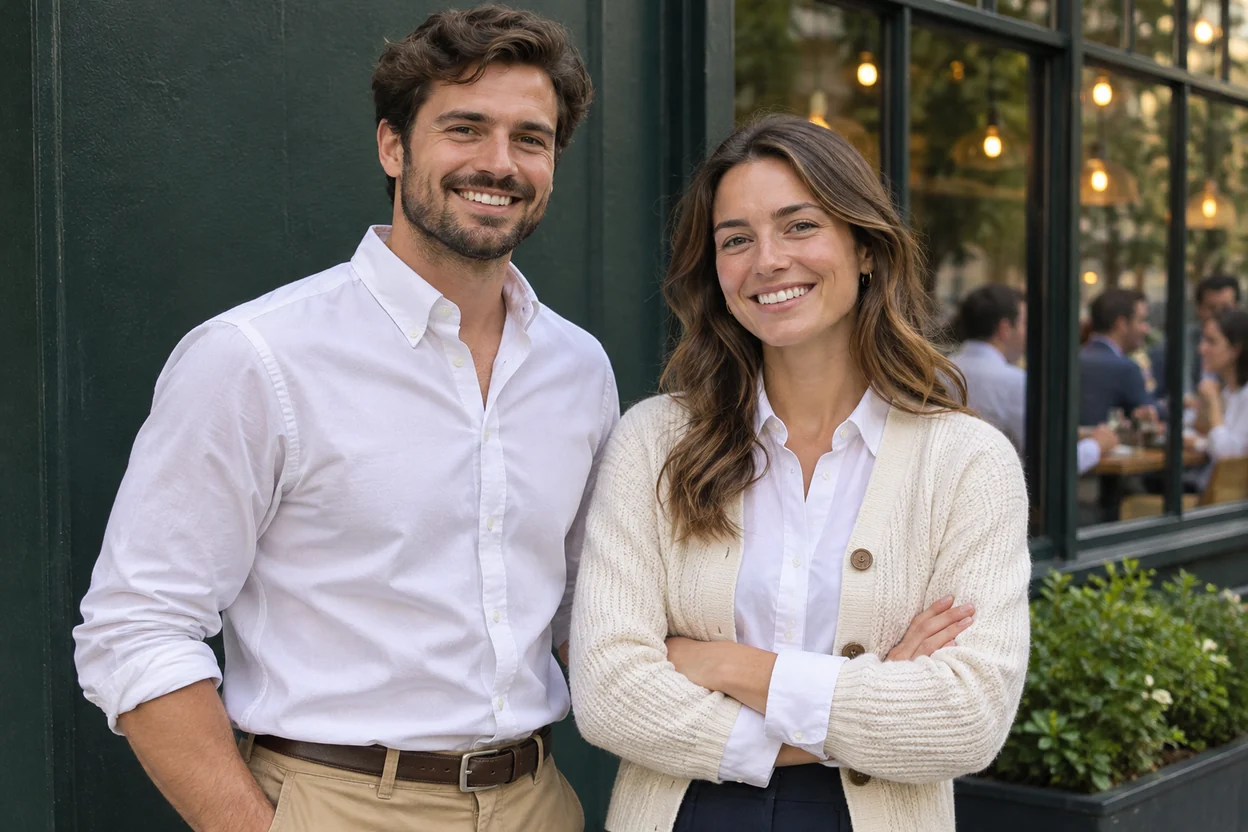
Make Them All Wear White Trend für Teamfotos
Gruppenfoto bearbeiten
Geschichte
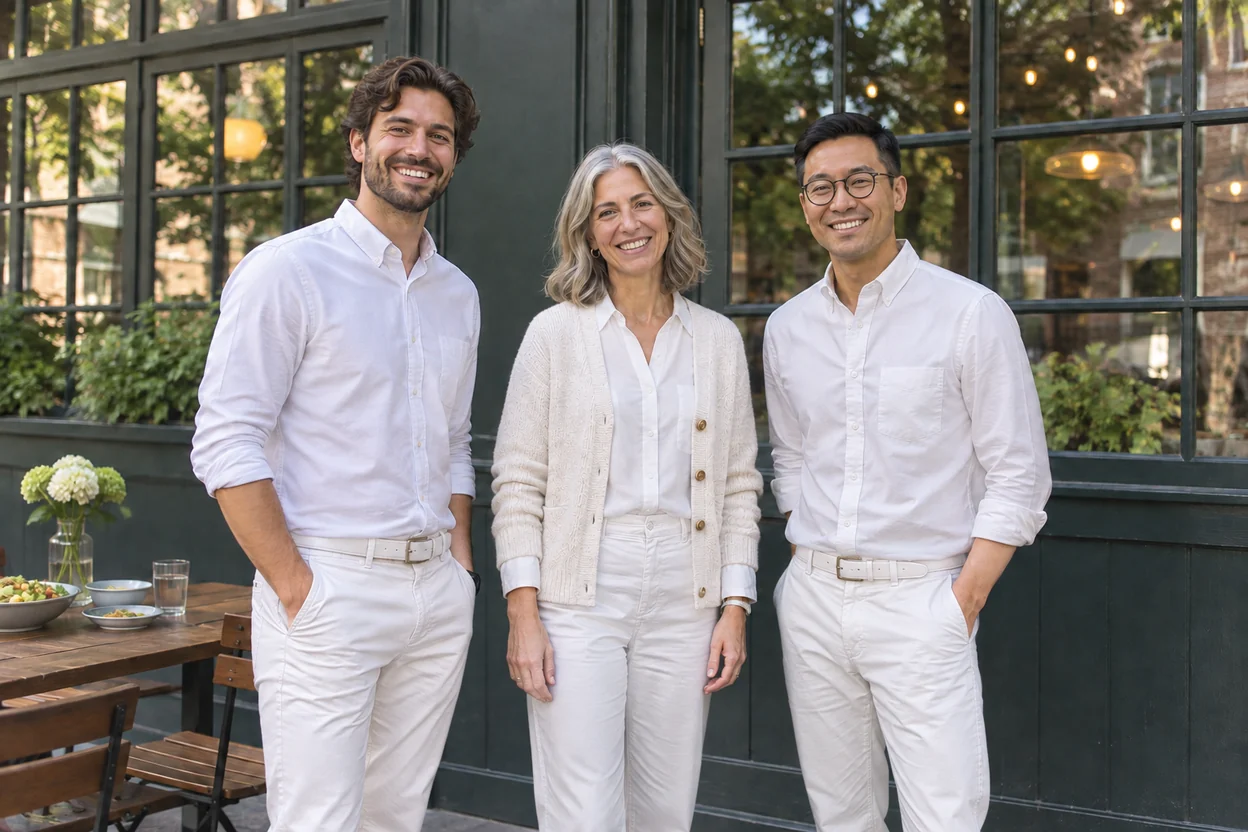
Erzeuge mit dem Make Them All Wear White Trend einen abgestimmten Look. Lade ein Gruppenfoto hoch, um sichtbare Kleidung weiß einzufärben, oder erkunde ein Text-zu-Bild-Konzept mit einem bearbeitbaren Prompt ganz ohne Upload. Prüfe das angezeigte Angebot, bevor du eine der beiden Optionen startest.
So probierst du den Trend aus
- Wähle die Bearbeitung eines Gruppenfotos und lade ein Foto hoch oder wähle Text-zu-Bild, um mit einem bearbeitbaren Prompt ohne Upload zu beginnen.
- Beschreibe bei einer Bearbeitung, welche sichtbare Kleidung weiß werden soll und was das Modell erhalten soll. Passe den vorgeschlagenen Prompt an dein Bild an.
- Prüfe das angezeigte Angebot, bevor du den Vorgang startest. Untersuche nach der Verarbeitung die Kleidungskanten, überlappende Ärmel, Stoffdetails und mögliche Veränderungen an Gesichtern oder Hintergrund.
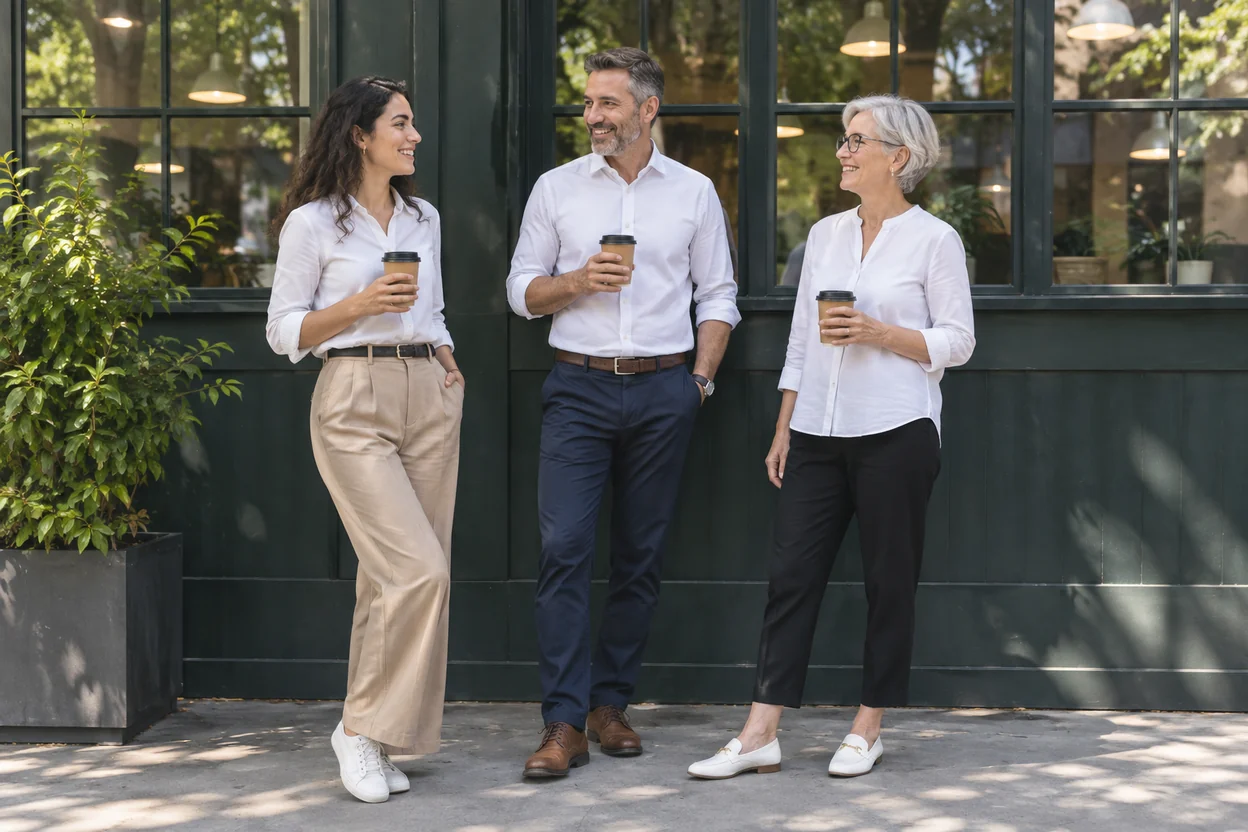
Vergleiche das Quellfoto mit dem Beispiel mit weißer Kleidung
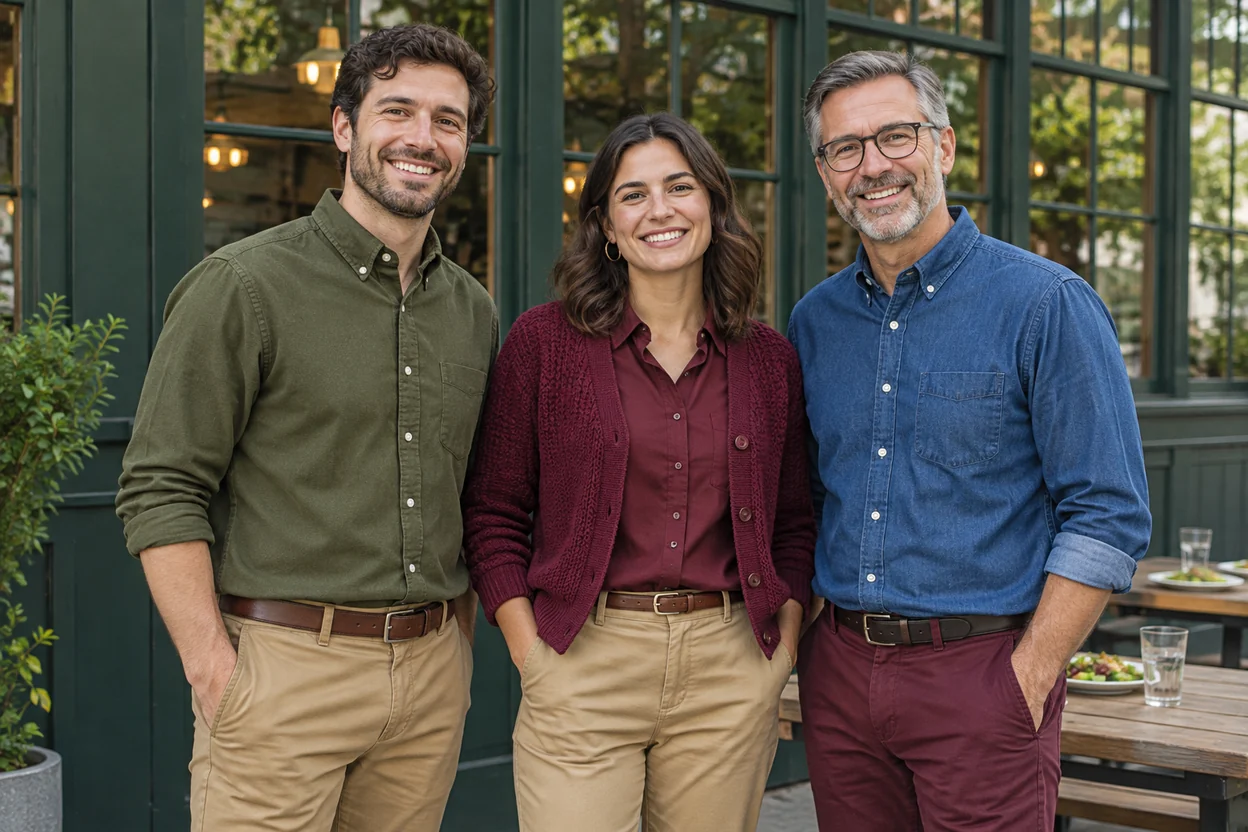
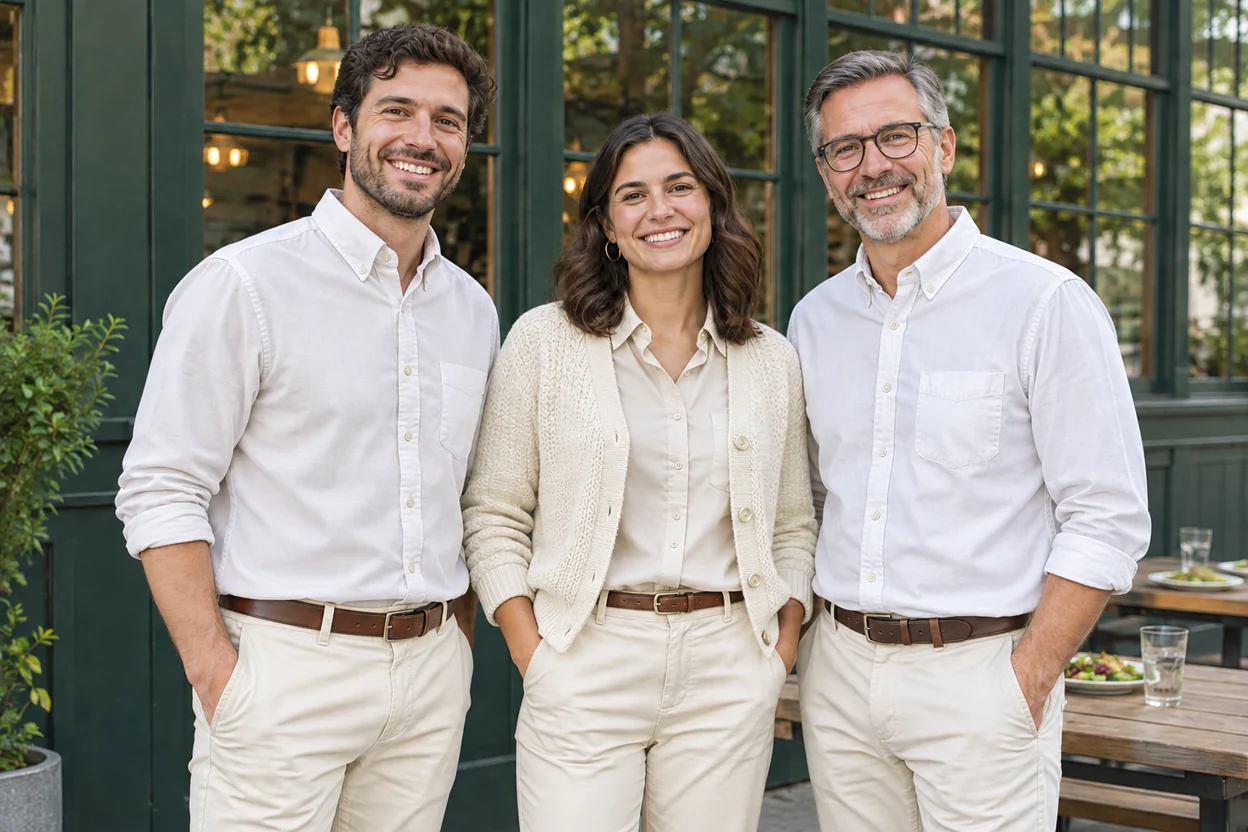
Worauf du beim Ergebnis achten solltest
- Achte auf natürliche Schatten und erhaltene Stofftexturen, damit weiße Kleidung nicht flach wirkt.
- Prüfe überlappende Ärmel und die Ränder zwischen weißer Kleidung und dunklerem oder hellerem Hintergrund.
- Vergleiche Gesichter, Haare, Posen und Umgebung mit dem hochgeladenen Foto. Der Prompt fordert, diese zu erhalten, aber prüfe das Ergebnis.
Fragen zum Gruppenfoto-Tool
Muss ich ein Foto hochladen?
Lade für die Bearbeitung zum Einfärben von Kleidung ein Gruppenfoto hoch. Für die Text-zu-Bild-Option wird ein bearbeitbarer Prompt verwendet; ein Upload ist nicht erforderlich.
Was soll die Bearbeitung des Gruppenfotos am Bild ändern?
Nano Banana 2 soll sichtbare Kleidung weiß machen und dabei Gesichter, Haare, Posen und Hintergrund erhalten. Prüfe das Ergebnis, um zu sehen, wie die Bearbeitung dein Bild verändert hat.
Kann ich die ursprünglichen Kleidungsstile beibehalten?
Ja. Du kannst das Modell auffordern, Details wie Hemden, eine strukturierte Strickjacke und Chinos beizubehalten und sie gleichzeitig einzufärben. Der Prompt steuert die Bearbeitung, garantiert aber kein exakt vorhersehbares Ergebnis.
Wann sehe ich das Angebot?
Das aktuelle Angebot wird angezeigt, bevor du die Bearbeitung oder Generierung startest. Prüfe es, bevor du fortfährst.
Wie lange dauert eine Bearbeitung?
Die Dauer hängt von der aktuellen Auslastung und deinen Einstellungen ab. Öffne den Verlauf, um zu sehen, ob das Bild noch verarbeitet wird und um das Ergebnis nach Abschluss anzusehen.
Kann ich das mit meinen aktuellen Credits ausprobieren?
Melde dich an, um dein Guthaben und deinen Zugriff zu prüfen. Vergleiche vor dem Start deine verfügbaren Credits mit dem Angebot für den gewählten Modus und die ausgewählten Einstellungen.
Ähnliche Tools
bulkbgremover.com · Aktualisiert
Änderungsverlauf anzeigen
- — Teste den Weiß-Outfit-Look mit einem Gruppenfoto oder starte ohne Upload mit einem editierbaren Text-to-Image-Prompt. Prüfe vor dem Start den angezeigten Kostenvoranschlag und das Ergebnis auf Kleidungsdetails, Kanten und erhaltene Bildelemente. Präzisiert, wie das Teamfoto-Beispiel weiße Manschetten und Säume von der Ladenfront abgrenzt. Der Seitentitel endet nun mit dem Namen der Website.