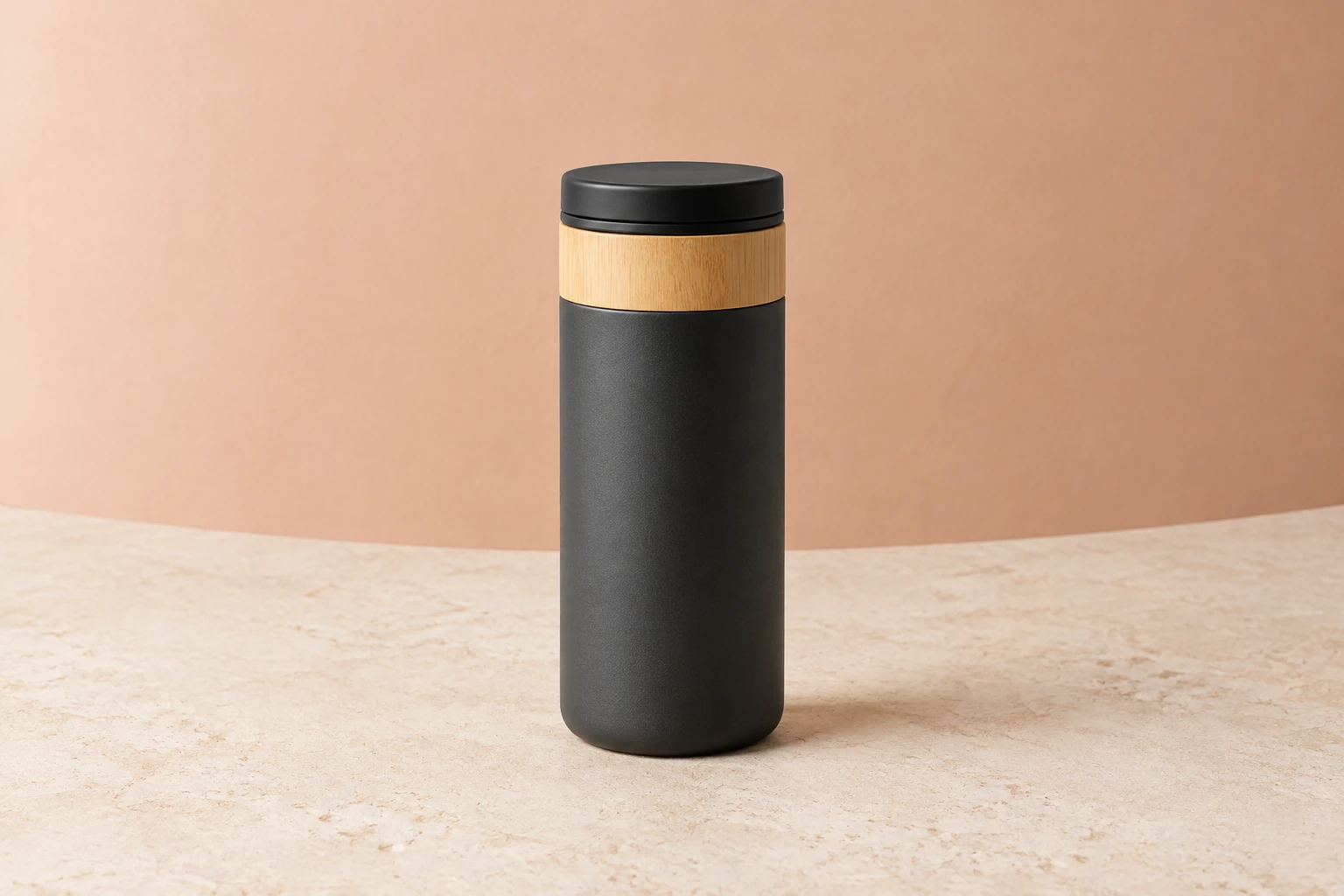
Produkt-Hintergrundentferner
Entdecken Sie die Seite zum Produkt-Hintergrundentferner für einen separaten, hintergrundorientierten Arbeitsablauf.


Erstellen Sie ein klares Produktbild anhand einer Beschreibung oder laden Sie ein Referenzbild hoch und bitten Sie um eine gezielte Überarbeitung. Dieser Leitfaden verwendet den KI-Bildgenerator GPT Image 2.6 für ein Konzept eines kompakten Reisebechers mit Augenmerk auf seine Silhouette, den Rand des Deckels, die Bambusmaserung und den Kontaktschatten. Text to Image beginnt mit einem bearbeitbaren Prompt und null Uploads; Image to Image verwendet ein Referenzbild und einen bearbeitbaren Prompt. Betrachten Sie jedes Ergebnis als Standbild, das geprüft und verfeinert werden sollte, nicht als Garantie für exakte Übereinstimmung oder automatische Hintergrundsegmentierung.
Öffnen Sie für eine neue Szene Text to Image. Dafür werden ein bearbeitbarer Prompt und null Uploads verwendet. Wenn Sie ein vorhandenes Motiv überarbeiten möchten, wählen Sie Image to Image, laden Sie ein tatsächliches Referenzbild hoch und bearbeiten Sie den Prompt. Dieser modellbasierte Arbeitsablauf bedeutet keine automatische Hintergrundsegmentierung.
Nennen Sie das Motiv und seine charakteristischen Merkmale und geben Sie dann Komposition, Umgebung, Beleuchtung und Materialien an. Nennen Sie für die Mug den anthrazitfarbenen Zylinder, den hellen Bambusring, den schlichten schwarzen Deckel, den cremefarbenen Stein und die pfirsichfarbene Wand. Erwähnen Sie, was sichtbar bleiben muss, etwa die vollständige Silhouette und ein dezenter Kontaktschatten.
GPT Image 2.6 Flare und Sunburst sind zum Generieren und Bearbeiten aktiviert. Wählen Sie ein Modell und eine verfügbare Größen- oder Seitenverhältnisoption aus und prüfen Sie dann das aktuelle Angebot für Required Credits sowie den Kontozugriff, bevor Sie Generate auswählen. Bitten Sie bei einer Bearbeitung um eine konkrete Änderung an Beleuchtung oder Hintergrund, statt das Motiv neu zu gestalten.
Prüfen Sie die Silhouette, den Deckelrand, die Bambusmaserung, den Kontaktschatten und unerwünschte Beschriftungen. Achten Sie bei einer Bearbeitung darauf, ob charakteristische Details und Farben erhalten bleiben. Überarbeiten Sie den Prompt bei Bedarf mit einer eng umrissenen, eindeutigen Bitte und generieren Sie erneut. Status und fertige Bilder finden Sie im Verlauf.
Ein hilfreicher Prompt macht aus einer Produktidee konkrete sichtbare Anweisungen. Beschreiben Sie den zylindrischen anthrazitfarbenen Korpus der Mug, den glatten hellen Bambusring, den passgenauen schwarzen Deckel sowie das Fehlen eines Henkels oder von Markierungen. Legen Sie dann die Szene fest: das vollständige Produkt im Bild, cremefarbener Stein darunter, eine geschwungene pfirsichfarbene Wand dahinter und sanftes Licht, das die Materialstruktur sichtbar macht. Wenn Sie den Kontaktschatten erwähnen, entsteht ein geerdeter, dezenter Look. Halten Sie den Brief präzise und verlassen Sie sich nicht auf eine nur implizierte Produktspezifikation, die nicht im Prompt steht.
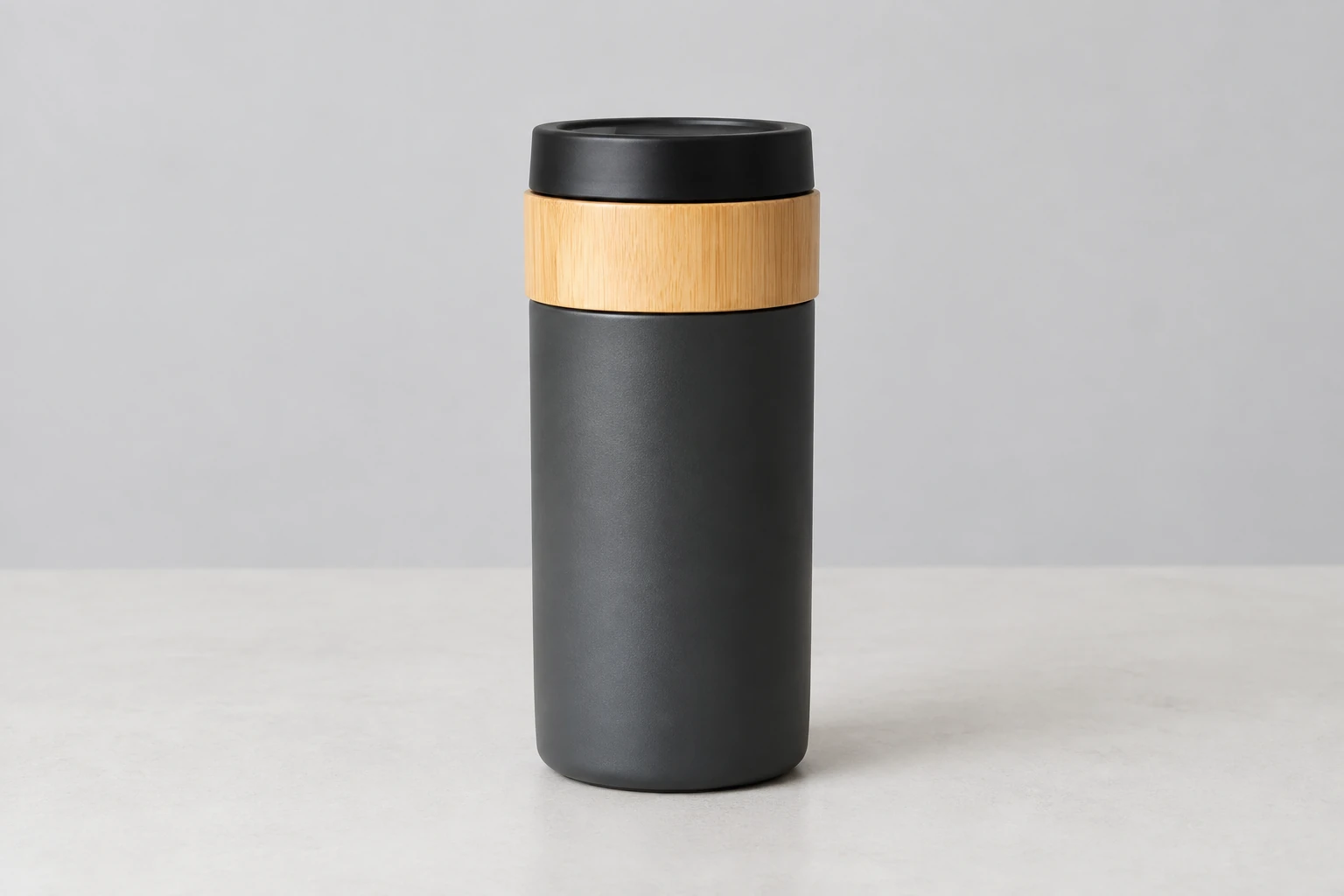
Image to Image verwendet ein bereitgestelltes Referenzbild und einen bearbeitbaren Prompt. Verwenden Sie ein echtes Foto des Objekts oder der Figur, das beziehungsweise die erhalten bleiben soll, und bitten Sie dann um eine begrenzte Änderung, etwa sanftere Beleuchtung oder einen schlichteren Hintergrund. Geben Sie an, welche sichtbare Identität, welches Design, welche Farben und welche Details erhalten bleiben sollen. Prüfen Sie das generierte Bild sorgfältig: Kanten oder kleine Merkmale können sich verändern. Eine Referenz dient also als Orientierung und ist keine Garantie für exakte Übereinstimmung. Dies ist ein modellbasierter Bildarbeitsablauf und keine Behauptung automatischer Freistellung oder Hintergrundsegmentierung.
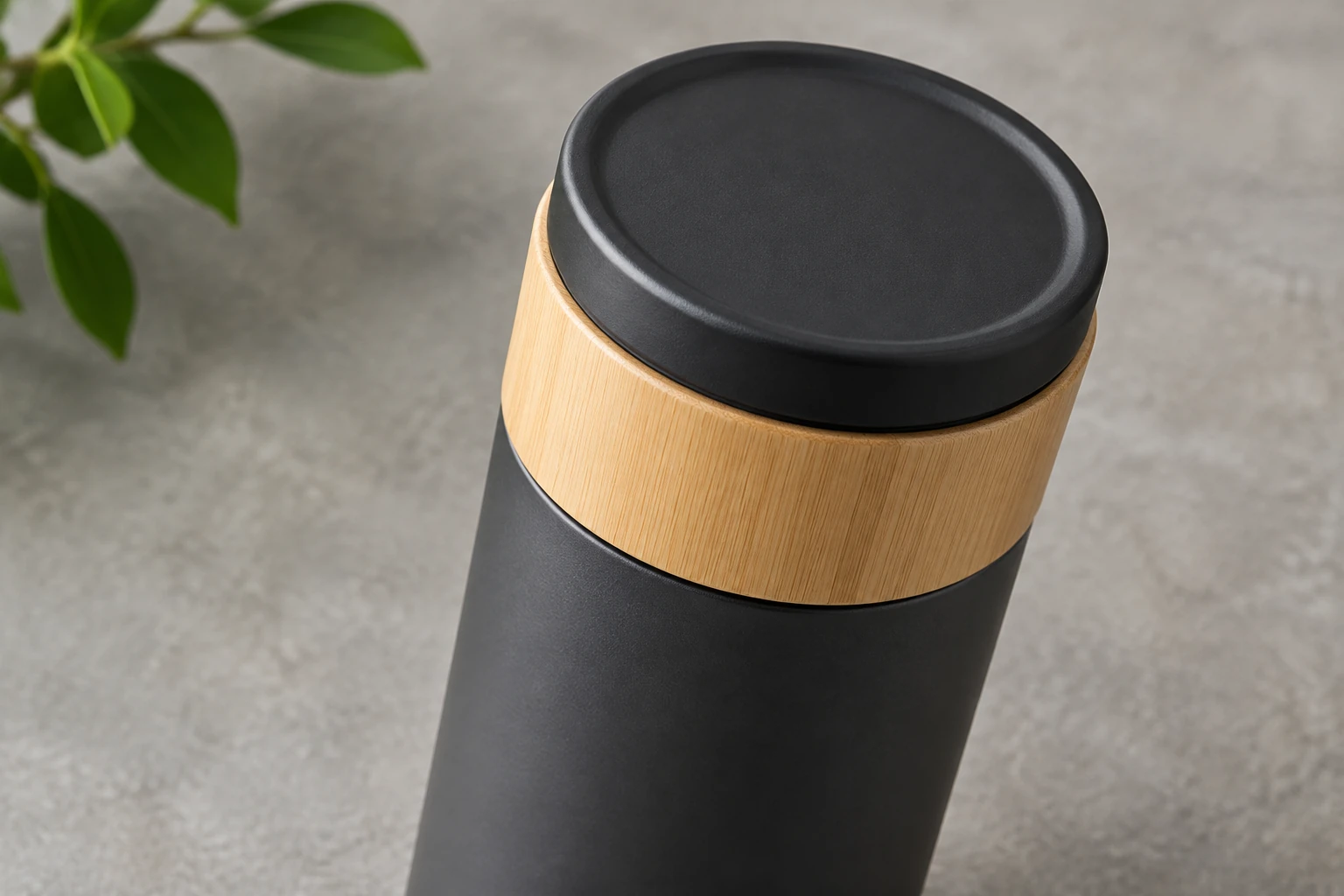
Auch ein hochwertig wirkendes Bild muss praktisch geprüft werden. Kontrollieren Sie zuerst die Gesamtproportionen und den vollständigen Umriss der Mug und betrachten Sie dann den Deckelrand, die Bambusmaserung und den Schatten unter dem Boden. Achten Sie auf zusätzliche Beschriftungen, Logos oder Merkmale, die nicht angefordert wurden. Die Komposition mit cremefarbenem Stein und pfirsichfarbener Wand bietet eine visuelle Richtung; ein neutrales hellgraues Studio mit heller nahtloser Fläche und sanftem, diffusem Licht ist eine Alternative, bei der die gesamte Mug sichtbar bleibt.
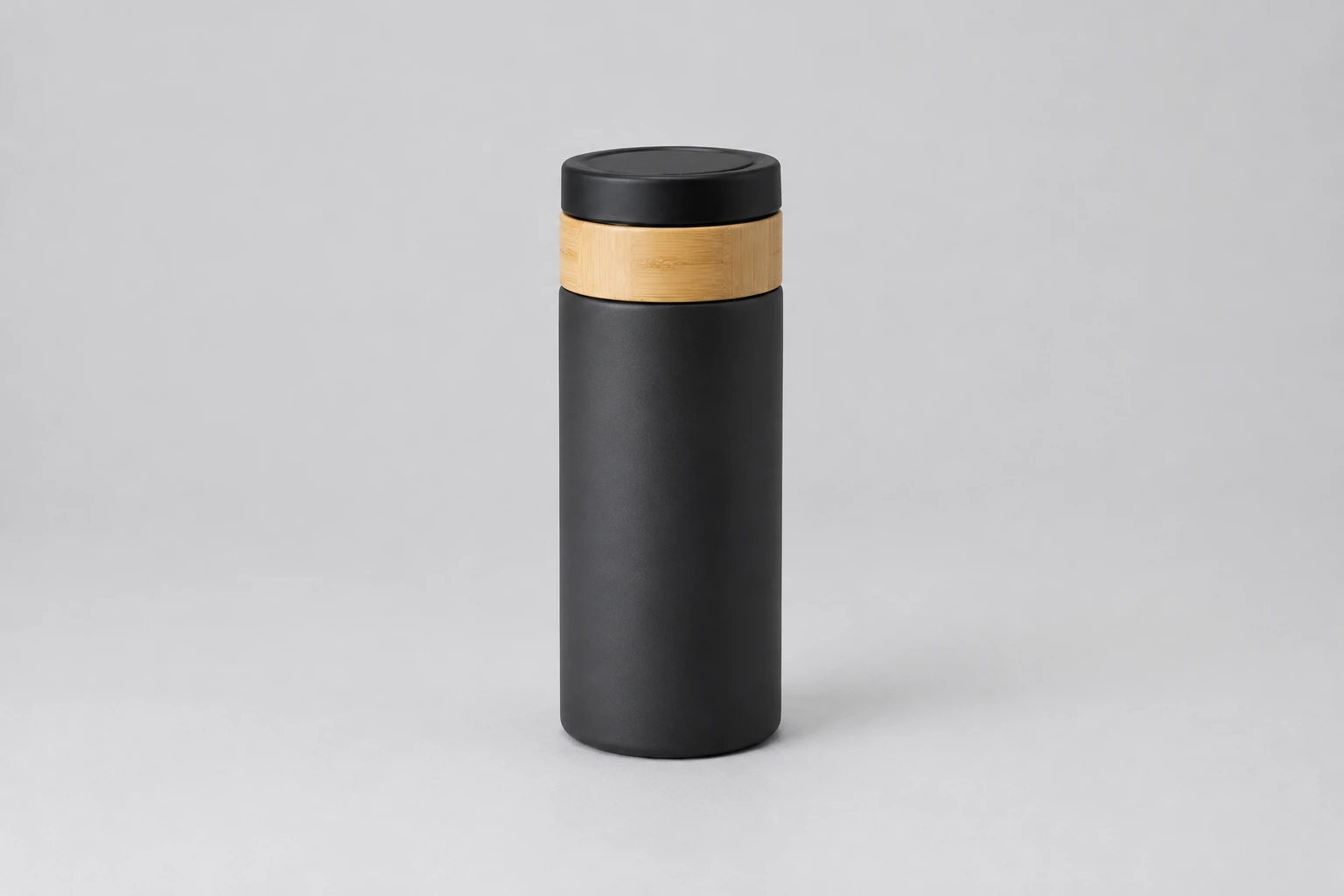
Die hier aufgeführten auswählbaren Modellnamen sind GPT Image 2.6 Flare und GPT Image 2.6 Sunburst. Beide sind zum Generieren und Bearbeiten aktiviert; möglicherweise sind auch weitere Bildmodelle verfügbar. Gehen Sie nicht von einer festen Anzahl an Credits aus: Die aktuellen Modell- und Größen- oder Seitenverhältnisoptionen bestimmen das aktuelle Angebot für Required Credits. Prüfen Sie vor Generate, ob das ausgewählte Modell für Ihr Konto verfügbar ist, und sehen Sie sich das Angebot an. Den Status und fertige Bilder finden Sie im Verlauf.
Er erstellt Standbilder anhand bearbeitbarer Text-Prompts und kann ein bereitgestelltes Bild als Referenz für eine Bearbeitung verwenden. Sie können Motiv, Komposition, Beleuchtung und Materialien beschreiben und das Ergebnis anschließend prüfen und verfeinern. Gehen Sie nicht von einer automatischen Hintergrundsegmentierung oder exakter Beibehaltung aus.
Ja. Text to Image verwendet einen bearbeitbaren Prompt und null Uploads. Image to Image verwendet ein Referenzbild und einen bearbeitbaren Prompt. Laden Sie für eine Bearbeitung das tatsächliche Foto des Objekts oder der Figur hoch, das beziehungsweise die als Orientierung für die Überarbeitung dienen soll.
Diese beiden Modelle sind nicht für kostenlosen Zugriff berechtigt. Gehen Sie daher nicht von einem kostenlosen Guthaben oder einer Testversion aus. Prüfen Sie vor Generate den Kontozugriff und das aktuelle Angebot für Required Credits. Das Angebot richtet sich nach dem aktuellen Modell und den Größen- oder Seitenverhältnisoptionen; es handelt sich nicht um einen Festpreis.
Die Generierungsdauer kann variieren; eine genaue Wartezeit wird hier nicht zugesichert. Prüfen Sie den Status und finden Sie fertige Bilder im Verlauf.
GPT Image 2.6 Flare und GPT Image 2.6 Sunburst sind separate verfügbare Modelle zum Generieren und Bearbeiten. Wenn Sie sie für Ihre Aufgabe vergleichen möchten, verwenden Sie denselben Prompt, dieselbe Referenz und dieselben verfügbaren Einstellungen und prüfen Sie dann die für Ihren Brief wichtigen Details. Prüfen Sie das aktuelle Credit-Angebot für jede ausgewählte Konfiguration.
Prüfen Sie die vollständige Silhouette, wichtige Kanten, Materialdetails, den Kontaktschatten und unerwünschte Beschriftungen. Achten Sie bei einer Referenzbearbeitung darauf, dass sichtbare Identität, Design, Farben und charakteristische Details erhalten bleiben. Nehmen Sie bei Bedarf eine gezielte Prompt-Änderung vor und gehen Sie schrittweise vor, statt exakte Übereinstimmung zu erwarten.
Entdecken Sie die Seite zum Produkt-Hintergrundentferner für einen separaten, hintergrundorientierten Arbeitsablauf.
Lesen Sie den Leitfaden Terra versus Sol mit einer separaten Checkliste zur Übergabe und Bereinigung eines Produktfotos.
Prüfen Sie die Preisinformationen und sehen Sie sich Ihre aktuellen Kontooptionen an.
bulkbgremover.com · Aktualisiert