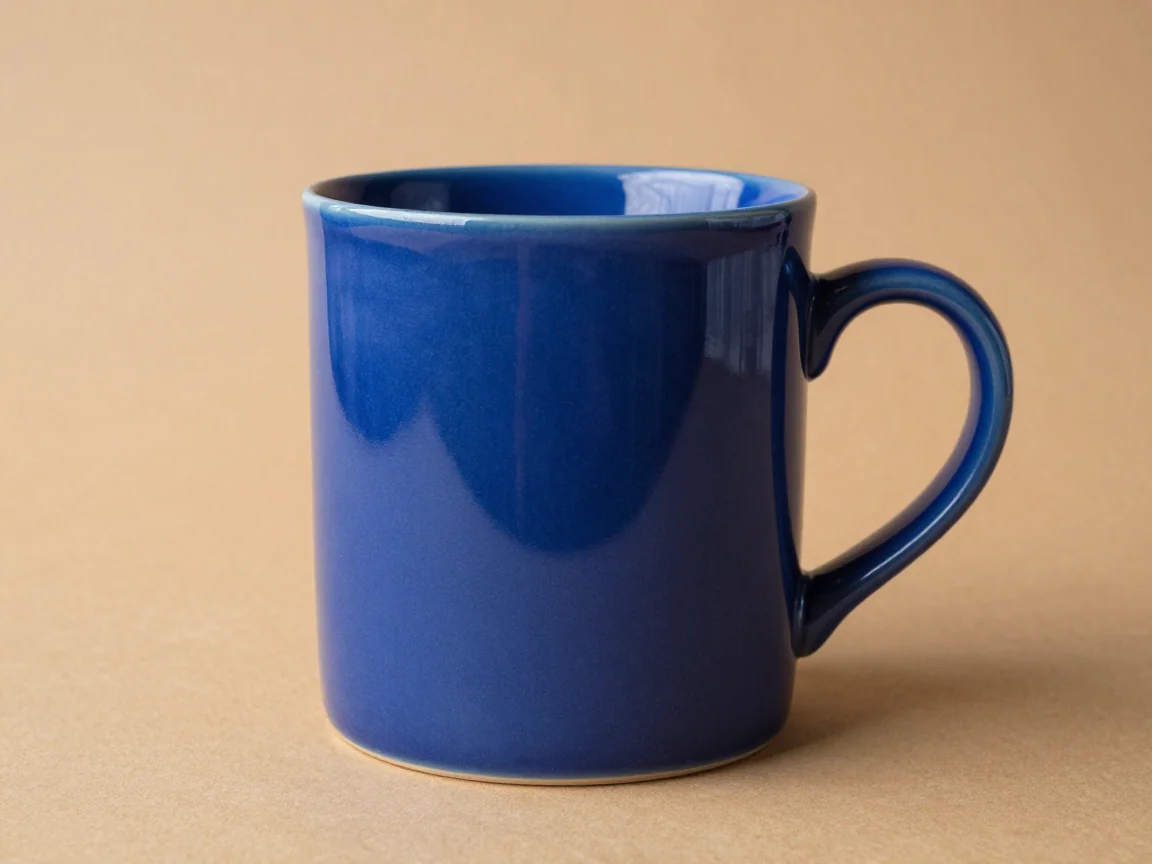
Griffe und Öffnungen
Prüfe Öffnungen und Lücken ebenso wie die äußere Kontur eines Produkts.


Nutze den Produkt-Hintergrundentferner für eine Reihe von Katalogfotos. Prüfe Griffe, Öffnungen und feine Kanten, bevor du ausgewählte PNGs mit einheitlicher Rahmung exportierst.
Bis zu 20 Bilder hier ablegen oder Dateien auswählen
JPG, PNG oder WebP · bis zu 5 MB und 16 MP pro BildHochgeladene Bilder verwenden teilbare Medienlinks. Lade keine sensiblen Bilder hoch.
Wähle scharfe Originale, bei denen der gesamte Artikel im Bild ist. Die Hintergrundentfernung kann einen abgeschnittenen Griff nicht rekonstruieren, unscharfe Verpackung nicht lesen oder einen verdeckten Riemen nicht zuverlässig erfinden. Vergleiche das Original mit dem fertigen Bild, wenn diese Details wichtig sind.
Die KI-Eingabe akzeptiert JPG, PNG und WebP bis zu 5 MB und 16 Megapixel pro Datei, wobei jede Seite zwischen 256 und 4096 Pixeln liegen muss. Bereite übergroße Fotos vor dem Upload vor. Eine kleine Quelle wird nicht allein dadurch zu einem detaillierten Katalogbild, dass die Exportfläche größer ist.
Eine Produktkontur hat mehr als eine Grenze. Sieh in einen Bechergriff, zwischen Taschenriemen, um Spitzenöffnungen und durch Lücken zwischen Teilen. Diese Bereiche können Hintergrund behalten oder feines Material verlieren, selbst wenn die äußere Kontur überzeugend aussieht.
Nutze helle und dunkle Vorschauhintergründe. Die Prüffarbe ist unabhängig vom heruntergeladenen Hintergrund. Eine dunkle Vorschau kann eine helle Kante sichtbar machen; eine helle Vorschau kann einen dunklen Saum aufdecken. Kehre zum Original zurück, wenn ein wichtiges Produktmerkmal fehlt.
Prüfe zuerst den Freisteller und wähle dann eine Ausgabefläche und einen Rand. Die Einpassung mit „Contain“ bewahrt die Proportionen und hält das vollständige Motiv im Rahmen. Das ist nützlich, wenn eine hohe Flasche und ein breites Portemonnaie dieselbe Liefergröße teilen müssen.
Gleiche Flächenabmessungen erzeugen nicht automatisch einen gleich wirkenden Produktmaßstab. Prüfe das ausgewählte Set und passe die Ränder bei Bedarf an. Dieses Tool zertifiziert keine Listing-Regeln, färbt keine Waren um und erstellt keine erforderliche JPEG; Downloads sind PNG.
Jedes Bild hat seinen eigenen Verarbeitungsstatus. Prüfe das Gesamtangebot vor der Bestätigung und lass die Seite während des Uploads geöffnet. Warteschlange und Bildbedingungen beeinflussen die Wartezeit, erwarte also nicht, dass alle Fotos gleichzeitig fertig werden.
Wähle fertige Bilder zum Download aus, während du einen klar fehlgeschlagenen Eintrag untersuchst. Korrigiere eine fehlerhafte Datei oder Abmessung, bevor du es erneut versuchst. Wenn eine Übermittlung noch geprüft wird, warte auf einen bekannten Status, bevor du dasselbe Bild erneut sendest. Eine neue Entfernungsanfrage kann eine neue Verarbeitungsaufgabe sein.
Beginne mit einem kleinen Set, das die schwierigsten Materialien, Öffnungen und hellen Oberflächen in deinem Katalog enthält. Behalte erkennbare Quelldateinamen bei.
Prüfe das verfügbare Kontingent für „Kostenlos testen“ oder das Angebot für „Credits verwenden“ für den Batch. Die Zahlungswahl ist keine Garantie für eine andere Kantenqualität.
Vergleiche Original und Ergebnis, zoome in kleine Merkmale und nutze kontrastierende Vorschauen, bevor du einen endgültigen Hintergrund wählst.
Wähle transparent oder einen einfarbigen Hintergrund, behalte die Proportionen bei und lade ausgewählte PNGs oder eine ZIP herunter. Teile übergroße Downloads auf, wenn du dazu aufgefordert wirst.
Der Batch-Arbeitsbereich akzeptiert bis zu 20 Bilder innerhalb der angezeigten Dateilimits. Die Verarbeitung bleibt für jedes Bild eine separate Aufgabe. Ein Batch erstellt keine einzelne Collage, und ein erfolgreiches Foto beweist nicht, dass die anderen Freisteller fertig sind.
Nutze das begrenzte Kontingent für „Kostenlos testen“, wenn es verfügbar ist. „Credits verwenden“ zeigt vor der Bestätigung ein Angebot an. Änderungen an Fläche, Farbe und Download eines fertigen Bildes sind lokale Exportoptionen; das Starten einer weiteren KI-Entfernung ist eine separate Aktion.
Glas, Reflexionen, durchscheinende Materialien, Maschen und überlappende Teile können schwierig sein. Prüfe diese Bereiche und behalte das Original. Verwende kein Ergebnis, das ein Produktmerkmal entfernt oder die Darstellung des Artikels verändert.
Das Ändern des Exporthintergrunds oder der Fläche eines vorhandenen Freistellers erfordert keine weitere Entfernungsanfrage. Nutze den speziellen Workflow für weißen Hintergrund für ein einheitliches weißes Set und eine gezielte Rahmungsanleitung.
Prüfe Öffnungen und Lücken ebenso wie die äußere Kontur eines Produkts.
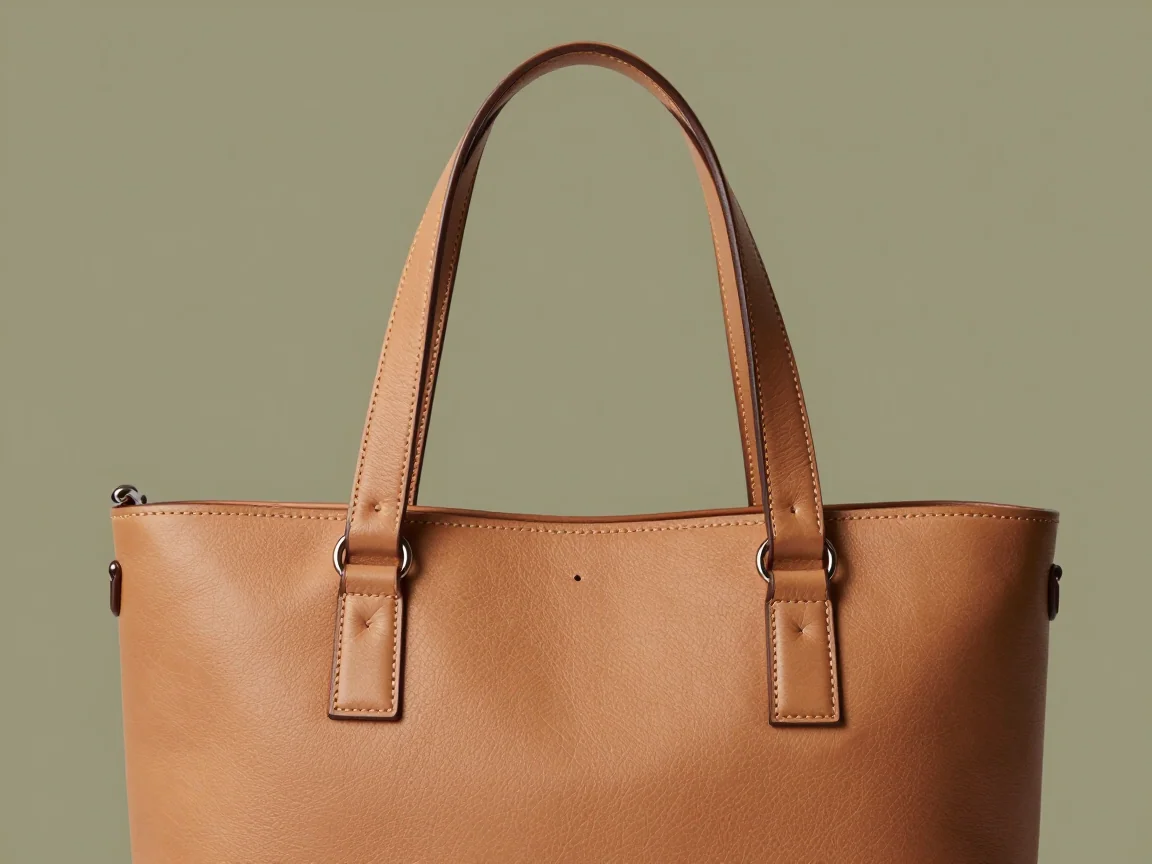
Dünne Riemen und kleine Beschläge verdienen vor dem Katalogexport einen genaueren Blick.
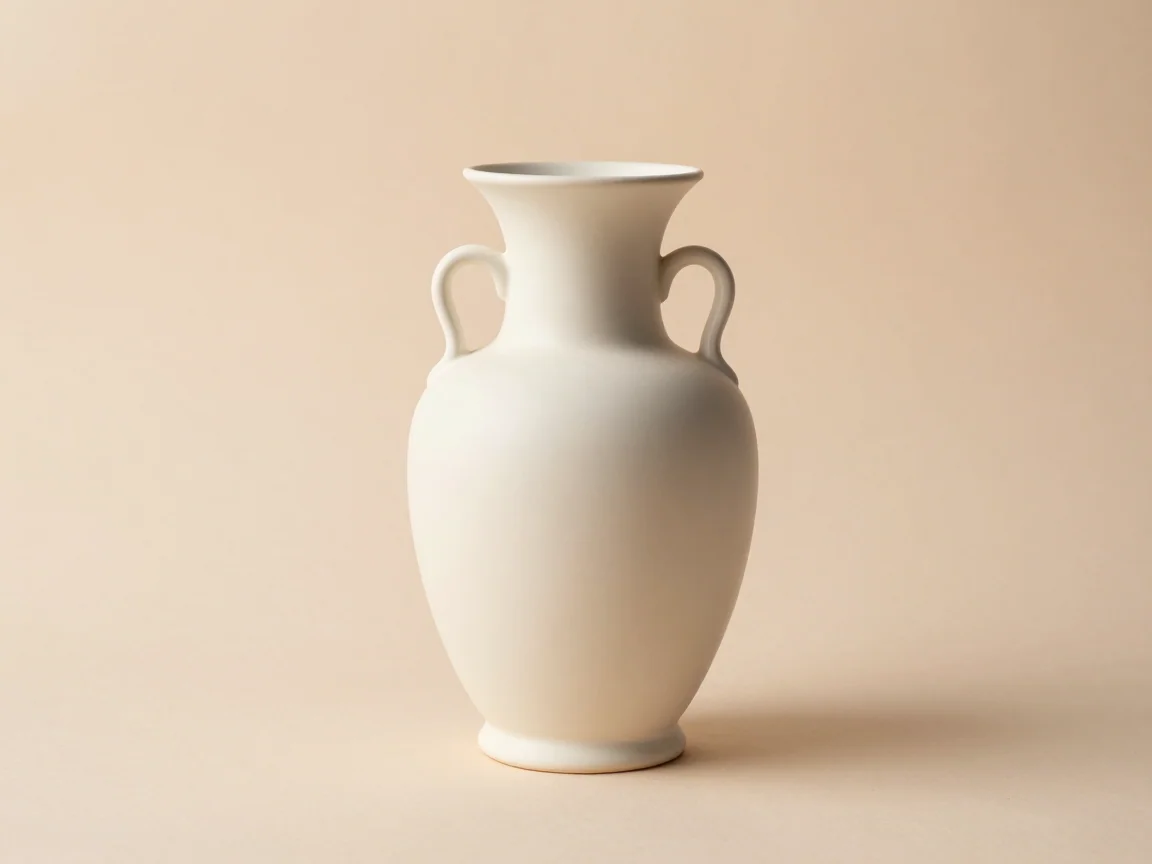
Nutze eine dunklere Vorschau, um die Kante eines hellen Produkts zu prüfen.
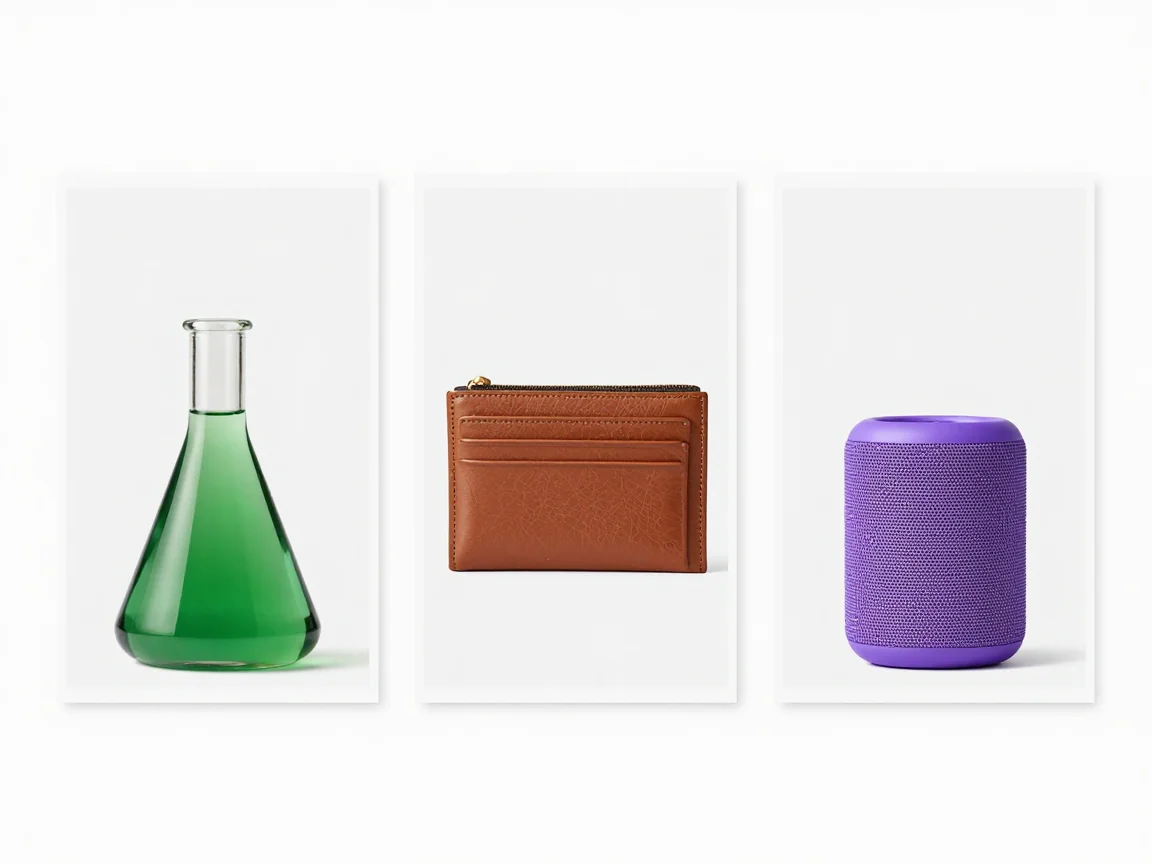
Behalte jeden Artikel proportional bei, wenn du eine Flächengröße auf einen Batch anwendest.
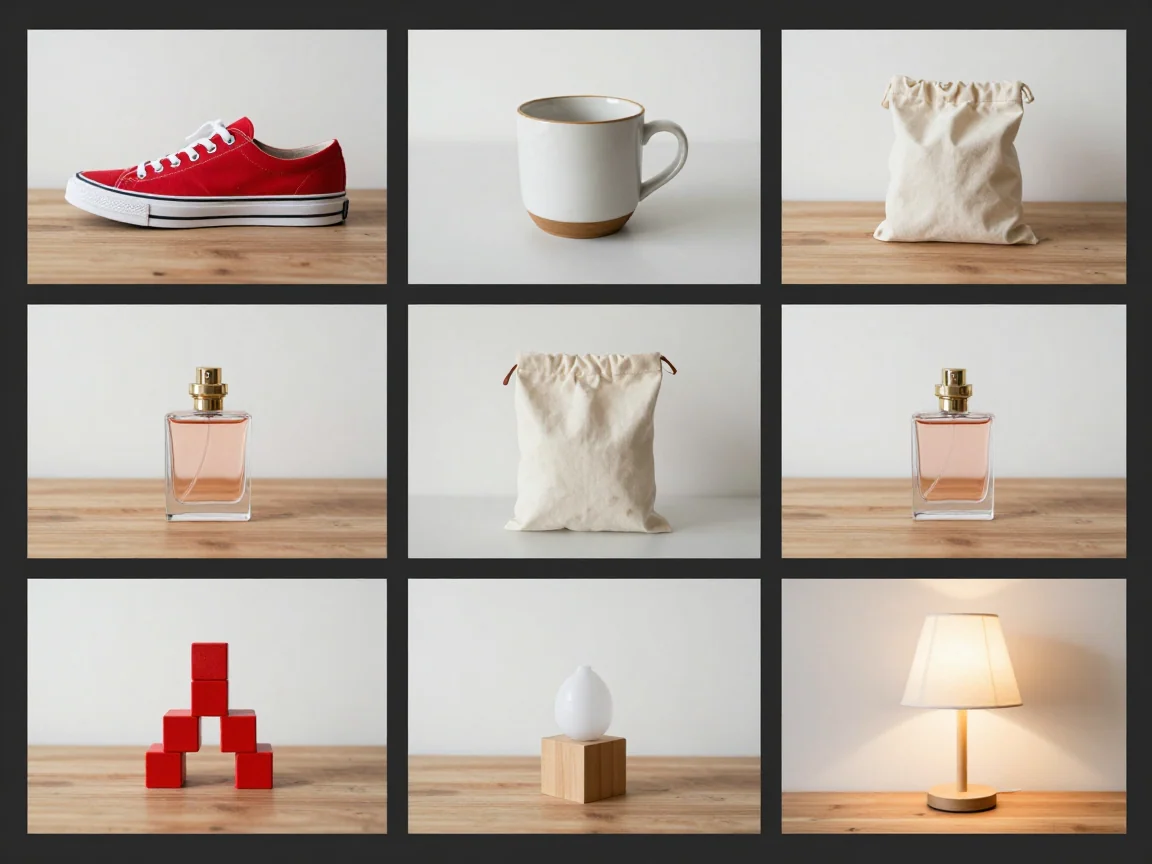
Verwenden Sie einen Massen-Hintergrundentferner für Produktfotosets. Prüfen Sie jeden Freisteller, wählen Sie eine gemeinsame Arbeitsfläche und einen Hintergrund und laden Sie ausgewählte PNGs oder ein ZIP herunter.
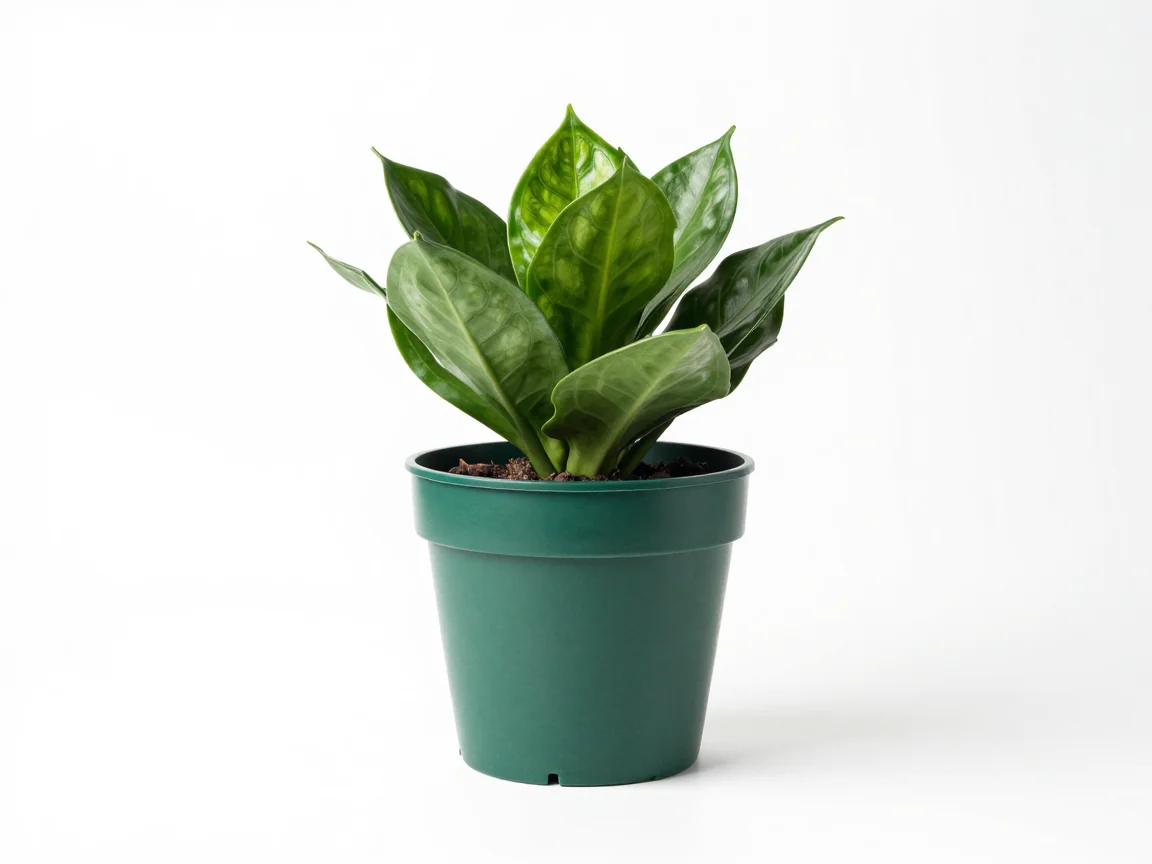
Fügen Sie nach der KI-Entfernung weiße Hintergründe in großen Mengen hinzu. Prüfen Sie helle Produkte, legen Sie konsistente Arbeitsflächenränder fest und laden Sie ein abgestimmtes Set von PNG-Bildern herunter.
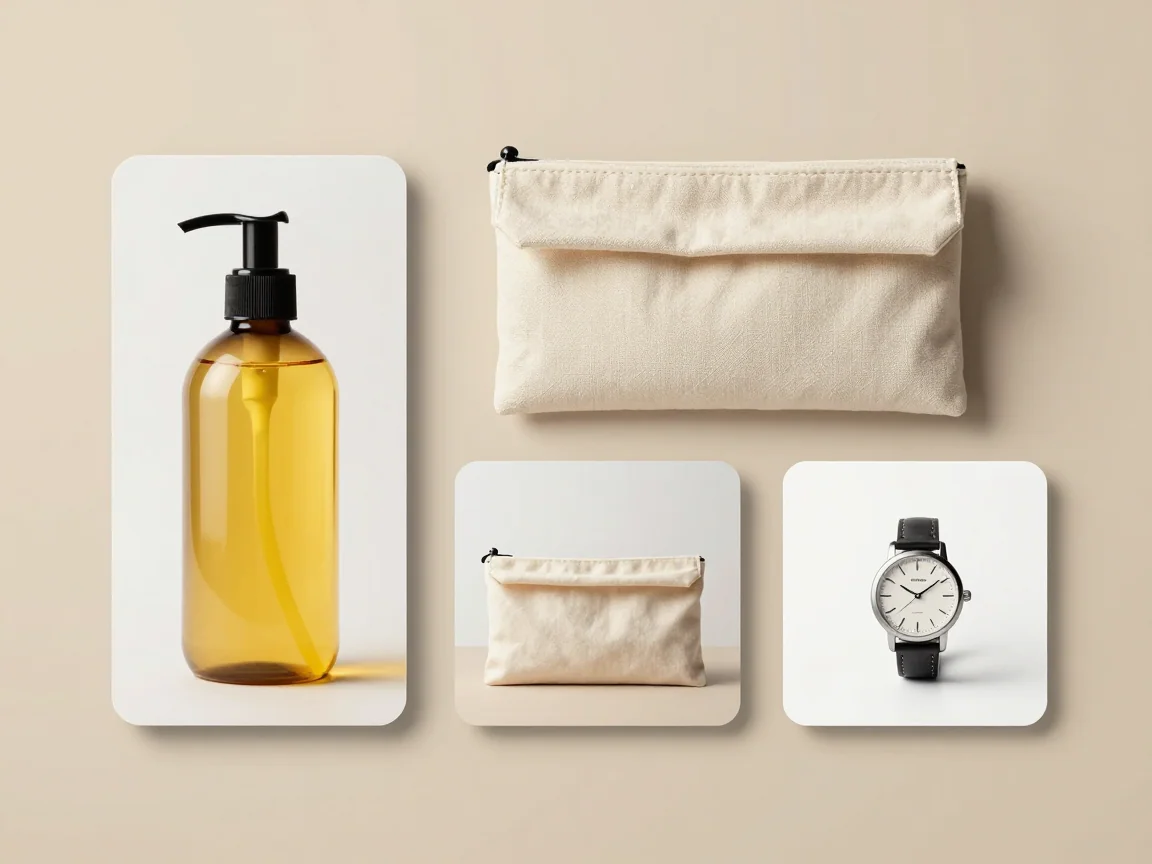
Verwenden Sie den Massen-Bildgrößenänderer auf Ihrem Gerät. Passen Sie mehrere Bilder in eine gemeinsame Arbeitsfläche ein, bewahren Sie Proportionen, wählen Sie Ränder und laden Sie PNGs ohne KI-Credits herunter.