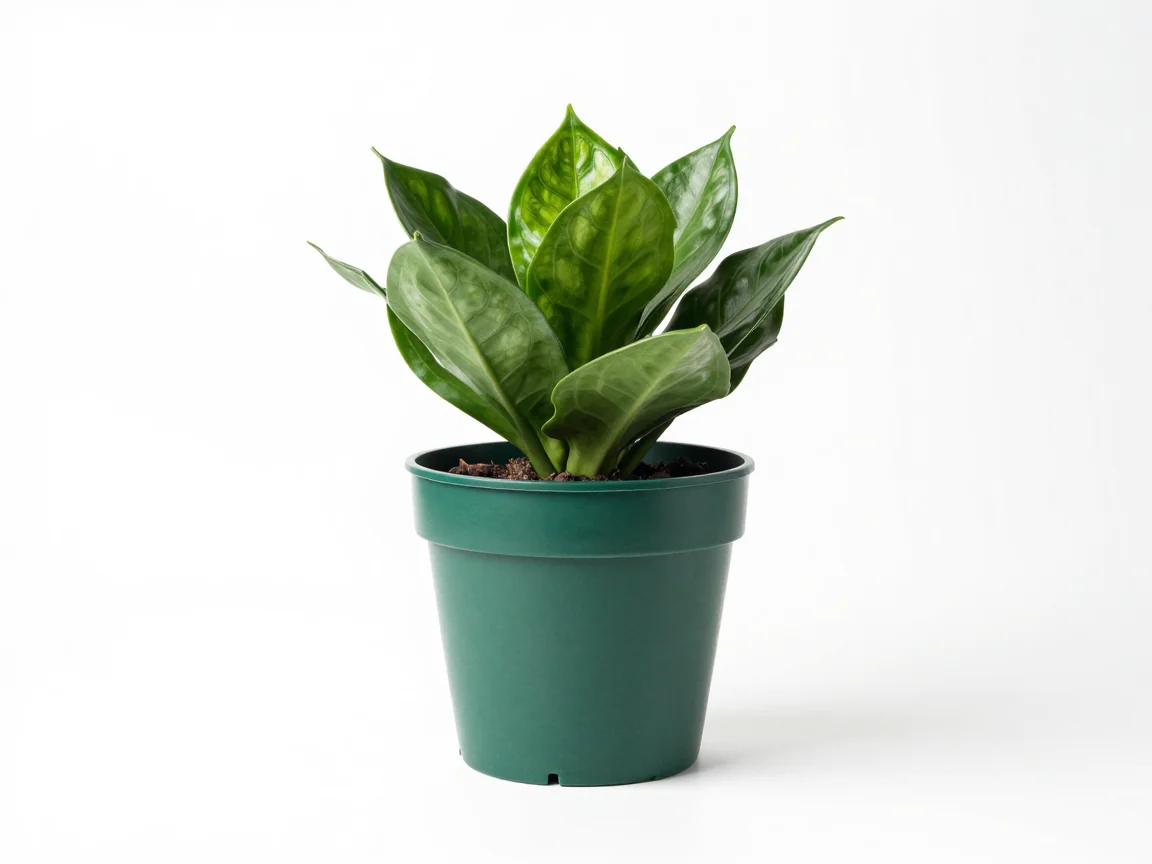
Weißer Katalog-Hintergrund
Wähle Weiß als Export-Hintergrund, nachdem du die Freistellung geprüft hast.


Füge weiße Hintergründe in großen Mengen hinzu, nachdem du jeden Freisteller geprüft hast. Wähle einheitliche Flächenränder und lade ein abgestimmtes Set von PNG Produktfotos herunter.
Bis zu 20 Bilder hier ablegen oder Dateien auswählen
JPG, PNG oder WebP · bis zu 5 MB und 16 MP pro BildHochgeladene Bilder verwenden teilbare Medienlinks. Lade keine sensiblen Bilder hoch.
Ein weißer Export füllt den leeren Bereich um den Freisteller; das bedeutet nicht, dass der ursprüngliche Hintergrund korrekt entfernt wurde. Vergleiche zuerst Original und Ergebnis und prüfe dann, ob alter Hintergrund entlang einer Kante oder in einer Öffnung zurückbleibt.
Die Voreinstellung für weißen Hintergrund wählt Weiß für den Export. Vorschauhintergründe sind Prüfhilfen und können geändert werden, ohne die endgültige Dateifarbe festzulegen. Nutze eine dunklere Vorschau, wenn helle Materialien schwer von Weiß zu unterscheiden sind.
Ein weißer Schuh, eine cremefarbene Vase oder ein heller Stoff können sowohl im Ausgangs- als auch im endgültigen Hintergrund verschwimmen. Prüfe Nähte, Knöpfe, Glanzlichter und die Silhouette. Behalte das Original, wenn der Freisteller ein nützliches Detail verliert.
Ein einfarbig weißer Export ist keine Methode zur Reparatur fehlender Pixel. Das Ändern des Hintergrunds kann ein entferntes weißes Teil nicht wiederherstellen. Überdenke die Quelle oder die Verarbeitungswahl, wenn das Ergebnis das Aussehen des Produkts verändert.
Wähle eine gemeinsame Fläche und einen nützlichen Rand. Die Einpassung mit „Contain“ bewahrt die Proportionen und hält das ganze Produkt im Rahmen. Sie kann leeren Raum hinzufügen, wenn sich die Seitenverhältnisse der Quellen unterscheiden.
Prüfe die Bilder als Set vor der Lieferung. Derselbe Rahmen kann ein kurzes Accessoire kleiner erscheinen lassen als eine hohe Flasche; ein einheitlicher wahrgenommener Maßstab ist eine visuelle Prüfung, keine Garantie gleicher Abmessungen. Downloads sind PNG, einschließlich einfarbig weißer Versionen.
Lade bis zu 20 JPG, PNG oder WebP Bilder hoch. Jede KI-Quelle darf höchstens 5 MB bzw. 16 Megapixel und 256–4096 Pixel pro Seite groß sein. Prüfe vor dem Bestätigen der Entfernung das verfügbare Test- oder Voll-Credit-Angebot.
Die Bearbeitungszeit variiert. Verfolge den Status jedes Bildes und lasse die Seite während des Uploads geöffnet. Ein bestätigter Fehler kann nach Behebung der Ursache erneut versucht werden; eine Einreichung, die gerade geprüft wird, sollte nicht erneut gesendet werden, nur weil sie langsamer als ein anderes Bild ist.
Verwende vollständige, klare Fotos mit erkennbaren Namen. Nimm helle Materialien in den ersten Prüfstapel auf.
Prüfe das verfügbare Test- oder Credits-verwenden-Angebot. Jedes ausgewählte Bild wird unabhängig verarbeitet.
Prüfe weiße Details auf einer dunklen Vorschau und wähle dann den weißen Export mit einheitlichen Rändern.
Wähle fertige Bilder aus und verwende eine ZIP für ein Set. Verringere die Auswahl, wenn das Download-Größenlimit überschritten wird.
Das Ändern einer vorhandenen Freistellung in einen weißen Export erfolgt lokal. Credits gelten für die im Angebot angezeigte Entfernungsanfrage, nicht für jede spätere Farbänderung oder jeden Download. Eine neue KI-Entfernung ist eine andere Aktion.
Dieses Tool lädt PNG herunter, einschließlich Versionen mit reinem Weiß. Prüfe das erforderliche Format, die Abmessungen und die Regeln des Ziels. Der Workflow bescheinigt keine Marktplatz-Konformität und konvertiert den Download nicht in JPEG.
Nein. Die Testverarbeitung ist durch das im Arbeitsbereich angezeigte Kontingent begrenzt. Credits verwenden zeigt einen Preis vor der Bestätigung. Ein weißer Export erneuert kein verbrauchtes Testkontingent.
Die Exportfarbe liegt hinter der Freistellung und kann ein entferntes Vordergrunddetail nicht wiederherstellen. Vergleiche mit dem Original auf einer dunklen Vorschau. Eine schärfere, kontrastreichere Quelle kann nützlicher sein als das unveränderte Bild zu wiederholen.
Wähle Weiß als Export-Hintergrund, nachdem du die Freistellung geprüft hast.
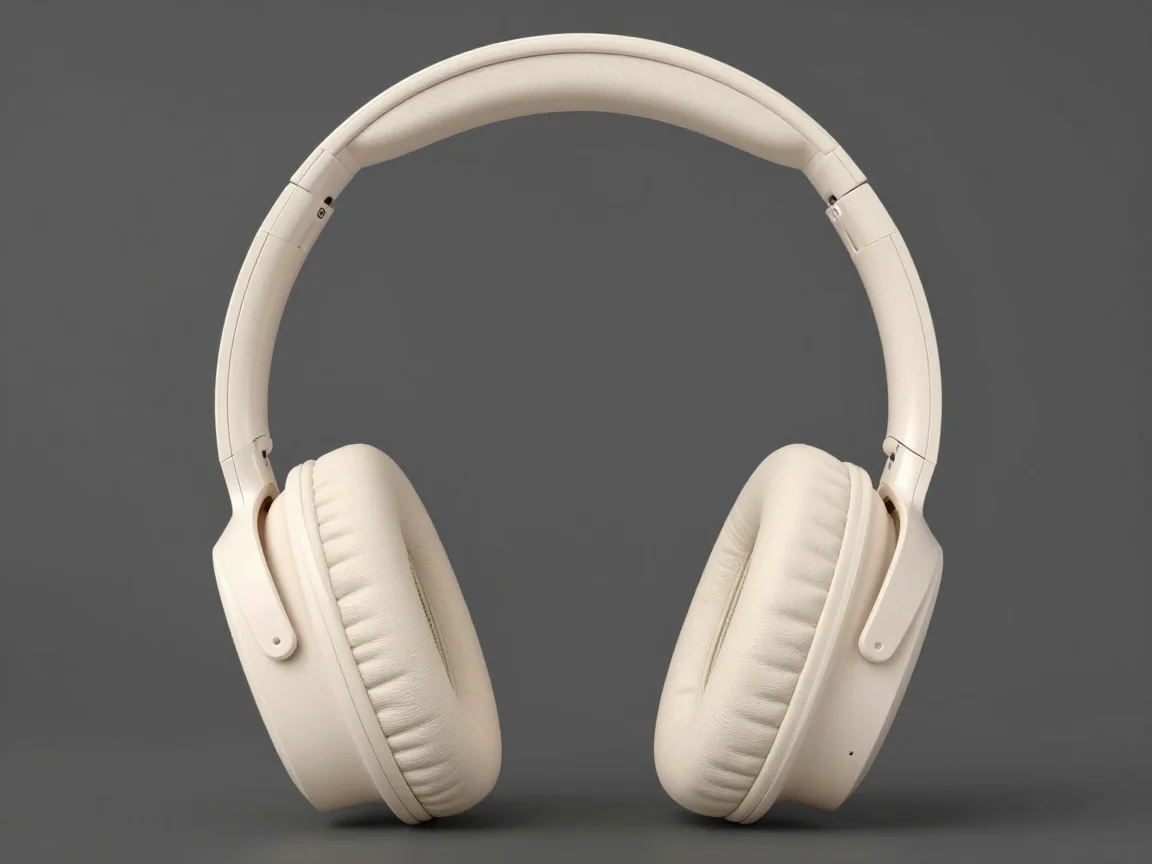
Prüfe helle Materialien gegen eine kontrastierende Vorschau, bevor du eine Version mit weißem Hintergrund speicherst.
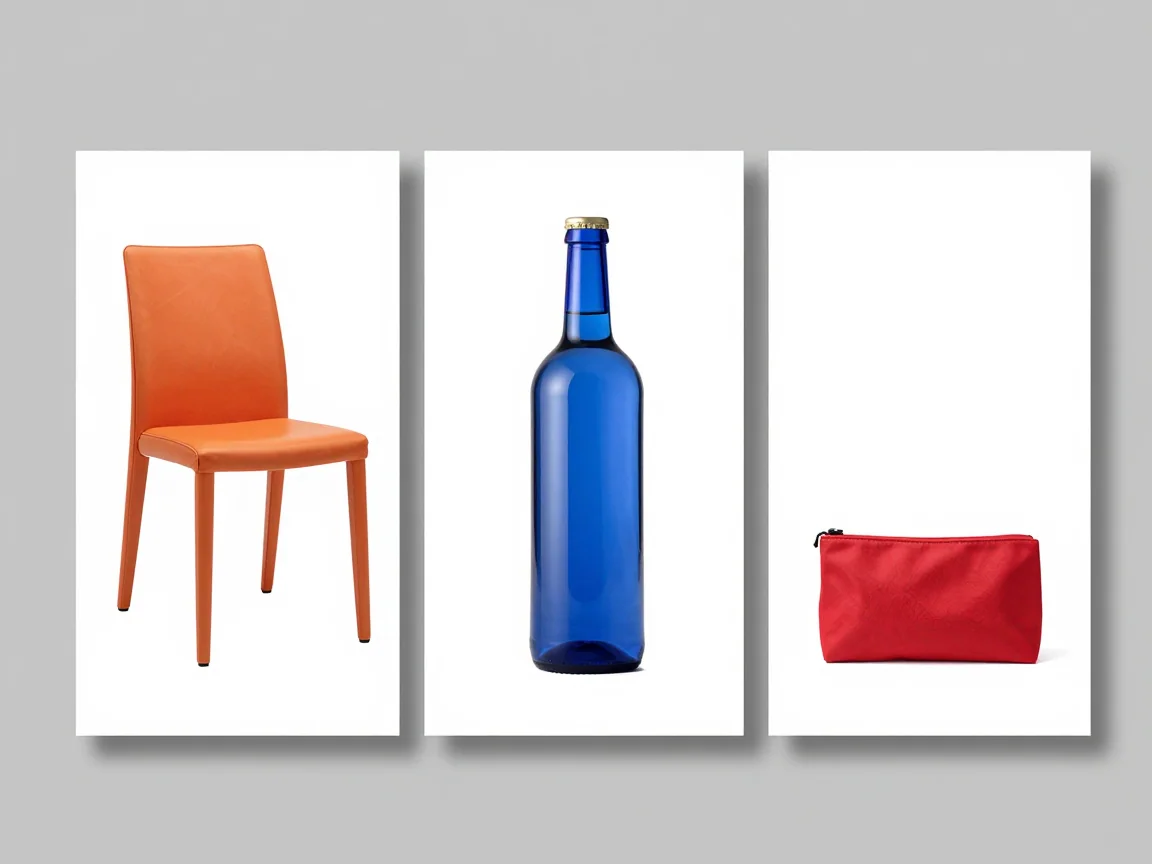
Einpassen mit Rand hält das gesamte Produkt innerhalb der gewählten Arbeitsfläche.
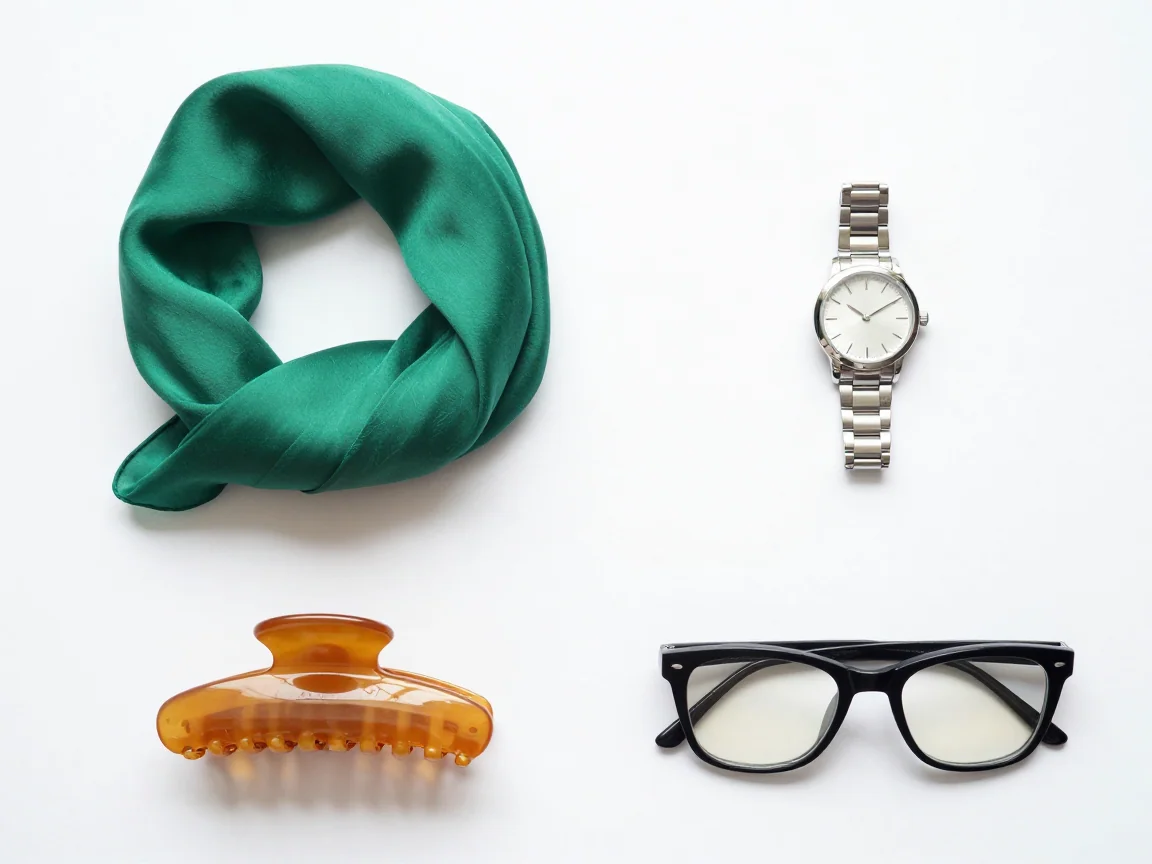
Prüfe das komplette Set gemeinsam auf uneinheitlichen Maßstab, versehentliches Beschneiden und übrig gebliebene Hintergrundränder.
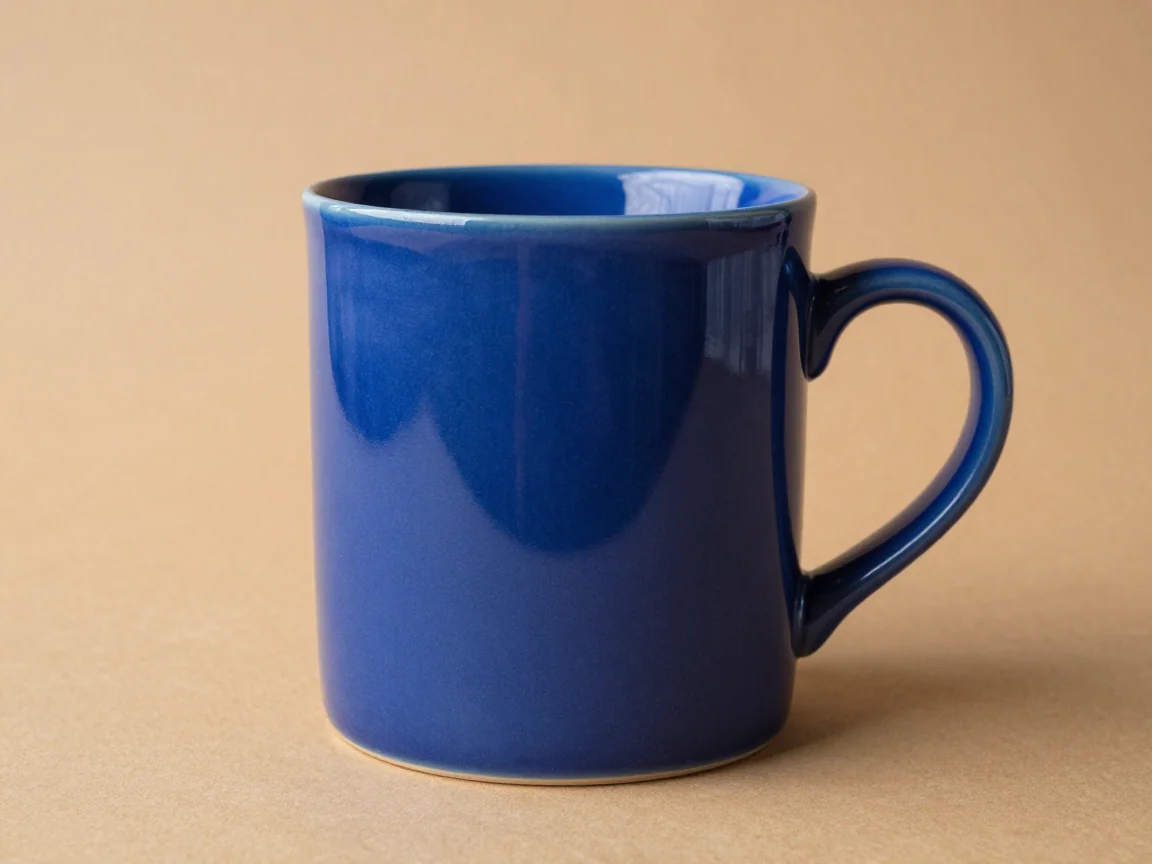
Verwenden Sie den Produkt-Hintergrundentferner, um ein Fotoset zu verarbeiten, Griffe und feine Kanten zu prüfen und dann transparente PNGs mit konsistenter Produktrahmengebung zu exportieren.
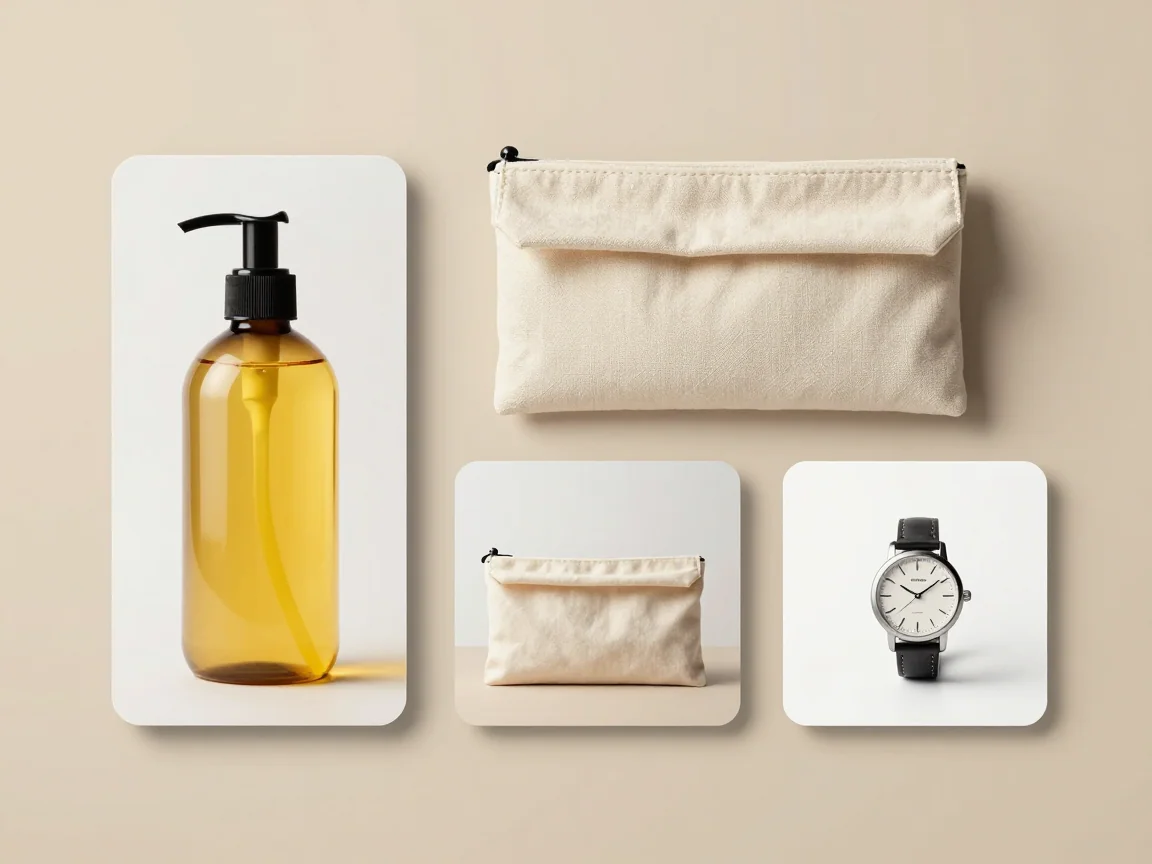
Verwenden Sie den Massen-Bildgrößenänderer auf Ihrem Gerät. Passen Sie mehrere Bilder in eine gemeinsame Arbeitsfläche ein, bewahren Sie Proportionen, wählen Sie Ränder und laden Sie PNGs ohne KI-Credits herunter.

Verwenden Sie einen Massen-Hintergrundentferner für Produktfotosets. Prüfen Sie jeden Freisteller, wählen Sie eine gemeinsame Arbeitsfläche und einen Hintergrund und laden Sie ausgewählte PNGs oder ein ZIP herunter.