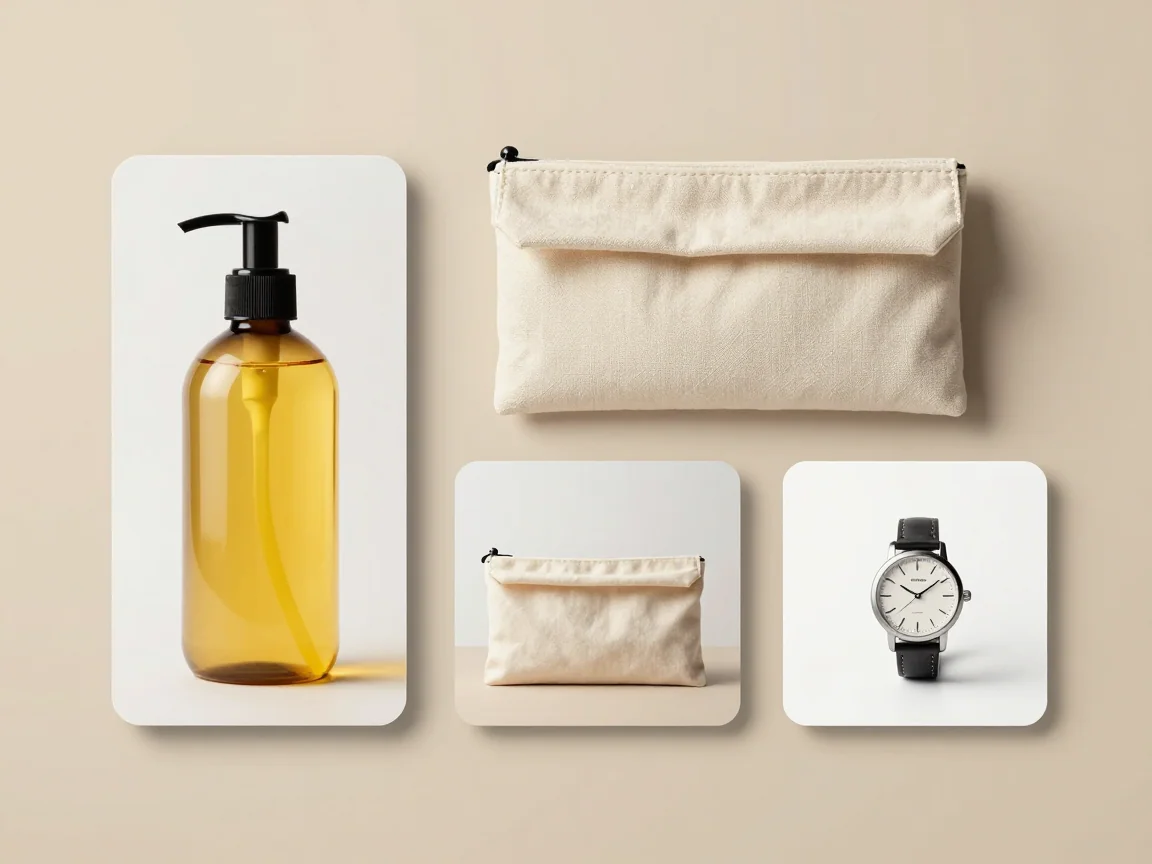
Unterschiedliche Quellproportionen
Eine gemeinsame Arbeitsfläche kann unterschiedliche Quellproportionen aufnehmen, ohne jedes Bild in denselben Ausschnitt zu zwingen.


Ändere die Größe mehrerer Bilder auf deinem Gerät ohne Uploads oder KI-Credits. Bewahre Proportionen, wähle Ränder der Arbeitsfläche und lade transparente oder einfarbige PNGs herunter.
Bis zu 20 Bilder hier ablegen oder Dateien auswählen
JPG, PNG oder WebP · bis zu 5 MB und 16 MP pro BildDie Größenänderung erfolgt auf deinem Gerät und verbraucht keine KI-Credits.
Verwende dieses Tool, wenn die Quelle bereits den gewünschten Hintergrund hat oder eine fertige Freistellung einen anderen Rahmen benötigt. Die Größenänderung entfernt keinen Hintergrund, erkennt kein Vordergrundmotiv und repariert kein unscharfes Foto.
Wähle bis zu 20 JPG, PNG oder WebP Dateien aus, jeweils bis zu 5 MB, 16 Megapixel und 4096 Pixel pro Seite. Dieser lokale Workflow akzeptiert kleinere Bilder als das 256-Pixel-Minimum des KI-Tools. Ein größerer Rahmen kann fehlende Quelldetails nicht wiederherstellen.
Einpassen mit Rand skaliert proportional, sodass die vollständige Quelle in die Arbeitsfläche passt. Wenn ein Hochformatfoto in einen Querformatrahmen gelangt, kann an den Seiten zusätzlicher Platz entstehen. Dieser Platz ist zu erwarten; Strecken würde die Form des Motivs verändern.
Ein Rand reserviert Platz zwischen dem eingepassten Bild und dem Rand der Arbeitsfläche. Prüfe die kleinste Ausgabedimension, bevor du einen großen Rand wählst. Wenn die Einstellungen keine nutzbare Zeichenfläche übrig lassen, verringere den Rand oder wähle eine andere Arbeitsflächengröße.
Transparentes PNG bewahrt leere Bereiche um eine transparente Quelle. Eine einfarbige Exportfarbe füllt den verfügbaren Hintergrund. Wenn das Original noch einen deckenden Hintergrund hat, behält die Größenänderung diese ursprünglichen Pixel; die Auswahl von Transparenz entfernt sie nicht.
Verwende zuerst den Produkt-Hintergrundentferner, wenn das Motiv freigestellt werden muss, und kehre dann hierher zurück, um nur die Größe anzupassen. Der Export ist PNG, egal ob du Transparenz, Weiß oder eine andere Volltonfarbe wählst.
Der aktuelle Browser verarbeitet die Dateien auf diesem Gerät. Es werden kein KI-Angebot und keine Credits benötigt, aber Browserspeicher und die Anzahl großer Bilder können die Wartezeit beeinflussen. Lasse die Seite geöffnet, bis du deine Dateien gespeichert hast.
Prüfe die Abmessungen vor dem Herunterladen ausgewählter Bilder oder einer ZIP. Wenn der Browser kein Archiv vorbereiten kann oder die Größenlimit-Meldung ein kleineres Set verlangt, verringere die Auswahl und lade in Teilen herunter. Behalte die Originale für eine andere Liefergröße.
Füge Originale oder fertige Freistellungen hinzu. Wähle vollständige, erkennbare Dateien statt wiederholter Kopien.
Wähle die vom Ziel benötigten Abmessungen und lasse um jede Quelle herum Platz.
Prüfe jede Einpassung. Ein deckender Quellhintergrund bleibt Teil des Bildes, auch wenn du eine transparente Arbeitsfläche wählst.
Speichere ausgewählte Bilder oder das Set. Lasse die Seite geöffnet, bis die Downloads abgeschlossen sind, und teile übermäßig große Auswahlen bei Bedarf auf.
Nein. Dieser reine Größen-Workflow läuft auf deinem Gerät und ruft keine KI-Entfernung auf. Er benötigt kein bezahltes Angebot. Die Cloud-Hintergrundentfernung ist ein separates Tool mit eigenem Kontingent oder Credit-Preis.
Nein. Ein deckender Originalhintergrund bleibt Teil des Bildes. Entferne ihn zuerst mit dem Produkt-Hintergrundentferner, wenn du ein freigestelltes Motiv benötigst, und ändere dann die Größe der fertigen PNG.
Eine gemeinsame Arbeitsfläche gleicht die Dateiabmessungen an. Quellproportionen und Ränder bestimmen, wie groß das Motiv erscheint. Prüfe das Set visuell; ein hohes und ein kompaktes Produkt können auf identischen Arbeitsflächen unterschiedlich wirken.
Die Größenänderung kann die Quelle skalieren oder platzieren, aber fehlende Details nicht wiederherstellen. Prüfe die beabsichtigte Anzeigegröße und verwende ein schärferes Original, wenn ein vergrößertes Bild weich wirkt.
Eine gemeinsame Arbeitsfläche kann unterschiedliche Quellproportionen aufnehmen, ohne jedes Bild in denselben Ausschnitt zu zwingen.
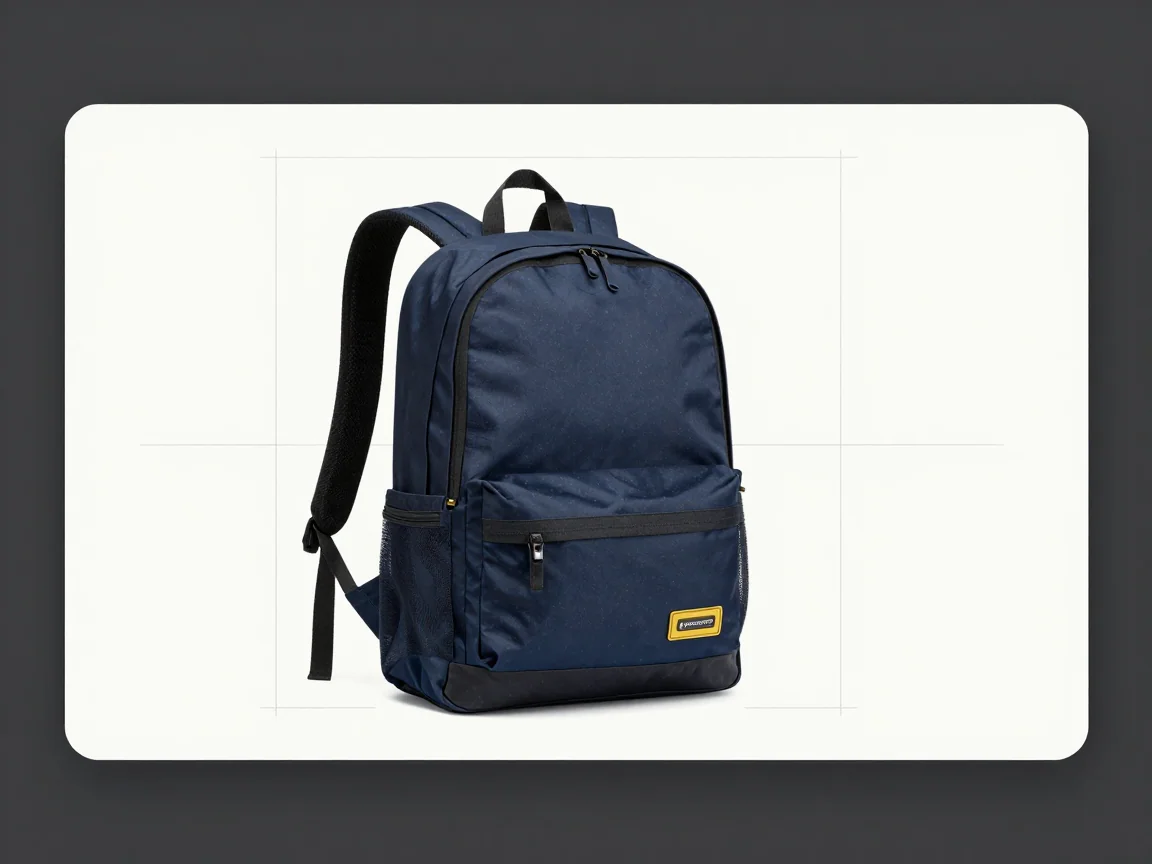
Passe das Bild in die Arbeitsfläche ein, statt das Motiv zum Ausfüllen zu strecken.
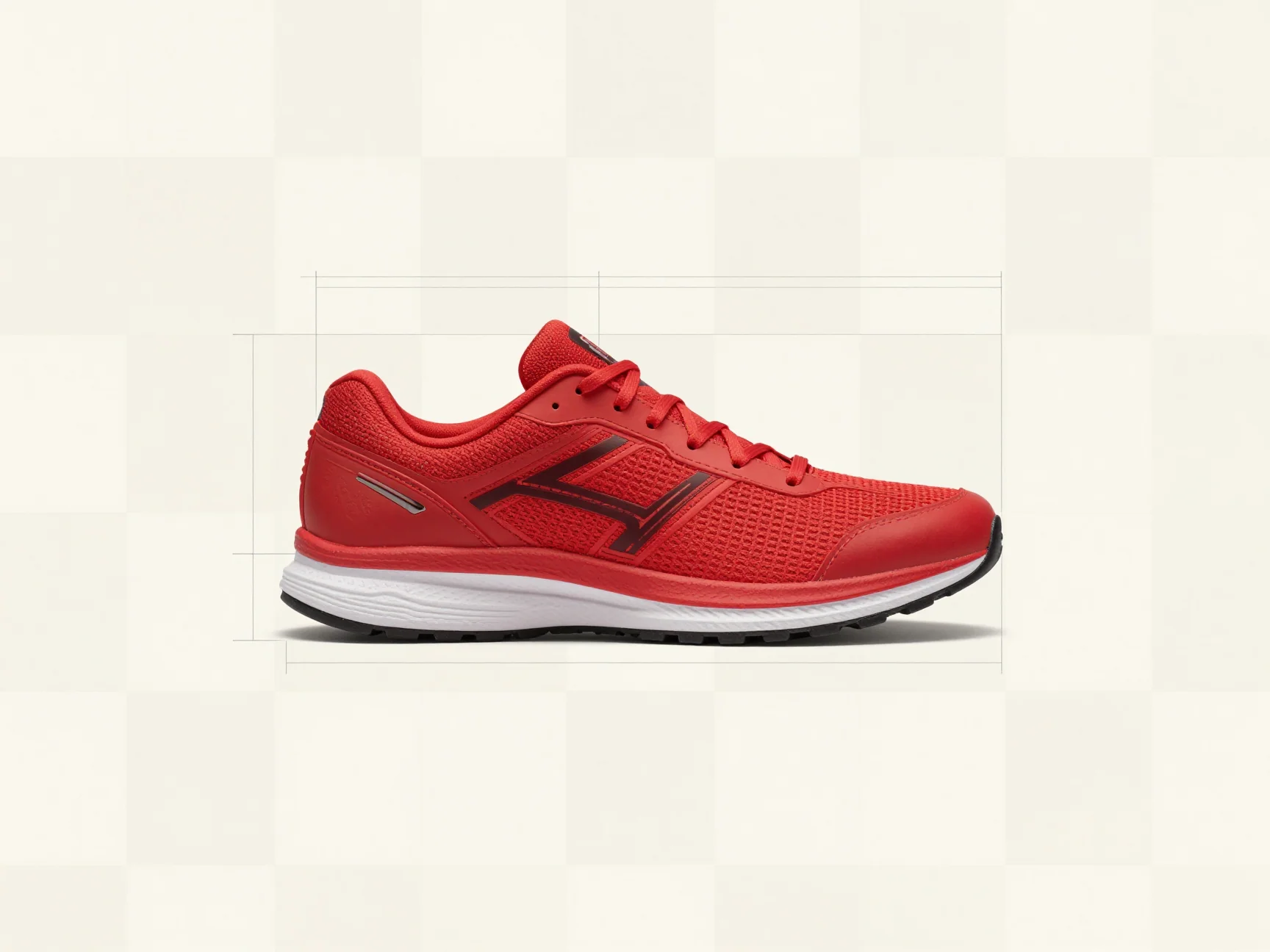
Wähle genug Rand, damit das Motiv nicht am Ausgaberand anliegt.
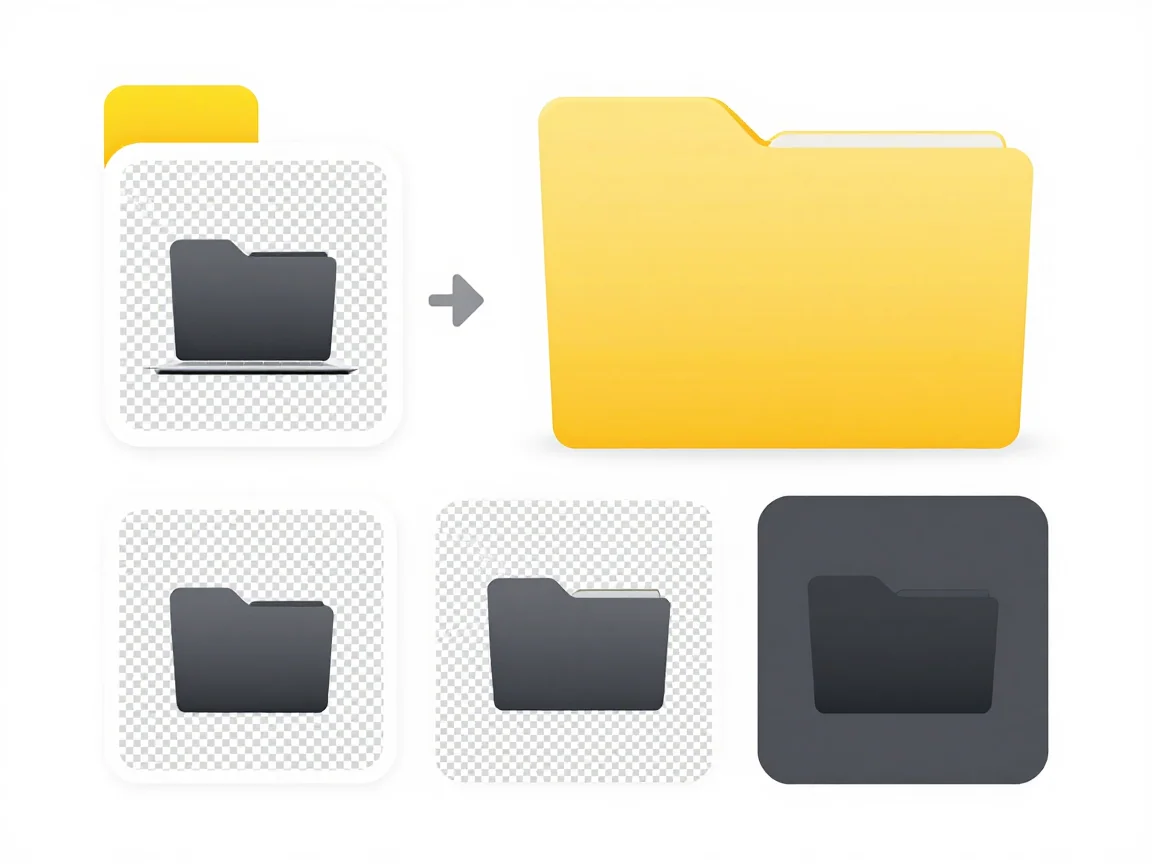
Zeige deinen gewählten Hintergrund und die Arbeitsfläche in der Vorschau an, bevor du das in der Größe geänderte Set herunterlädst.
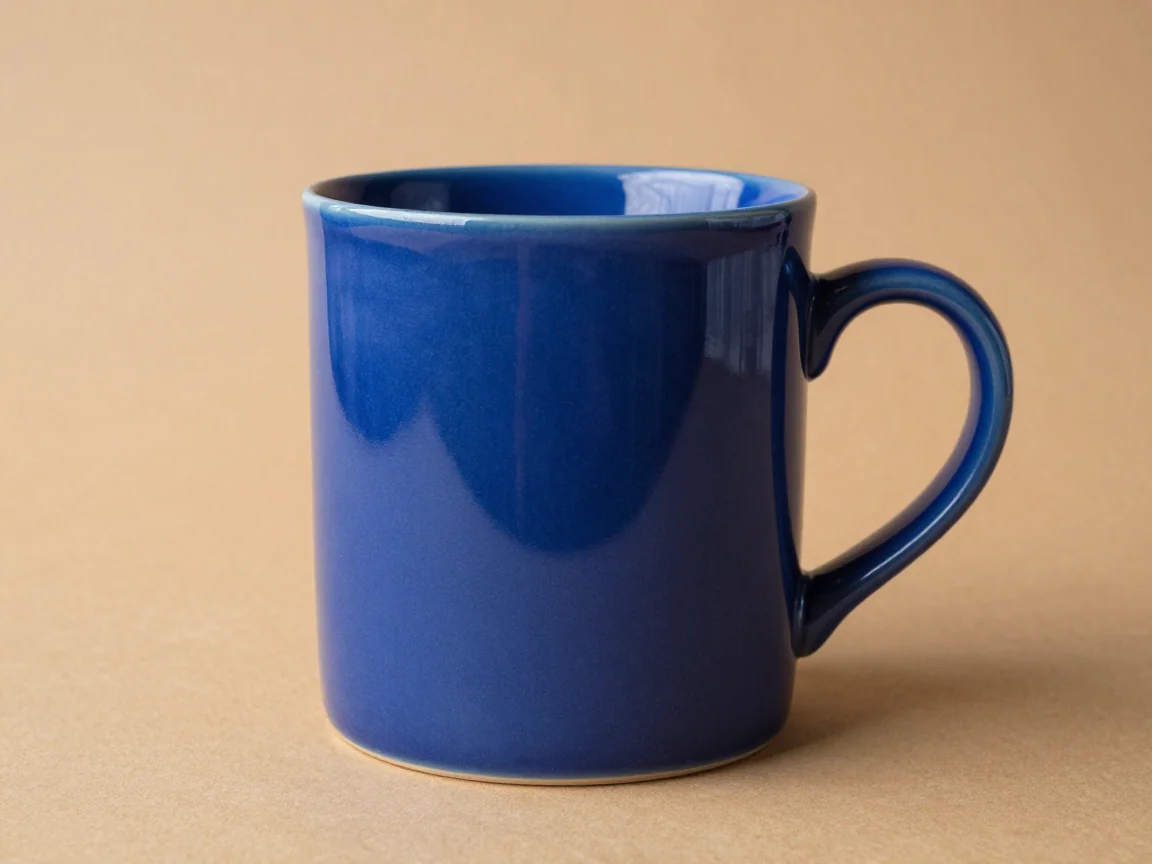
Verwenden Sie den Produkt-Hintergrundentferner, um ein Fotoset zu verarbeiten, Griffe und feine Kanten zu prüfen und dann transparente PNGs mit konsistenter Produktrahmengebung zu exportieren.
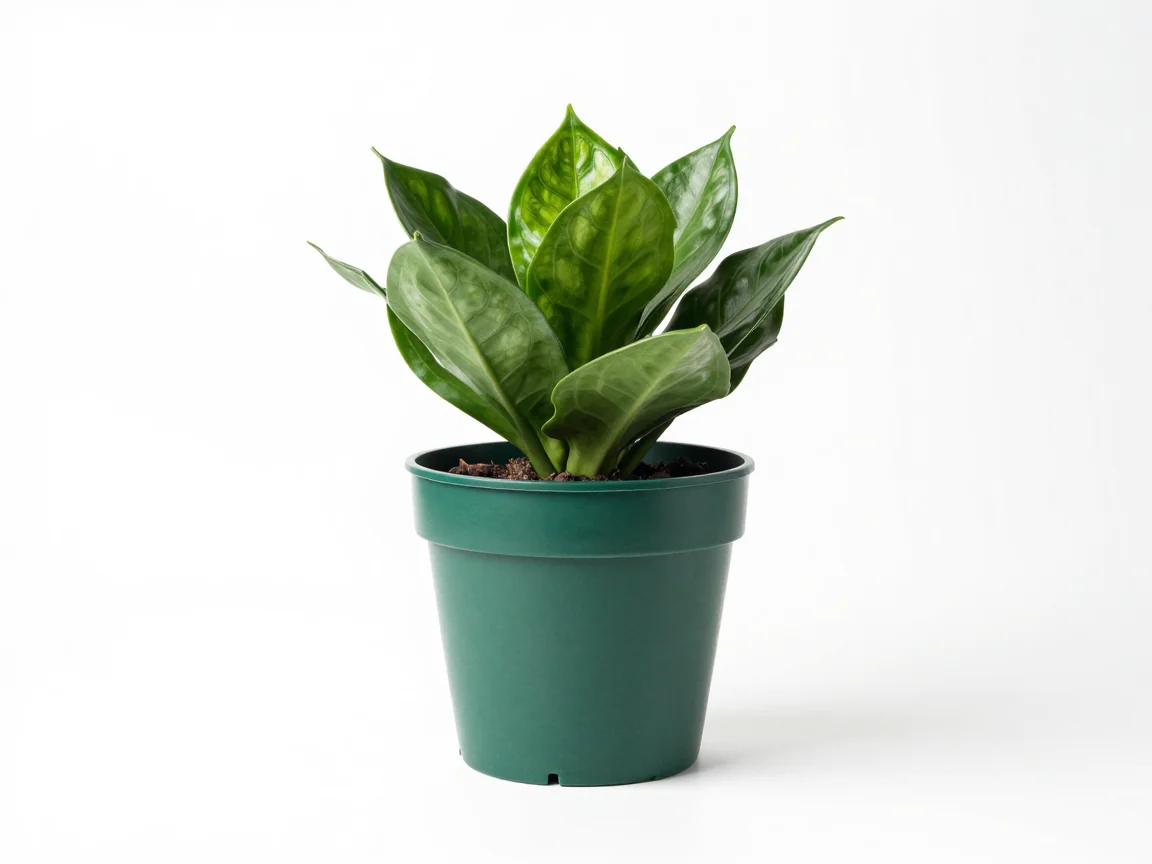
Fügen Sie nach der KI-Entfernung weiße Hintergründe in großen Mengen hinzu. Prüfen Sie helle Produkte, legen Sie konsistente Arbeitsflächenränder fest und laden Sie ein abgestimmtes Set von PNG-Bildern herunter.
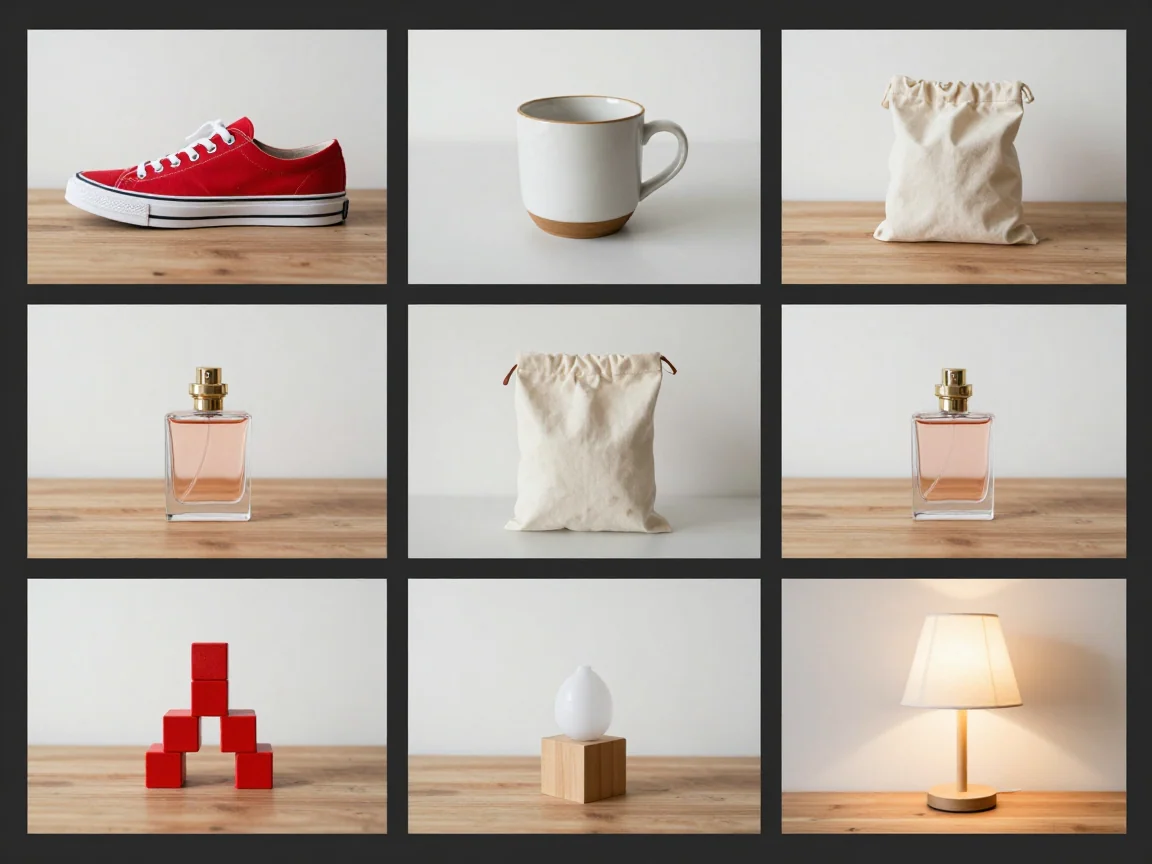
Verwenden Sie einen Massen-Hintergrundentferner für Produktfotosets. Prüfen Sie jeden Freisteller, wählen Sie eine gemeinsame Arbeitsfläche und einen Hintergrund und laden Sie ausgewählte PNGs oder ein ZIP herunter.