Produkthintergrund entfernen
Entdecken Sie einen separaten Arbeitsablauf zum Entfernen von Produkthintergründen.


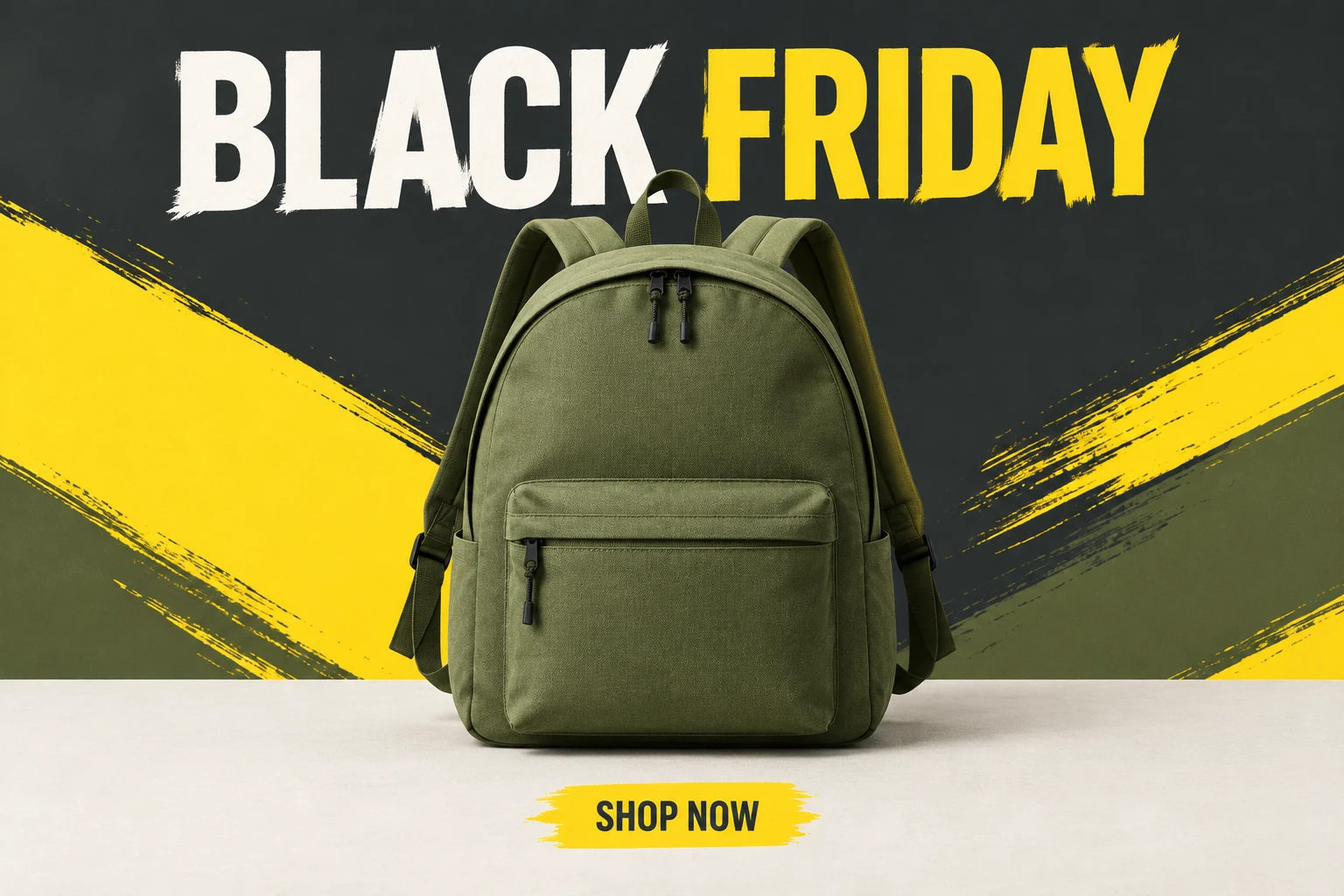
Dieser Leitfaden zum Black-Friday-Poster-Generator hilft Ihnen dabei, ein fokussiertes E-Commerce-Poster mit einem hervorgehobenen Produkt, klarer visueller Hierarchie und kurzem Kampagnenschriftzug zu planen. Beginnen Sie in Seedream 5.5: Wählen Sie Text to Image, um anhand eines bearbeitbaren Prompts ohne Bild-Upload ein originelles Poster zu erstellen, oder Image to Image, um mit einem hochgeladenen Produktfoto und einem bearbeitbaren Prompt zu arbeiten. Das Beispiel zeigt einen unmarkierten Rucksack aus olivgrünem Canvas mit Gelb, Anthrazit und gebrochenem Weiß. Beschreiben Sie die Komposition im Prompt und prüfen Sie nach der Generierung die Produktkonturen. Überprüfen Sie das Bild und fügen Sie anschließend in Ihrem gewohnten Editor bestätigte Angebotsdetails hinzu.
Wählen Sie Text to Image, um anhand eines bearbeitbaren Prompts ein fiktives, originelles Poster zu erstellen; bei diesem Modus wird kein Bild hochgeladen. Wählen Sie Image to Image, wenn Sie ein echtes Produktfoto haben. Dieser Modus verwendet ein hochgeladenes Bild und einen bearbeitbaren Prompt und kann die Posteroptik an das tatsächliche Produkt auf dem Foto anpassen. Der Rucksack im Beispiel ersetzt nicht Ihr hochgeladenes Produkt.
Wählen Sie aus den verfügbaren Größen- und Seitenverhältnisoptionen von Seedream 5.5 passend zur vorgesehenen Platzierung. Beschreiben Sie den visuellen Stil im Prompt: Ein eigenes Stil-Preset gibt es nicht. Geben Sie Produktposition, Hintergrundfarben, Beleuchtung und Ränder an. Verwenden Sie für das Beispiel gerichtetes Studiolicht, eine leuchtend gelbe Fläche, anthrazitfarbene Formen und Bereiche in gebrochenem Weiß.
Geben Sie nur kurze, genaue Kampagnenphrasen wie BLACK FRIDAY und SHOP NOW vor. Prüfen Sie vor der Auswahl von „Generate“ den aktuellen daneben angezeigten Credit-Preis und vergleichen Sie ihn mit Ihrem verfügbaren Kontoguthaben. Wenn das Ergebnis angepasst werden muss, ändern Sie jeweils nur eine Prompt-Variable – etwa die Produktgröße, die Ausgewogenheit des Hintergrunds oder den Abstand der Überschrift –, damit Sie beurteilen können, was sich verändert hat.
Prüfen Sie Form, Farbe, Anzahl, Kennzeichnungen, Materialien, Konturen und Platzierung des Produkts. Kontrollieren Sie jeden Buchstaben im Bild und anschließend den Generierungsstatus im Verlauf. Laden Sie das Bild herunter und ergänzen Sie bestätigte Preise, Termine, Angebotsbedingungen und weitere genaue Kampagnentexte in Ihrem gewohnten Editor. Prüfen Sie das endgültige Layout in der vorgesehenen Anzeige- oder Druckgröße.
Auf einem gelungenen Black-Friday-Poster fällt das Produkt den Käufern als Erstes ins Auge. Geben Sie ihm ausreichend Platz, damit seine Silhouette und wichtigen Merkmale zu sehen sind, und achten Sie darauf, dass Kampagnenformen und Schriftzüge seine Konturen nicht bedrängen. Im Beispiel helfen der abgerundete obere Teil des Rucksacks, die vordere Reißverschlusstasche, die schlichten Riemen und die dunklen Schnallen, das Motiv zu definieren. Leuchtendes Gelb sorgt für Kampagnenenergie, während Anthrazit und gebrochenes Weiß Kontrast und Freiraum schaffen.
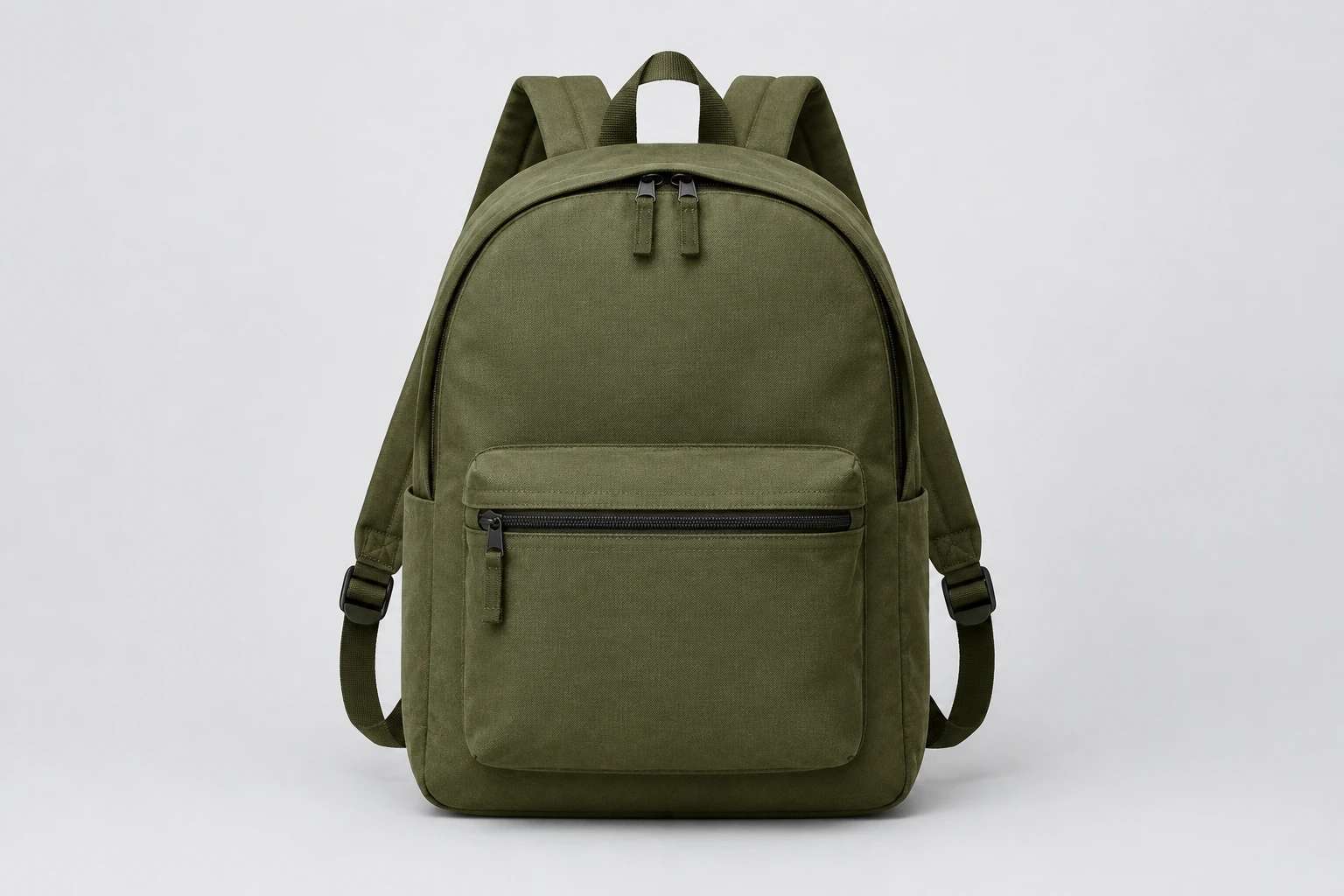
Beginnen Sie bei Image to Image mit einem einzelnen Foto, auf dem das Produkt klar zu sehen ist. Wählen Sie eine Ansicht, bei der Kontur und wichtige Merkmale gut erkennbar sind und die Beleuchtung Farbe und Material deutlich zeigt. Schneiden Sie keine Details ab, die dargestellt werden sollen. Beschreiben Sie im Prompt die gewünschte Posterkomposition und Beleuchtung und weisen Sie darauf hin, dass das tatsächliche hochgeladene Produkt erhalten bleiben soll. Text to Image funktioniert anders: Der Modus erstellt anhand des Prompts ein originelles Konzept und verwendet keinen Upload.
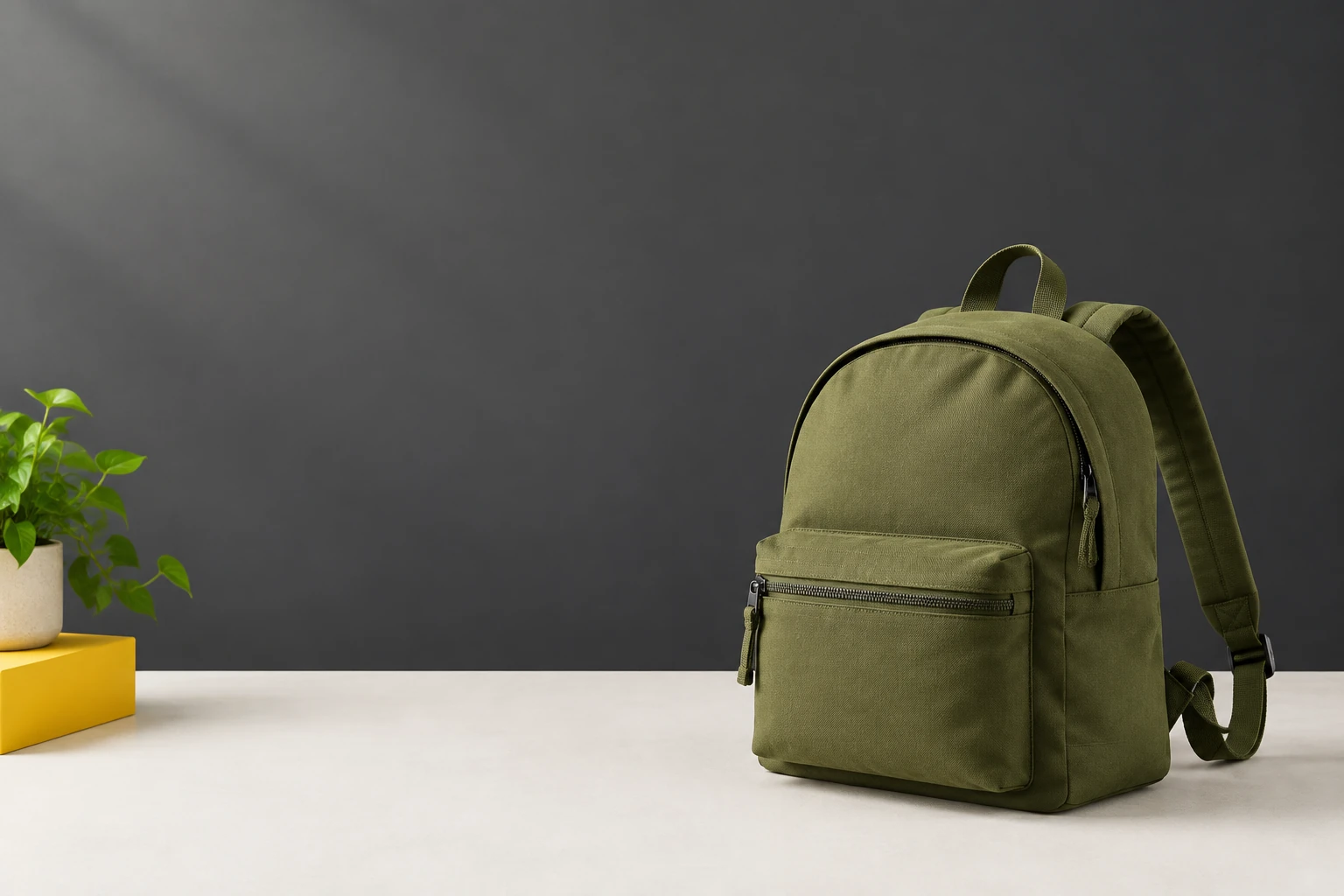
Halten Sie die gewünschte Überschrift und den Handlungsaufruf kurz und geben Sie an, wo sie im Verhältnis zum Produkt platziert werden sollen. Lassen Sie an den Außenkanten genügend Sicherheitsabstand und zwischen Wörtern und Produktdetails ausreichend freien Raum. Generierte Schriftzüge müssen sorgfältig geprüft werden. Fügen Sie nach dem Herunterladen korrekte Händlerangebote und den endgültigen, präzisen Schriftzug in Ihrem gewohnten Editor hinzu. Vergewissern Sie sich, dass Farben, Produkt und Kampagnentext des Bildes zur Zielgruppe und zum vorgesehenen Einsatz passen.
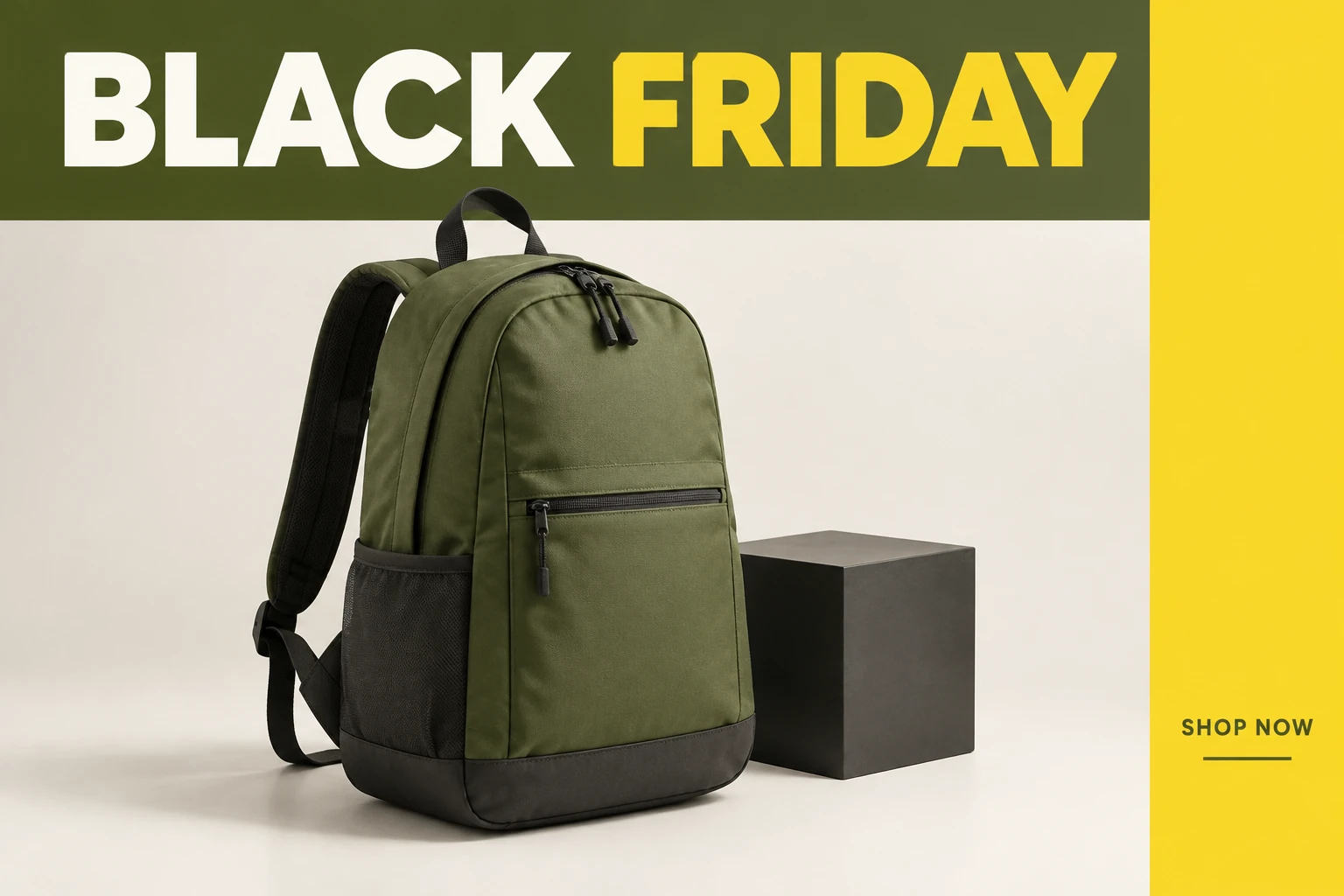
Wenn ein Entwurf überladen wirkt, ändern Sie jeweils nur eine Sache: Verkleinern Sie das Produkt, verschieben Sie die Überschrift, vereinfachen Sie eine Hintergrundform oder bitten Sie um weichere Beleuchtung. Generieren Sie das Bild erneut und vergleichen Sie gezielt diese Änderung. Sobald das Layout ausgewogen wirkt, überprüfen Sie die Produktidentität und alle Schriftzüge in der Gesamtansicht. Verwenden Sie für die endgültige Datei die tatsächlichen Abmessungen und eine für den vorgesehenen Einsatz auf dem Bildschirm oder im Druck geeignete Qualität. Die verfügbaren Größen- und Seitenverhältnisoptionen werden in Seedream 5.5 angezeigt.
Der Zugriff hängt von den Credits oder Angeboten ab, die derzeit für Ihr Konto verfügbar sind; ein bestimmtes Kontingent ist nicht garantiert. Prüfen Sie vor dem Start Ihr Konto und den aktuellen Credit-Preis neben „Generate“.
Image to Image verwendet ein hochgeladenes echtes Produktfoto und einen bearbeitbaren Prompt. Text to Image arbeitet ohne Upload mit einem bearbeitbaren Prompt. Achten Sie beim Rucksackbeispiel darauf, dass Vordertasche, Riemen und Schnallen klar zu sehen sind.
Prüfen Sie den aktuellen neben „Generate“ angezeigten Credit-Preis und vergleichen Sie ihn vor der Generierung mit Ihrem verfügbaren Kontoguthaben.
Die Wartezeit kann variieren. Prüfen Sie den Generierungsstatus im Verlauf; eine bestimmte Fertigstellungszeit ist nicht garantiert.
Prüfen und korrigieren Sie alle Schriftzüge. Fügen Sie nach dem Herunterladen bestätigte Preise, Rabatte, Termine und Angebotsbedingungen in Ihrem gewohnten Editor hinzu. Verlassen Sie sich bei präzisen Händlerangaben nicht auf generierten Text.
Wählen Sie eine verfügbare Größen- und Seitenverhältnisoption, die zum vorgesehenen Einsatz passt. Prüfen Sie nach dem Herunterladen die tatsächlichen Abmessungen und die Bildqualität in der geplanten Verwendungsgröße sowie Ränder und Schriftzüge. Gehen Sie nicht davon aus, dass ein Vektorformat oder ein druckfertiger PDF-Export verfügbar ist.
Entdecken Sie einen separaten Arbeitsablauf zum Entfernen von Produkthintergründen.
Entdecken Sie einen separaten Arbeitsablauf, um für viele Produktbilder weiße Hintergründe zu erstellen.
Entdecken Sie einen separaten Arbeitsablauf, um die Größe mehrerer Bilder anzupassen.
Entdecken Sie einen separaten Arbeitsablauf, um Doppelbelichtungskompositionen zu erstellen.
bulkbgremover.com · Aktualisiert