Produkthintergrund entfernen
Entdecken Sie einen Arbeitsablauf für Produktbilder, wenn ein sauberer Motivhintergrund für Sie Priorität hat.


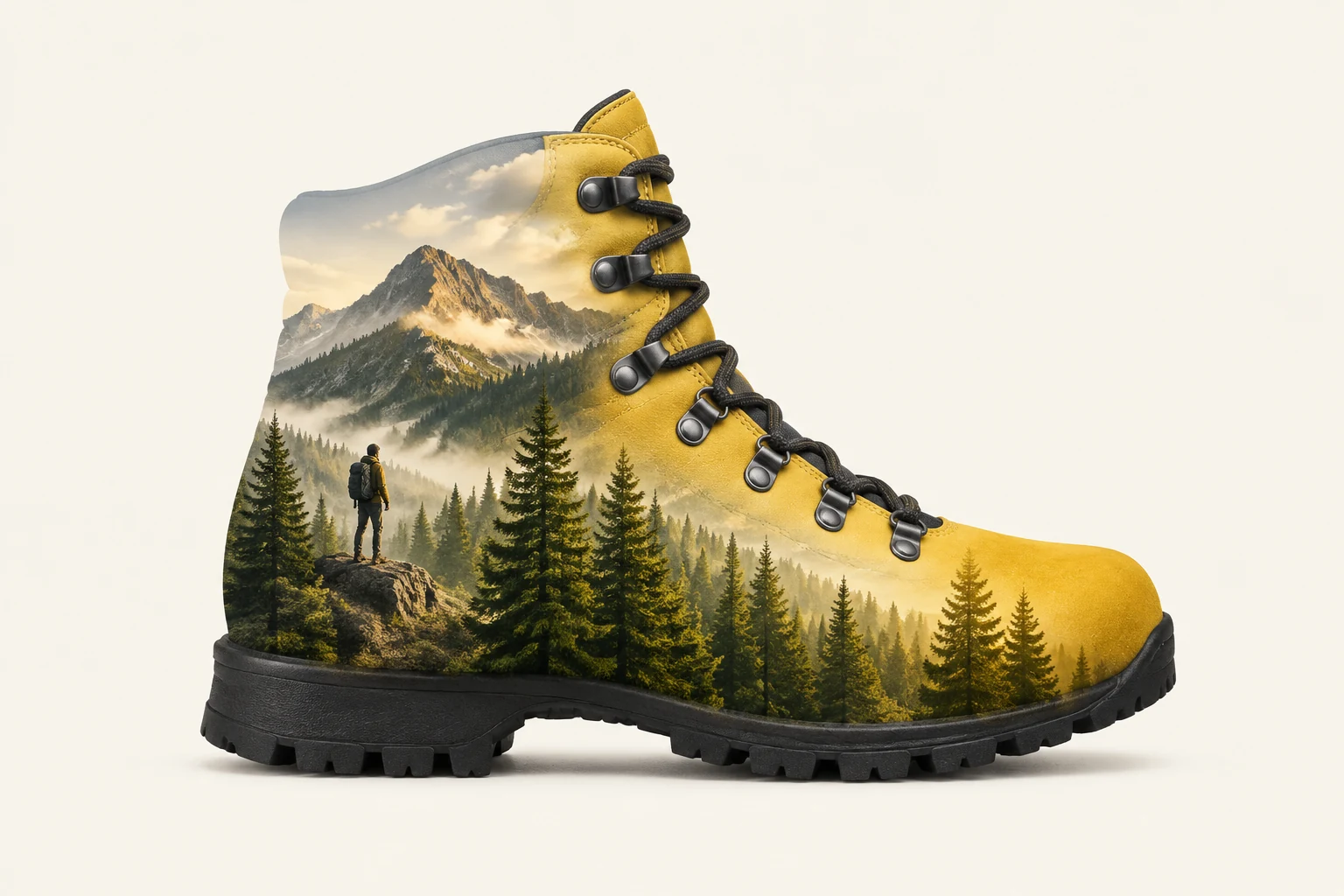
Ein Doppelbelichtungseffekt kombiniert die erkennbare Silhouette eines Motivs mit Bildern, die innerhalb seiner Form sichtbar sind. Beginnen Sie für ein Produktkunstkonzept mit einem Objekt mit klaren Kanten und beschreiben Sie die innere Szene im Prompt. Dieser Leitfaden verwendet einen originellen, markenlosen gelben Wanderstiefel mit dunklen Schnürsenkeln und einer einfachen schwarzen Sohle, in dessen Form ein alpiner Kiefernwald und ein kleiner Bergrücken vor einem klaren elfenbeinfarbenen Studiohintergrund zu sehen sind. Das Ergebnis ist eine künstlerische Verschmelzung, kein originalgetreues Katalogfoto und kein Beleg für die tatsächliche Farbe oder Konstruktion eines Produkts.
Verwenden Sie für ein hochgeladenes Bild ein einziges klares Foto des Hauptobjekts. Wählen Sie eine Ansicht, die seine vollständige Kontur zeigt, mit ausreichend Kontrast und sichtbarem Abstand zu benachbarten Objekten oder zum Hintergrund. Vermeiden Sie unruhige Umgebungen, die mit den Kanten des Motivs verschmelzen. Der gelbe Stiefel dient nur als Beispiel; verwenden Sie das tatsächliche Motiv in Ihrem Bild, anstatt es in einen Stiefel zu ändern.
Legen Sie fest, was innerhalb der Silhouette erscheinen soll, und halten Sie die Idee klar umrissen. Ein Kiefernwald und ein kleiner Bergrücken verleihen dem Beispielstiefel ein alpines Thema, ohne mit seiner Form zu konkurrieren. Beschreiben Sie das Motiv bei einem Upload im bearbeitbaren Prompt. Die Detailillustration dient als visuelle Referenz für die Formulierung und ist keine zweite Bildeingabe.
Verwenden Sie Text to Image, um aus Text ein originelles fiktives Motiv und ein Motiv zu erstellen, ohne ein Bild hochzuladen. Verwenden Sie Image to Image, wenn Sie ein einzelnes Motivbild hochgeladen haben und dessen Gestaltung mit einem bearbeitbaren Prompt steuern möchten. Seedream 5.5 bietet die aktuellen Optionen für Panelgröße und Seitenverhältnis; wählen Sie die passenden Einstellungen für die gewünschte Komposition.
Prüfen Sie vor dem Start die aktuellen Credits neben „Generate“ und anschließend den Auftragsstatus unter „History“. Kontrollieren Sie, ob das Motiv erkennbar bleibt, seine Kontur klar ist und das Innenmotiv als Teil der Form wirkt. Überarbeiten Sie bei Bedarf die Beschreibung des Motivs, des Kontrasts oder des Hintergrunds im Prompt und versuchen Sie es erneut.
Die visuelle Idee beruht darauf, dass zwei Elemente zusammenwirken: eine klar erkennbare Motivsilhouette und ein sekundäres Bild oder Muster, das innerhalb ihrer Form erscheint. Bei Produkt-Silhouettenkunst helfen klare Konturen dem Betrachter, das Objekt zu erkennen, bevor er das Motiv wahrnimmt. Ein einfacher Hintergrund, wie das Elfenbein im Stiefelkonzept, lenkt die Aufmerksamkeit auf dieses Zusammenspiel. Das Motiv sollte das Hauptmotiv ergänzen, statt es zu verschleiern. Dies ist eine ausdrucksstarke künstlerische Gestaltung und sollte daher nicht als originalgetreues Produktfoto dargestellt werden.
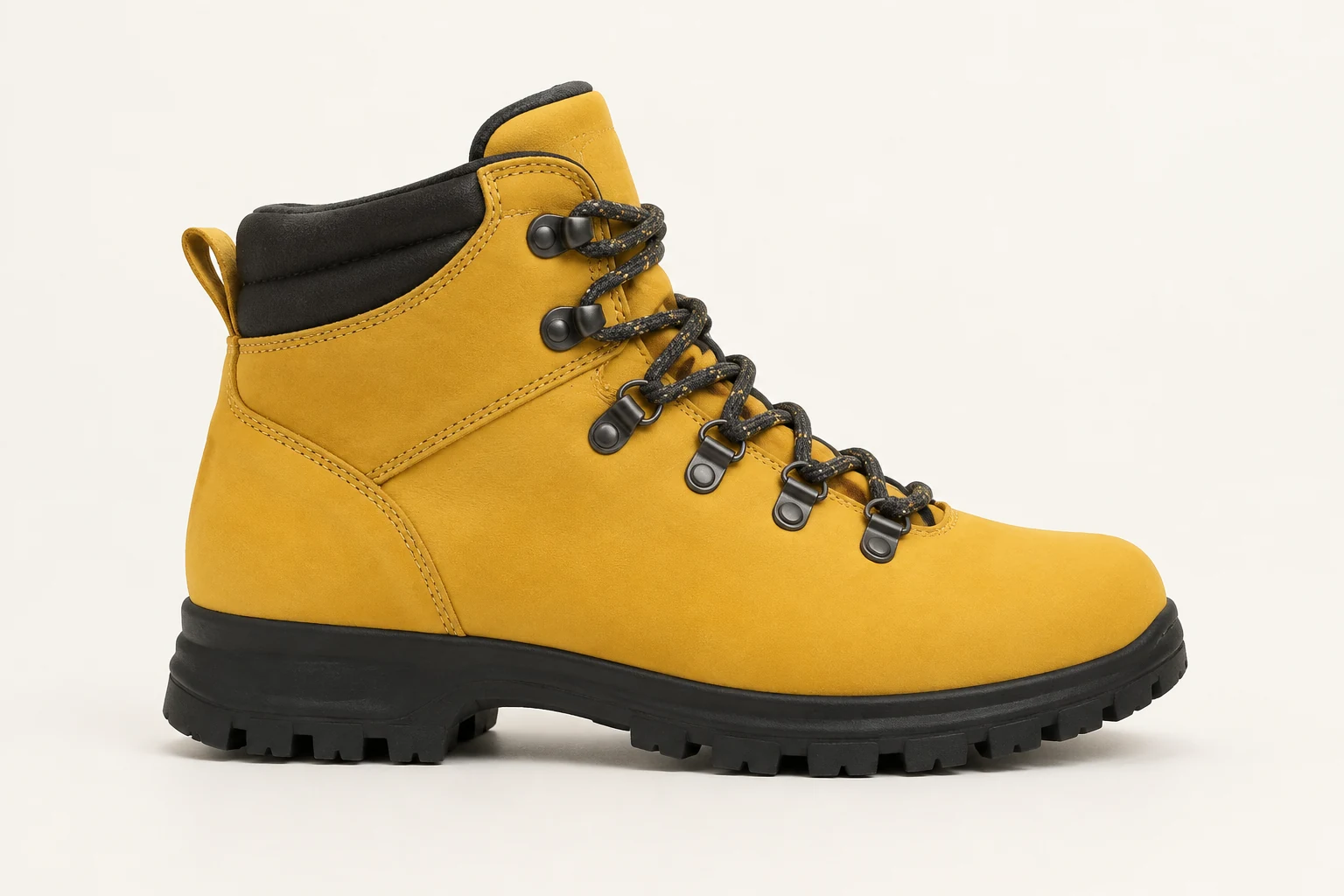
Wählen Sie ein einzelnes hochgeladenes Bild, auf dem das Hauptmotiv leicht zu erkennen ist. Ein schlichter oder visuell ruhiger Hintergrund, gleichmäßige Beleuchtung und ausreichend Platz um die Kontur können die gewünschte Form klarer hervortreten lassen. Achten Sie darauf, dass wichtige Merkmale sichtbar und nicht abgeschnitten sind. Beschreiben Sie anschließend das Innenmotiv im bearbeitbaren Prompt zusammen mit dem Hintergrund und der gewünschten Klarheit. Bei diesem Arbeitsablauf wird ein einzelnes Motivbild verwendet; das Motiv wird in Worten beschrieben und nicht als separates Landschaftsbild bereitgestellt.

Benennen Sie die entscheidenden Eigenschaften: die sichtbare Kontur, Proportionen, Pose und erkennbaren Merkmale des Motivs. Geben Sie an, dass das Motiv innerhalb der Form des Motivs liegen und die Kontur gut erkennbar bleiben soll. Beschreiben Sie bei beliebigen Uploads die tatsächlichen Merkmale des Motivs, statt das Stiefelbeispiel zu übernehmen. Bei fiktiver Porträtkunst mit Erwachsenen können Identität und Frisur variieren. Prüfen Sie diese Details, wenn sie für das Konzept wichtig sind. Halten Sie die Beschreibung des Hintergrunds einfach, damit sie nicht von der Verschmelzung ablenkt.
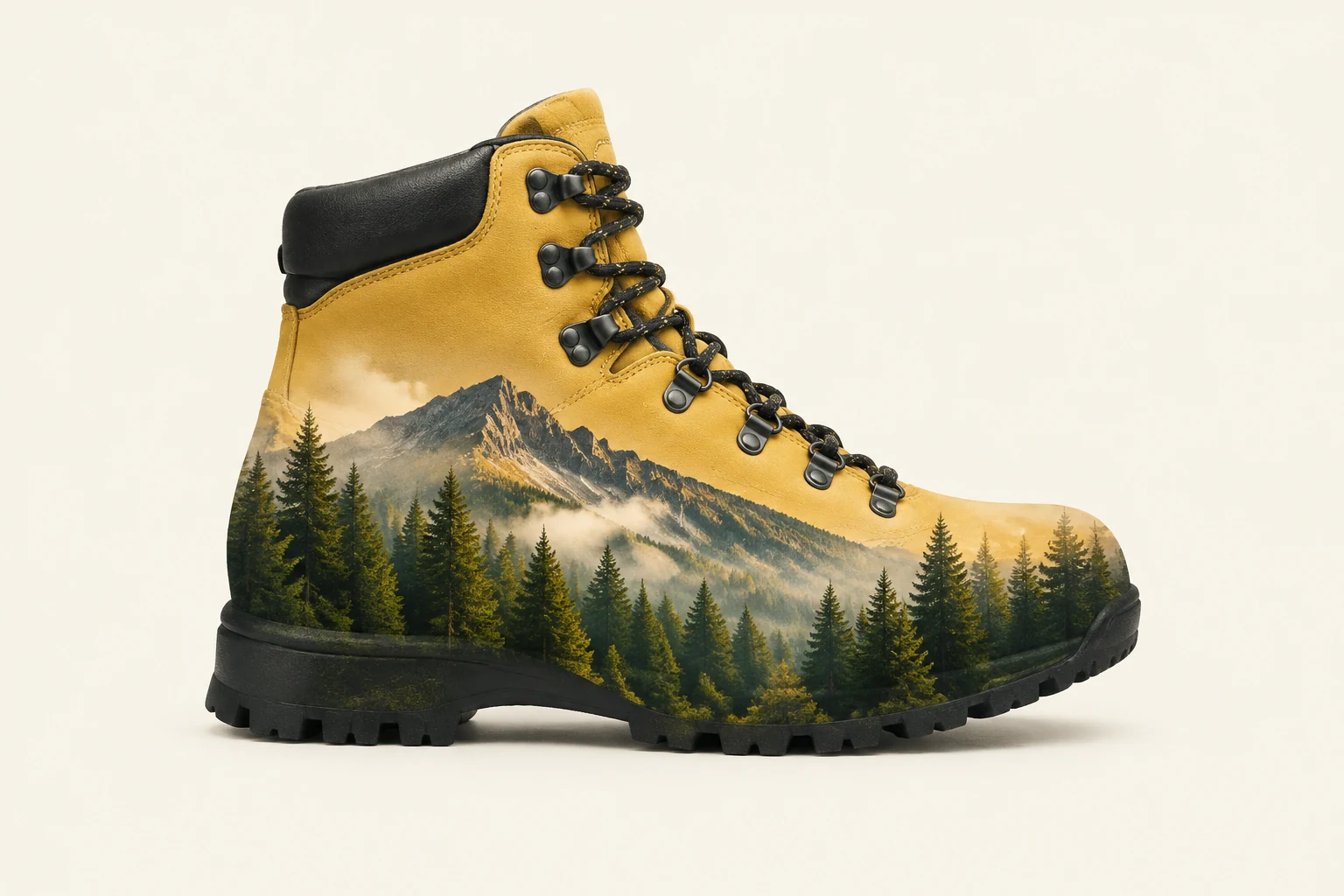
Betrachten Sie das Ergebnis in einer geeigneten Größe und prüfen Sie, ob das Motiv noch klar erkennbar ist, das Innenmotiv sichtbar ist und der Hintergrund die Komposition unterstützt. Wenn die Verschmelzung die Silhouette überlagert, bitten Sie um ein dezenteres Motiv. Ist es schwer zu erkennen, bitten Sie um stärkeren Kontrast innerhalb des Motivs. Betrachten Sie die Stiefelillustration als künstlerische Neuinterpretation und nicht als Beleg für die tatsächliche Farbe, Konstruktion oder kommerzielle Genauigkeit eines Produkts. Prüfen Sie während des Arbeitsablaufs auch die aktuellen Credit-Informationen und den Status unter „History“.
Ja. Text to Image erstellt mithilfe eines Text-Prompts ein originelles fiktives Motiv und ein Motiv, ganz ohne Upload.
Verwenden Sie ein einzelnes hochgeladenes Motivbild. Beschreiben Sie das Innenmotiv im bearbeitbaren Prompt.
Ein ruhiger Hintergrund und klarer Kontrast um das Motiv können helfen, seine Kontur besser zu erkennen.
Behalten Sie nach Möglichkeit die tatsächliche Kontur, Proportionen, Pose und erkennbaren Merkmale bei und prüfen Sie anschließend das Ergebnis. Eine exakte Ähnlichkeit ist nicht garantiert.
Es ist eine künstlerische Neuinterpretation und keine verlässliche Darstellung der tatsächlichen Farbe, Konstruktion oder kommerziellen Erscheinung eines echten Stiefels.
Prüfen Sie vor dem Start die aktuelle Credit-Anzahl neben „Generate“ und anschließend den Auftragsstatus unter „History“.
Entdecken Sie einen Arbeitsablauf für Produktbilder, wenn ein sauberer Motivhintergrund für Sie Priorität hat.
Entdecken Sie eine Option, um Produktbilder mit weißem Hintergrund vorzubereiten.
Informieren Sie sich über einen Arbeitsablauf zur Anpassung von Bildabmessungen.
Besuchen Sie die Preisseite, um aktuelle Informationen zu den Tarifen zu erhalten.
bulkbgremover.com · Aktualisiert