

Unvergesslicher Auto-Trend: Person- und Autofotos vorbereiten
Erstelle einen Clip für den Unvergesslichen Auto-Trend aus einem gut gewählten Personenfoto und bei Bedarf einer separaten Fahrzeugreferenz. Prüfe zunächst die Ränder, den Zuschnitt und die Klarheit jeder Datei. Die feste Bewegung auf der Autoseite liefert die Szene; deine Fotos liefern deutliche Erscheinungsmerkmale für die Person und das optionale Auto.
Erstellen Sie Ihren Auto-Seiten-Clip
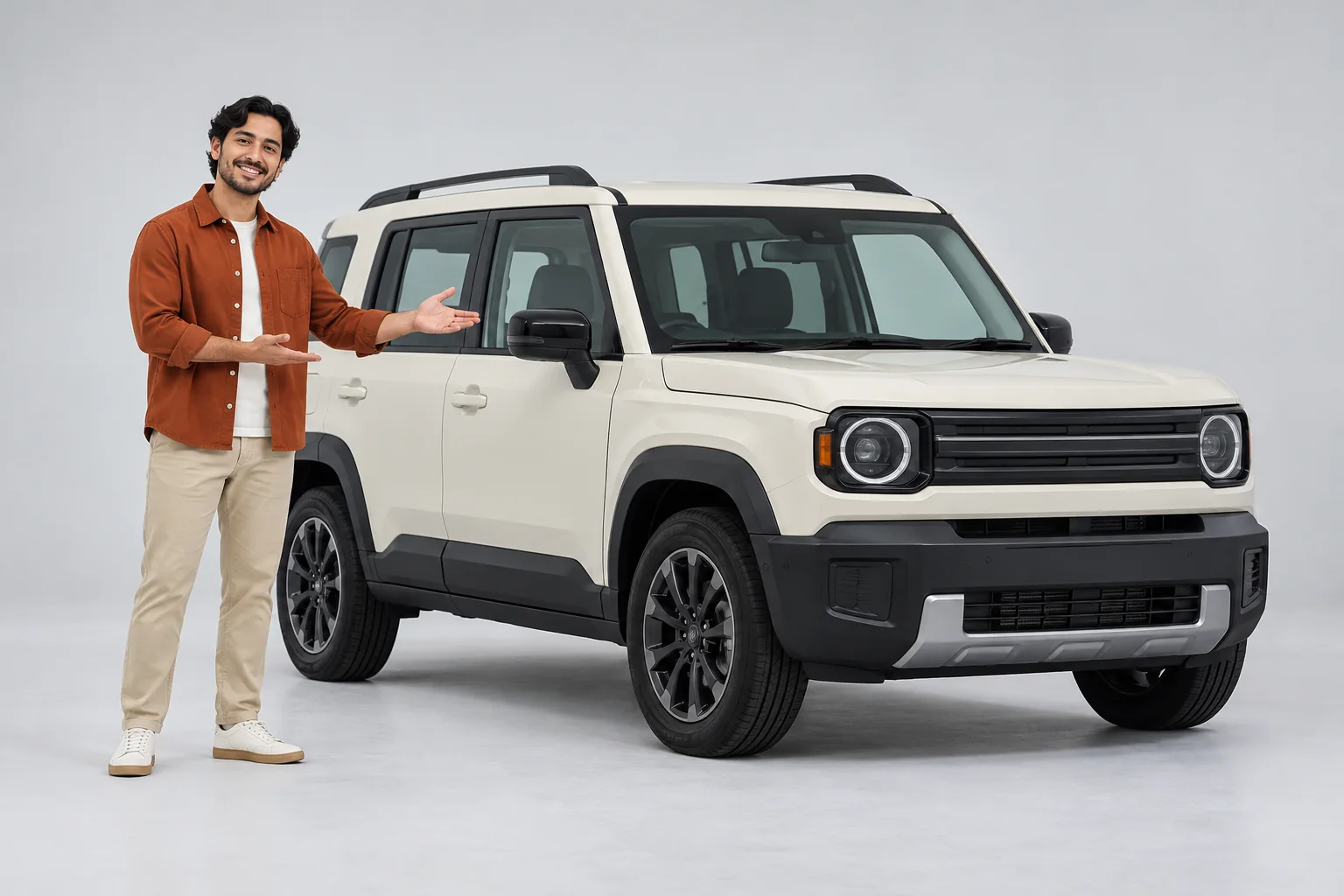
Vorschau der festen Bewegung auf der Autoseite
Geschichte
Verlauf wird geladen…
Organisiere die Eingaben vor der Generierung
Die neutralen Studio-Konzepte konzentrieren sich auf ein rostfarbenes Hemd und ein elfenbeinfarbenes Fahrzeug mit klaren Umrissen. Das ist nützlich, wenn du mehrere mögliche Ausgangsbilder hast und ein konsistentes Paar auswählen musst. Vergleiche das Gesicht in normaler Ansichtsgröße und vergleiche dann, wie viel von jedem Auto sichtbar ist. Ein ordentliches Set von Referenzen ist leichter zu prüfen als ein Ordner mit fast identischen Dateien mit unklaren Rollen.
Erstelle deinen Clip für den Unvergesslichen Auto-Trend
- Wähle ein klares Personenfoto aus deinen Quelldateien.
- Sieh dir die feste Referenz an, um die Gesten auf der Autoseite zu verstehen.
- Füge nur dann ein separates Fahrzeugbild hinzu, wenn du dieses Erscheinungsmerkmal wünschst.
- Prüfe die Vorschauen, die optionale Stilrichtung, die Fünfzehn-Sekunden-Einstellung und das Live-Angebot.
- Generiere einen Clip und prüfe die fertige Bewegung, bevor du deine nächste Version vorbereitest.
Wähle das Hauptfoto
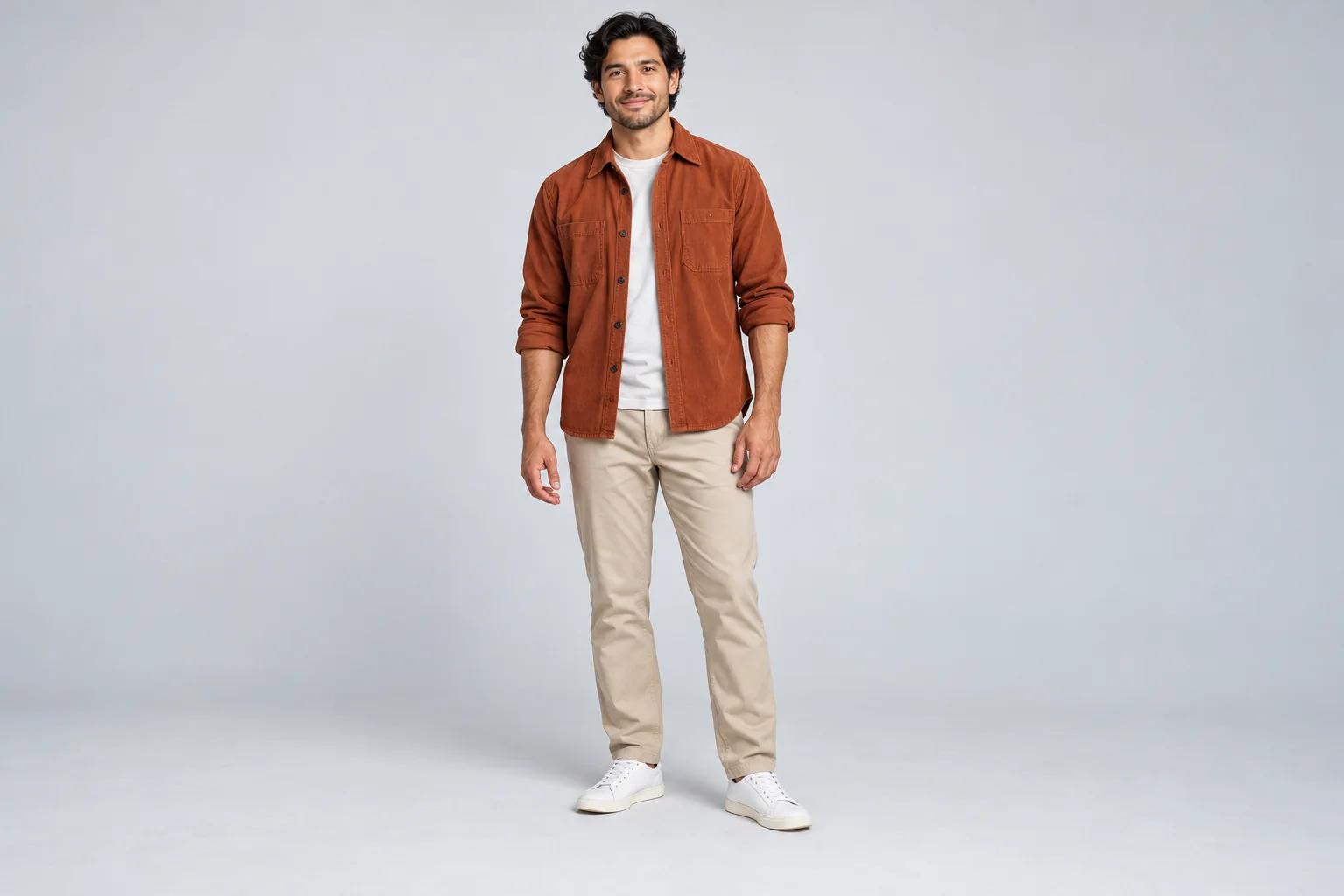
Wähle das stärkste Einzelpersonenfoto, anstatt mehrere Personen in einer Datei zu kombinieren. Achte auf scharfe Augen, natürliche Proportionen und Kleidung, die nicht von Vordergrundobjekten verdeckt wird. Lass nützlichen Raum um Arme und Kopf. Ein einfacher Hintergrund kann die Silhouette leichter prüfbar machen, aber eine Hintergrundentfernung ist für diese Videoform nicht erforderlich. Wenn du an anderer Stelle einen Freisteller vorbereitest, prüfe Haar- und Ärmelränder, bevor du ihn verwendest.
Entscheide, ob du eine Fahrzeugreferenz hinzufügst
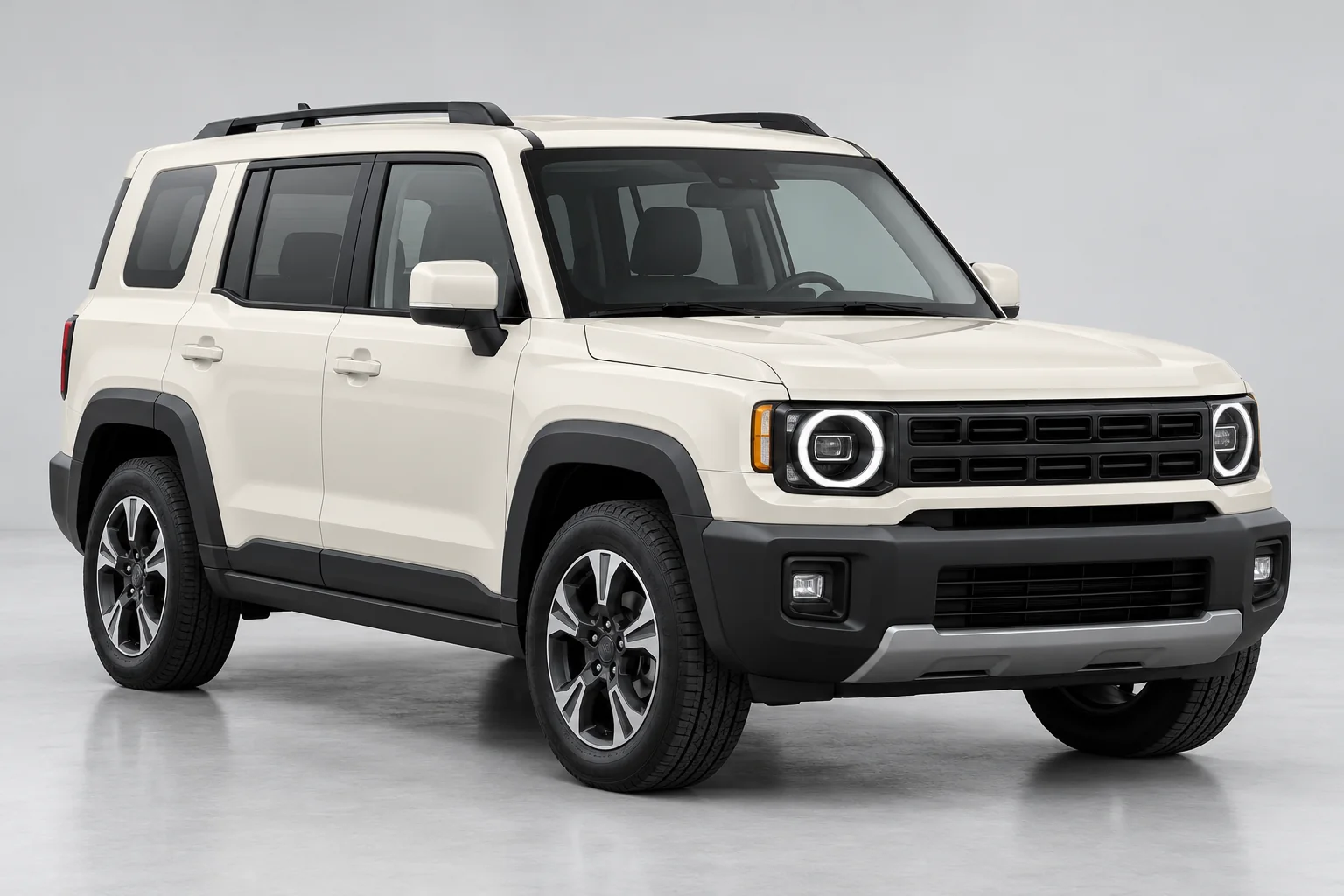
Die optionale Fahrzeugreferenz sollte das Auto zeigen und nicht eine Sammlung von Autodetails. Füge das Dach und sichtbare Räder ein, halte die Perspektive plausibel und vermeide einen Screenshot voller unrelateder Oberflächenelemente. Verwende dies im zweiten Slot, getrennt von der Person. Wenn keines deiner Auto-Bilder klar ist, kannst du stattdessen nur mit dem Hauptfoto beginnen, anstatt eine wenig hilfreiche Referenz hinzuzufügen.
Halte die visuelle Richtung fokussiert
Halte einen ersten Versuch zurückhaltend: weiches neutrales Licht, eine klare Personensilhouette und eine saubere Fahrzeugansicht. Die bereitgestellte Referenz bleibt eine Garagenaufführung, fordere daher Atmosphäre statt einer unrelateden Straßenszene an. Ändere beim Vergleichen von Versionen nur eine Quelle oder eine Stilentscheidung. Das vorherige Sortieren mehrerer Fotografien macht aus diesem Formular keinen Batch-Video-Generator; jede Einreichung ist ein einzelner Versuch.
Prüfe die gesamte Szene vor dem Teilen
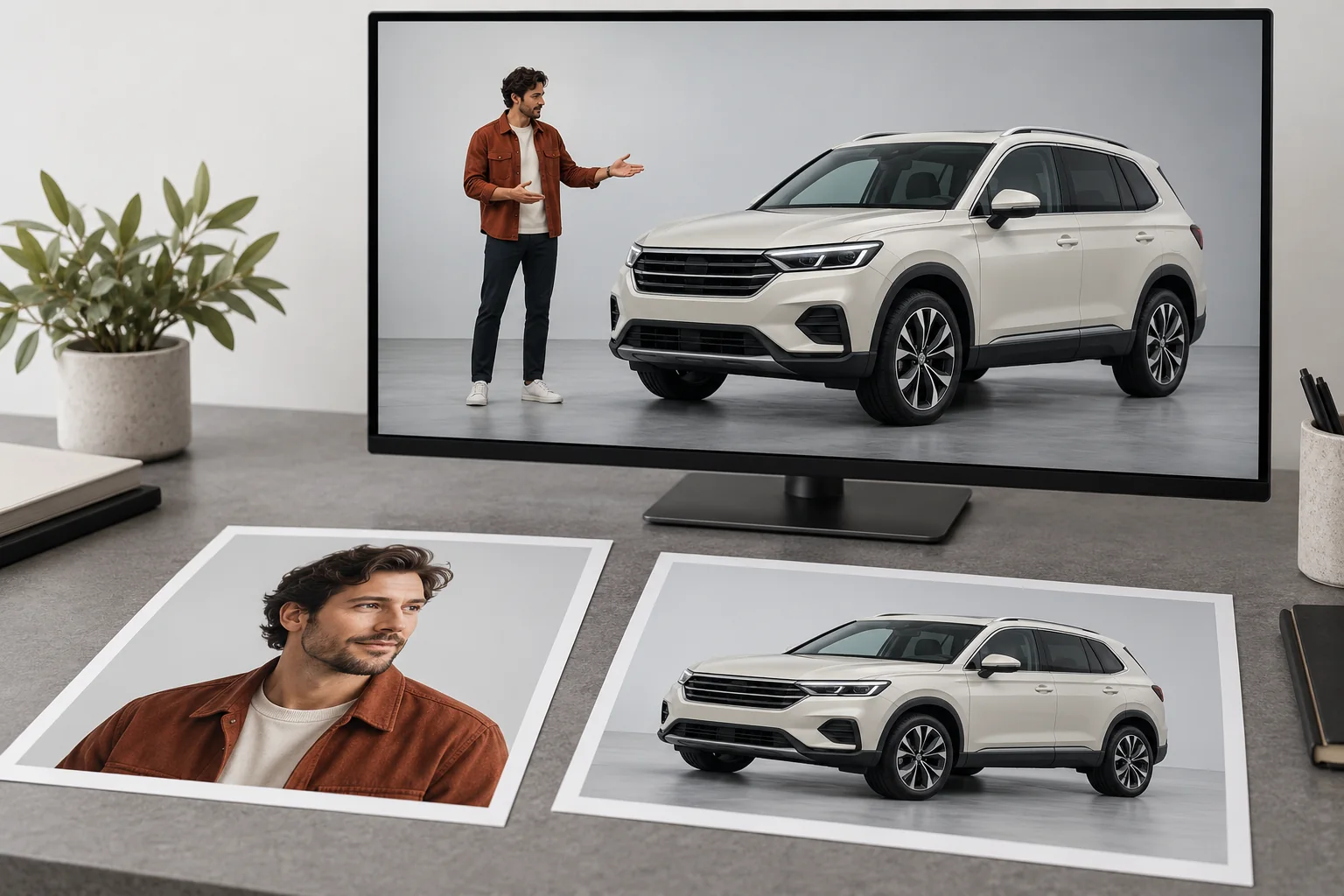
Prüfe Gesicht, Hände und Fahrzeugränder im gesamten Clip. Eine scharfe Standbildreferenz ersetzt nicht die Notwendigkeit, die Bewegung zu prüfen. Achte auf Finger, die Karosserie kreuzen, sich verschiebende Radformen oder eine Dachlinie, die sich unerwartet verändert. Wenn der Clip neben anderen visuellen Assets stehen soll, prüfe Zuschnitt und Tonwert mit diesen Assets, bevor du deinen finalen Schnitt exportierst. Benenne die ausgewählten Quelldateien klar, damit du deine Entscheidungen später reproduzieren kannst.
Setze dein Projekt fort
Prüfe die Trennung von Motiv und Hintergrund
Prüfe die Hintergrundtrennung, bevor du ein Ausgangsbild auswählst.
Bereite einen konsistenten weißen Hintergrund vor
Bereite konsistente Bilder mit weißem Hintergrund für ein größeres Asset-Set vor.
Organisiere die Quellabmessungen
Ändern Sie die Größe der Quell-Canvasse konsistent, bevor Sie Ihre Dateien organisieren.
Fragen zum Auto-Trend
Muss ich zuerst den Porträt-Hintergrund entfernen?
Nein. Diese Videoform erfordert ein klares Leitbild, keinen bestimmten Schritt zur Hintergrundentfernung. Wenn Sie die Quelle an anderer Stelle bearbeiten, prüfen Sie ihre Ränder vor dem Hochladen.
Wie viele Bilder werden pro Versuch verwendet?
Ein erforderliches Leitbild und optional ein separates Auto-Bild. Die beiden Slots haben unterschiedliche Rollen.
Ist dies ein Batch-Video-Tool?
Nein. Das Vorbereiten vieler Quellfotos kann Ihnen bei der Auswahl helfen, aber diese Seite übermittelt jeweils einen Video-Versuch.
Kann ich den Auto-Slot ungenutzt lassen?
Ja. Die bereitgestellte Bewegung führt die Szene weiterhin. Verwenden Sie das zweite Bild nur, wenn Sie das Erscheinungsbild des Fahrzeugs beeinflussen möchten.
Kann ich meinen eigenen Fahrclip hochladen?
Diese Seite hat eine feste Bewegungsreferenz für die Auto-Seite und keine Eingabe für ein Ersatzvideo. Ihr Motiv ist eine Szene mit einem geparkten Auto.
Wie lang ist ein generiertes Video?
Die Seite ist für fünfzehn Sekunden Ausgabe konfiguriert. Die Generierungszeit ist separat und kann je nach Dienst und Warteschlange variieren.
Wo werden die Kosten- und Zugangsregeln angezeigt?
Prüfen Sie das Live-Angebot des Generators und Ihren Kontostatus, bevor Sie übermitteln. Bildvorbereitungstools können andere Angebote haben als die Videogenerierung.
Was sollte ich vor dem Herunterladen prüfen?
Sehen Sie sich die gesamte Bewegung an und prüfen Sie dann die Gesichtsidentität, Hände, Radformen und Fahrzeugränder. Wählen Sie ein Cover erst aus, wenn der vollständige Clip geeignet aussieht.
bulkbgremover.com · Aktualisiert
Neu auf dieser Seite
- — Fotoeingaben, eine Bewegungsvorschau und eine Anleitung für diesen Videoeffekt hinzugefügt.