Hintergrundentferner für Produkte
Entdecken Sie die separate Aufgabe der Hintergrundentfernung, wenn Sie ein Produkt freistellen statt eine Katalogszene überarbeiten möchten.


MiniMax H3 Image erstellt Standbilder anhand Ihrer Beschreibung oder verfeinert eine einzelne bereitgestellte Referenz. Beginnen Sie mit einer klaren Katalogszene für einen Rucksack und prüfen Sie anschließend die Bildfläche, Reißverschlüsse, Gurte und den Kontaktschatten. Bitten Sie bei einem vorhandenen Produktbild um eine einzelne Änderung der Hintergrundwand, wobei das Motiv und die Auflagefläche erhalten bleiben sollen.
Wählen Sie „Text to Image“ für ein neues Bild: Der Modus bietet einen bearbeitbaren Prompt und keine Uploads. Wählen Sie „Image to Image“, wenn Sie eine Referenz überarbeiten: Der Modus verwendet ein bereitgestelltes Bild und einen bearbeitbaren Prompt. Modell- und Bildeinstellungen finden Sie in der Generierungsoberfläche. Wählen Sie den Modus, der zu Ihrer Aufgabe passt.
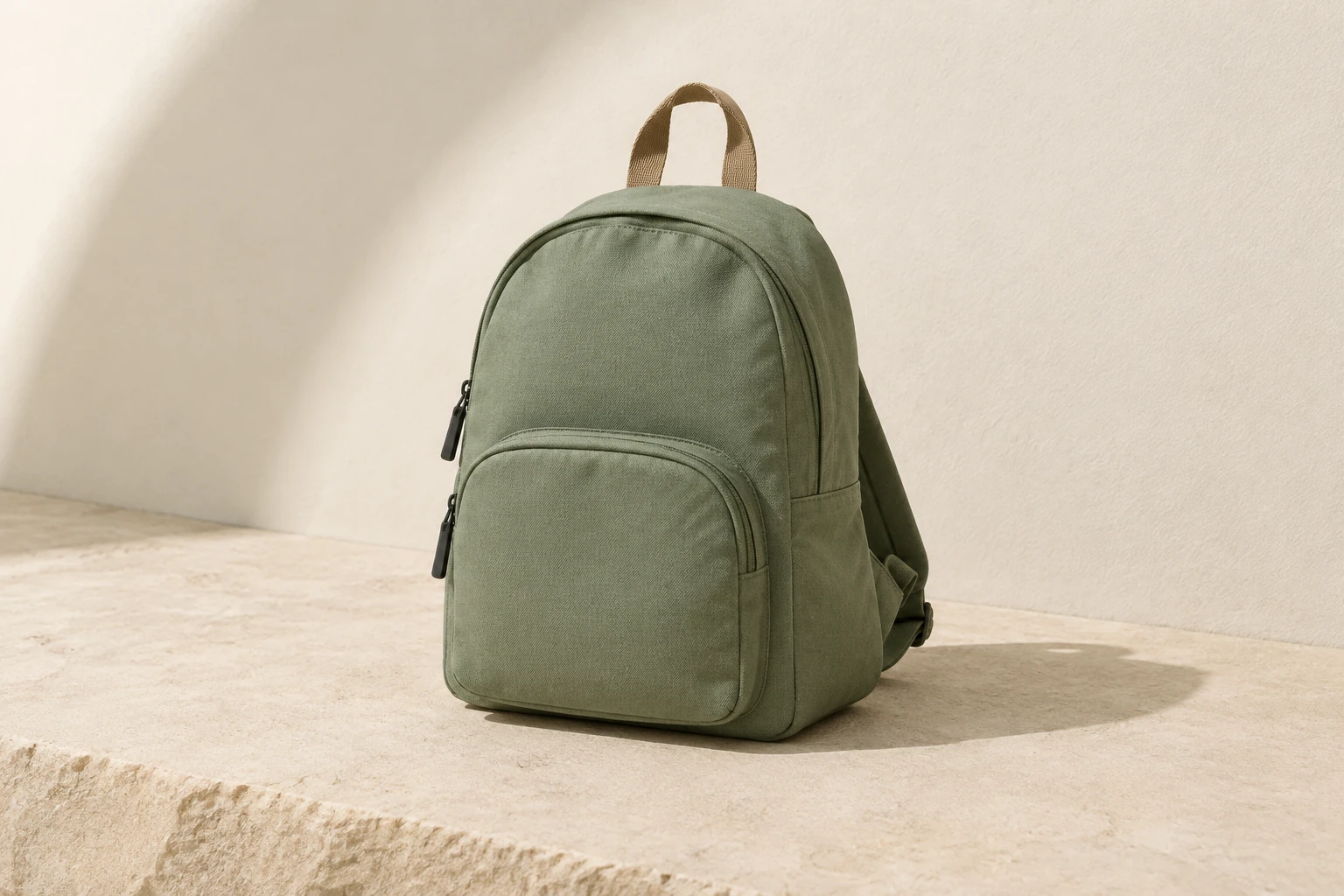
Geben Sie Farbe, Material, Form und unverwechselbare Details der Tasche an und beschreiben Sie anschließend Hintergrund, Oberfläche, Beleuchtung und Bildausschnitt. Bitten Sie für die Beispielszene um den vollständigen Rucksack vor einer warmen, gebrochen weißen, geschwungenen Wand, wobei die helle Steinoberfläche und der Kontaktschatten sichtbar bleiben sollen. Nennen Sie, was im Bild bleiben muss, insbesondere Gurte und Griffe.
Bereiten Sie eine einzelne klare, tatsächliche Referenz vor, auf der das Motiv und der gewünschte Bildaufbau zu sehen sind. Bitten Sie um eine Änderung, beispielsweise nur die Wand auszutauschen, und geben Sie ausdrücklich an, was bleiben muss: Motiv, Farben, Materialien, Position und Tischplatte. Dies ist eine Bildbearbeitung, keine Hintergrundsegmentierung. Verwenden Sie ein separates Segmentierungswerkzeug, wenn Sie diese Funktion benötigen.
Prüfen Sie, ob die ganze Tasche und die Gurte sichtbar sind, und kontrollieren Sie dann Reißverschlusskanten, Canvas-Gewebe, Nähte, Proportionen, Licht und Kontaktschatten. Achten Sie auf unerwünschten Text, Logos, zusätzliche Objekte oder Änderungen am Motiv der Referenz. Der Verlauf zeigt den Generierungsstatus und fertige Bilder. Prüfen Sie dort das Ergebnis, bevor Sie es verwenden.
Ein Katalog-Prompt funktioniert am besten, wenn er sowohl das Produkt als auch die Bildränder beschreibt. Beschreiben Sie den kompakten Rucksack aus salbeigrünem Canvas, seine abgerundete Fronttasche, den kurzen Griff aus hellbraunem Gurtband und die schlichten dunklen Reißverschlusszipper. Geben Sie den hell sandfarbenen Stein und die warme, gebrochen weiße, geschwungene Wand an und bitten Sie darum, die ganze Tasche samt Kontaktschatten sichtbar zu zeigen. Formulieren Sie die Anweisung direkt: keine Markenkennzeichen oder Schriftzüge, keine abgeschnittenen Gurte und keine zusätzlichen Requisiten. Ein alternatives Konzept zeigt eine ruhige, hellblaue Studiowand hinter einer Tischplatte aus hellem Naturholz, wobei die ganze Tasche und ihre Gurte weiterhin gut erkennbar sind. Wählen Sie eine Auflagefläche und Wandfarbe, vor denen sich der Umriss des Produkts gut abhebt.
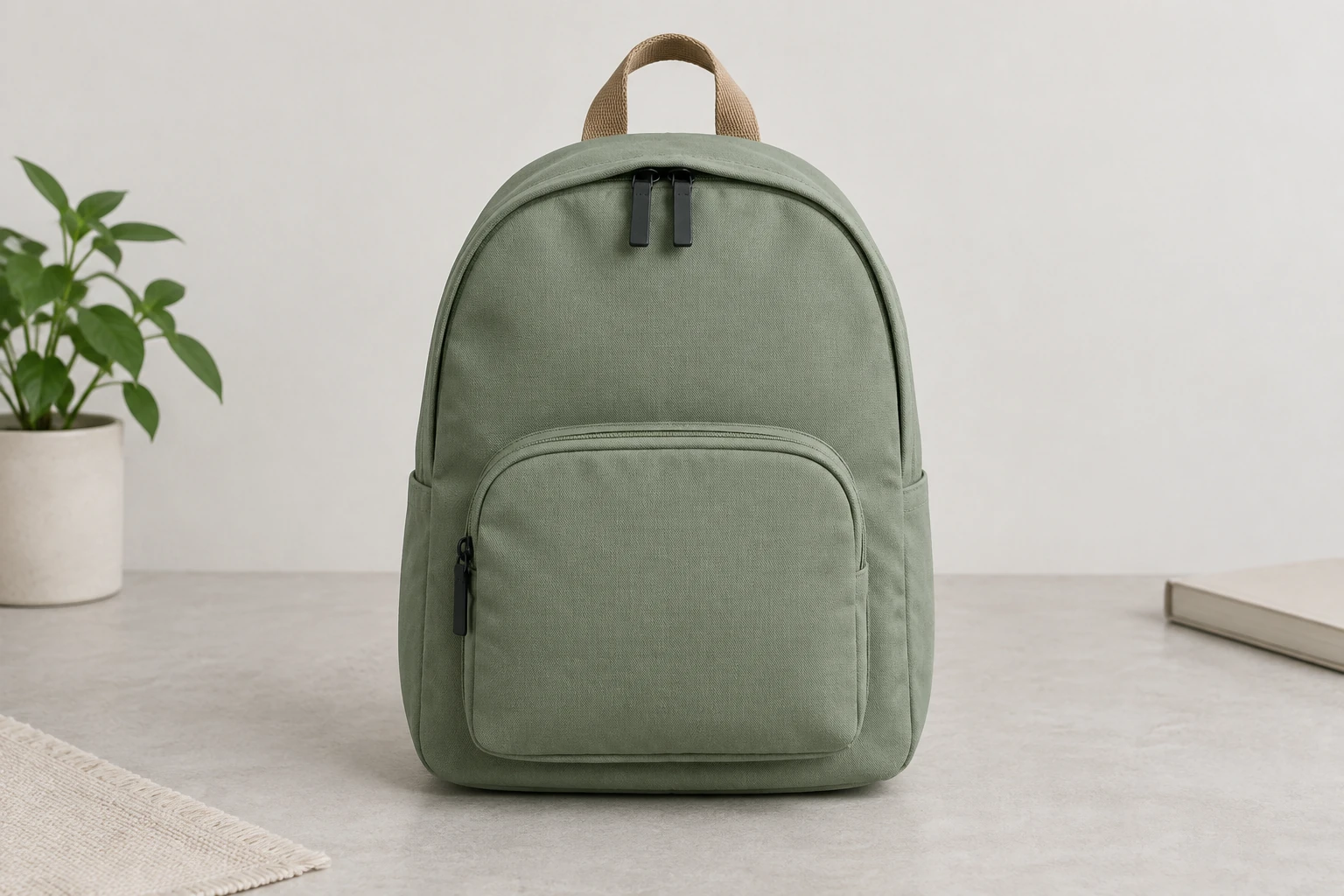
Stellen Sie für „Image to Image“ eine einzelne tatsächliche Referenz bereit, auf der das beizubehaltende Objekt oder die Szene klar zu sehen ist. Der Beispiel-Prompt für die Bearbeitung ist für jedes bereitgestellte Bild gedacht: Er ersetzt das Referenzmotiv nicht durch den Rucksack. Er verlangt eine gezielte Änderung der Wand, während das sichtbare Motiv, der Bildaufbau, die Farben, Materialien und Details der Referenz erhalten bleiben. Passen Sie die gewünschte Änderung an Ihr Bild an und nennen Sie, was unverändert bleiben soll. Hat das Ausgangsbild einen unruhigen Hintergrund oder verdeckte Kanten, wählen Sie nach Möglichkeit eine klarere Referenz. Verlassen Sie sich nicht darauf, dass der Prompt unsichtbare Details wiederherstellt.
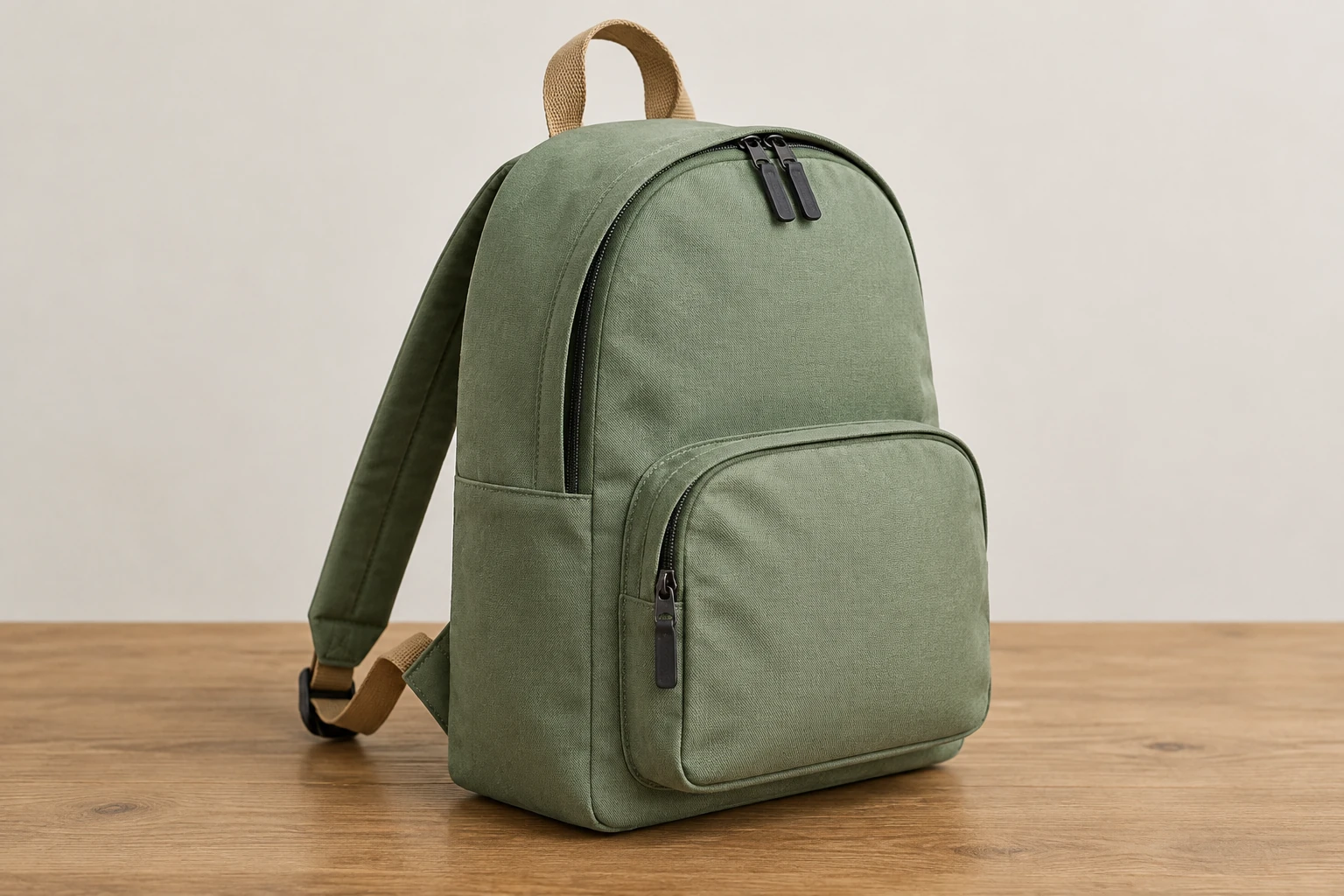
Die Modell-, Seitenverhältnis- und Auflösungseinstellungen bestimmen die aktuell von der Benutzeroberfläche angezeigten erforderlichen Credits. Für dieses Modell ist hier kein Zugang über ein kostenlos berechtigtes Konto verfügbar. Prüfen Sie daher vor der Auswahl von „Generate“ die Berechtigung für kostenpflichtige Nutzung und das aktuelle Angebot. Gehen Sie weder von festen Kosten noch einer genauen Wartezeit aus. Prüfen Sie nach der Generierung den Status im Verlauf und öffnen Sie dort fertige Bilder. Beurteilen Sie das Ergebnis anhand praktischer Kataloganforderungen: intakte Proportionen, gut erkennbare Gurte, überzeugende Materialwirkung, saubere Kanten, geeignetes Licht und keine unerwünschten Schriftzüge.
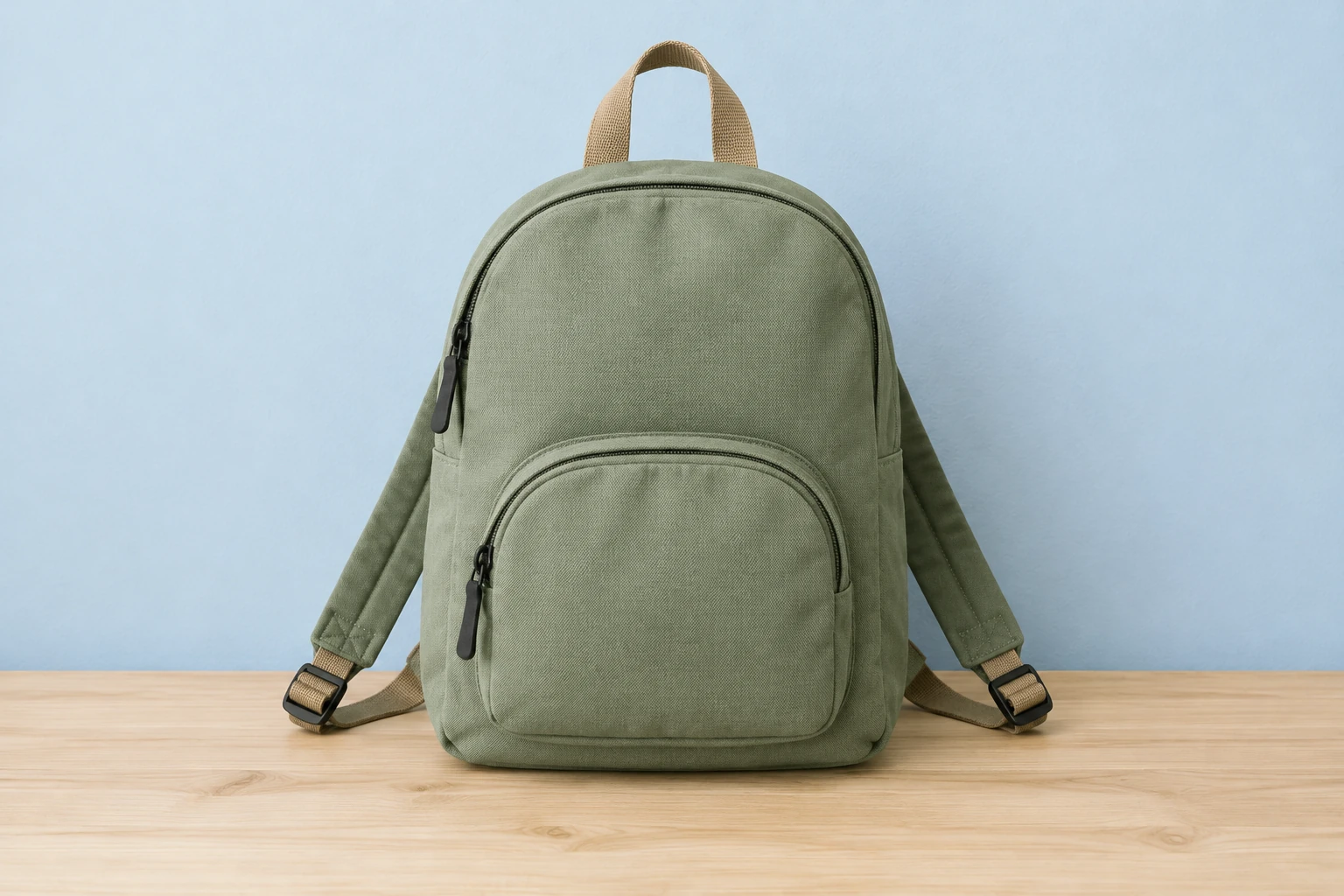
Dieser Leitfaden behandelt die Benutzeroberfläche für Standbilder und die Bearbeitung mit einer Referenz. „Text to Image“ beginnt mit einem bearbeitbaren Prompt und ohne Upload. „Image to Image“ verwendet eine bereitgestellte Referenz und einen bearbeitbaren Prompt. Wenn Sie ein Produkt vom Hintergrund trennen möchten, verwenden Sie ein echtes Tool zur Hintergrundentfernung oder Segmentierung, statt eine generierte Änderung der Wand als Segmentierung zu behandeln. Das native Modellmenü kann weitere Auswahlmöglichkeiten bieten, aber dieser Leitfaden konzentriert sich auf MiniMax H3 Image.
Es ermöglicht die Generierung von Standbildern über „Text to Image“ und die referenzbasierte Bearbeitung über „Image to Image“. „Text to Image“ verwendet einen bearbeitbaren Prompt und keine Uploads. „Image to Image“ verwendet eine bereitgestellte Referenz und einen bearbeitbaren Prompt. Die Hintergrundsegmentierung ist eine separate Aufgabe.
„Text to Image“ verwendet keine Uploads. „Image to Image“ verwendet eine bereitgestellte Referenz. Dieser Leitfaden beschreibt die hier verfügbaren Modi und geht nicht von einem Arbeitsablauf mit mehreren Referenzen aus.
Für dieses Modell ist hier kein Zugang über ein kostenlos berechtigtes Konto verfügbar. Prüfen Sie vor „Generate“ die Berechtigung für kostenpflichtige Nutzung und das aktuelle Angebot für die erforderlichen Credits. Das angezeigte Angebot hängt von den ausgewählten Modell-, Seitenverhältnis- und Auflösungseinstellungen ab.
Es wird keine genaue Wartezeit zugesichert. Der Verlauf zeigt den Generierungsstatus und fertige Bilder. Prüfen Sie dort den Fortschritt und öffnen Sie ein fertiges Bild.
Verwenden Sie ein einzelnes klares, tatsächliches Bild, auf dem das Motiv, der Bildaufbau und die beizubehaltenden Details sichtbar sind. Bitten Sie um eine gezielte Änderung der Wand und geben Sie anschließend an, was unverändert bleiben muss, etwa Motiv, Farben, Materialien, Position, Tischplatte und sichtbarer Schatten.
Prüfen Sie die ganze Tasche und ihre Gurte, Proportionen, Reißverschlusskanten, das Canvas-Gewebe, die Nähte, die Beleuchtung und den Kontaktschatten. Achten Sie auch auf unerwünschten Text, Logos, hinzugefügte Objekte oder Änderungen, die der Referenz widersprechen.
Entdecken Sie die separate Aufgabe der Hintergrundentfernung, wenn Sie ein Produkt freistellen statt eine Katalogszene überarbeiten möchten.
Lesen Sie den Leitfaden zu Terra und Sol für die separate Übergabe eines Produktfotos und eine Bereinigungs-Checkliste.
Prüfen Sie verfügbare Credit-Tarife und Kontooptionen. Der Bildgenerator zeigt das Angebot für Ihre gewählten Einstellungen an.
bulkbgremover.com · Aktualisiert