Produkt-Hintergrundentferner
Entdecken Sie das separate Tool für die Produkt-Hintergrundbearbeitung. Eine Freistellung oder ein Transparenzexport ist nicht dasselbe wie das Ändern einer Wand in einer Bildbearbeitung.


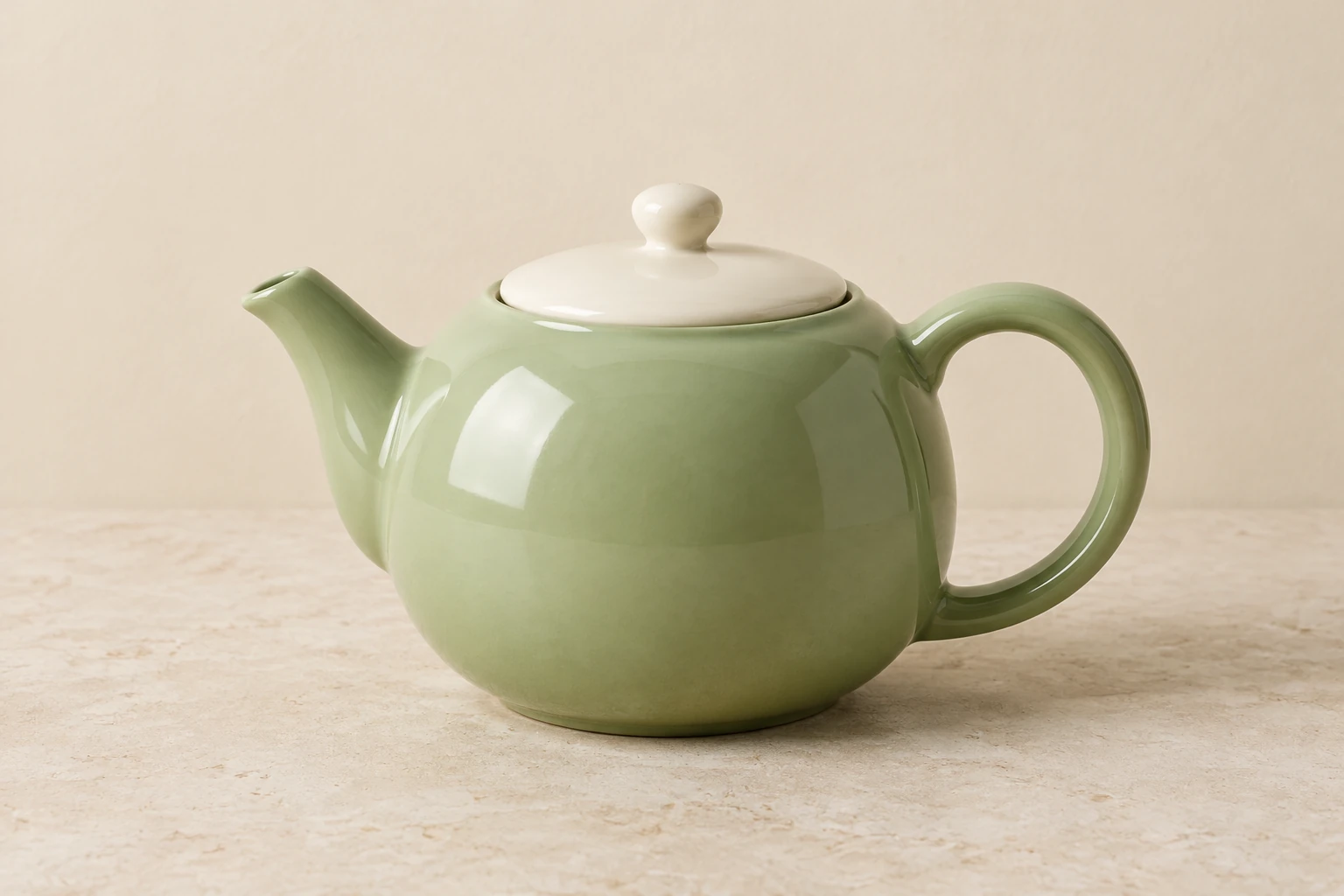
Verwenden Sie Seedream 5.5, um anhand von Text ein klares Produktfoto zu erstellen oder die Wand hinter einem Objekt in einem bereitgestellten Foto zu ändern. Das Beispiel mit der Pistazien-Teekanne konzentriert sich auf die Form des Henkels, die Ausrichtung des Ausgusses und Keramikreflexionen. Beginnen Sie mit einem bearbeitbaren Prompt, prüfen Sie das aktuelle Angebot und sehen Sie sich das fertige Bild an, bevor Sie es verwenden.
Text zu Bild bietet einen bearbeitbaren Prompt und erfordert null Uploads. Verwenden Sie diesen Modus, um das originale Stillleben der Teekanne mit dem folgenden Prompt zu erstellen. Bild zu Bild verwendet eine bereitgestellte Referenz und einen bearbeitbaren Prompt; nutzen Sie ihn für eine gezielte Änderung an genau diesem Bild.
Nennen Sie für ein neues Stillleben das Motiv, die Umgebung, die Ansicht und das Licht und geben Sie an, welche Details sichtbar sein müssen. Bereiten Sie für eine Bearbeitung eine klare Referenz vor, verlangen Sie eine konkrete Änderung und legen Sie fest, was unverändert bleiben soll. Der Bearbeitungsprompt unten eignet sich für jedes bereitgestellte Motiv oder jede Szene, nicht nur für das Beispiel mit der Teekanne.
Der aktivierte Anzeigename im Katalog lautet Seedream 5.5. Modell-, Seitenverhältnis- und Auflösungseinstellungen bestimmen die aktuellen Erforderliche Credits. Für dieses Modell gibt es hier keinen Zugang über ein kostenlos berechtigtes Konto. Prüfen Sie daher die Berechtigung für den kostenpflichtigen Zugang und das aktuelle Angebot, bevor Sie Generieren auswählen. Das native Modellmenü kann weitere Optionen anzeigen; dieser Leitfaden konzentriert sich auf Seedream 5.5.
Der Verlauf zeigt den Generierungsstatus und fertige Bilder an. Sobald ein Bild fertig ist, prüfen Sie die Gesamtkomposition, Kanten, Proportionen, Materialien und Licht. Kontrollieren Sie beim Stillleben mit der Teekanne den vollständigen Henkel, die Ausrichtung des Ausgusses und die Keramikreflexionen; achten Sie auch auf unerwünschten Text. Verwenden Sie das Bild erst, wenn es Ihren praktischen Anforderungen entspricht.
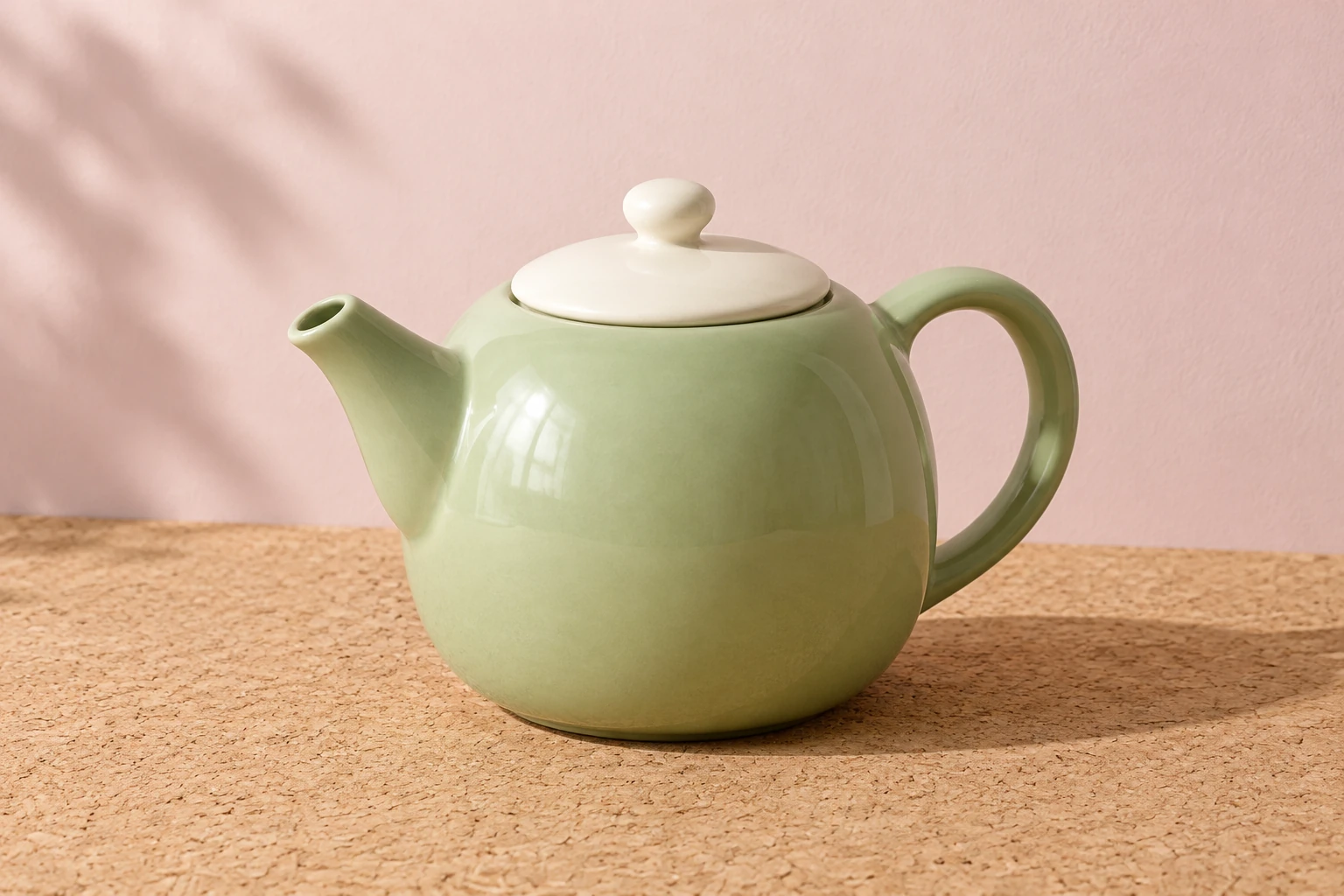
Ein hilfreicher Produktprompt macht das Motiv und den Betrachtungszweck deutlich. Im Beispiel steht eine rundliche Teekanne aus pistaziengrüner Keramik auf hellem Kalkstein vor einer warmen cremefarbenen Wand. Wenn Henkel und Ausguss vollständig sichtbar sind, lassen sich ihre Formen leichter prüfen. Weiche Kontaktschatten verankern das Objekt, während kontrollierte Glanzlichter das glänzende Material zeigen. Das alternative Konzept zeigt eine andere Dreiviertelansicht auf hellem Kork vor einer blassrosa Wand mit weichem Seitenlicht. Wählen Sie die Variante, bei der Henkel, Ausguss und Deckel optisch ausreichend voneinander getrennt sind.
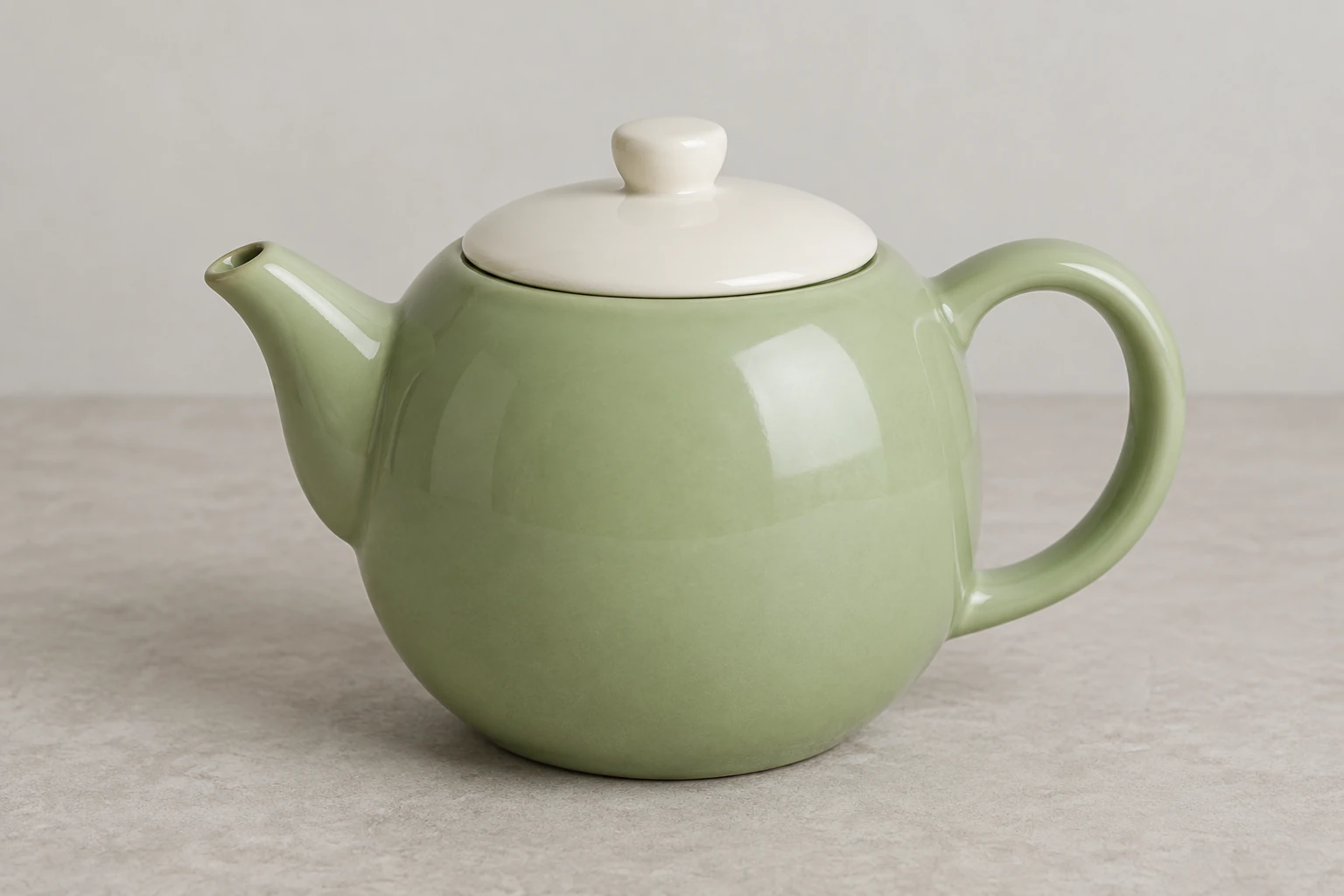
Beginnen Sie mit einem einzigen klaren, tatsächlichen Referenzbild des Objekts oder der Szene, die erhalten bleiben soll. Geben Sie im bearbeitbaren Prompt die gewünschte Änderung an – in diesem Leitfaden wird nur die Wand blassrosa gefärbt – und legen Sie ausdrücklich fest, dass Motiv, Form, Material, Position, Anordnung, Farben, Kamera und Beleuchtung der Referenz unverändert bleiben sollen. Beschreiben Sie kein Ersatzobjekt. Prüfen Sie nach der Generierung die Wandgrenze und vergewissern Sie sich, dass der Rest der Szene weiterhin Ihrer gewünschten Referenz entspricht. Eine Hintergrundänderung ist etwas anderes als die Freistellungs- und Transparenzexportwerkzeuge der Website.
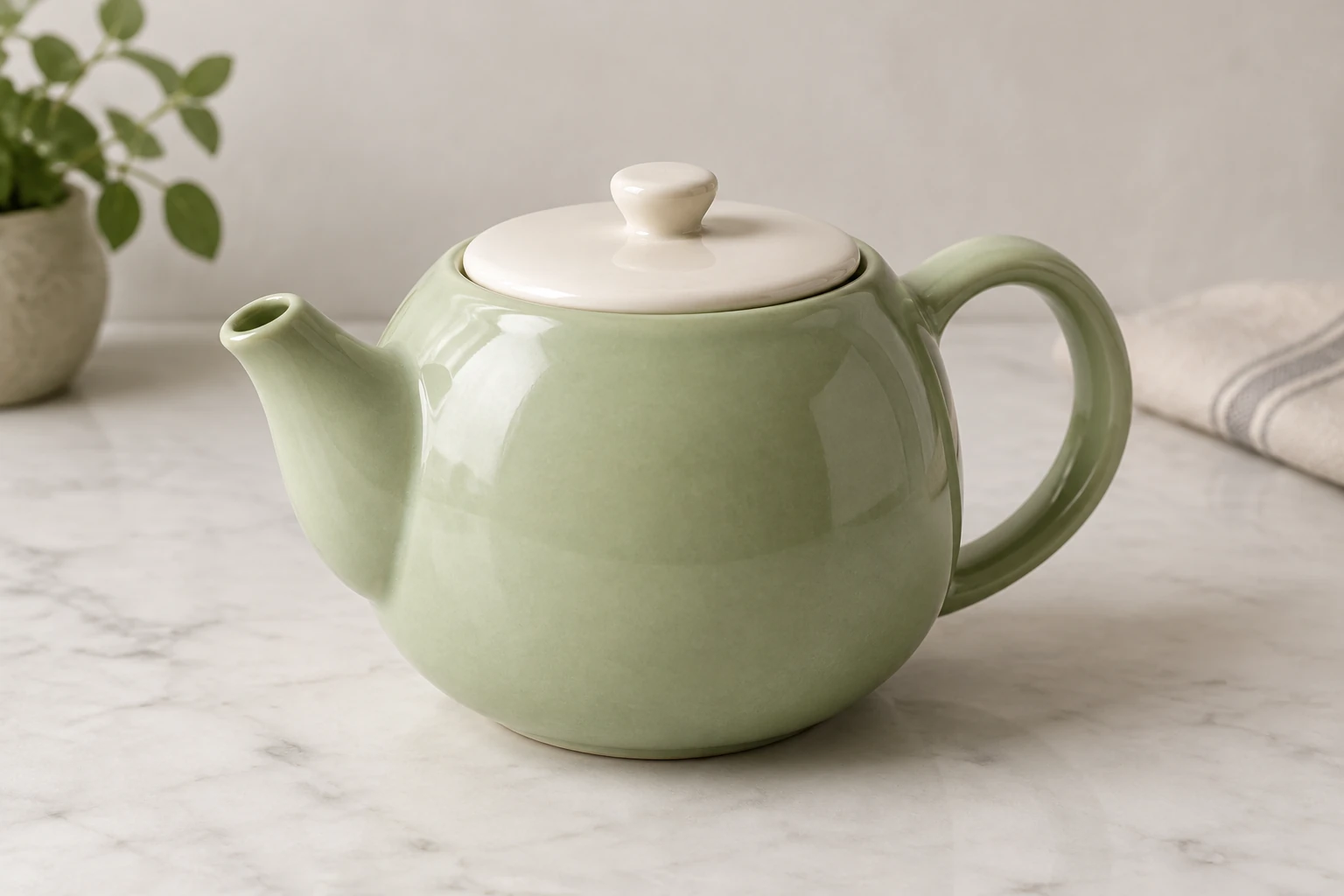
Prüfen Sie zuerst die gesamte Komposition und anschließend die sichtbaren Kanten und Proportionen. Achten Sie bei einem Produktfoto aus Keramik auf die Öffnung des Henkels, die Ausrichtung des Ausgusses, den Deckel, Reflexionen und Kontaktschatten. Prüfen Sie bei einer Hintergrundbearbeitung, ob die neue Wand auf den angeforderten Bereich beschränkt ist und Objekt sowie Anordnung der Referenz unverändert bleiben. Achten Sie vor der Verwendung eines fertigen Bildes auf unerwünschten Text oder Markierungen. Falls etwas nicht stimmt, verfeinern Sie den Prompt oder die Referenz und prüfen Sie das nächste fertige Bild.
Dieser Leitfaden behandelt die Benutzeroberfläche für Standbilder: Text zu Bild verwendet null Uploads, während Bild zu Bild eine bereitgestellte Referenz verwendet. Der aktivierte Anzeigename im Katalog lautet Seedream 5.5; im nativen Menü können weitere Modelle erscheinen. Die Einstellungen bestimmen die aktuellen Erforderliche Credits; hier werden weder feste Kosten noch ein kostenloses Kontingent angegeben. Prüfen Sie vor Generieren die Berechtigung für den kostenpflichtigen Zugang und das aktuelle Angebot. Der Verlauf zeigt den Status und fertige Bilder an, aber es wird keine genaue Wartezeit zugesichert.
Es ist das hier vorgestellte aktivierte Modell zum Erstellen oder Bearbeiten von Standbildern. Verwenden Sie Text zu Bild für eine neue Komposition oder Bild zu Bild, um mit einer bereitgestellten Referenz und einem bearbeitbaren Prompt zu arbeiten.
Text zu Bild erfordert null Uploads. Bild zu Bild verwendet eine bereitgestellte Referenz. Schreiben Sie einen bearbeitbaren Prompt, der die gewünschte Änderung und die unverändert zu lassenden Elemente beschreibt.
Für dieses Modell gibt es hier keinen Zugang über ein kostenlos berechtigtes Konto. Prüfen Sie vor Generieren die Berechtigung für den kostenpflichtigen Zugang und das aktuelle Angebot für Erforderliche Credits. Die aktuellen Einstellungen, darunter Modell, Seitenverhältnis und Auflösung, bestimmen dieses Angebot; in diesem Leitfaden werden keine festen Kosten angegeben.
Es wird keine genaue Wartezeit zugesichert. Der Verlauf zeigt den Status und fertige Bilder an. Prüfen Sie dort, ob die Generierung abgeschlossen ist.
Verwenden Sie ein einzelnes klares, tatsächliches Bild des Motivs oder der Szene, die Sie beibehalten möchten. Verlangen Sie eine konkrete Änderung, zum Beispiel nur die Wand blassrosa zu färben, und geben Sie an, dass Motiv, Anordnung, Farben, Materialien, Position, Kamera und Beleuchtung der Referenz unverändert bleiben müssen.
Prüfen Sie die Komposition und die Kanten und kontrollieren Sie anschließend Proportionen, Materialien, Licht und unerwünschten Text. Achten Sie beim Beispiel mit der Teekanne auf den vollständigen Henkel, die Ausrichtung des Ausgusses und die Keramikreflexionen. Vergewissern Sie sich bei einer Bearbeitung, dass die Änderung auf den angeforderten Bereich beschränkt blieb und das Motiv der Referenz erhalten ist.
Entdecken Sie das separate Tool für die Produkt-Hintergrundbearbeitung. Eine Freistellung oder ein Transparenzexport ist nicht dasselbe wie das Ändern einer Wand in einer Bildbearbeitung.
Finden Sie das Bildgrößen-Tool der Website, um Bildabmessungen vorzubereiten.
Prüfen Sie aktuelle Tarife und Kontooptionen, bevor Sie kostenpflichtige Credits für die Bildgenerierung verwenden.
bulkbgremover.com · Aktualisiert