Hintergrundentferner für Produkte
Entdecke einen verwandten Bild-Workflow für die Präsentation von Produkten vor einem Hintergrund.


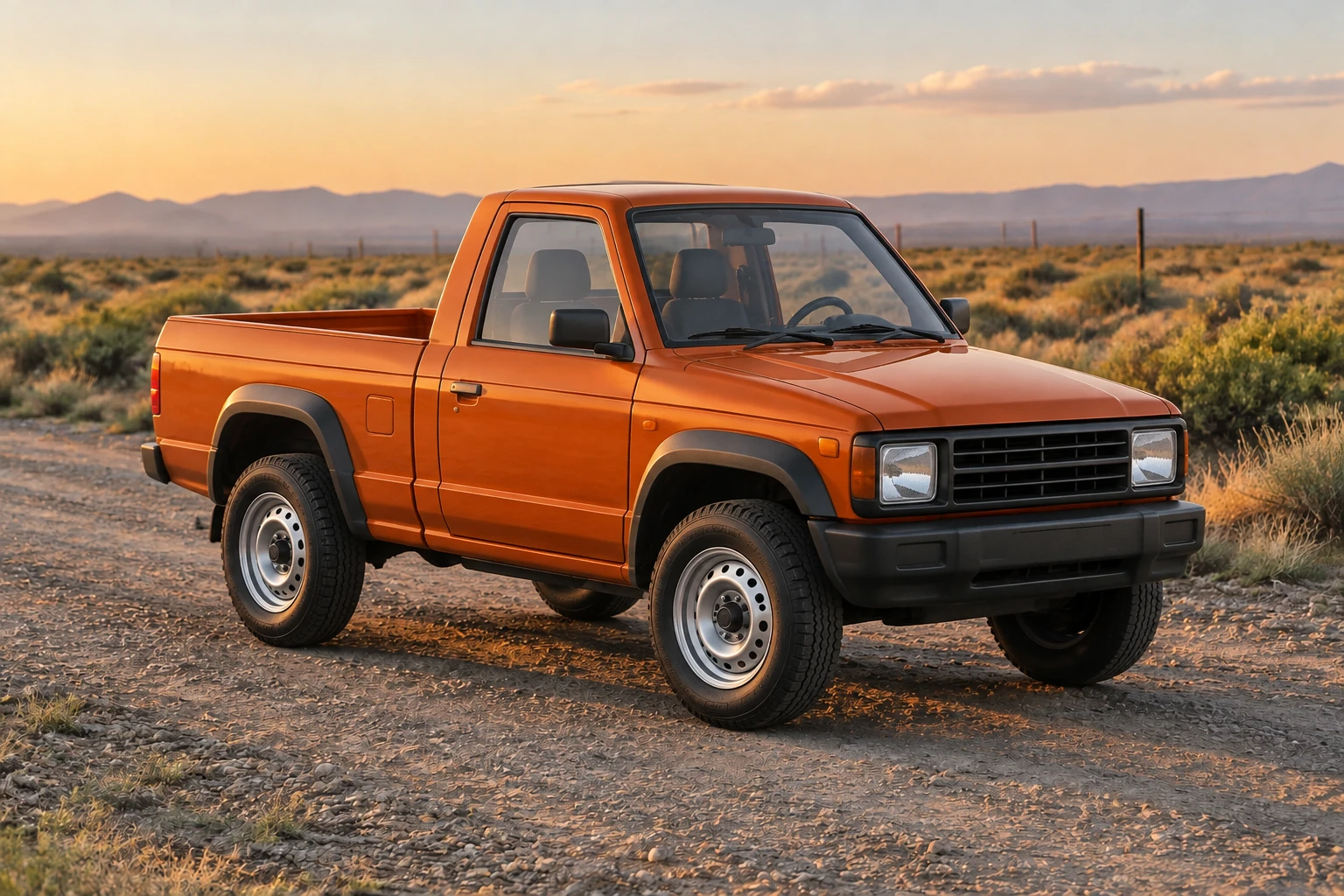
Ein Spielzeugauto in ein echtes Auto zu verwandeln, ist eine praktische Möglichkeit, aus dem Foto eines Miniaturfahrzeugs ein Standbild zu erstellen, das sich das Fahrzeug in Originalgröße vorstellt. Auf bulkbgremover.com werden dabei Hinweise auf den Tisch durch eine glaubwürdige Umgebung ersetzt. Anschließend prüfst du die Fahrzeugkontur, die Kontaktschatten und den Maßstab des Hintergrunds. Diese Anleitung verwendet zur Veranschaulichung einen originellen, kompakten Nutz-Pick-up in Brandorange. Bei einem hochgeladenen Foto sollte der Bearbeitungsprompt stattdessen die erkennbaren Merkmale des tatsächlichen Spielzeugs bewahren.
Lade für Image to Image ein Foto des tatsächlichen Spielzeugfahrzeugs hoch. Wähle eine klare Dreiviertelansicht, auf der das ganze Spielzeug zu sehen ist, einschließlich Rädern, Dachlinie, Fenstern und Karosseriemarkierungen. Verwende nach Möglichkeit gleichmäßige, ungestörte Beleuchtung. Lass den Originallack, den Karosserietyp, die Fensteranordnung und markante Streifen gut sichtbar, denn anhand dieser Merkmale kann die Bearbeitung die Identität des Spielzeugs bewahren. Wenn ein Stoßfänger abgeschnitten oder ein Seitenfenster verdeckt ist, lassen sich diese Details schwerer beurteilen.
Verwende Image to Image, wenn du dein eigenes Spielzeugfoto bearbeiten möchtest: Der native Workflow verwendet ein hochgeladenes Foto des Spielzeugfahrzeugs und einen bearbeitbaren Prompt. Verwende Text to Image, wenn du allein anhand von Text eine neue Szene erstellen möchtest; dabei gibt es einen bearbeitbaren Prompt und es wird kein Referenzfoto hochgeladen. Der Pick-up in Brandorange in dieser Anleitung ist ein imaginäres Beispiel für den Prompt ohne Upload, kein vorgeschriebenes Design und kein Konvertierungspreset.
Beschreibe die Interpretation in Originalgröße, die Umgebung im Freien, realistische Materialien und glaubwürdige Kontaktschatten. Bewahre bei Image to Image den erkennbaren Originallack, Karosserietyp, die Dachlinie und die Markierungen des hochgeladenen Spielzeugs, statt sie durch den Beispiel-Pick-up zu ersetzen. Wähle aus den aktuell unterstützten Größen- und Seitenverhältnisoptionen von Seedream 5.5. Prüfe vor dem Absenden die aktuelle Credit-Angabe neben „Generate“; sie richtet sich nach der momentanen Auswahl und ist kein Festpreis. Die angezeigte Credit-Angabe und dein Kontostand sind zwei getrennte Werte, die du prüfen solltest.
Generiere das Bild und prüfe seinen Status im Verlauf; die Wartezeit kann variieren. Vergleiche das Fahrzeugkonzept in Originalgröße mit dem Spielzeugfoto. Untersuche alle Räder, die Fensterform, Spiegelungen, den Lack und die Perspektive sowie die Kontaktschatten und ob der Hintergrund den Maßstab in Originalgröße unterstützt. Falls etwas nicht stimmt, ändere jeweils nur eine Prompt-Variable, etwa die Umgebung oder die Beschreibung der Räder, und generiere erneut, um die Veränderung zu beurteilen.
Ein überzeugendes Bild, das ein Spielzeugauto in ein echtes Auto verwandelt, braucht mehr als ein Fahrzeug, das einfach nur größer wirkt. Ersetze Hinweise auf Miniaturmaßstab und Tischumgebung durch Umgebungsmerkmale, die zu einem Fahrzeug in Originalgröße passen. Im Beispiel der Anleitung bieten ein breiter Schotterweg, niedriges Wüstengebüsch und entfernte Zaunpfosten Kontext, ohne mit dem Pick-up zu konkurrieren. Achte auf eine bodenständige Darstellung: Die Reifen sollten den Boden berühren, die Kontaktschatten sollten unter den Rädern liegen und die Kameraperspektive sollte bei Fahrzeug und Hintergrund stimmig sein. Warmes Licht am späten Nachmittag gehört zu genau dieser Szene und ist keine notwendige Optik für jedes Spielzeug.
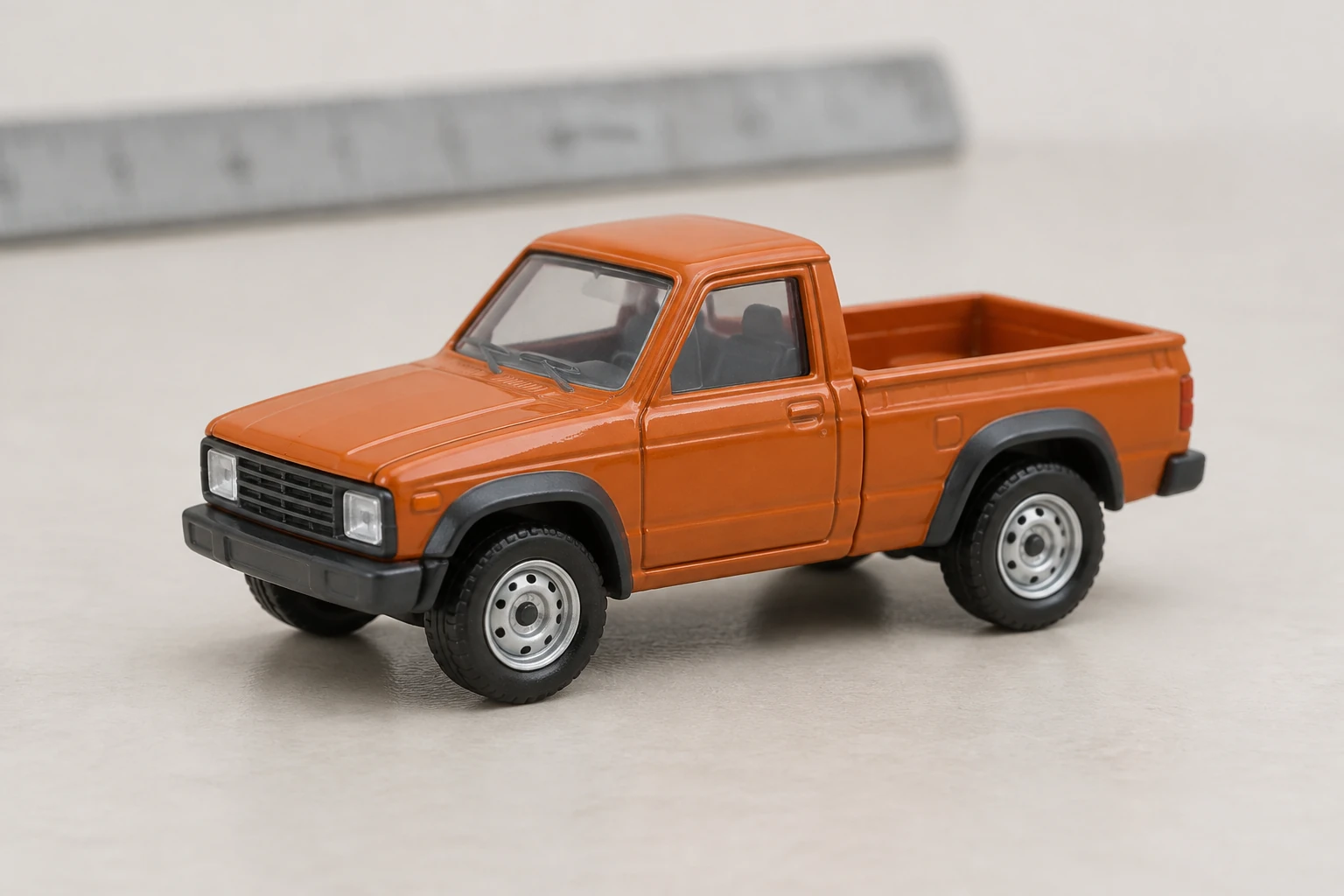
Spielzeuge aus Druckguss und Kunststoff vereinfachen Oberflächen, Verbindungen und Proportionen. Bitte um plausibel lackiertes Metall, glasartig wirkende Fenster und Gummi, statt die Kunststofftextur des Spielzeugs einfach wörtlich zu vergrößern. Bewahre gleichzeitig die charakteristischen Designmerkmale der Vorlage: Lackierung, Karosserietyp, Dachlinie, Fensteranordnung und markante Streifen. Beim Beispielkonzept kennzeichnen die kurze, eckige Kabine, ein Seitenfenster pro Tür, die flache offene Ladefläche, die dunklen Radläufe und die schlichten Stahlräder den ursprünglichen, markenlosen Pick-up. Verwende bei einem tatsächlich hochgeladenen Spielzeug stattdessen dessen eigene Details und fordere die Bearbeitung nicht auf, es durch dieses Beispieldesign zu ersetzen.
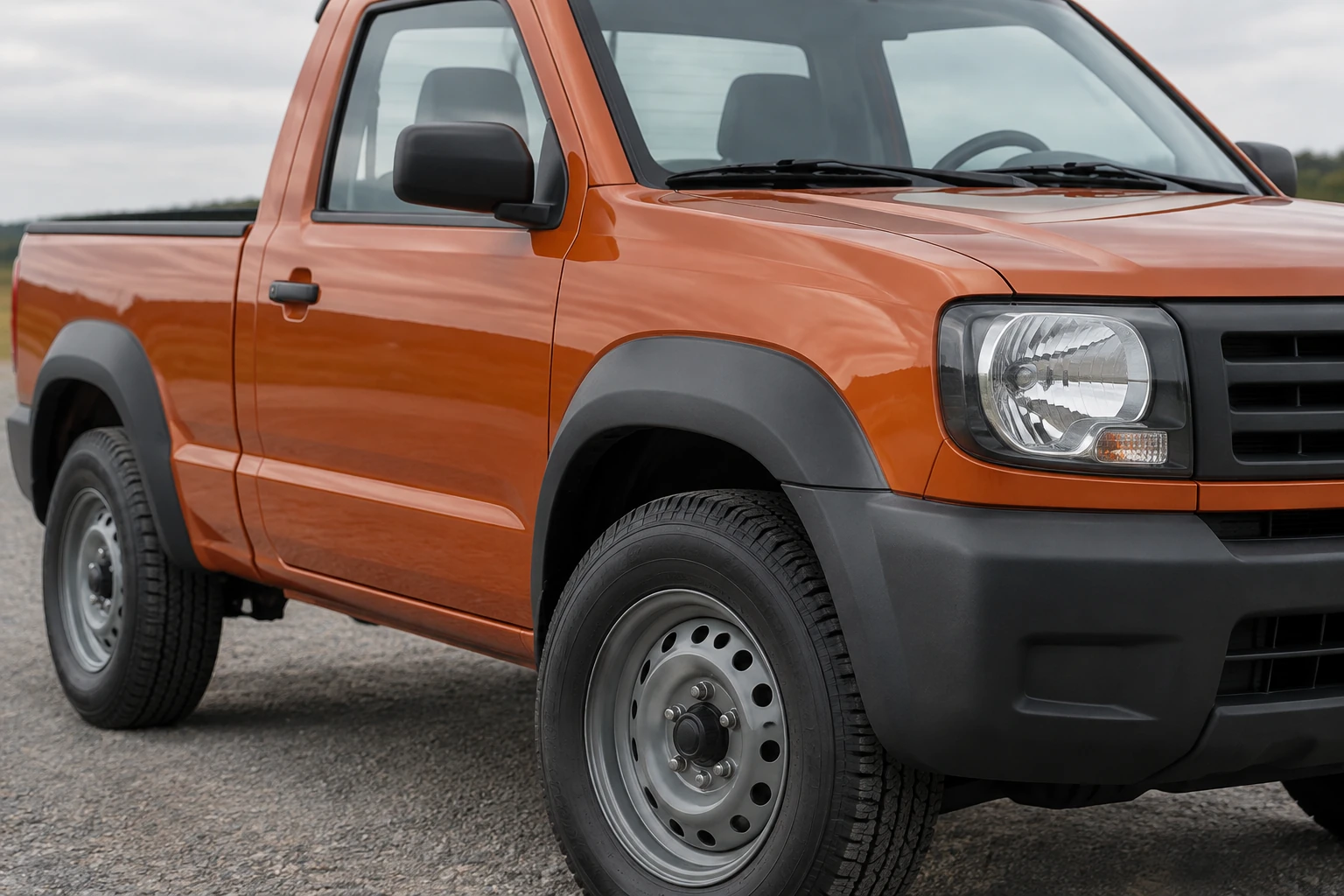
Der vorhandene Generator bietet zwei unterschiedliche Startmöglichkeiten: Text to Image mit bearbeitbarem Prompt und ohne hochgeladenes Bild oder Image to Image mit einem hochgeladenen Foto eines Spielzeugfahrzeugs und einem bearbeitbaren Prompt. Diese Anleitung bietet thematische Anregungen für beide Workflows. Sie fügt weder ein eigenes Konvertierungspreset noch eine spezielle Auswahl für Fahrzeugteile hinzu. Prüfe nach der Generierung sorgfältig jedes Rad, die Fensterform, Spiegelungen, die Lackoberfläche und die Perspektive. Achte außerdem darauf, ob die Schatten die Reifen mit dem Boden verbinden und ob Objekte in der Nähe einen glaubwürdigen Maßstab vermitteln. Falls eine Überarbeitung nötig ist, ändere jeweils nur eine Variable, damit sich das nächste Ergebnis leichter beurteilen lässt.
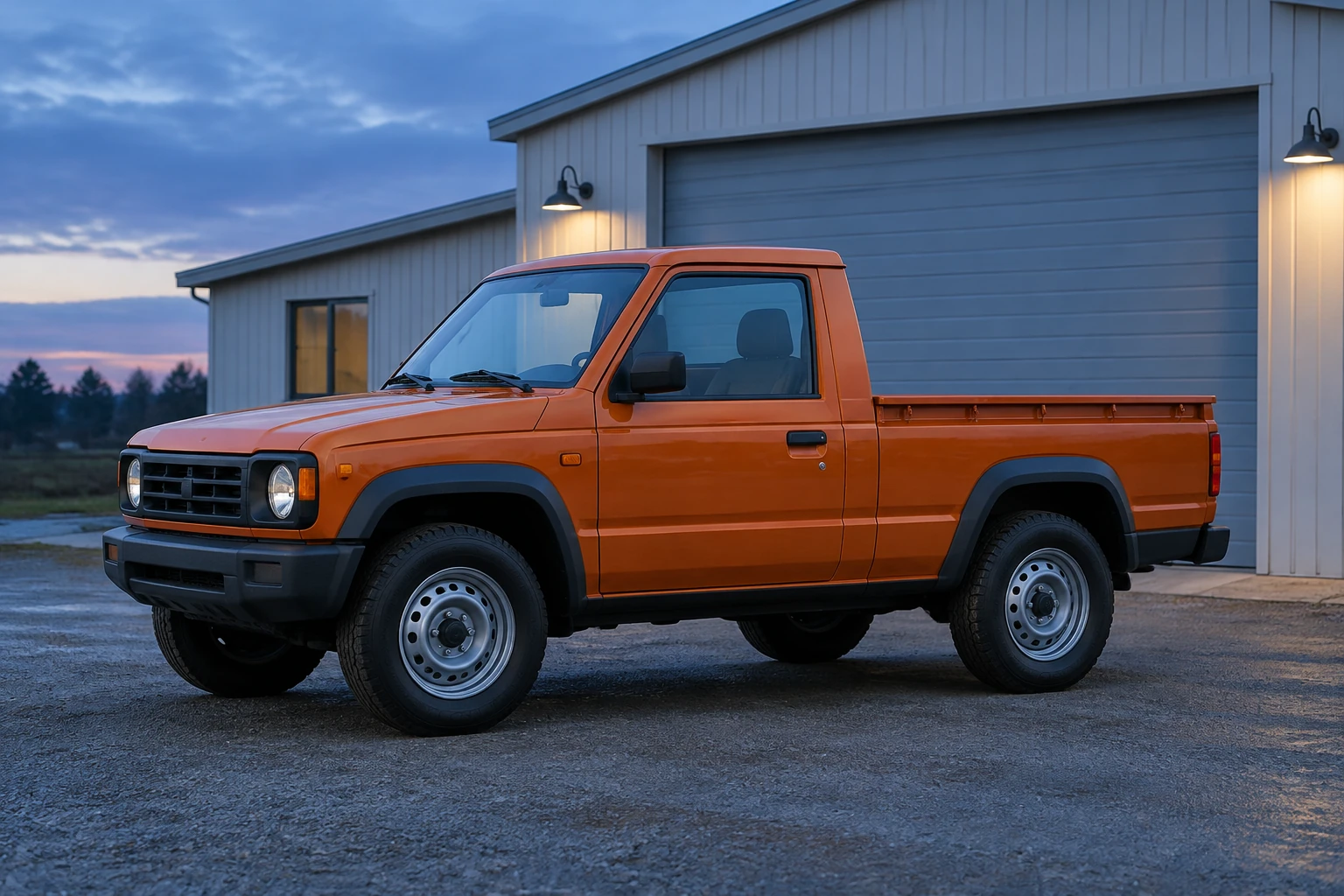
Ein hilfreicher Vergleich stellt das neutrale Miniaturmodell dem Fahrzeugkonzept in Originalgröße für draußen gegenüber und zeigt bei Bedarf eine Detailansicht oder eine andere Umgebung. Formuliere Bildunterschriften so, dass klar ist, welches Bild das Spielzeug und welches eine vorgestellte Fahrzeugszene zeigt. Ordne die beiden Standbilder mit deinem üblichen Editor in einem einfachen Vergleichslayout an. Betrachte beide Bilder in einer Größe, bei der Originallack, Karosserieform und unverwechselbare Markierungen sichtbar bleiben.
Ja. Text to Image verwendet einen bearbeitbaren Prompt und benötigt kein hochgeladenes Bild. So kannst du die imaginäre Szene mit dem Pick-up in Brandorange aus dieser Anleitung allein anhand von Text ausprobieren. Um ein bestimmtes Spielzeug zu bearbeiten, wähle Image to Image und lade ein Foto des Spielzeugfahrzeugs hoch.
Gehe nicht davon aus, dass für jedes Konto dieselben kostenlosen Nutzungsrechte oder Kontingente gelten. Prüfe vor der Generierung die aktuell für dein Konto auf bulkbgremover.com angezeigten Optionen; diese Anleitung verspricht keine kostenlose Generierung.
Die aktuelle Angabe neben „Generate“ zeigt die Credit-Kosten für die momentane Auswahl. Dein Kontostand ist eine separate Kontoangabe. Prüfe beides vor dem Absenden; die angezeigten Kosten können sich je nach ausgewählten Einstellungen ändern, und diese Anleitung nennt keinen Festpreis.
Prüfe den Auftragsstatus im Verlauf. Die Wartezeit kann variieren. Warte daher auf die Statusaktualisierung, statt mit einer festen Fertigstellungszeit zu rechnen.
Der Bearbeitungsprompt ist darauf ausgelegt, Merkmale wie Originallack, Karosserietyp, Dachlinie und Markierungen des hochgeladenen Spielzeugs zu bewahren und gleichzeitig Materialien und Proportionen des Spielzeugs neu zu interpretieren. Prüfe die resultierenden Räder, Fenster, Spiegelungen, den Lack und die Perspektive. Der Erhalt dieser Merkmale ist ein Ziel des Prompts, aber keine Garantie für eine exakte Kopie.
Stelle das neutrale Spielzeugfoto dem geprüften Fahrzeugkonzept für draußen gegenüber. Kennzeichne das Miniaturmodell und die vorgestellte Szene in Originalgröße mit kurzen Bildunterschriften. Achte darauf, dass Kontur und Lackierung des Pick-ups auch in der endgültigen Anzeigegröße sichtbar bleiben.
Entdecke einen verwandten Bild-Workflow für die Präsentation von Produkten vor einem Hintergrund.
Entdecke einen weiteren Standbildeffekt für eine eigenständige visuelle Gestaltung.
Entdecke ein verwandtes Tool zur Erstellung von Werbeplakaten.
Finde einen Bild-Workflow, um die Größe mehrerer Bilder anzupassen.
bulkbgremover.com · Aktualisiert