

Kling Image 4.0-Prompts verfassen, vergleichen und verfeinern
Kling Image 4.0-Prompts verfassen, vergleichen und verfeinern
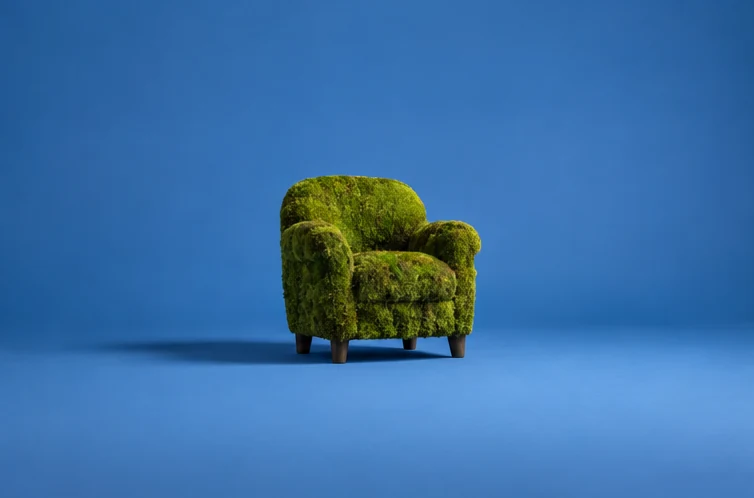
Geschichte
Beginnen Sie mit einer ursprünglichen Szene, vergleichen Sie anschließend Prompt-Varianten und verfeinern Sie die gewünschten Details. Wählen Sie je nach ausgewähltem Modus Text oder eine optionale Referenz und legen Sie eine Ausgabe in 2K oder 4K fest. Bei jeder Generierung wird ein Ergebnis erstellt. Dies ist ein kostenpflichtiger Dienst; prüfen Sie vor der Generierung die aktuelle Angabe zu den Credits.
Ein einfacher Prompt-Ablauf
- Wählen Sie den Modus: Text oder optionale Referenz.
- Beginnen Sie mit der Szene und fügen Sie eine klare Änderung hinzu.
- Wählen Sie 2K oder 4K, prüfen Sie die aktuelle Angabe zu den Credits und generieren Sie ein Ergebnis.
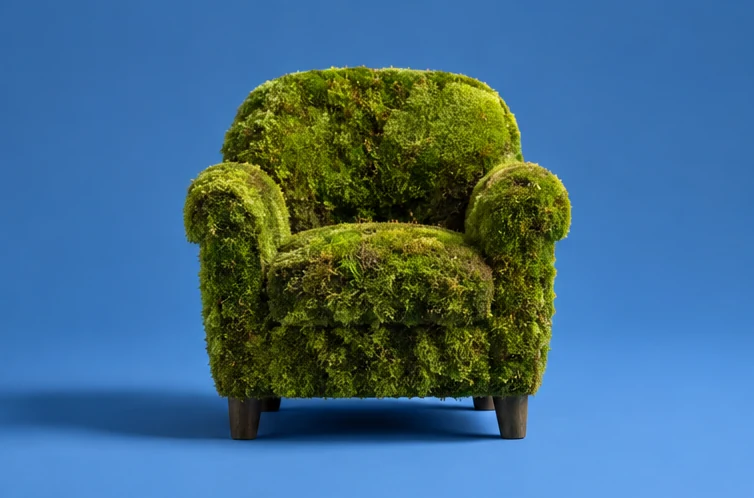
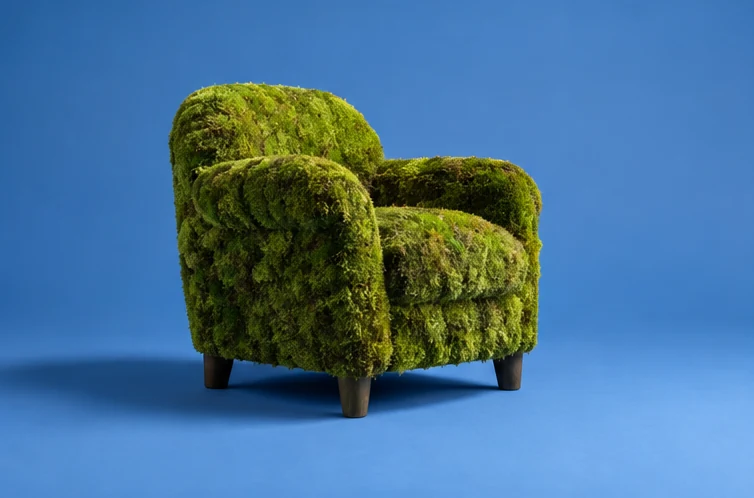
Worauf Sie beim Vergleichen achten sollten
- Vergleichen Sie, wie die einzelnen Prompts die Perspektive des Sessels beschreiben.
- Prüfen Sie, ob der einfarbige blaue Hintergrund Teil der Szene bleibt.
- Verfeinern Sie jeweils nur ein Detail, damit die Unterschiede zwischen den Prompts klar erkennbar sind.
Häufige Fragen
Wie kann ich wiederverwendbare Prompts vergleichen?
Behalten Sie Sessel und blauen Hintergrund bei und variieren Sie anschließend ein Detail, beispielsweise die Perspektive. Sehen Sie sich jeden Prompt zusammen mit dem zugehörigen einzelnen generierten Ergebnis an.
Kann ich ein Referenzbild verwenden?
Je nach ausgewähltem Modus stehen Text oder eine optionale Referenz zur Verfügung. Wählen Sie den Modus, der zu Ihrem Prompt-Ablauf passt.
Welche Ausgabe- und Generierungsoptionen gibt es?
Wählen Sie eine Ausgabe in 2K oder 4K. Bei jeder Generierung wird ein Ergebnis erstellt. Der Dienst ist kostenpflichtig; prüfen Sie vor der Generierung die aktuelle Angabe zu den Credits.
bulkbgremover.com · Aktualisiert
Änderungsverlauf anzeigen
- — Diese Seite bietet Prompt-Beispiele für eine originelle Szene mit einem kleinen Moossessel vor schlichtem blauem Hintergrund. Der Seitentitel wurde um den Website-Namen ergänzt.