

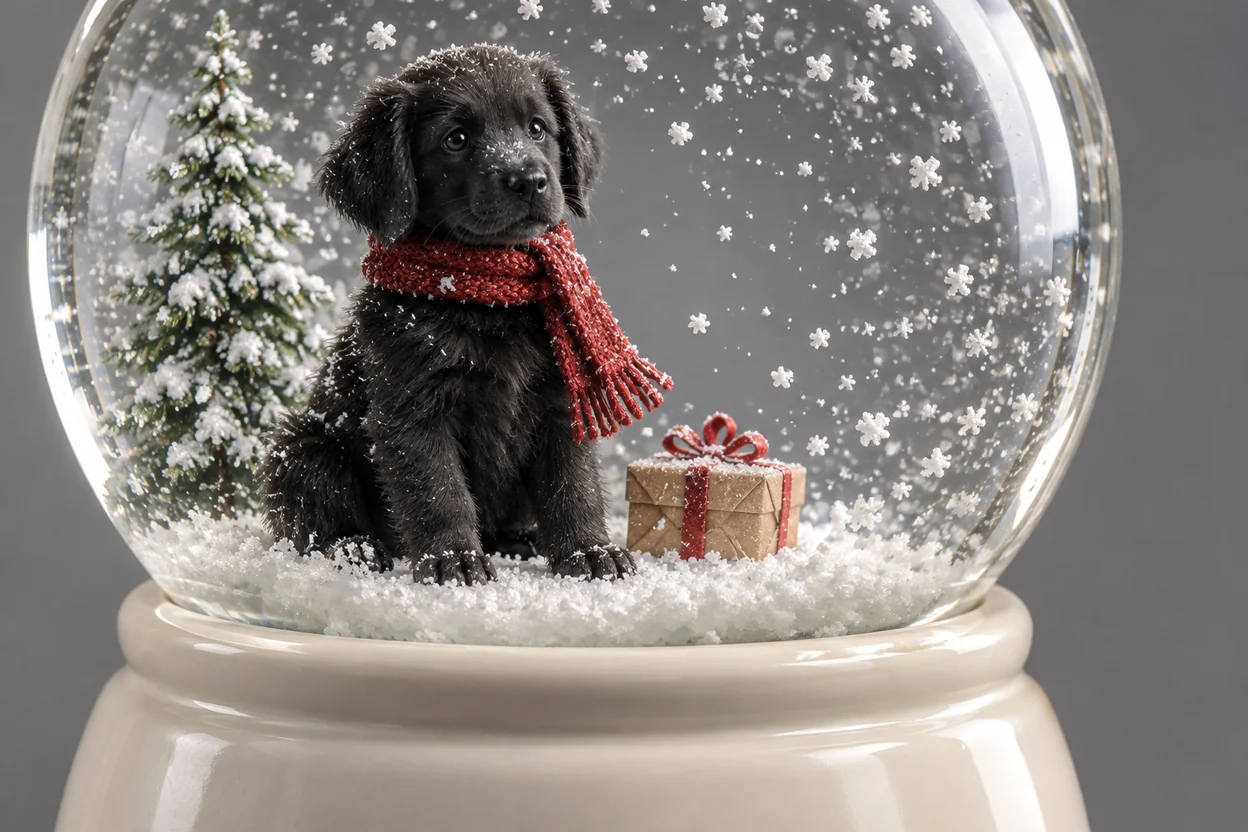
KI-Weihnachts-Schneekugel-Generator für ein winterliches Haustierporträt
Platziere ein Motiv in einer Schneekugel
Geschichte
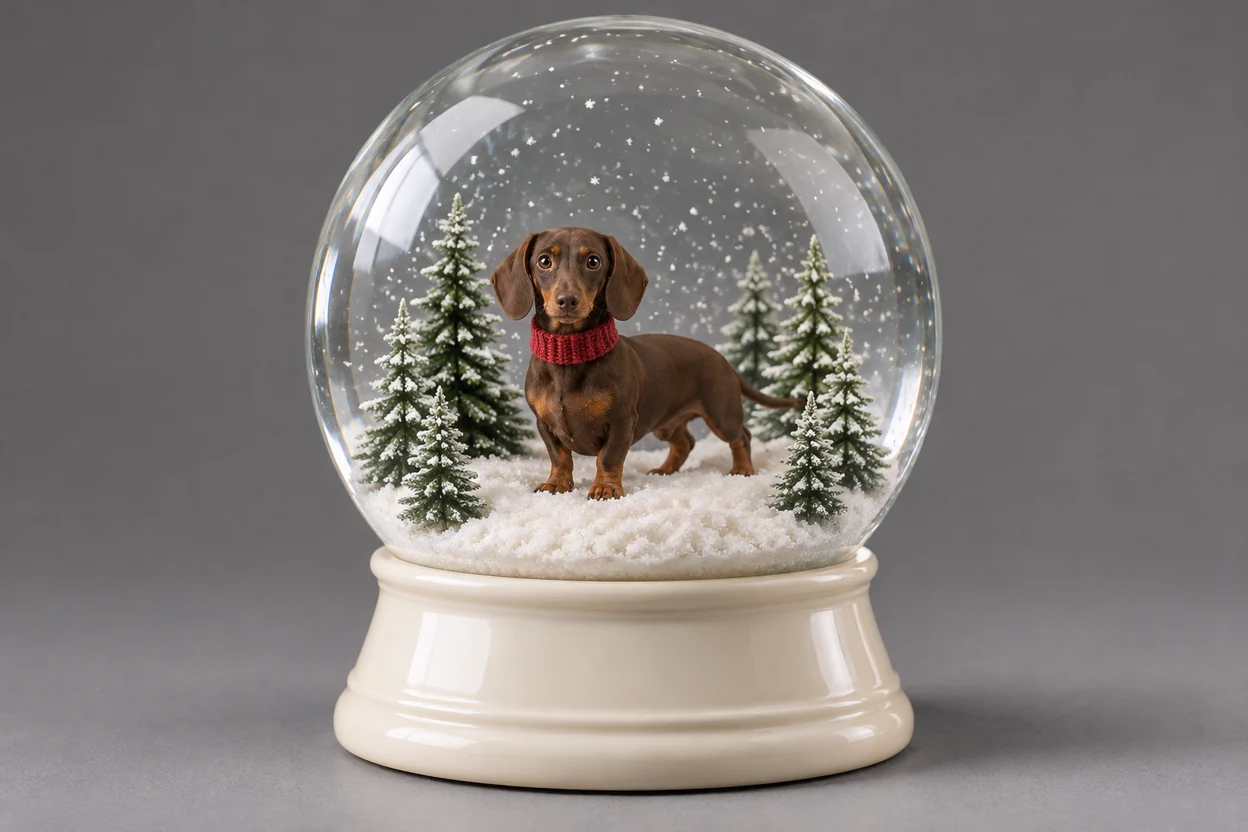
Der KI-Weihnachts-Schneekugel-Generator platziert mit dem Bearbeitungsmodus von Nano Banana 2 ein Porträt oder Charakterbild in einer gläsernen Weihnachtsschneekugel. Beginne mit einer klaren Referenz, achte darauf, dass Schnee und Spiegelungen das Gesicht nicht verdecken, und überprüfe vor dem Start die angezeigten Credits. Für eine frisch erdachte winterliche Miniatur wählst du stattdessen den separaten Text-zu-Bild-Modus; dafür ist kein Upload erforderlich.
Schneekugelbild erstellen
- Wähle den Bearbeitungsmodus von Nano Banana 2 und lade ein klares Porträt oder Charakterbild hoch. Verwende für das Dackelbeispiel eine Referenz, auf der sein Gesicht und die Konturen seines dunklen Fells gut zu erkennen sind.
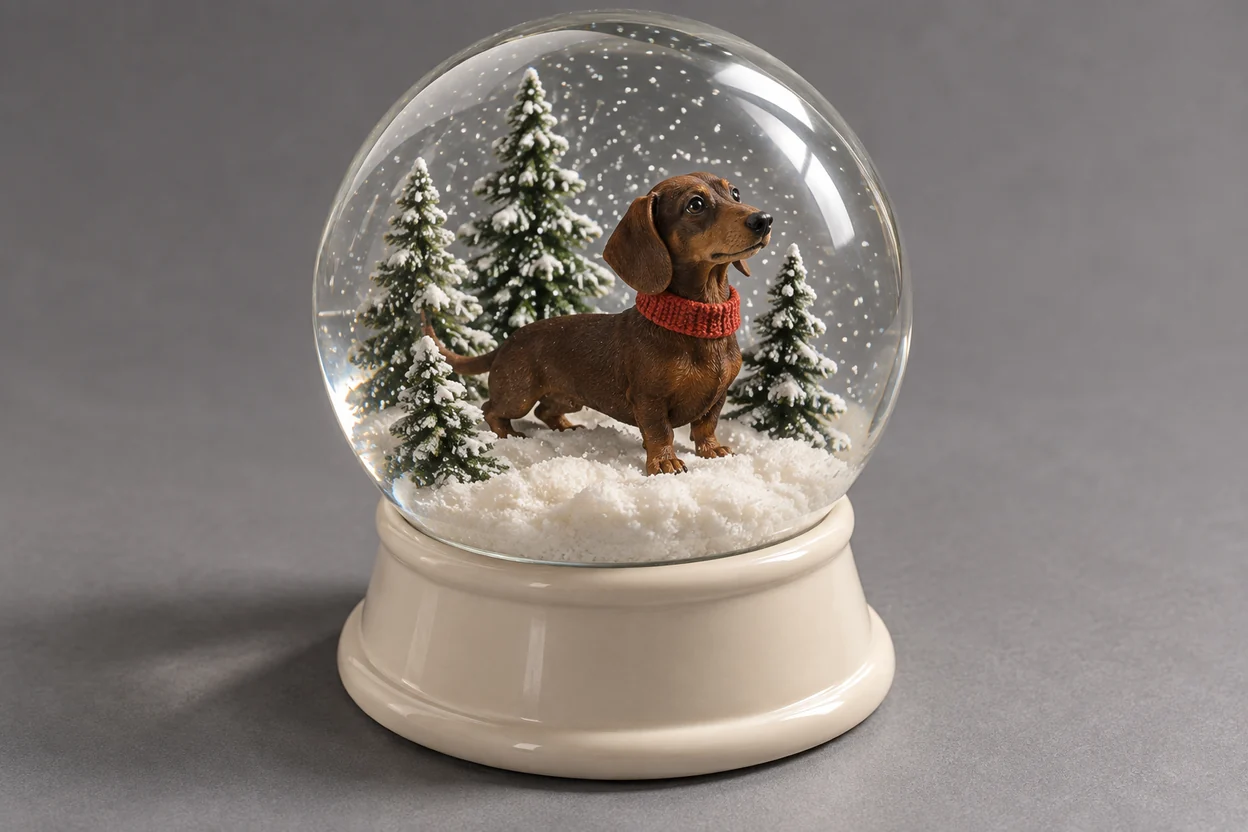
- Überprüfe den vorgegebenen Bearbeitungstext und ändere ihn bei Bedarf. Achte darauf, dass Schnee und Spiegelungen das Gesicht nicht verdecken, beschreibe den Miniaturmaßstab und den Bildausschnitt und gib eine halbkreisförmige Anordnung aus Fichten, elfenbeinfarbene Schneeverwehungen, einen Keramiksockel und einen grauen Hintergrund an, wenn du dieses Setup möchtest.
- Überprüfe vor dem Start die angezeigte Credit-Angabe. Untersuche nach der Bearbeitung das Gesicht, die Fellkonturen, den Glasrand und den Bildausschnitt; entscheide anhand des angezeigten Ergebnisses, ob es deinen Anforderungen entspricht.
Vergleiche das Ausgangsbild mit der Schneekugelszene
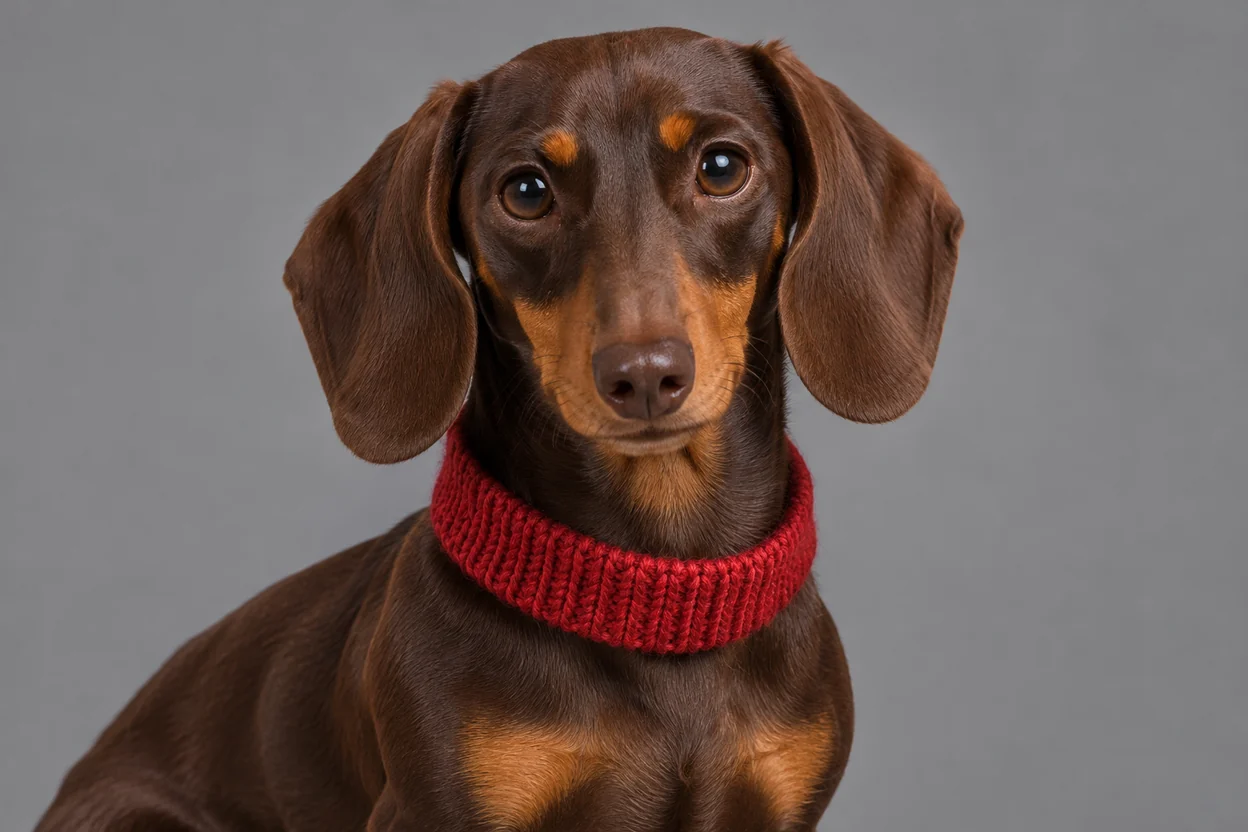
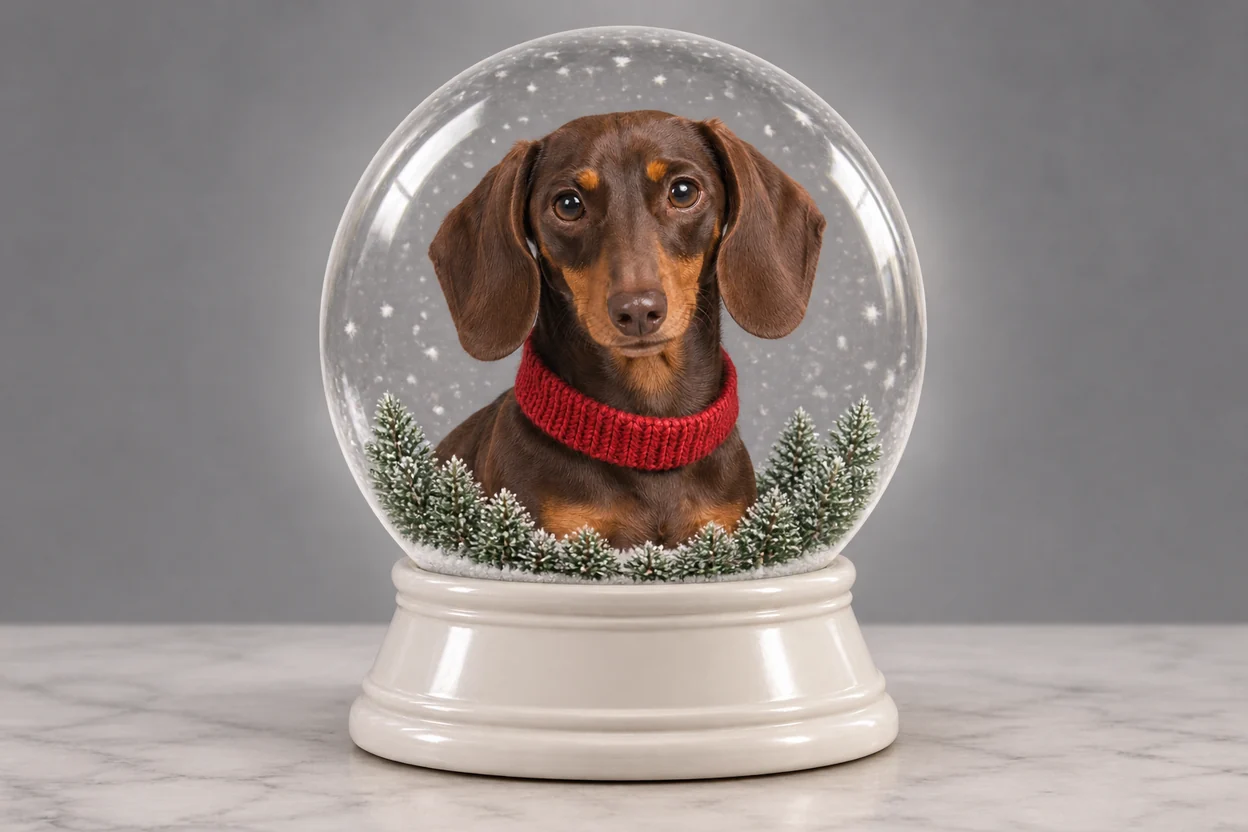
Überprüfe das Bild, bevor du es verwendest
- Achte darauf, dass das Gesicht und die charakteristischen Merkmale des Motivs klar erkennbar bleiben und weder Schneeflocken noch Spiegelungen sie überlagern.
- Prüfe, ob das Motiv passend skaliert und vollständig in der Kugel eingerahmt ist und sich das dunkle Fell klar vom Glas abhebt.
- Untersuche Flocken, Glanzlicht am Rand, Schneeverwehungen und Sockel auf störende Überlagerungen oder Details, die das Motiv verdecken.
Fragen zum Schneekugel-Generator
Muss ich ein Bild hochladen?
Für den Porträt-zu-Schneekugel-Workflow ja: Lade im Bearbeitungsmodus von Nano Banana 2 ein Porträt oder Charakterbild hoch. Der separate Text-zu-Bild-Modus erstellt eine frisch erdachte winterliche Miniatur und benötigt keinen Upload.
Kann ich den vorgegebenen Bearbeitungstext ändern?
Ja. Der Bearbeitungstext ist bereits vorgegeben und kann vor dem Start geändert werden, um das Motiv, die Winterszene, den Bildausschnitt oder andere Details anzupassen.
Wie viel kostet eine Bearbeitung und wie lange dauert sie?
Überprüfe vor dem Start die angezeigte Credit-Angabe. Sieh anschließend im Verlauf nach dem Ergebnis und gegebenenfalls verfügbaren Angaben zur Wartezeit; hier werden weder feste Kosten noch eine feste Fertigstellungszeit zugesichert.
Was sollte ich im Ergebnis überprüfen?
Achte auf ein klares Gesicht, eine sichtbare Abgrenzung zwischen Motiv und Glas, einen passenden Miniaturmaßstab und Bildausschnitt sowie darauf, dass Flocken und Spiegelungen keine wichtigen Merkmale verdecken.
Verwandte Tools
bulkbgremover.com · Aktualisiert
Änderungsverlauf anzeigen
- — Nutze eine klare Referenz im Bearbeitungsmodus von Nano Banana 2, um ein Porträt oder eine Figur in eine weihnachtliche Schneekugel zu setzen. Der vorgegebene Bearbeitungstext lässt sich ändern. Text-zu-Bild ist eine separate Option ohne Upload für eine neu erdachte Miniatur. Prüfe vor dem Start die angezeigten Credit-Kosten und kontrolliere das Bild auf klare Gesichtszüge, Größenverhältnisse, Bildausschnitt und Glasdetails. Der Seitentitel endet nun mit dem Namen der Website.