

KI-Zensurentferner für temporäre Designmarkierungen
Sichtbares Overlay ersetzen
Geschichte
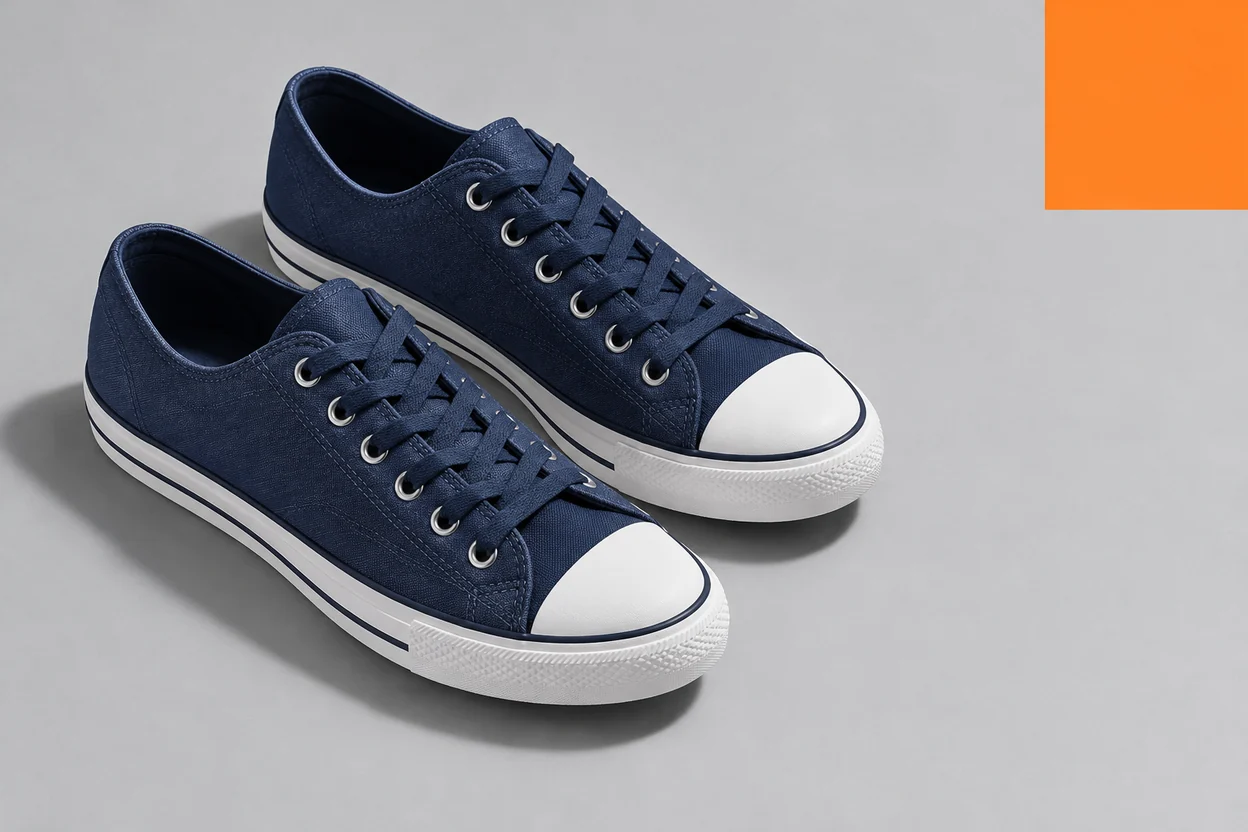
Mit dem KI-Zensurentferner kannst du einen Wegwerfaufkleber, eine Kritzelei oder ein temporäres Designetikett in einem Bild ersetzen, das dir gehört oder das du bearbeiten darfst. Stelle im Bearbeitungsmodus ein Referenzfoto bereit und markiere nur den zu ersetzenden Bereich; die neue Füllung wird anhand der sichtbaren Textur in der Nähe synthetisiert und nicht aus verborgenen Originalpixeln wiederhergestellt.
So verwendest du das Bildtool
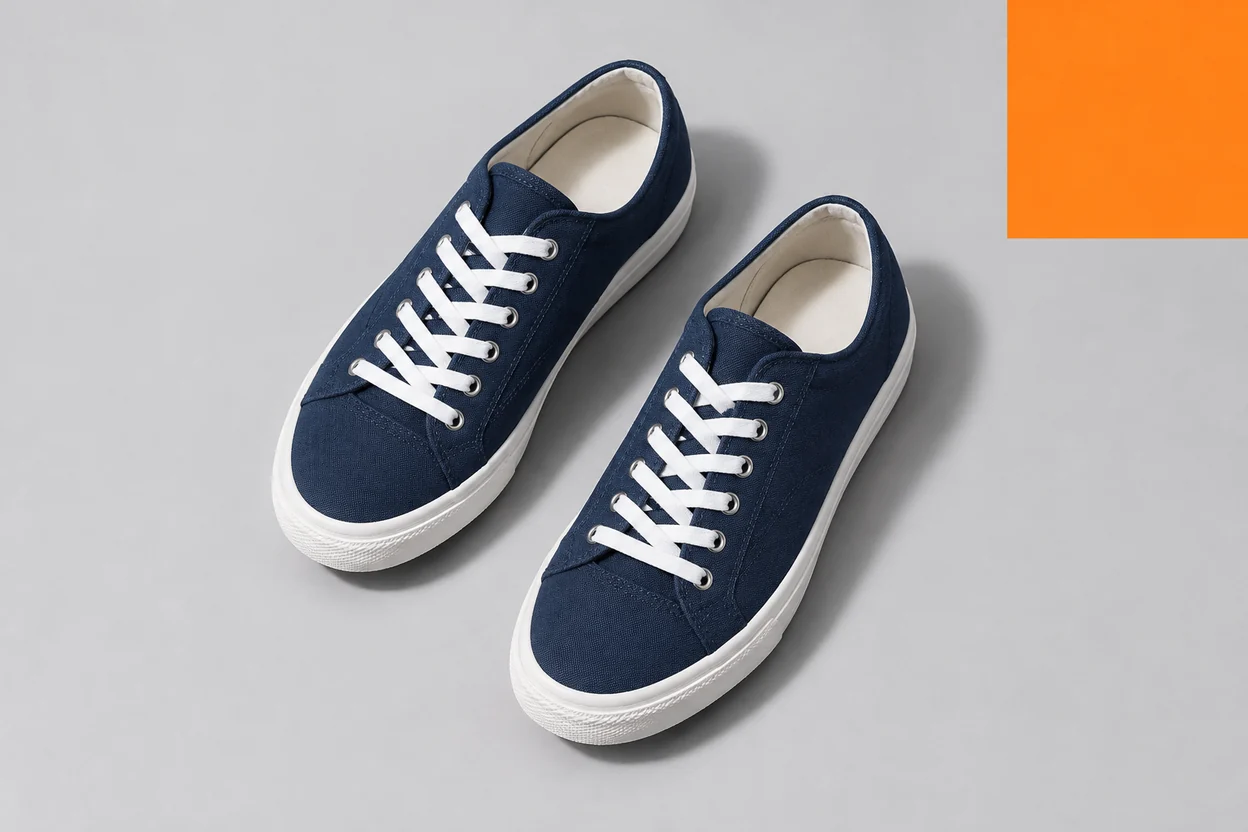
- Wähle den Bearbeitungsmodus und füge ein Referenzfoto hinzu, das dir gehört oder das du bearbeiten darfst. Verwende ein klares Bild, auf dem der temporäre Aufkleber, die Kritzelei oder das Designetikett nur einen Bereich verdeckt, dessen sichtbare Umgebung als Orientierung für den Ersatz dienen kann.
- Markiere den Wegwerfaufkleber eng und achte darauf, dass die Auswahl auf dem Hintergrund und nicht auf dem Motiv liegt. Beschreibe, was ersetzt und was beibehalten werden soll, etwa die Textur in der Nähe, die Beleuchtung, den Bildausschnitt und alle nicht markierten Objekte.
- Prüfe das generierte Bild in voller Größe. Kontrolliere den ausgebesserten Bereich, Kanten, Schatten und unveränderte Details. Verfeinere bei Bedarf den markierten Bereich oder den Prompt und generiere eine weitere Version.
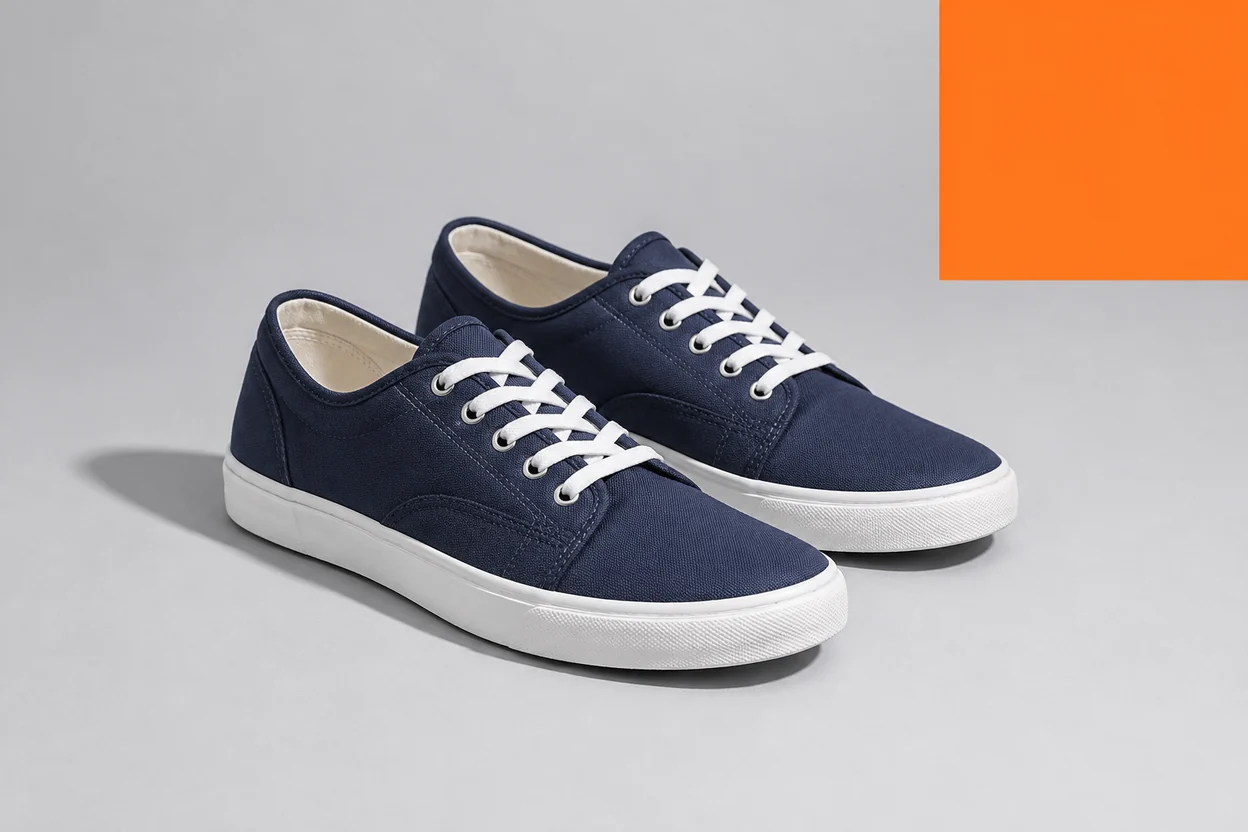
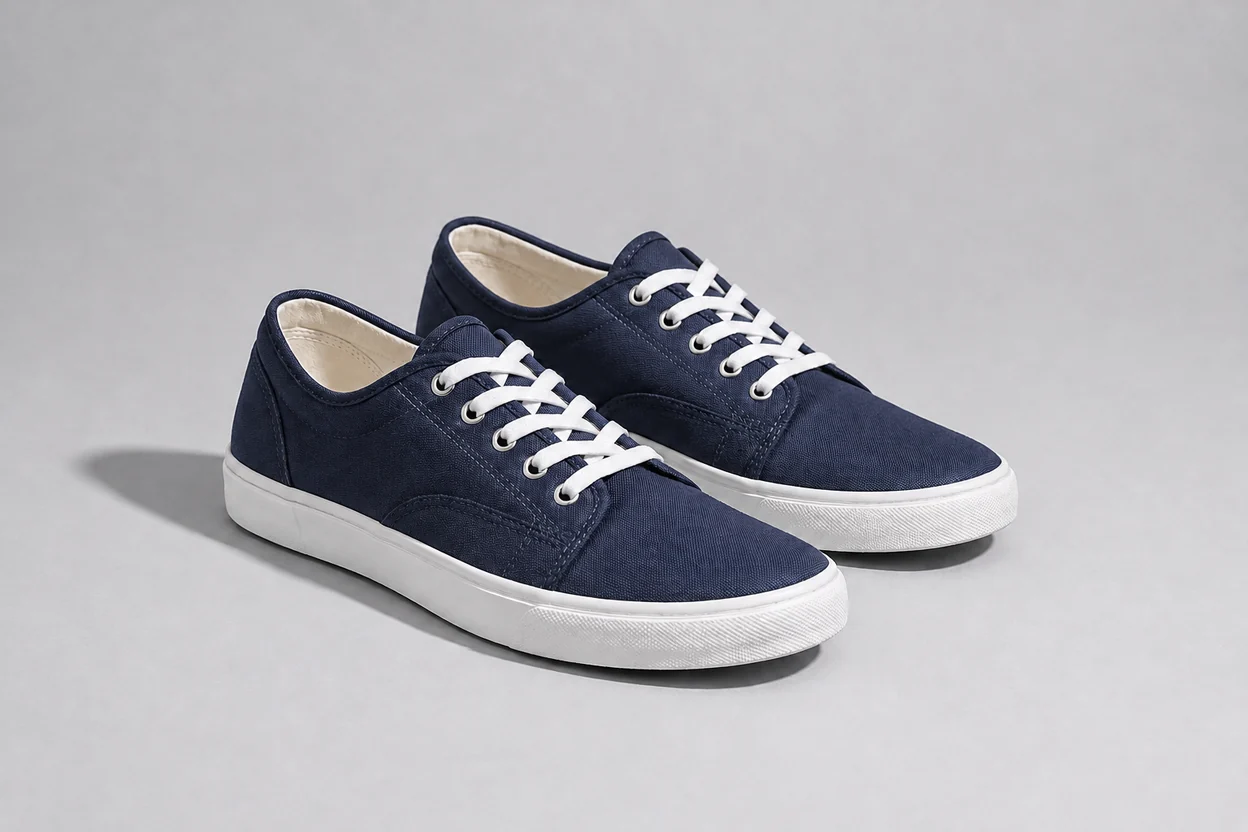
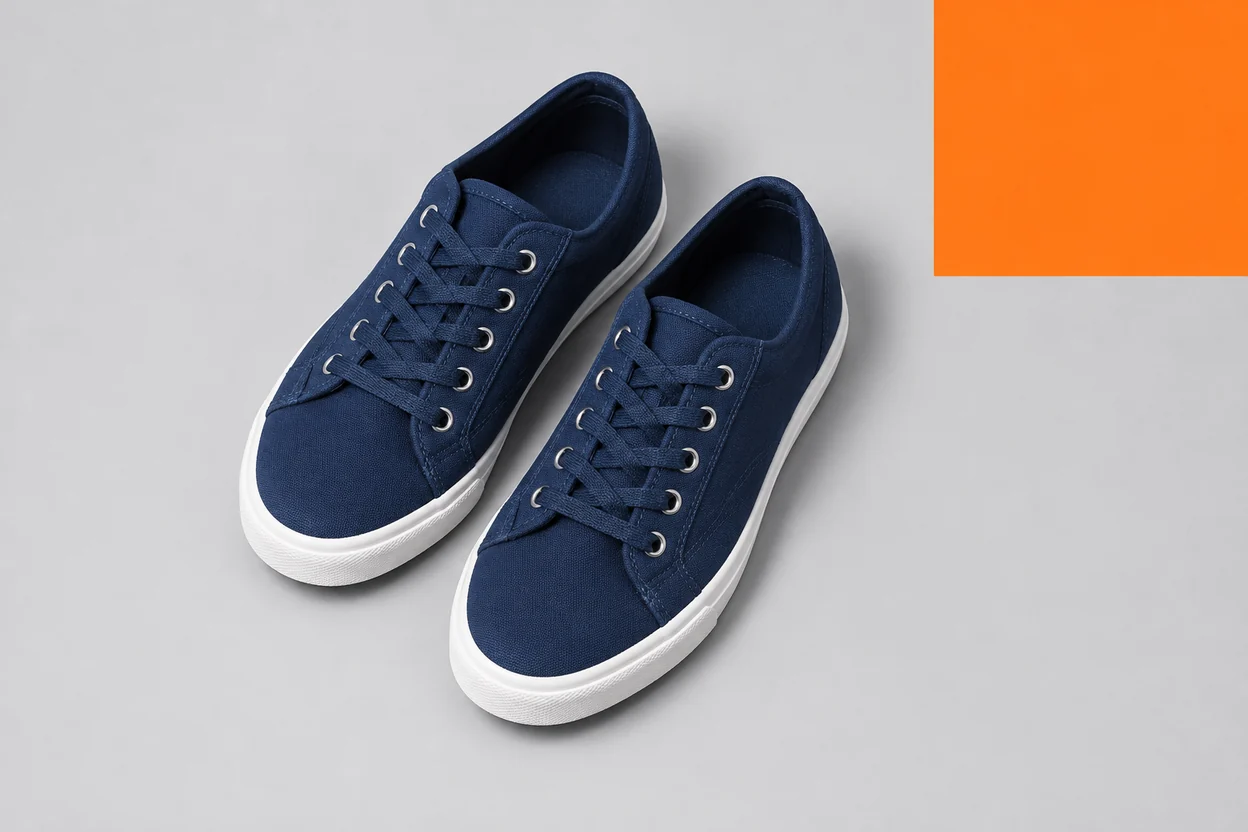
Vergleich des markierten Fotos mit der Ersatzfüllung
Prüfe das Ergebnis, bevor du es verwendest
- Stelle sicher, dass der ausgewählte Bereich nur eine wegwerfbare Designmarkierung in einem Bild abdeckt, das dir gehört oder das du bearbeiten darfst. Verwende keine Gesichter, unbeteiligten Personen, Ausweisdaten, privaten oder intimen Inhalte oder tatsächlichen Schwärzungen.
- Vergrößere die Ersatzfüllung und vergleiche ihre Textur, Beleuchtung und Ränder mit der sichtbaren Umgebung. Die Füllung wird anhand des sichtbaren Kontexts neu synthetisiert; sie legt keine verborgenen Originalpixel frei und stellt sie auch nicht wieder her.
- Prüfe das angezeigte Angebot, bevor du fortfährst, und verwende dann den Verlauf, um deine generierten Bilder anzusehen.
Fragen zum Entfernen eines Overlays
Was kann der KI-Zensurentferner ersetzen?
Er ist für Wegwerfaufkleber, Kritzeleien oder temporäre Designetiketten in Bildern gedacht, die dir gehören oder die du bearbeiten darfst – besonders dann, wenn die Markierung einen ansonsten leeren Hintergrundbereich verdeckt.
Kann das Tool zeigen, was sich unter einer Markierung befand?
Nein. Das Tool synthetisiert anhand der sichtbaren Textur und Beleuchtung in der Nähe einen Ersatz. Es kann keine verborgenen Originalpixel wiederherstellen und daher keine verdeckten Informationen offenlegen.
Was sollte ich aus dem Arbeitsablauf heraushalten?
Lade keine Gesichter, unbeteiligten Personen, Ausweisdaten, privaten oder intimen Inhalte oder tatsächlichen Schwärzungen hoch und markiere sie auch nicht. Dieser Arbeitsablauf ist für austauschbare Designmarkierungen gedacht, nicht zum Verbergen oder Offenlegen sensibler Informationen.
Was, wenn ich kein Referenzfoto habe?
Verwende den Textmodus, um anhand einer schriftlichen Szenenbeschreibung ein neues Bild zu generieren. Der Bearbeitungsmodus verwendet ein Referenzfoto; der Textmodus beginnt ganz von vorn und erfordert keinen Upload.
Wie lange dauert die Bildgenerierung?
Prüfe nach dem Absenden den Verlauf. Der Aufgabenstatus zeigt an, wann deine Bearbeitung bereit ist, mit dem ursprünglichen Porträt verglichen zu werden.
Kann ich es mit meinen aktuellen Credits ausprobieren?
Melde dich an, um dein Guthaben und den Zugriff zu prüfen. Vergleiche vor dem Start deine verfügbaren Credits mit dem angezeigten Angebot für den ausgewählten Modus und die Einstellungen.
Ähnliche Tools
bulkbgremover.com · Aktualisiert
Änderungsverlauf anzeigen
- — Nutze im Bearbeitungsmodus ein Referenzfoto, um eine austauschbare Designmarkierung durch eine neu erzeugte Füllung auf Basis der sichtbaren Umgebung zu ersetzen. Halte die Auswahl eng, bewahre den Rest der Szene und prüfe Preisangebot und Ergebnis, bevor du fortfährst. Der Seitentitel endet nun mit dem Namen der Website.