

Trend ‘Make Them All Wear White’ per le foto di gruppo
Modifica una foto di gruppo
Storia
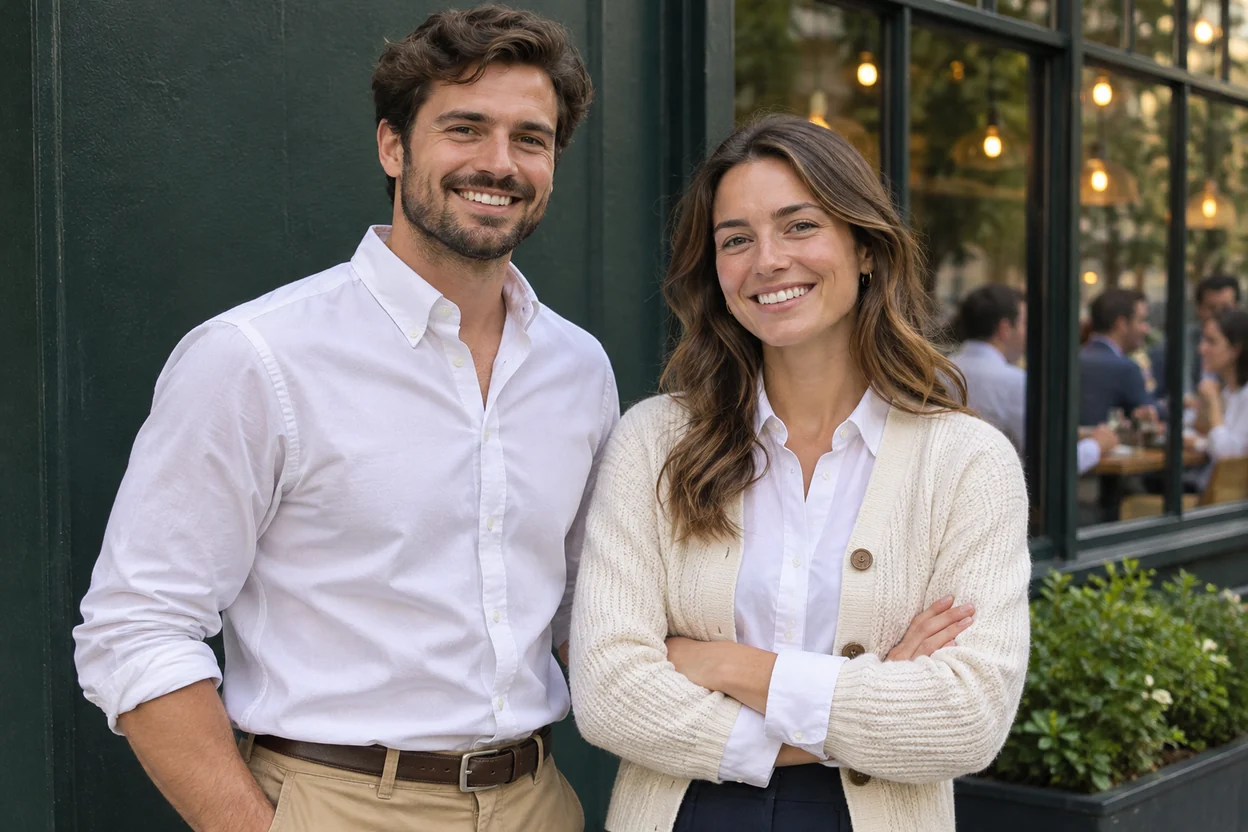
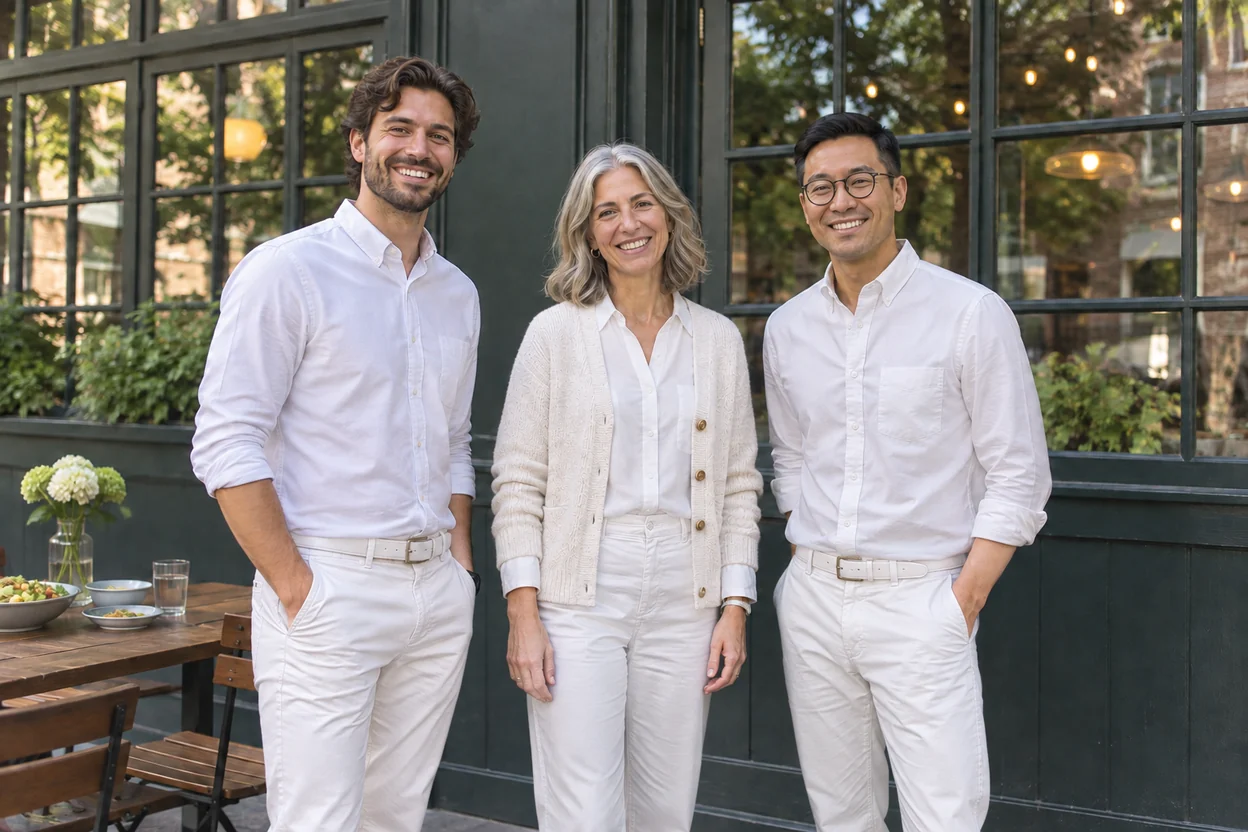
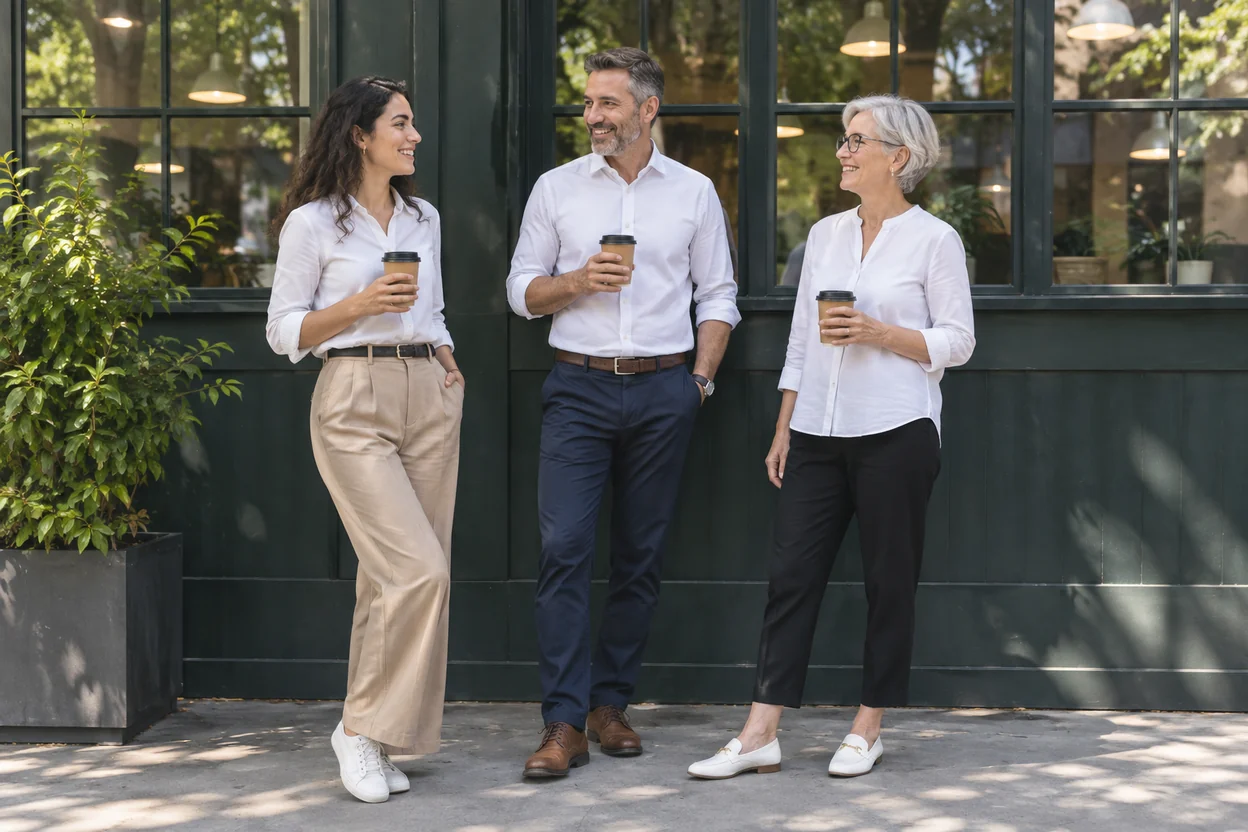
Crea un look coordinato con il trend ‘Make Them All Wear White’. Carica una foto di gruppo per ricolorare di bianco gli abiti visibili, oppure esplora un concept da testo a immagine con un prompt modificabile e senza caricare una foto. Controlla il preventivo mostrato prima di avviare una delle due opzioni.
Come provare il trend
- Scegli l’opzione di modifica della foto di gruppo e carica una foto, oppure scegli testo a immagine per partire da un prompt modificabile senza caricare una foto.
- Per una modifica, descrivi quali abiti visibili devono diventare bianchi e cosa il modello deve preservare. Adatta il prompt suggerito alla tua immagine.
- Controlla il preventivo mostrato prima di avviare. Al termine dell’elaborazione, esamina i bordi degli abiti, le maniche sovrapposte, i dettagli dei tessuti e gli eventuali cambiamenti a volti o sfondo.
Confronta la foto originale e l’esempio con gli abiti bianchi
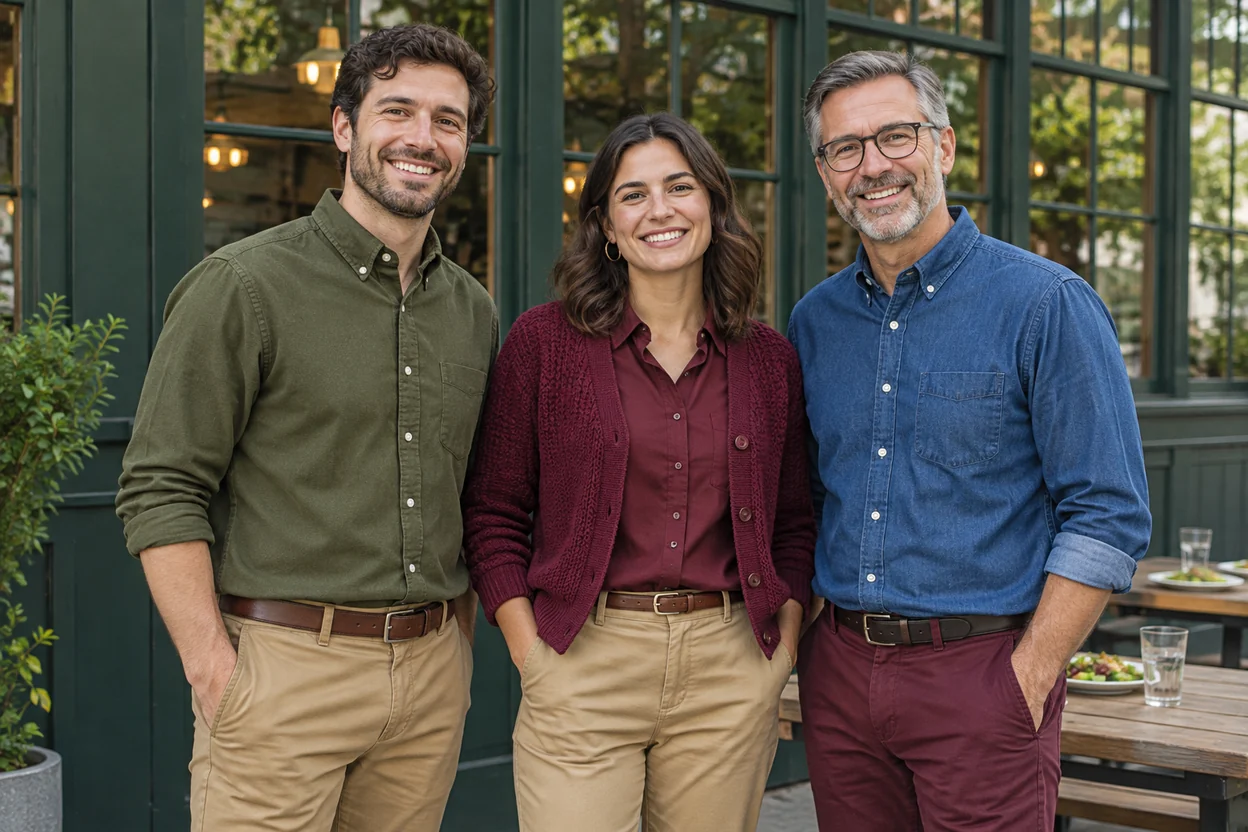
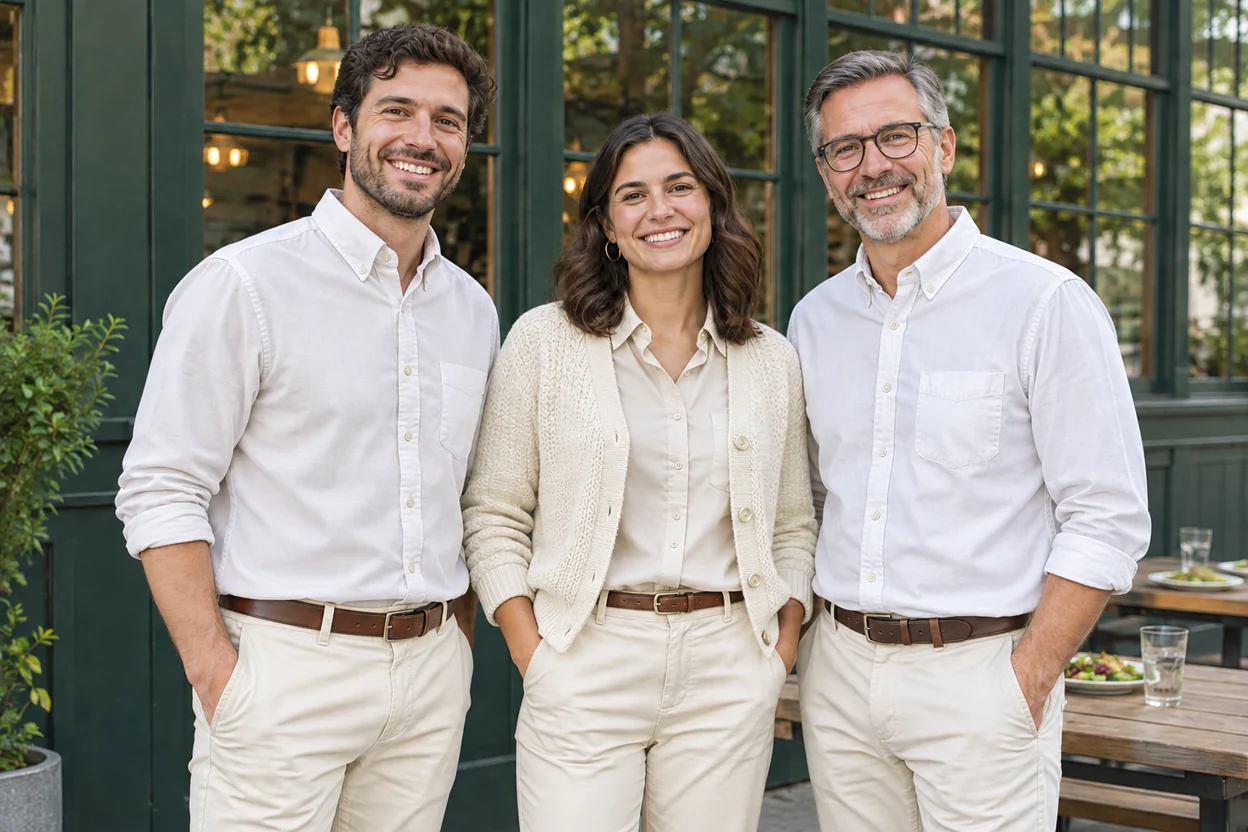
Cosa controllare nel risultato
- Verifica che le ombre siano naturali e la trama dei tessuti sia preservata, così che gli abiti bianchi non sembrino piatti.
- Controlla le maniche sovrapposte e i bordi tra gli abiti bianchi e gli sfondi più scuri o luminosi.
- Confronta volti, capelli, pose e ambiente con la foto caricata; il prompt chiede che siano preservati, ma controlla il risultato.
Domande sullo strumento per le foto di gruppo
Devo caricare una foto?
Carica una foto di gruppo per la modifica dei colori degli abiti. L’opzione testo a immagine usa un prompt modificabile e non richiede di caricare una foto.
Cosa chiede alla modello la modifica della foto di gruppo?
Chiede a Nano Banana 2 di rendere bianchi gli abiti visibili, preservando volti, capelli, pose e sfondo. Controlla il risultato per vedere come è stata modificata la tua immagine.
Posso mantenere lo stile originale dei capi?
Sì. Puoi chiedere al modello di mantenere dettagli come camicie abbottonate, un cardigan strutturato e pantaloni chino mentre li ricolora. Il prompt guida la modifica, ma non garantisce un risultato esatto.
Quando vedrò il preventivo?
Il preventivo aggiornato viene mostrato prima di avviare la modifica o la generazione. Controllalo prima di continuare.
Quanto tempo richiede una modifica?
I tempi dipendono dalla richiesta corrente e dalle tue impostazioni. Apri Cronologia per vedere se l’immagine è ancora in elaborazione e per controllare il risultato al termine.
Posso provare con i crediti che ho al momento?
Accedi per controllare il saldo e l’accesso. Prima di iniziare, confronta i crediti disponibili con il preventivo mostrato per la modalità e le impostazioni scelte.
Strumenti correlati
bulkbgremover.com · Aggiornato
Consulta la cronologia degli aggiornamenti
- — Usa una foto di gruppo per provare a modificare gli abiti in bianco, oppure parti da un prompt text-to-image modificabile senza caricare una foto. Controlla il preventivo mostrato prima di procedere e verifica i dettagli degli abiti, i bordi e gli elementi della scena mantenuti nel risultato. Chiarito come l'esempio della foto di squadra separa polsini e orli bianchi dalla vetrina. Aggiornato il titolo della pagina per farlo terminare con il nome del sito.