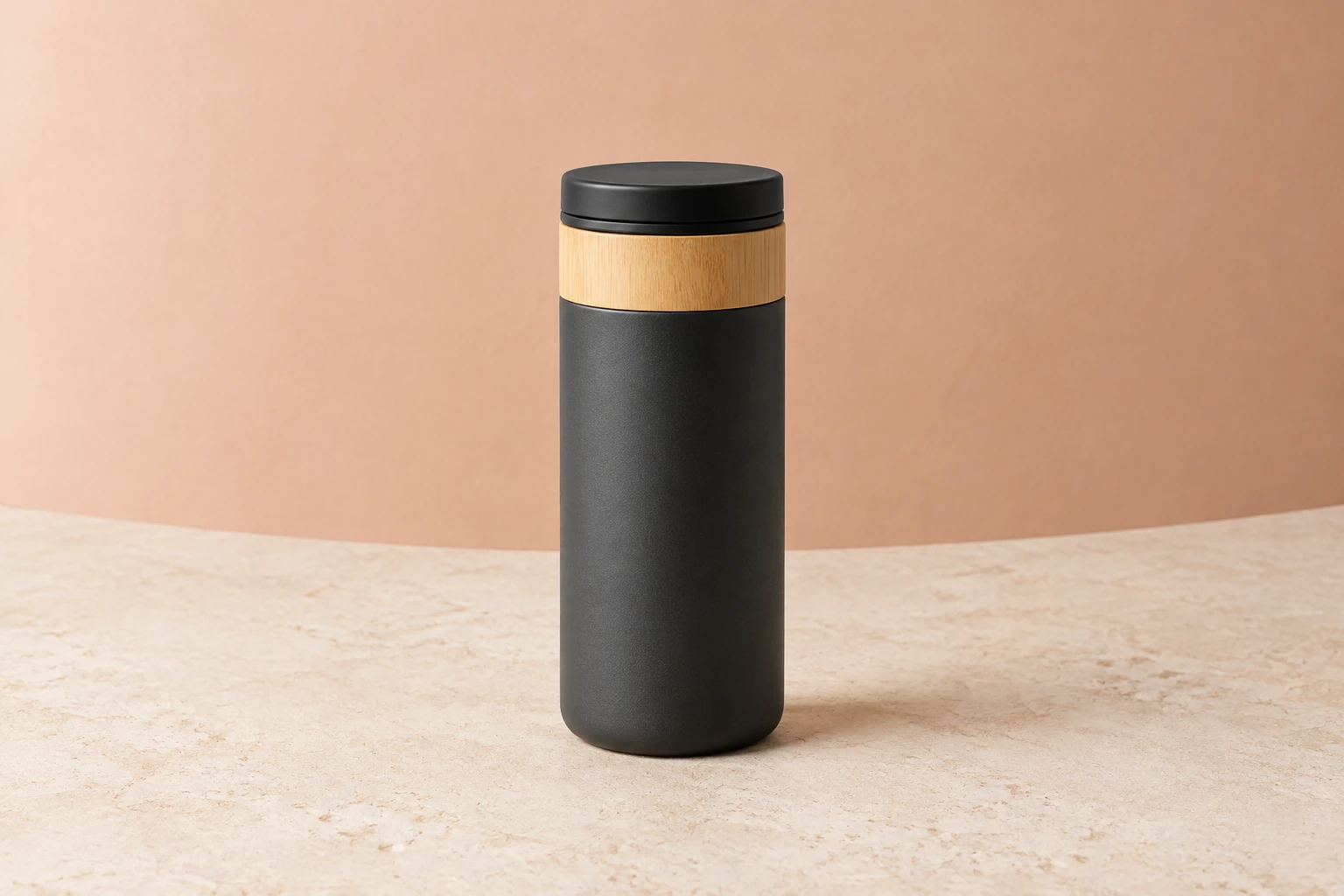
Rimozione dello sfondo dei prodotti
Esplora la pagina dedicata alla rimozione dello sfondo dei prodotti per un flusso di lavoro separato incentrato sullo sfondo.


Crea un’immagine di prodotto nitida partendo da una descrizione scritta oppure carica un’immagine di riferimento e richiedi una modifica mirata. Questa guida usa il generatore di immagini IA GPT Image 2.6 per ideare una tazza da viaggio compatta, prestando attenzione alla silhouette, al bordo del coperchio, alle venature del bambù e all’ombra di contatto. Da testo a immagine parte da un prompt modificabile e zero caricamenti; Da immagine a immagine usa un’immagine di riferimento e un prompt modificabile. Considera ogni risultato un’immagine statica da esaminare e perfezionare, non una garanzia di fedeltà esatta o di segmentazione automatica dello sfondo.
Per una nuova scena, apri Da testo a immagine. Usa un prompt modificabile e zero caricamenti. Per modificare un soggetto esistente, scegli Da immagine a immagine, carica un’immagine di riferimento e modifica il prompt. Questo flusso di lavoro basato su modelli non implica la segmentazione automatica dello sfondo.
Indica il soggetto e le sue caratteristiche distintive, poi specifica composizione, ambientazione, illuminazione e materiali. Per la tazza, descrivi il corpo cilindrico color antracite, la fascia in bambù chiaro, il semplice coperchio nero, la pietra color crema e la parete color pesca. Specifica cosa deve rimanere visibile, come la silhouette completa e un’ombra di contatto discreta.
GPT Image 2.6 Flare e Sunburst sono abilitati per la generazione e la modifica. Seleziona un modello e una dimensione o un formato disponibili, quindi controlla il preventivo in tempo reale dei crediti richiesti e verifica l’accesso del tuo account prima di selezionare Genera. Per una modifica, chiedi una sola variazione specifica all’illuminazione o allo sfondo, anziché riprogettare il soggetto.
Esamina la silhouette, il bordo del coperchio, le venature del bambù, l’ombra di contatto e l’eventuale presenza di scritte indesiderate. Verifica che i dettagli distintivi e i colori siano preservati nelle modifiche. Se qualcosa va corretto, rivedi il prompt con una richiesta circoscritta ed esplicita, poi genera di nuovo. Lo stato e le immagini pronte sono disponibili nella Cronologia.
Un prompt utile traduce un’idea di prodotto in indicazioni visibili. Descrivi il corpo cilindrico color antracite della tazza, la fascia liscia in bambù chiaro, il coperchio nero aderente e l’assenza di manico o decorazioni. Poi definisci la scena: prodotto interamente nell’inquadratura, pietra color crema sotto la tazza, parete curva color pesca sullo sfondo e luce morbida che metta in risalto la texture dei materiali. Specificare l’ombra di contatto aiuta a ottenere un aspetto naturale e discreto. Mantieni il brief mirato; non fare affidamento su specifiche di prodotto implicite che non compaiono nel prompt.
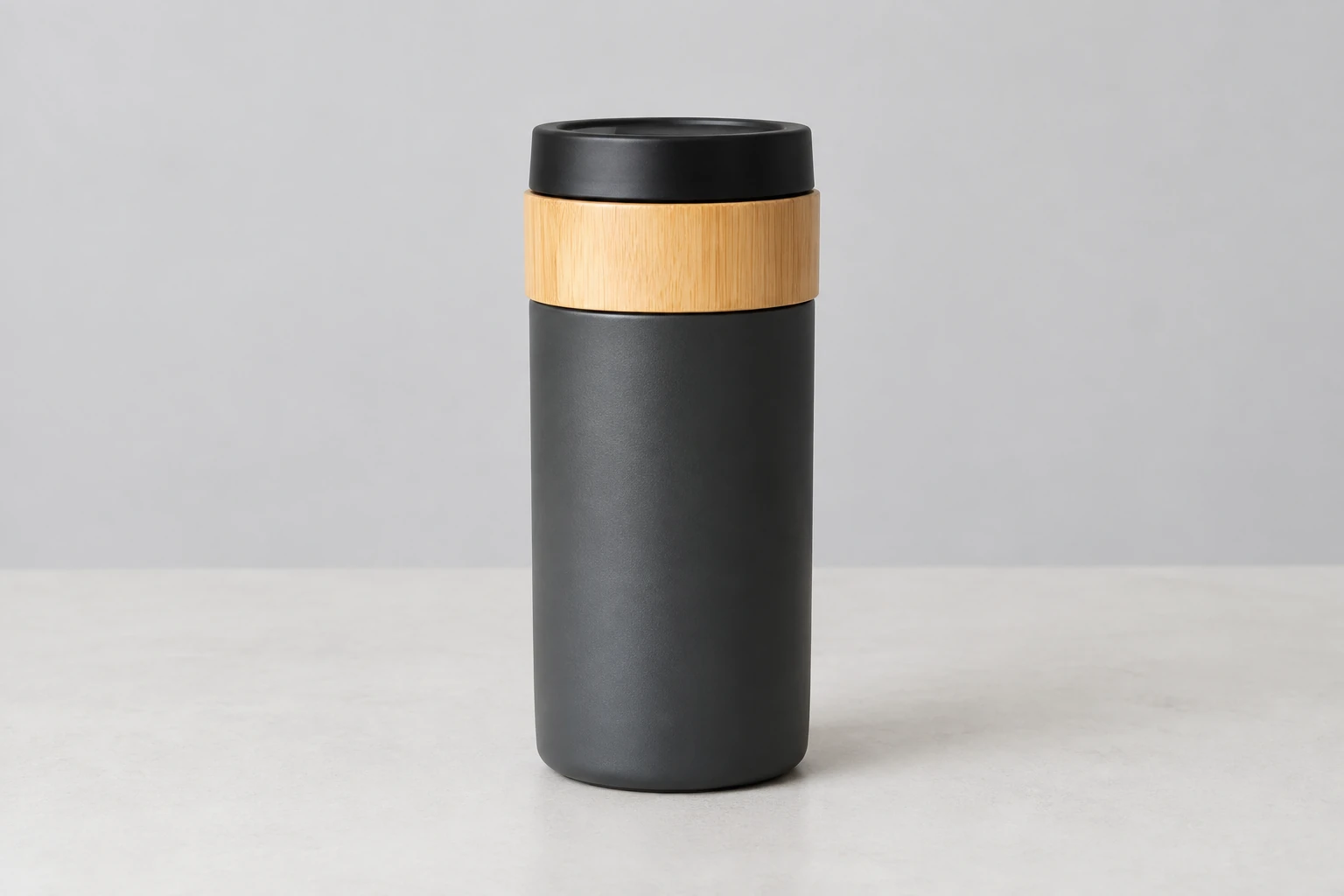
Da immagine a immagine usa un’immagine di riferimento fornita e un prompt modificabile. Usa una foto reale dell’oggetto o del personaggio che vuoi mantenere, poi richiedi una modifica circoscritta, come un’illuminazione più morbida o uno sfondo più semplice. Specifica quali elementi visibili dell’identità, del design, dei colori e dei dettagli devono rimanere. Esamina attentamente l’immagine generata: i bordi o i piccoli elementi possono cambiare, quindi l’immagine di riferimento è una guida, non una promessa di fedeltà esatta. Si tratta di un flusso di lavoro per immagini basato su modelli, non di una funzione dichiarata di ritaglio automatico o segmentazione dello sfondo.
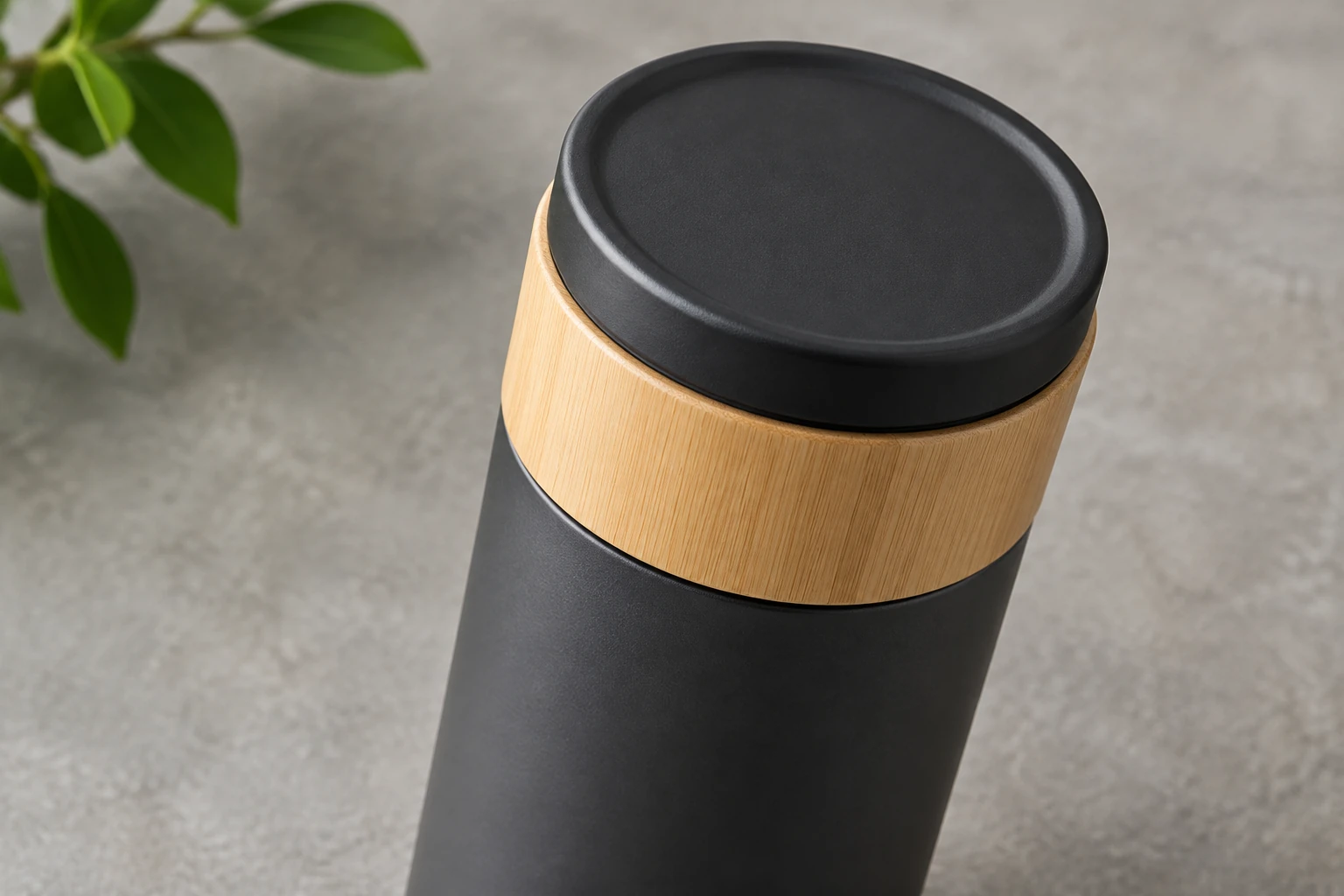
Anche un’immagine dall’aspetto raffinato richiede un controllo pratico. Per prima cosa verifica le proporzioni generali e il contorno completo della tazza, poi esamina il bordo del coperchio, le venature del bambù e l’ombra sotto la base. Cerca scritte, loghi o caratteristiche aggiunte non richieste. La composizione con pietra color crema e parete color pesca offre una direzione visiva; uno studio neutro grigio chiaro, con superficie chiara continua e luce morbida diffusa, ne offre un’altra, mantenendo visibile l’intera tazza.
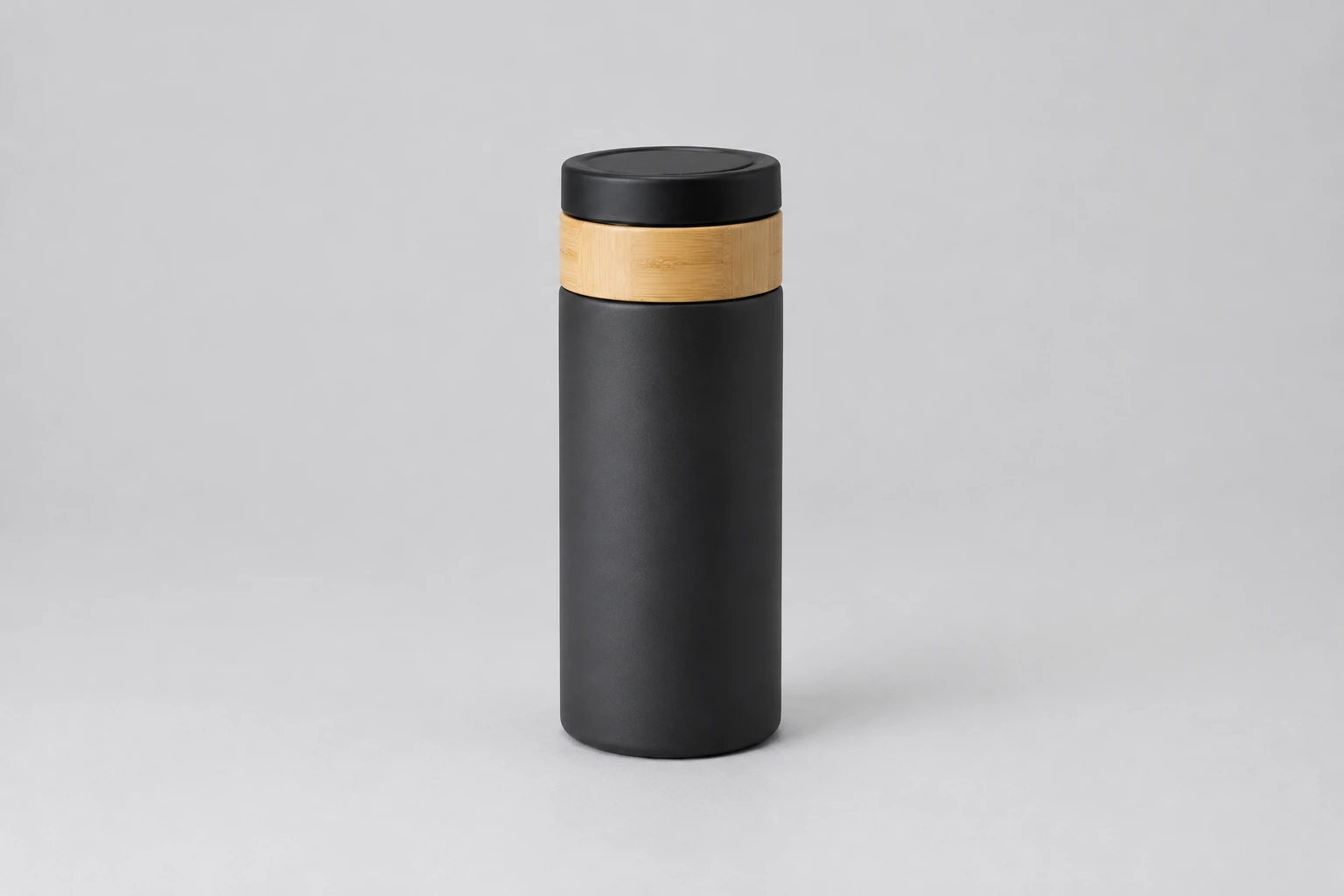
I nomi dei modelli selezionabili qui trattati sono GPT Image 2.6 Flare e GPT Image 2.6 Sunburst. Entrambi sono abilitati per la generazione e la modifica; potrebbero essere disponibili anche altri modelli di immagini. Non dare per scontata una quantità fissa di crediti: il modello attuale e le opzioni di dimensione o formato determinano il preventivo in tempo reale dei crediti richiesti. Verifica che il modello selezionato sia disponibile per il tuo account e controlla il preventivo prima di selezionare Genera. Usa la Cronologia per trovare lo stato e le immagini pronte.
Crea immagini statiche a partire da prompt testuali modificabili e può usare un’immagine fornita come riferimento per una modifica. Puoi descrivere il soggetto, la composizione, l’illuminazione e i materiali, poi esaminare e perfezionare il risultato. Non dare per scontati la segmentazione automatica dello sfondo o il mantenimento esatto.
Sì. Da testo a immagine usa un prompt modificabile e zero caricamenti. Da immagine a immagine usa un’immagine di riferimento e un prompt modificabile. Per una modifica, carica la foto reale dell’oggetto o del personaggio che vuoi usare come guida per la revisione.
Questi due modelli non prevedono l’accesso gratuito: non dare per scontati crediti gratuiti o un periodo di prova. Verifica l’accesso del tuo account e il preventivo in tempo reale dei crediti richiesti prima di selezionare Genera. Il modello attuale e le opzioni di dimensione o formato determinano il preventivo; non si tratta di un prezzo fisso.
I tempi di generazione possono variare, quindi non viene promesso un tempo di attesa preciso. Controlla lo stato e trova le immagini pronte nella Cronologia.
GPT Image 2.6 Flare e GPT Image 2.6 Sunburst sono modelli distinti disponibili per la generazione e la modifica. Per confrontarli nel tuo caso, mantieni uguali prompt, immagine di riferimento e impostazioni disponibili, poi esamina i dettagli importanti per il tuo brief. Controlla il preventivo dei crediti in tempo reale per ogni configurazione selezionata.
Esamina la silhouette completa, i bordi importanti, i dettagli dei materiali, l’ombra di contatto e le eventuali scritte indesiderate. Per una modifica basata su un’immagine di riferimento, verifica che identità, design, colori e dettagli distintivi visibili siano mantenuti. Se necessario, apporta una modifica circoscritta al prompt e ripeti il processo, anziché aspettarti una fedeltà esatta.
Esplora la pagina dedicata alla rimozione dello sfondo dei prodotti per un flusso di lavoro separato incentrato sullo sfondo.
Leggi la guida sul passaggio da Terra a Sol per una procedura separata di consegna e una checklist per ritoccare le foto di prodotto.
Consulta le informazioni sui prezzi e verifica le opzioni attuali del tuo account.
bulkbgremover.com · Aggiornato