Rimozione dello sfondo dei prodotti
Scopri un flusso di lavoro di immagini correlato per presentare prodotti su uno sfondo.


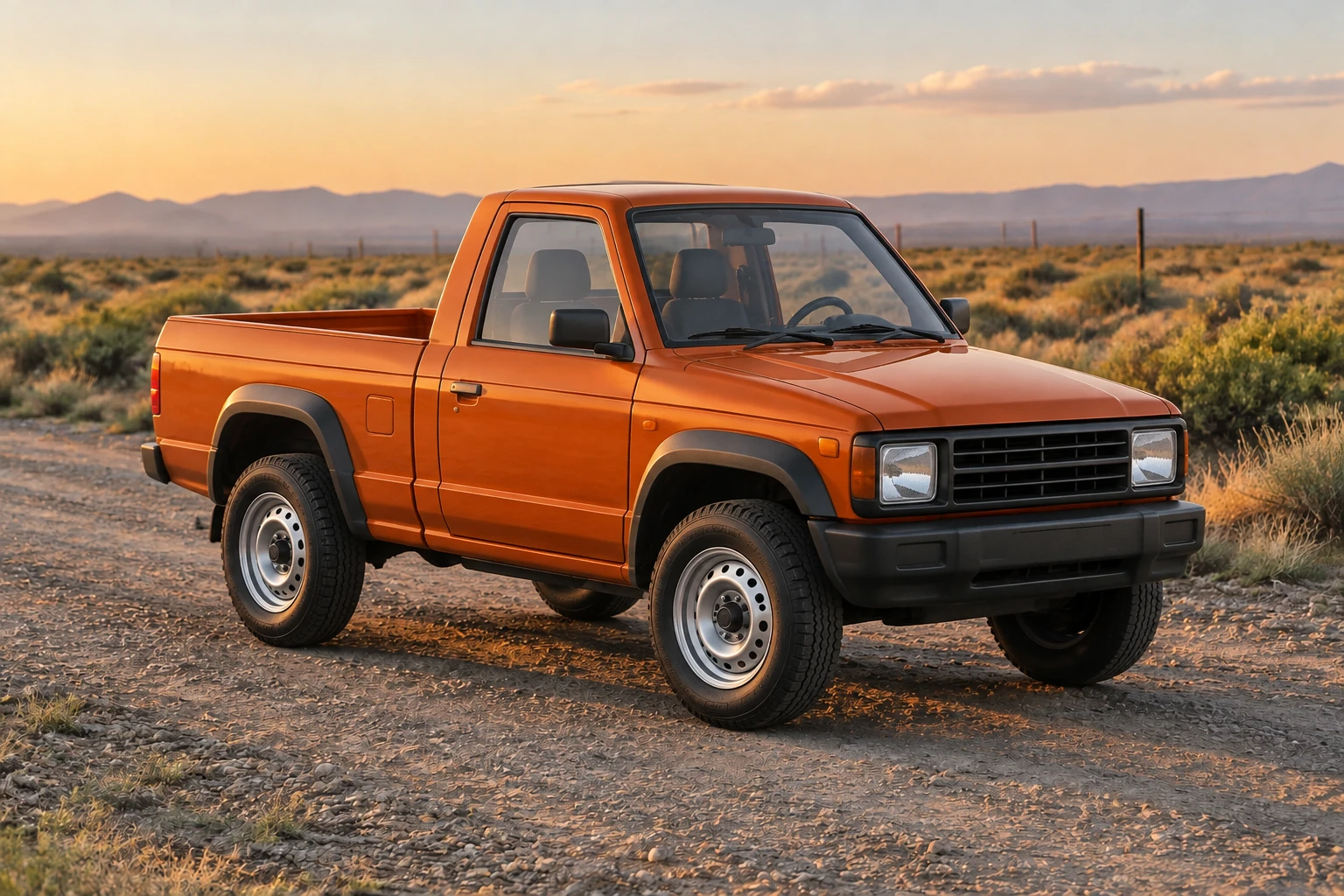
Da auto giocattolo ad auto reale è un metodo pratico per trasformare la foto di un veicolo in miniatura in un’immagine statica che lo immagina a grandezza naturale. Su bulkbgremover.com, l’approccio consiste nel sostituire gli indizi tipici di un tavolo con un’ambientazione credibile, quindi controllare la silhouette del veicolo, le ombre di contatto e la scala dello sfondo. Questa guida usa come esempio un pickup compatto utilitario color arancione bruciato, originale; per una foto caricata, il prompt di modifica dovrebbe invece preservare le caratteristiche riconoscibili del giocattolo effettivo.
Per la modalità Immagine a immagine, fornisci una foto del veicolo giocattolo effettivo. Scegli un’angolazione a tre quarti nitida che mostri tutto il giocattolo, comprese le ruote, la linea del tetto, i finestrini e i contrassegni sulla carrozzeria. Se possibile, usa un’illuminazione uniforme e uno sfondo ordinato. Mantieni visibili la vernice originale, lo stile della carrozzeria, la disposizione dei finestrini e le strisce distintive: questi indizi aiutano la modifica a preservare l’identità del giocattolo. Se nella foto manca un paraurti o è nascosto un finestrino laterale, sarà più difficile valutare quei dettagli.
Usa Immagine a immagine se vuoi adattare una tua foto del giocattolo: il flusso di lavoro nativo accetta una sola foto caricata del veicolo giocattolo e un prompt modificabile. Usa Testo a immagine se vuoi creare una nuova scena soltanto a partire dal testo: include un prompt modificabile e non carica alcuna foto di riferimento. Il pickup color arancione bruciato di questa guida è un esempio immaginario per il prompt senza caricamento, non un design obbligatorio né un preset di conversione.
Descrivi l’interpretazione a grandezza naturale, l’ambientazione all’aperto, i materiali realistici e le ombre di contatto aderenti al suolo. In modalità Immagine a immagine, mantieni la vernice, il tipo di carrozzeria, la linea del tetto e i contrassegni riconoscibili del giocattolo caricato, invece di sostituirli con il pickup d’esempio. Seleziona tra le opzioni di dimensioni e proporzioni attualmente supportate da Seedream 5.5. Prima di inviare, controlla il preventivo in crediti aggiornato accanto a Genera: riflette la selezione corrente e non un prezzo fisso. Il preventivo disponibile e il saldo del tuo account sono due aspetti distinti da verificare.
Genera l’immagine e controllane lo stato in Cronologia; il tempo di attesa può variare. Confronta il concept del veicolo a grandezza naturale con la foto del giocattolo. Esamina tutte le ruote, la forma dei finestrini, i riflessi, la vernice e la prospettiva, oltre alle ombre di contatto e alla capacità dello sfondo di suggerire una scala reale. Se qualcosa non va, modifica una sola variabile del prompt alla volta, per esempio l’ambientazione o la descrizione delle ruote, e genera di nuovo per vedere cosa è cambiato.
Per ottenere un’immagine convincente da auto giocattolo ad auto reale non basta far sembrare il veicolo più grande. Sostituisci gli indizi da tavolo tipici della scala in miniatura con un ambiente adatto a un veicolo a grandezza naturale. Nell’esempio della guida, un ampio sentiero di ghiaia, la bassa vegetazione desertica e i pali di recinzione in lontananza forniscono contesto senza distogliere l’attenzione dal pickup. Mantieni una visuale realistica: gli pneumatici devono poggiare sulla superficie, le ombre di contatto devono trovarsi sotto le ruote e la prospettiva della fotocamera deve essere coerente tra veicolo e sfondo. La luce calda del tardo pomeriggio è parte di questa scena specifica, non un aspetto obbligatorio per ogni giocattolo.
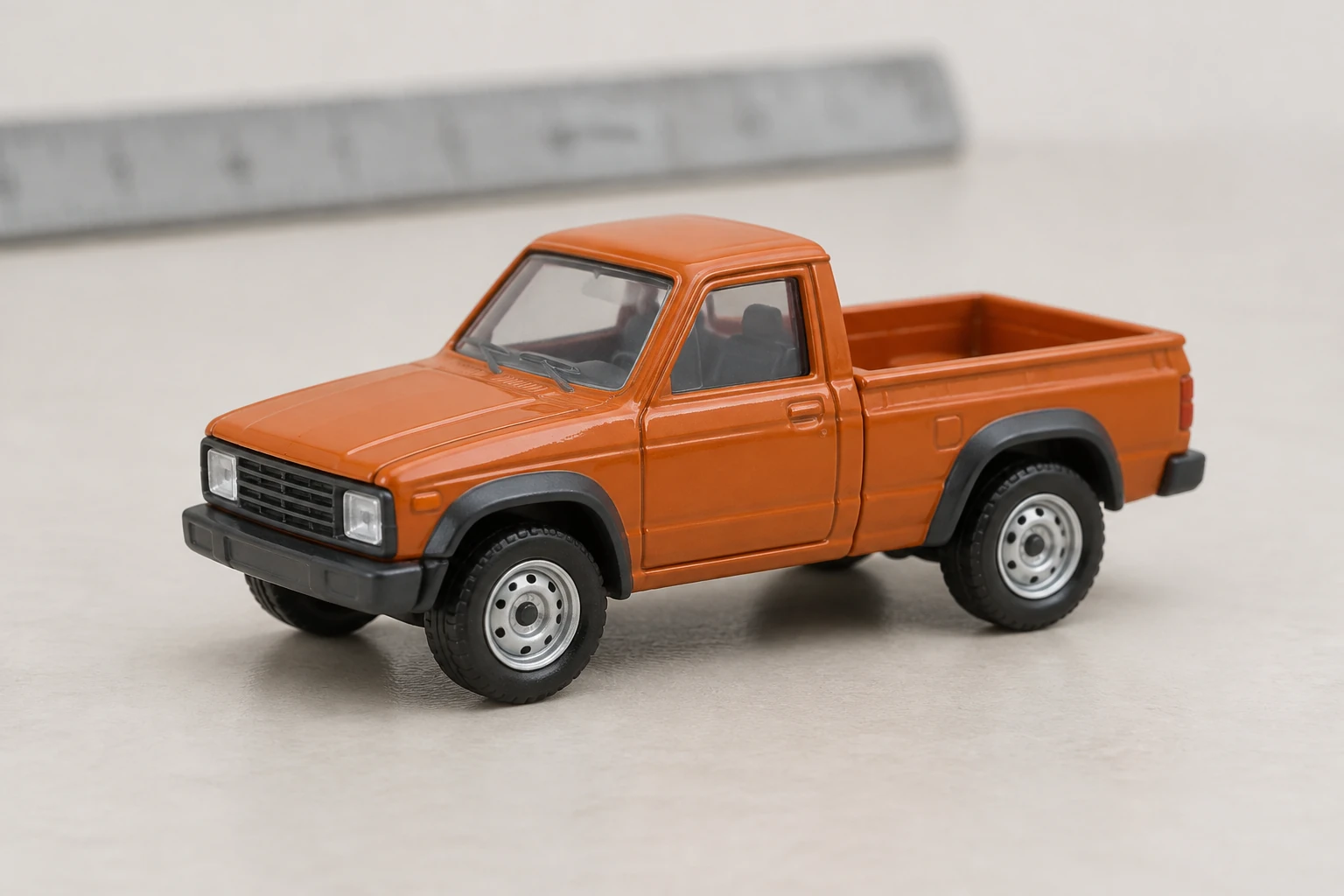
I giocattoli in metallo pressofuso e plastica semplificano superfici, giunzioni e proporzioni. Chiedi metallo verniciato plausibile, vetri dall’aspetto trasparente e gomma, anziché un semplice ingrandimento della texture in plastica del giocattolo. Allo stesso tempo, conserva gli indizi di design distintivi della fonte: vernice, tipo di carrozzeria, linea del tetto, disposizione dei finestrini e strisce caratteristiche. Nel concept d’esempio, l’abitacolo corto e squadrato, un finestrino laterale per portiera, il cassone aperto poco profondo, i passaruota scuri e le ruote in acciaio semplici definiscono il pickup originale senza marchio. Per un giocattolo caricato davvero, usa invece i suoi dettagli; non chiedere alla modifica di sostituirli con il design d’esempio.
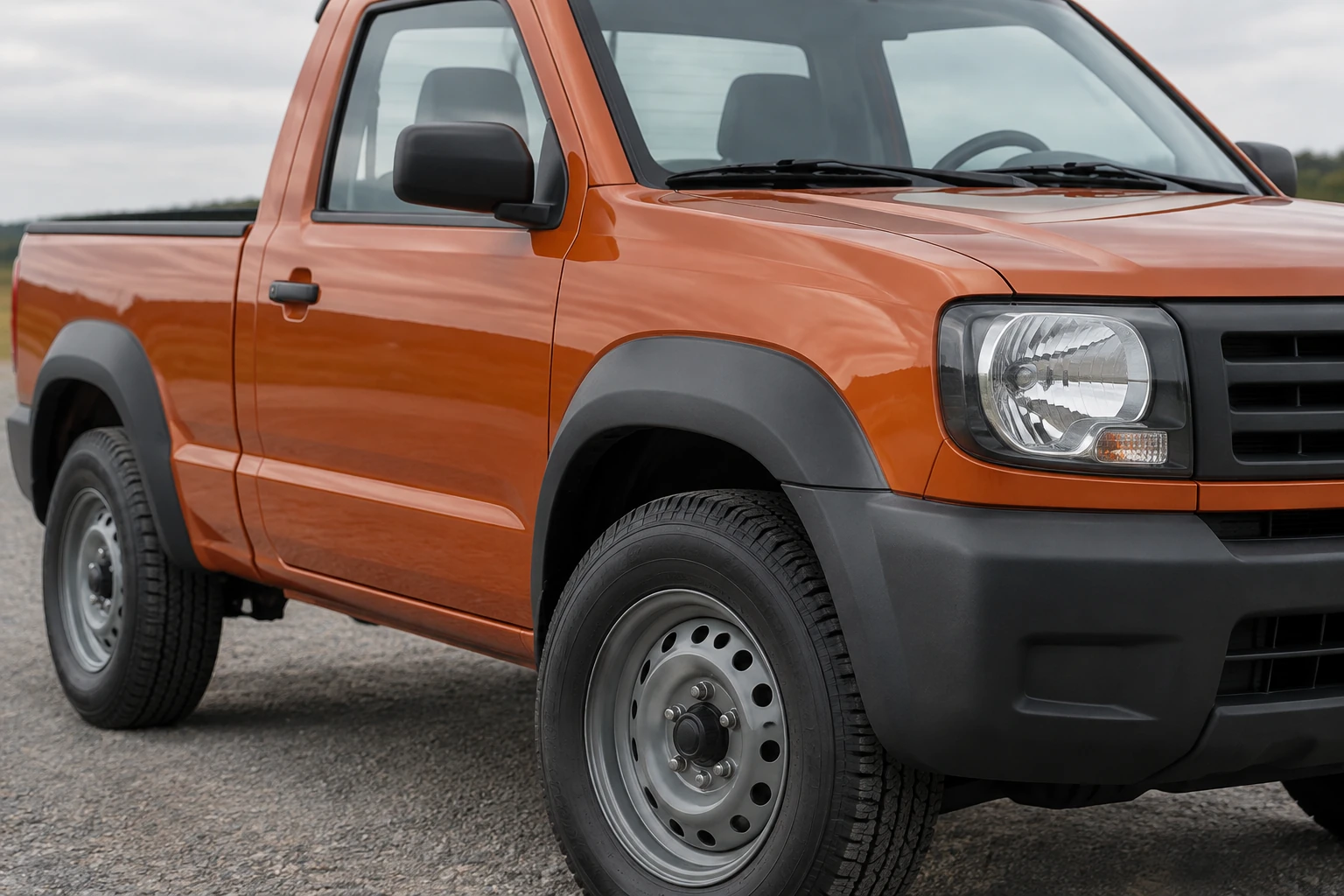
Il generatore esistente offre due modi distinti per iniziare: Testo a immagine, con un prompt modificabile e senza immagini caricate, oppure Immagine a immagine, con una foto caricata del veicolo giocattolo e un prompt modificabile. Questa guida fornisce indicazioni tematiche per tali flussi di lavoro; non aggiunge un preset di conversione separato né un selettore dedicato alle singole parti. Dopo la generazione, esamina attentamente ogni ruota, la forma dei finestrini, i riflessi, la superficie verniciata e la prospettiva. Controlla inoltre che le ombre colleghino gli pneumatici al terreno e che gli oggetti vicini suggeriscano una scala credibile. Se serve una revisione, modifica una sola variabile alla volta per valutare meglio il risultato successivo.
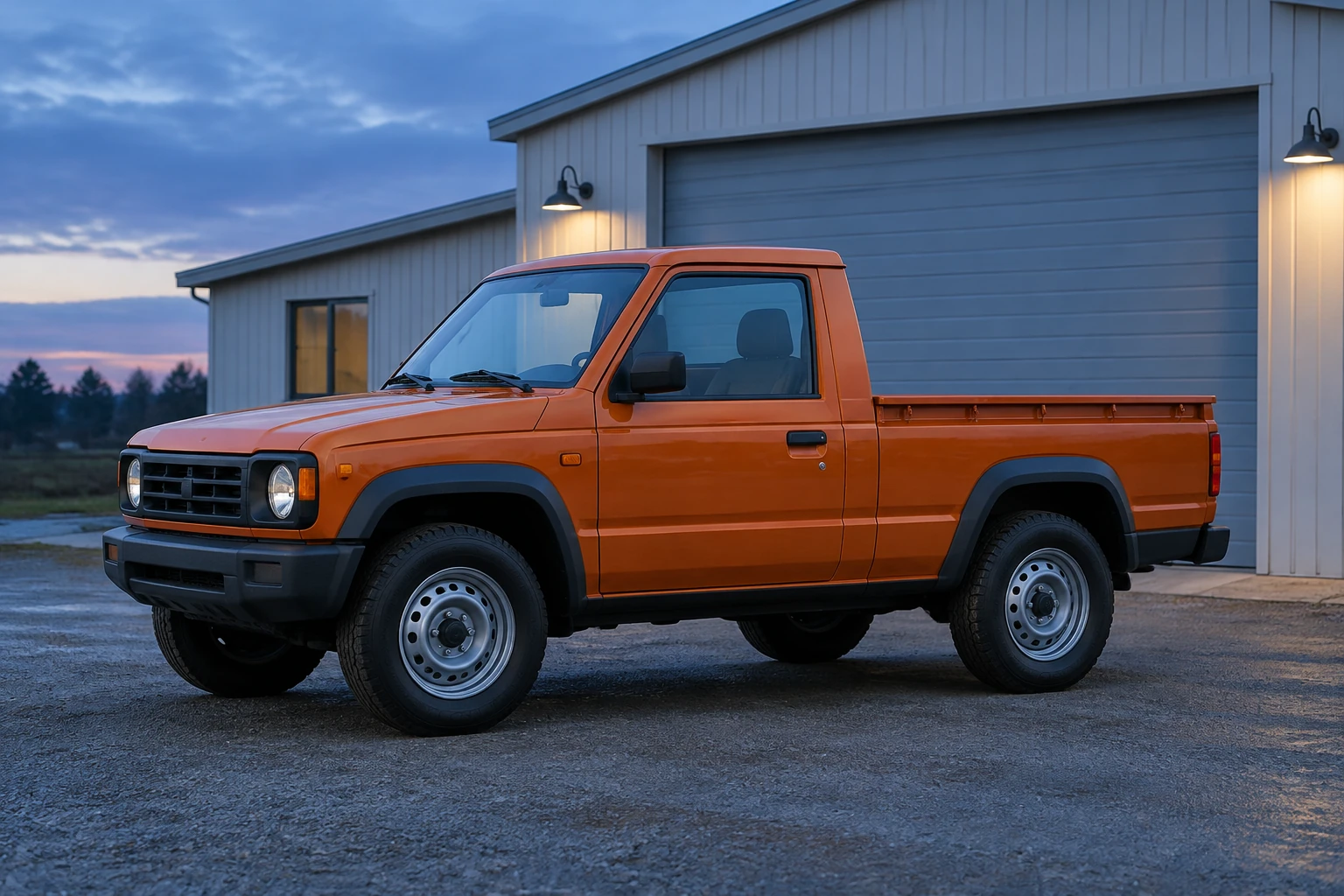
Un confronto utile affianca la miniatura su sfondo neutro al concept del veicolo all’aperto a grandezza naturale e, se utile, a un dettaglio ravvicinato o a un’ambientazione alternativa. Scrivi didascalie chiare per distinguere l’immagine del giocattolo da quella della scena immaginata del veicolo. Inserisci le due immagini statiche in un layout di confronto semplice usando il tuo editor abituale. Esamina entrambe le immagini a una dimensione che lasci visibili la vernice originale, la forma della carrozzeria e i contrassegni distintivi.
Sì. Testo a immagine usa un prompt modificabile e non richiede immagini caricate, quindi puoi provare soltanto tramite testo la scena immaginaria del pickup color arancione bruciato descritta nella guida. Per adattare un giocattolo specifico, scegli Immagine a immagine e carica una foto del veicolo giocattolo.
Non dare per scontato che tutti gli account abbiano gli stessi requisiti di idoneità o la stessa disponibilità gratuita. Prima di generare, controlla le opzioni attuali mostrate per il tuo account su bulkbgremover.com; questa guida non garantisce una generazione gratuita.
Il preventivo aggiornato accanto a Genera mostra il costo in crediti della selezione corrente. Il saldo del tuo account è un valore distinto. Controllali entrambi prima dell’invio; il preventivo può variare in base alle impostazioni selezionate e questa guida non indica un prezzo fisso.
Controlla lo stato del lavoro in Cronologia. I tempi di attesa possono variare, quindi attendi che lo stato si aggiorni senza aspettarti un tempo di completamento fisso.
Il prompt di modifica è formulato per conservare indizi come la vernice, il tipo di carrozzeria, la linea del tetto e i contrassegni del giocattolo caricato, reinterpretandone al contempo i materiali e le proporzioni. Esamina le ruote, i finestrini, i riflessi, la vernice e la prospettiva del risultato: preservarli è un obiettivo del prompt, non una garanzia di copia esatta.
Affianca la foto neutra del giocattolo al concept del veicolo all’aperto che hai esaminato. Usa didascalie brevi per identificare la miniatura e la scena immaginata a grandezza naturale, mantenendo visibili la silhouette e la vernice del pickup nella dimensione finale di visualizzazione.
Scopri un flusso di lavoro di immagini correlato per presentare prodotti su uno sfondo.
Scopri un altro effetto per immagini statiche, pensato per creare uno stile visivo distintivo.
Scopri uno strumento correlato per creare l’immagine di un poster promozionale.
Scopri un flusso di lavoro per ridimensionare più immagini.
bulkbgremover.com · Aggiornato