Tendenza auto indimenticabile
Esplora un'altra guida tematica ai video AI.


Caricamento cronologia…
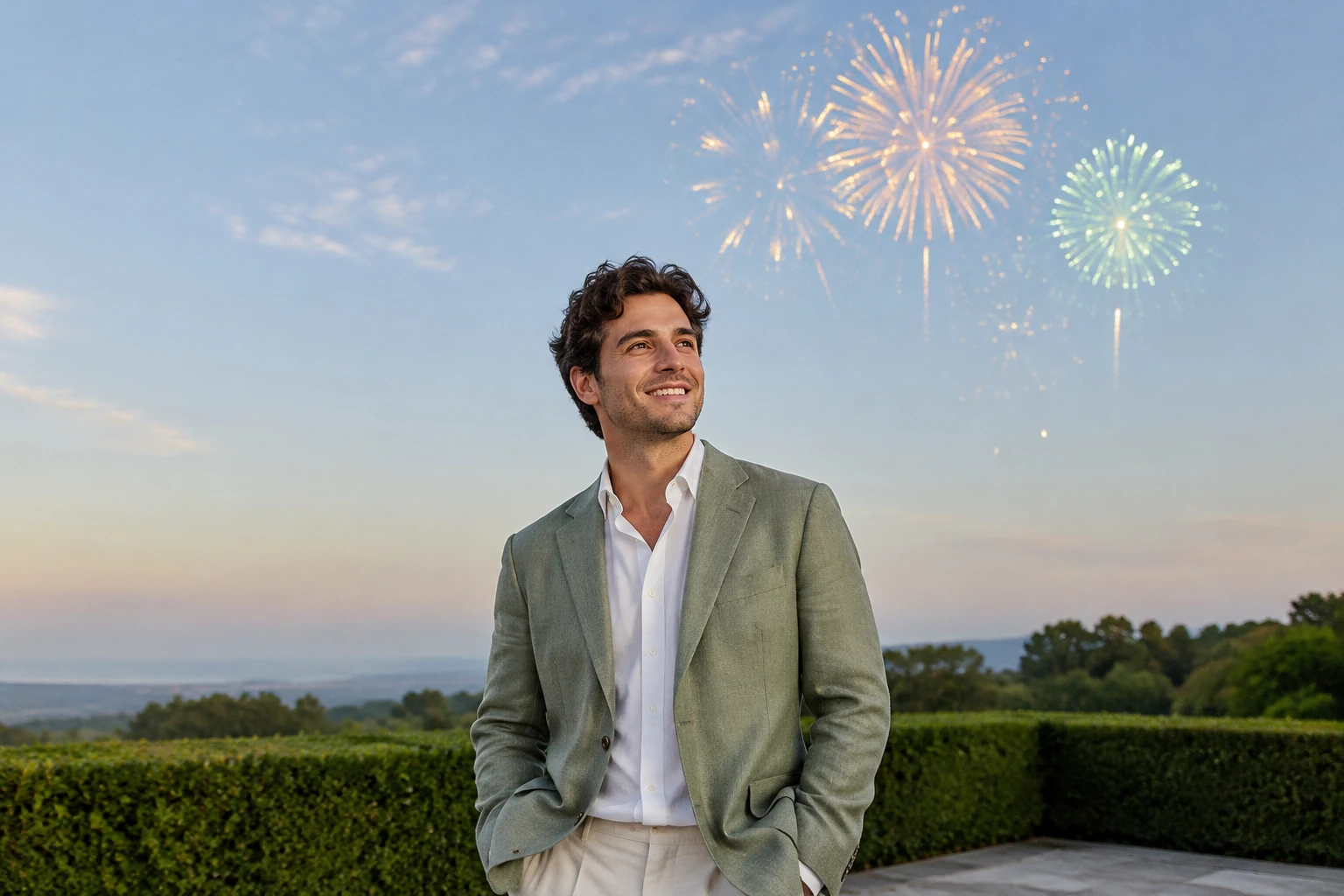
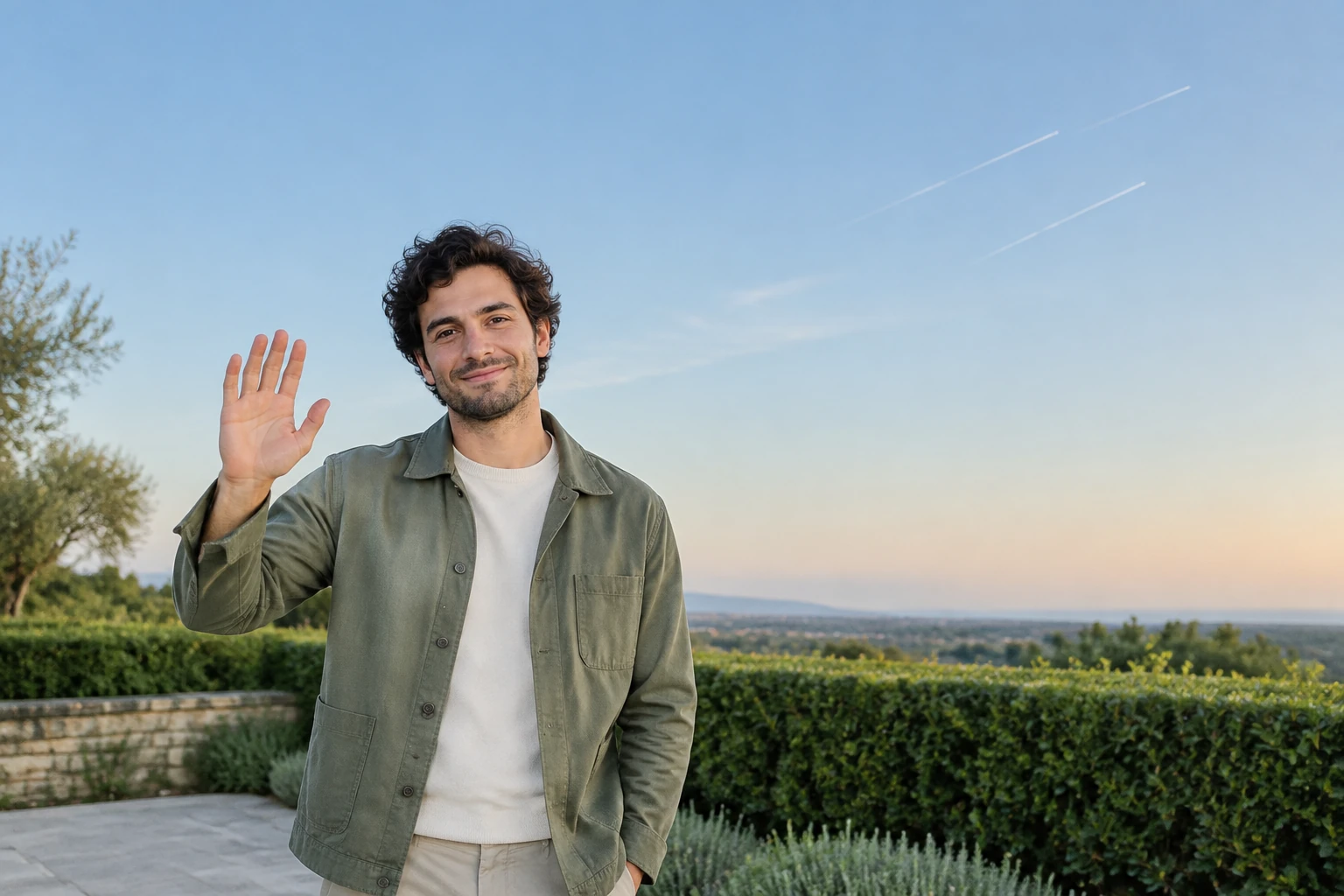
Un effetto video con fuochi d'artificio può dare un tocco festoso a un saluto senza affollare l'inquadratura intorno alla persona. Questa guida mostra come creare una tranquilla scena all'aperto: un uomo adulto con capelli scuri mossi, che indossa una giacca verde salvia, su una terrazza in giardino con siepi basse e cielo aperto. Fuochi d'artificio color oro tenue e verde smeraldo salgono e sbocciano alle sue spalle, lasciando il soggetto ben distinto dal cielo. Usa il modulo Seedance 2.5 esistente, con testo o una sola foto, poi rivedi il video finito prima di decidere se modificare il prompt.
Per Image to Video, carica una foto con un soggetto ben visibile e un po' di cielo aperto. Se possibile, mantieni la persona distinta dallo sfondo. Text to Video parte invece da un prompt modificabile e non richiede il caricamento di un file.
Descrivi l'ambientazione, il saluto discreto e la posizione dei fuochi d'artificio. Chiedi scie che salgano alle spalle del soggetto, alcuni scoppi che si espandano e una dissolvenza delicata. Mantieni la videocamera e il soggetto quasi immobili, così la scena resta essenziale.
Usa le opzioni di durata, risoluzione, proporzioni e audio attualmente offerte nel modulo. Il preventivo appare accanto a Generate: controllalo prima di inviare. Le attività completate e in attesa compaiono in History.
Riproduci l'intero video e controlla viso, mani, esposizione, tempi degli scoppi, audio e ritaglio. Se qualcosa va corretto, modifica una sola variabile del prompt alla volta, quindi genera di nuovo e rivedi il risultato.
Questo effetto video con fuochi d'artificio si basa sulla separazione, non sullo spettacolo. L'esempio sulla terrazza in giardino abbina una giacca verde salvia e capelli scuri mossi a siepi basse e cielo aperto. La persona resta al centro dell'attenzione; pochi fuochi d'artificio color oro e verde smeraldo offrono un breve tocco festoso alle sue spalle. Una composizione semplice rende anche più facile notare se uno scoppio attraversa il viso, le mani o parti importanti dell'inquadratura.
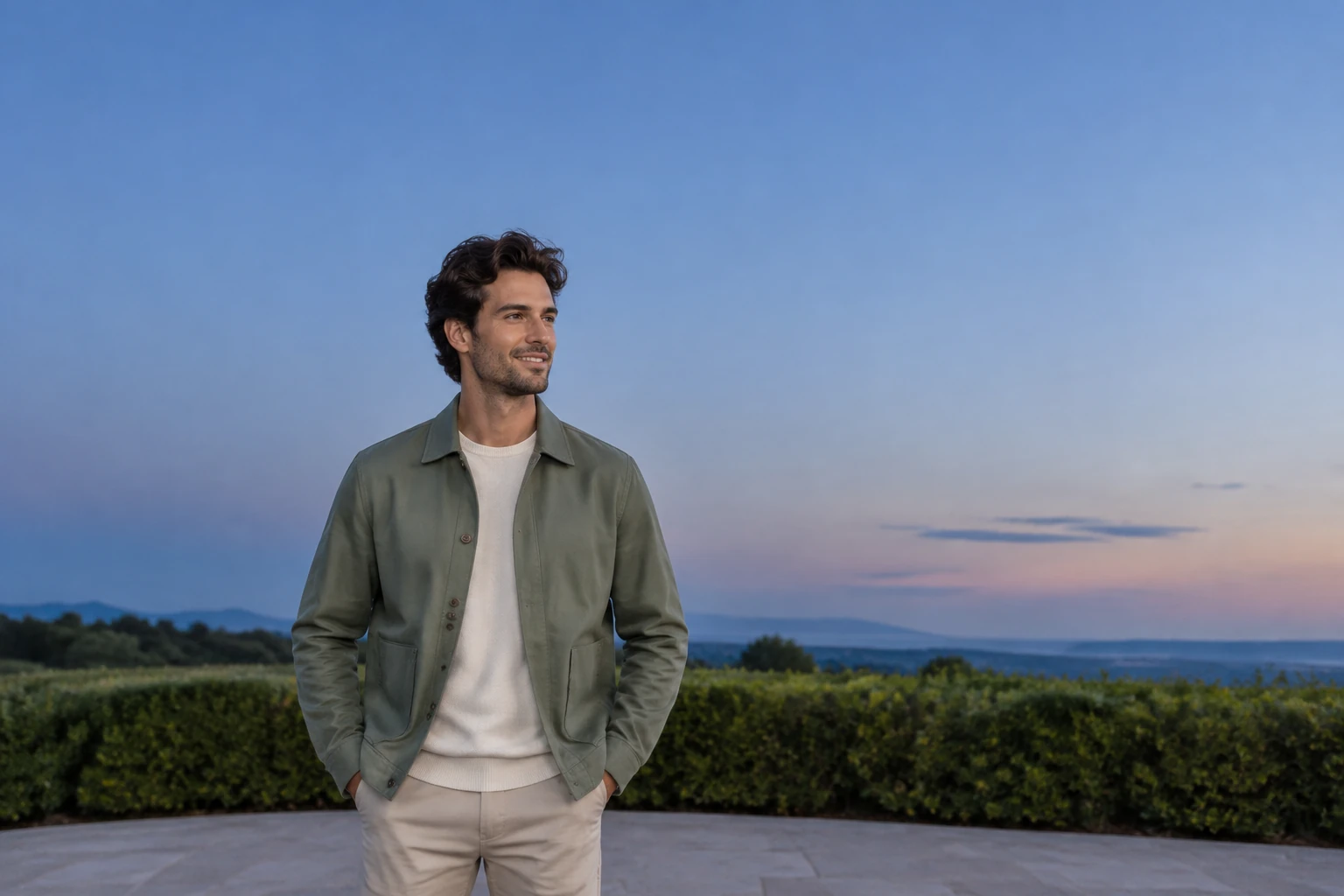
Seedance 2.5 offre Text to Video, con un prompt modificabile e senza file caricato, oppure Image to Video, con una foto caricata e un prompt modificabile. I prompt predefiniti a tema presenti in questa pagina aiutano a descrivere la scena; non aggiungono un nuovo preset, un editor di livelli, una maschera o una timeline. Non aggiungono nemmeno un'opzione per caricare un video esistente. Per animare una foto, descrivi come adattare l'immagine che hai effettivamente caricato, invece di chiedere al modello di sostituirla con l'uomo o l'ambientazione dell'esempio.
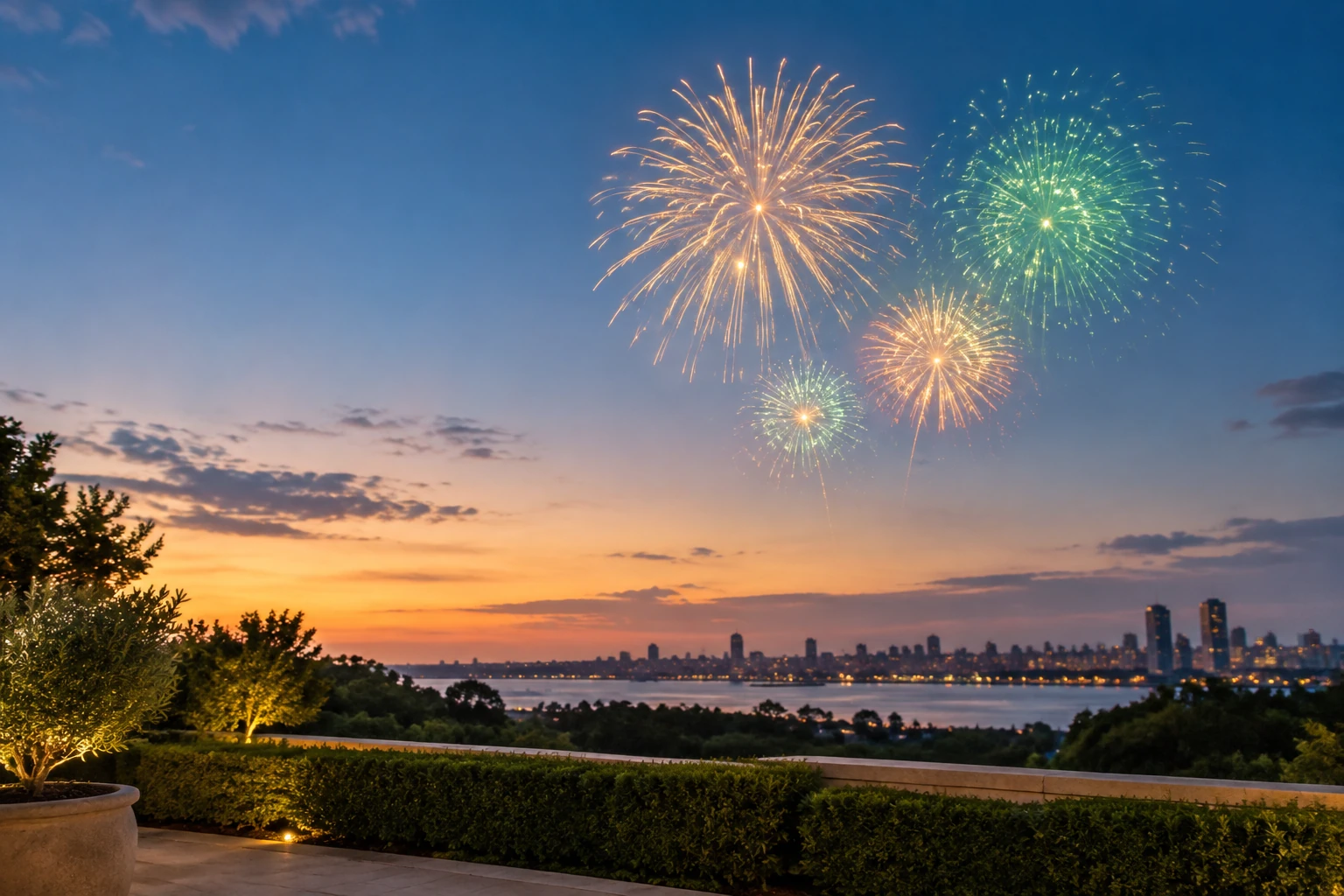
Chiedi una ripresa continua e stabile, movimenti naturali del viso e delle mani, un viso sempre ben visibile, riflessi di luce delicati e pochi fuochi d'artificio che salgano, esplodano e svaniscano. Evita di accumulare movimenti di camera o effetti fitti. Quando l'attività compare in History, rivedi l'intero risultato, non solo un fotogramma d'impatto. Cerca cambiamenti nel viso o nelle mani, variazioni di esposizione, scoppi anticipati o che oscurano il soggetto, suoni indesiderati e un ritaglio che esclude dettagli importanti.
Se la revisione rivela un problema, modifica una sola variabile, per esempio la posizione degli scoppi, la stabilità della camera o la dissolvenza, e lascia invariato il resto del prompt. I risultati e i tempi di attesa possono variare, quindi controlla le attività in attesa e completate in History invece di presumere tempi fissi. Il prompt guida la generazione, ma non garantisce una corrispondenza esatta dell'identità né un movimento specifico. Usa l'estratto filmato dei fuochi d'artificio per studiare le forme variabili degli scoppi e l'inquadratura.
Ti aiuta a creare un saluto discreto con i fuochi d'artificio sullo sfondo, mantenendo la persona visivamente separata dal cielo. La pagina fornisce prompt predefiniti a tema per il modulo Seedance 2.5 esistente; non aggiunge uno strumento di modifica separato.
Text to Video usa un prompt modificabile e non richiede il caricamento di un file. Image to Video usa una sola foto caricata e un prompt modificabile che dovrebbe descrivere come adattare proprio quell'immagine.
L'idoneità a eventuali crediti gratuiti dipende dall'account e dalle condizioni in vigore, quindi verifica cosa è disponibile per te invece di presumere che i crediti siano inclusi. Il preventivo attuale appare accanto a Generate: controllalo prima di inviare.
I tempi di attesa possono variare, quindi non esiste un tempo di completamento fisso su cui fare affidamento. Le attività completate e in attesa compaiono in History.
Un prompt può chiedere un viso ben visibile e un adattamento fedele, ma non può garantire l'identità o una coerenza perfetta. Riproduci l'intero video e controlla viso, mani, esposizione, tempi degli scoppi, audio e ritaglio.
Controlla i comandi disponibili per l'attività completata per verificare le opzioni di download. Se necessario, aggiungi o modifica nomi e musica effettivi altrove: questa guida non offre un editor per nomi o musica.
bulkbgremover.com · Aggiornato