Rimozione dello sfondo dei prodotti
Scopri un flusso di lavoro separato per rimuovere lo sfondo dei prodotti.


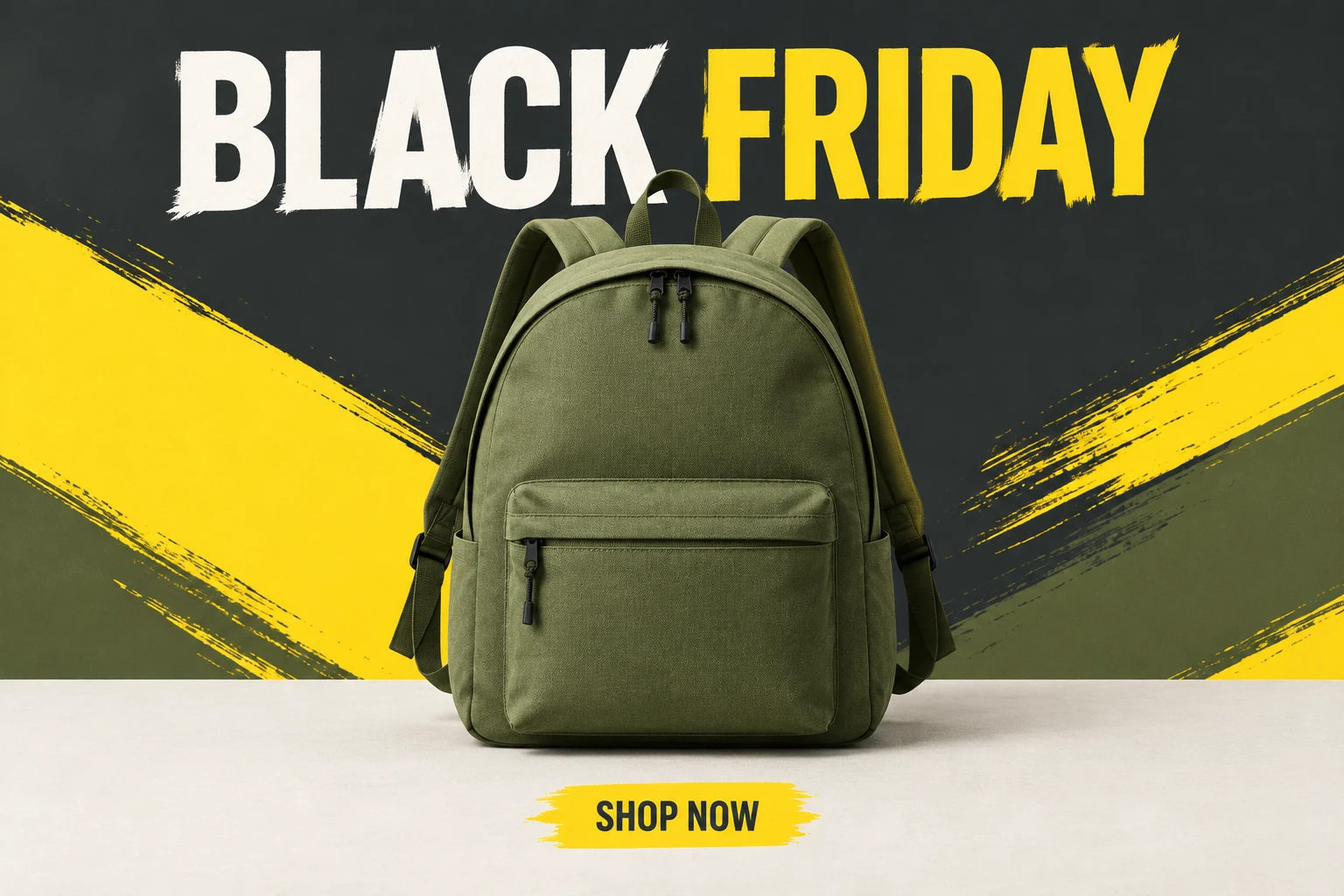
Questa guida al creatore di poster per il Black Friday ti aiuta a pianificare un poster per l’e-commerce mirato, con il prodotto in primo piano, una gerarchia visiva chiara e brevi scritte promozionali. Inizia con Seedream 5.5: scegli Text to Image per creare un poster originale da un prompt modificabile senza caricare immagini, oppure Image to Image per lavorare partendo da una foto del prodotto caricata e da un prompt modificabile. L’esempio mostra uno zaino in tela verde oliva senza marchio, con elementi gialli, antracite e bianco sporco. Descrivi la composizione nel prompt, quindi controlla i contorni del prodotto dopo la generazione. Esamina l’immagine, poi aggiungi i dettagli verificati dell’offerta nel tuo editor abituale.
Scegli Text to Image per creare un poster originale di fantasia da un prompt modificabile; questa modalità non prevede caricamenti. Scegli Image to Image se hai una foto reale del prodotto. Questa modalità accetta una sola immagine caricata e un prompt modificabile e può adattare lo stile del poster al prodotto effettivamente presente nella foto. Lo zaino dell’esempio non sostituisce il prodotto caricato.
Scegli tra le opzioni attuali di dimensione e proporzioni di Seedream 5.5, tenendo conto della posizione prevista. Descrivi lo stile visivo nel prompt: non è disponibile un preset di stile dedicato. Specifica la posizione del prodotto, i colori dello sfondo, l’illuminazione e i margini. Per l’esempio, usa una luce direzionale da studio, un campo giallo brillante, forme antracite e spazi bianco sporco.
Richiedi solo brevi frasi promozionali precise, come BLACK FRIDAY e SHOP NOW. Prima di selezionare Generate, controlla il preventivo dei crediti attuale mostrato accanto e confrontalo con il saldo disponibile sul tuo account. Se il risultato va modificato, cambia una sola variabile del prompt alla volta, ad esempio le dimensioni del prodotto, l’equilibrio dello sfondo o la spaziatura del titolo, così potrai valutare cosa è cambiato.
Controlla la forma, il colore, il numero, i segni distintivi, i materiali, i contorni e la posizione del prodotto. Verifica ogni lettera nell’immagine, poi controlla lo stato della generazione in History. Scarica l’immagine e aggiungi prezzi, date, condizioni dell’offerta e altri testi promozionali precisi e verificati nel tuo editor abituale. Controlla il layout finale alle dimensioni previste per la visualizzazione o la stampa.
In un poster efficace per il Black Friday, il prodotto è la prima cosa che notano i clienti. Dagli spazio sufficiente per mostrarne la silhouette e le caratteristiche importanti; evita che le forme e le scritte della campagna affollino i contorni. Nell’esempio, la parte superiore arrotondata dello zaino, la tasca frontale con cerniera, le spalline semplici e le fibbie scure aiutano a definire il soggetto. Il giallo brillante dà energia alla campagna, mentre l’antracite e il bianco sporco creano contrasto e respiro nella composizione.
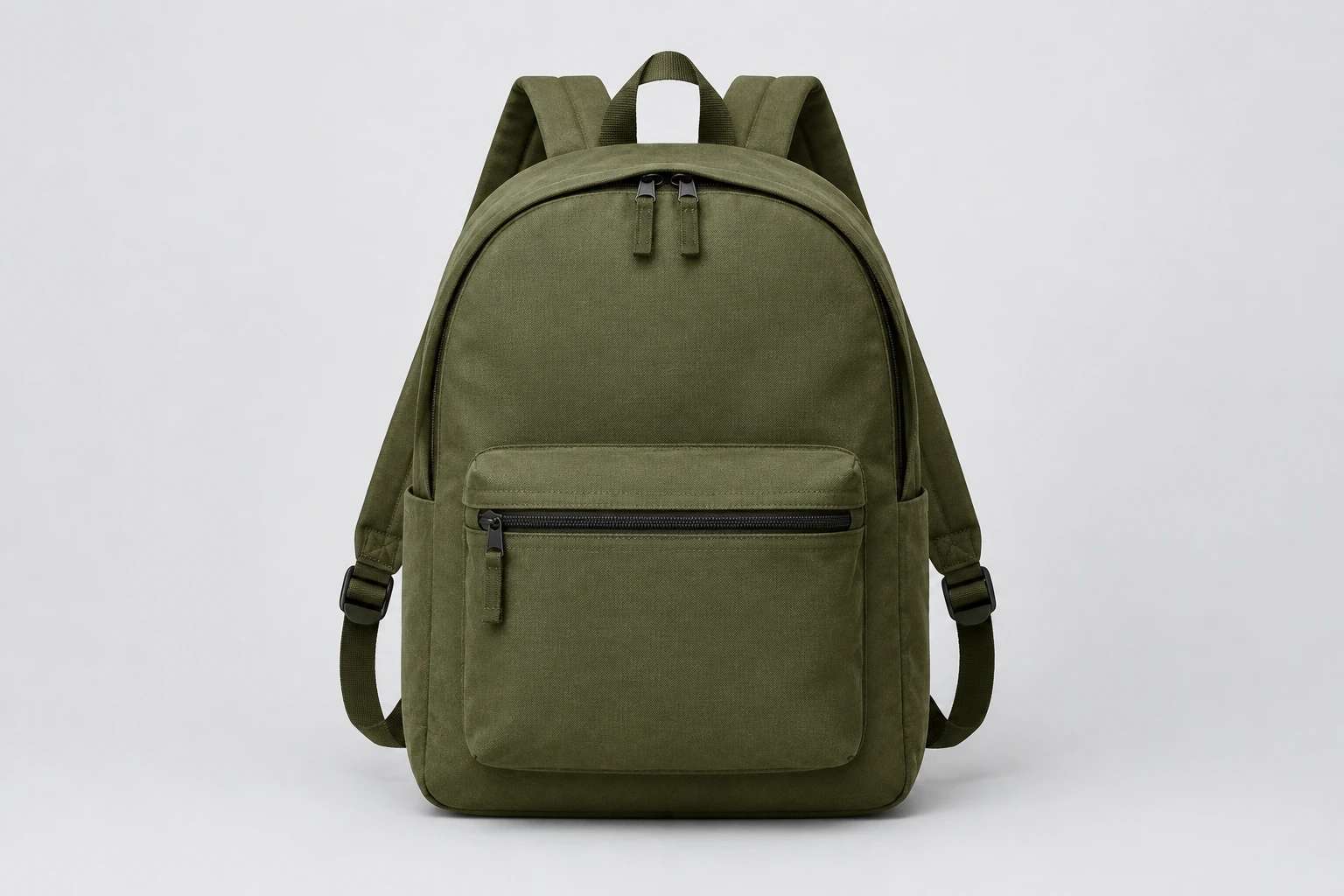
Per Image to Image, inizia con una sola foto in cui il prodotto sia ben visibile. Scegli una prospettiva che renda chiari il profilo e le caratteristiche importanti, con un’illuminazione che mostri bene il colore e i materiali. Evita di tagliare i dettagli che vuoi rappresentare. Nel prompt, descrivi la composizione e l’illuminazione desiderate per il poster e chiedi di mantenere il prodotto effettivamente caricato. Text to Image è diverso: crea un concept originale a partire dal prompt e non richiede un’immagine caricata.
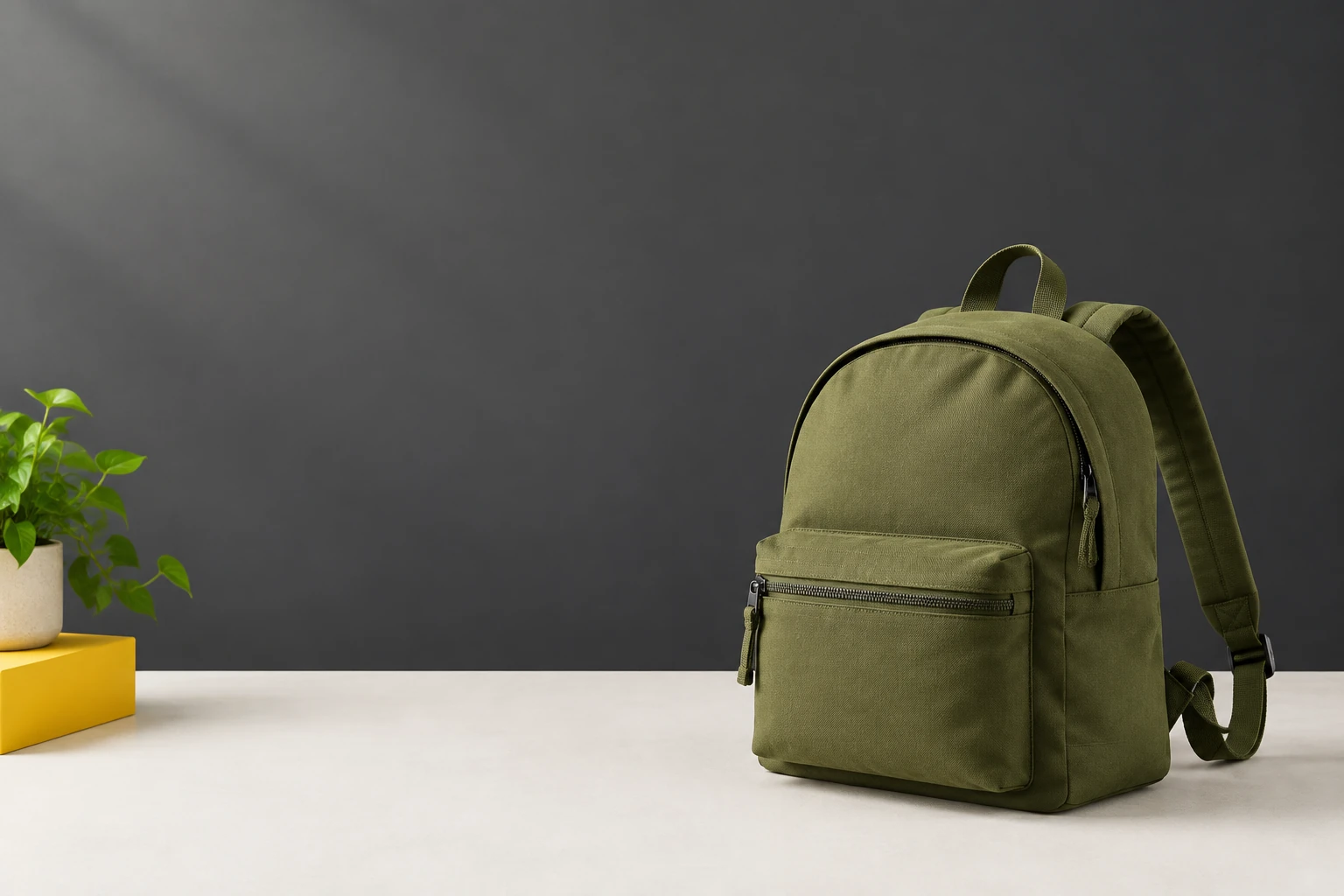
Mantieni brevi il titolo e l’invito all’azione richiesti e specifica dove collocarli rispetto al prodotto. Lascia margini di sicurezza lungo i bordi esterni e spazio sufficiente tra le parole e i dettagli del prodotto. Le scritte generate richiedono un controllo accurato; dopo aver scaricato l’immagine, aggiungi nel tuo editor abituale informazioni accurate sull’offerta del venditore e le scritte definitive. Verifica che i colori, il prodotto e il testo della campagna siano adatti al pubblico e alla posizione previsti.
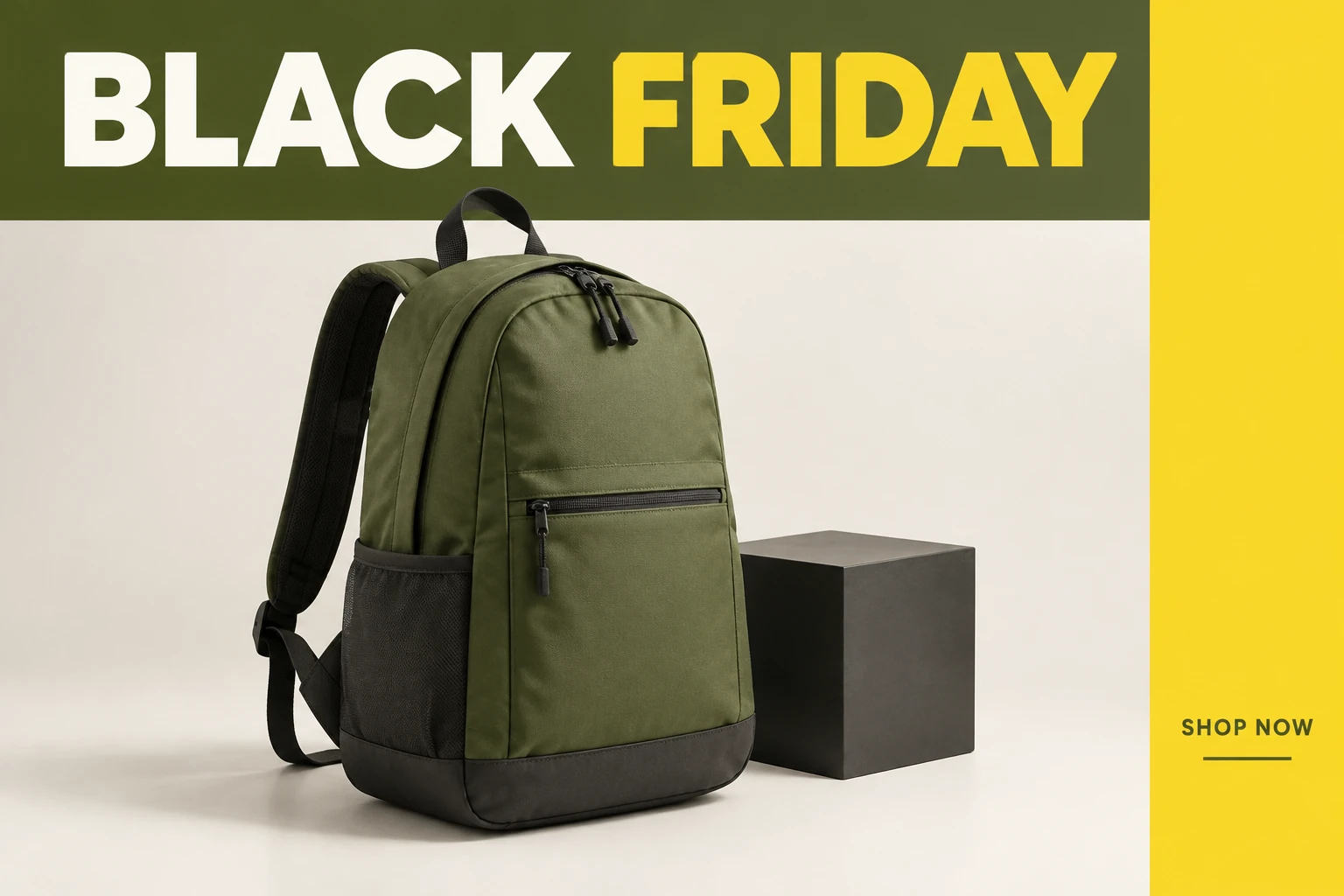
Se una bozza sembra affollata, modifica una cosa alla volta: riduci le dimensioni del prodotto, sposta il titolo, semplifica una forma dello sfondo oppure chiedi una luce più morbida. Genera di nuovo e confronta la modifica specifica. Quando il layout ti sembra equilibrato, controlla l’identità del prodotto e tutte le scritte a dimensione intera. Per il file finale, usa le dimensioni effettive e la qualità adatte alla posizione prevista su schermo o in stampa; le opzioni di dimensione e proporzioni disponibili sono indicate in Seedream 5.5.
L’accesso dipende dai crediti o dalle offerte attualmente disponibili per il tuo account; non è garantita alcuna disponibilità. Controlla il tuo account e il preventivo dei crediti aggiornato accanto a Generate prima di iniziare.
Image to Image accetta una sola foto caricata di un prodotto reale e un prompt modificabile. Text to Image usa un prompt modificabile senza caricare immagini. Per l’esempio dello zaino, mostra chiaramente la tasca frontale, le spalline e le fibbie.
Controlla il preventivo dei crediti aggiornato visualizzato accanto a Generate, quindi confrontalo con il saldo disponibile sul tuo account prima di generare.
I tempi di attesa possono variare. Controlla lo stato della generazione in History; non è garantito un tempo di completamento specifico.
Controlla e correggi tutte le scritte, quindi aggiungi prezzi, sconti, date e condizioni dell’offerta verificati nel tuo editor abituale dopo aver scaricato l’immagine. Non fare affidamento sul testo generato per le informazioni precise del venditore.
Scegli un’opzione attuale di dimensione e proporzioni adatta alla posizione prevista. Dopo il download, controlla le dimensioni effettive e la qualità dell’immagine alla dimensione di utilizzo, quindi verifica i margini e le scritte. Non dare per scontato che sia disponibile un file vettoriale o un’esportazione PDF pronta per la stampa.
Scopri un flusso di lavoro separato per rimuovere lo sfondo dei prodotti.
Scopri un flusso di lavoro separato per creare in serie immagini di prodotti su sfondo bianco.
Scopri un flusso di lavoro separato per ridimensionare più immagini.
Scopri un flusso di lavoro separato per creare composizioni a doppia esposizione.
bulkbgremover.com · Aggiornato