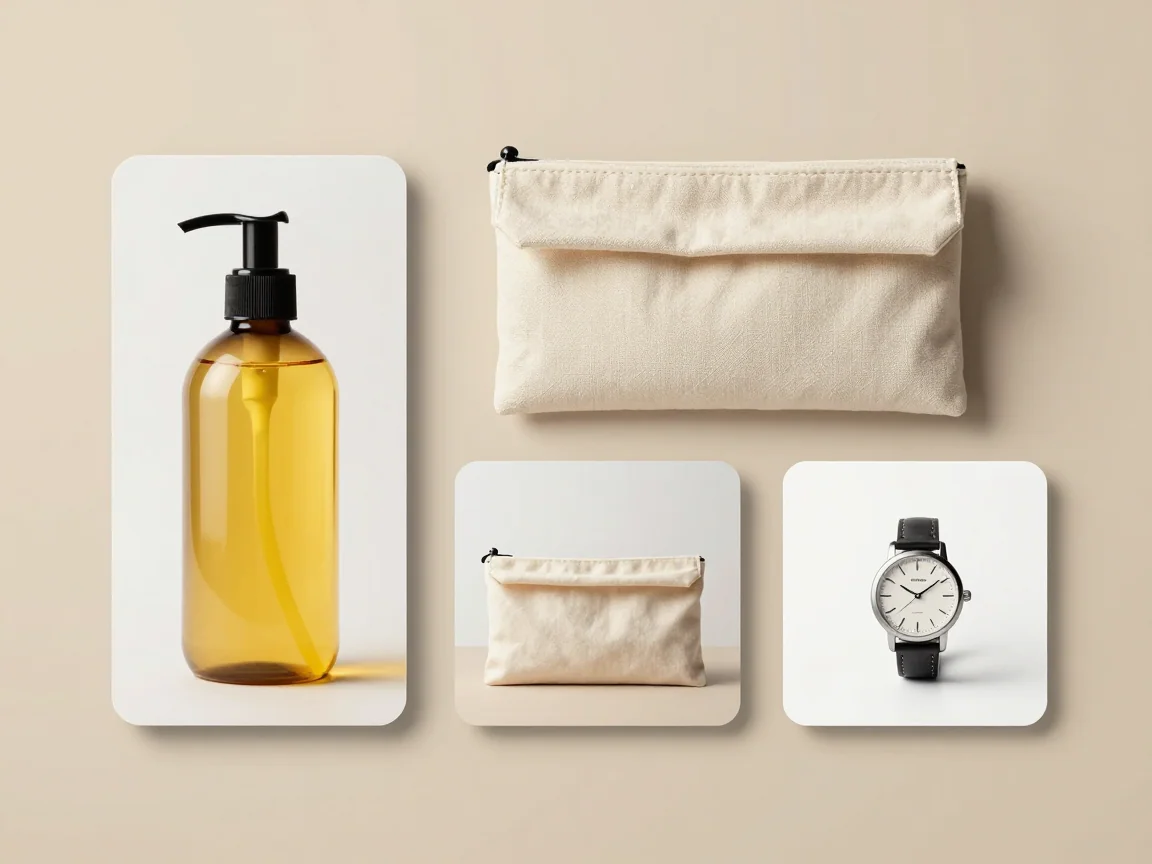
Proporzioni della sorgente diverse
Una tela condivisa può contenere proporzioni della sorgente diverse senza forzare ogni immagine nello stesso ritaglio.


Ridimensiona più immagini sul tuo dispositivo senza caricamenti o crediti AI. Mantieni le proporzioni, scegli i margini della tela e scarica PNG trasparenti o a tinta unita.
Trascina qui fino a 20 immagini o scegli i file
JPG, PNG o WebP · fino a 5 MB e 16 MP per immagineIl ridimensionamento avviene sul dispositivo e non usa crediti IA.
Usa questo strumento quando la sorgente ha già lo sfondo che desideri, o quando un ritaglio finito necessita di un'altra cornice. Il ridimensionamento non rimuove uno sfondo, non identifica un soggetto in primo piano e non corregge una foto sfocata.
Seleziona fino a 20 file JPG, PNG o WebP, ciascuno fino a 5 MB, 16 megapixel e 4096 pixel per lato. Questo flusso di lavoro locale può accettare immagini più piccole del minimo di 256 pixel dello strumento AI. Una cornice più grande non ricrea i dettagli mancanti della sorgente.
L'adattamento con contenimento ridimensiona in modo proporzionale così che l'intera sorgente entri nella tela. Quando una foto verticale entra in una cornice orizzontale, può apparire spazio extra ai lati. È uno spazio previsto; allungare cambierebbe la forma del soggetto.
Un margine riserva spazio tra l'immagine adattata e il bordo della tela. Controlla la dimensione minima di output prima di scegliere un margine ampio. Se le impostazioni non lasciano un'area utile per il disegno, riduci il margine o scegli un'altra dimensione della tela.
Un PNG trasparente conserva le aree vuote attorno a una sorgente trasparente. Un colore di esportazione a tinta unita riempie lo sfondo disponibile. Se l'originale ha ancora uno sfondo opaco, il ridimensionamento mantiene quei pixel originali; selezionare la trasparenza non li rimuove.
Usa prima il rimuovi sfondo prodotto quando il soggetto deve essere separato, poi torna qui per una consegna solo dimensionale. L'esportazione è PNG sia che tu scelga la trasparenza, il bianco o un altro colore a tinta unita.
Il browser attuale elabora i file su questo dispositivo. Non servono preventivi AI o crediti, ma la memoria del browser e il numero di immagini di grandi dimensioni possono influire sull'attesa. Lascia la pagina aperta finché non hai salvato i file.
Visualizza in anteprima le dimensioni prima di scaricare le immagini selezionate o un ZIP. Se il browser non riesce a preparare un archivio, o il messaggio sul limite di dimensione richiede un set più piccolo, riduci la selezione e scarica in più parti. Conserva gli originali per un'altra dimensione di consegna.
Aggiungi originali o ritagli finiti. Scegli file completi e riconoscibili anziché copie ripetute.
Scegli le dimensioni richieste dalla destinazione e lascia spazio attorno a ogni sorgente.
Verifica ogni adattamento. Uno sfondo opaco della sorgente resta parte dell'immagine anche quando selezioni una tela trasparente.
Salva le immagini selezionate o il set. Lascia la pagina aperta finché i download non sono completati e suddividi le selezioni troppo grandi quando necessario.
No. Questo flusso di lavoro solo dimensionale viene eseguito sul tuo dispositivo e non chiama la rimozione AI. Non richiede preventivi a pagamento. La rimozione dello sfondo nel cloud è uno strumento separato con la propria quota o prezzo in crediti.
No. Uno sfondo originale opaco resta parte dell'immagine. Rimuovilo prima con il rimuovi sfondo prodotto se hai bisogno di un soggetto isolato, poi ridimensiona il PNG finito.
Una tela condivisa allinea le dimensioni dei file. Le proporzioni della sorgente e i margini determinano quanto grande appare il soggetto. Ispeziona visivamente il set; un prodotto alto e uno compatto possono sembrare diversi su tele identiche.
Il ridimensionatore può scalare o posizionare la sorgente ma non può recuperare dettagli assenti. Controlla la dimensione di visualizzazione prevista e usa un originale più nitido quando un'immagine ingrandita appare sfocata.
Una tela condivisa può contenere proporzioni della sorgente diverse senza forzare ogni immagine nello stesso ritaglio.
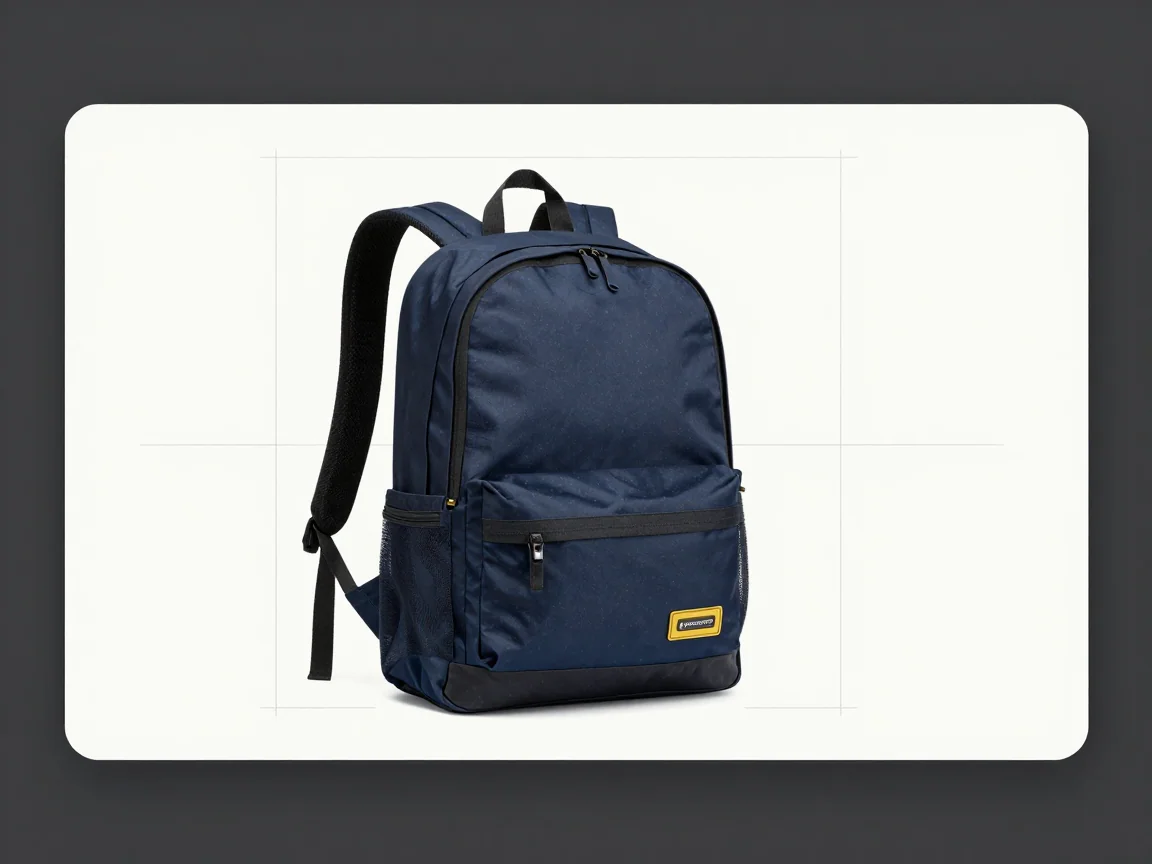
Adatta l'immagine all'interno della tela invece di allungare il soggetto per riempirla.
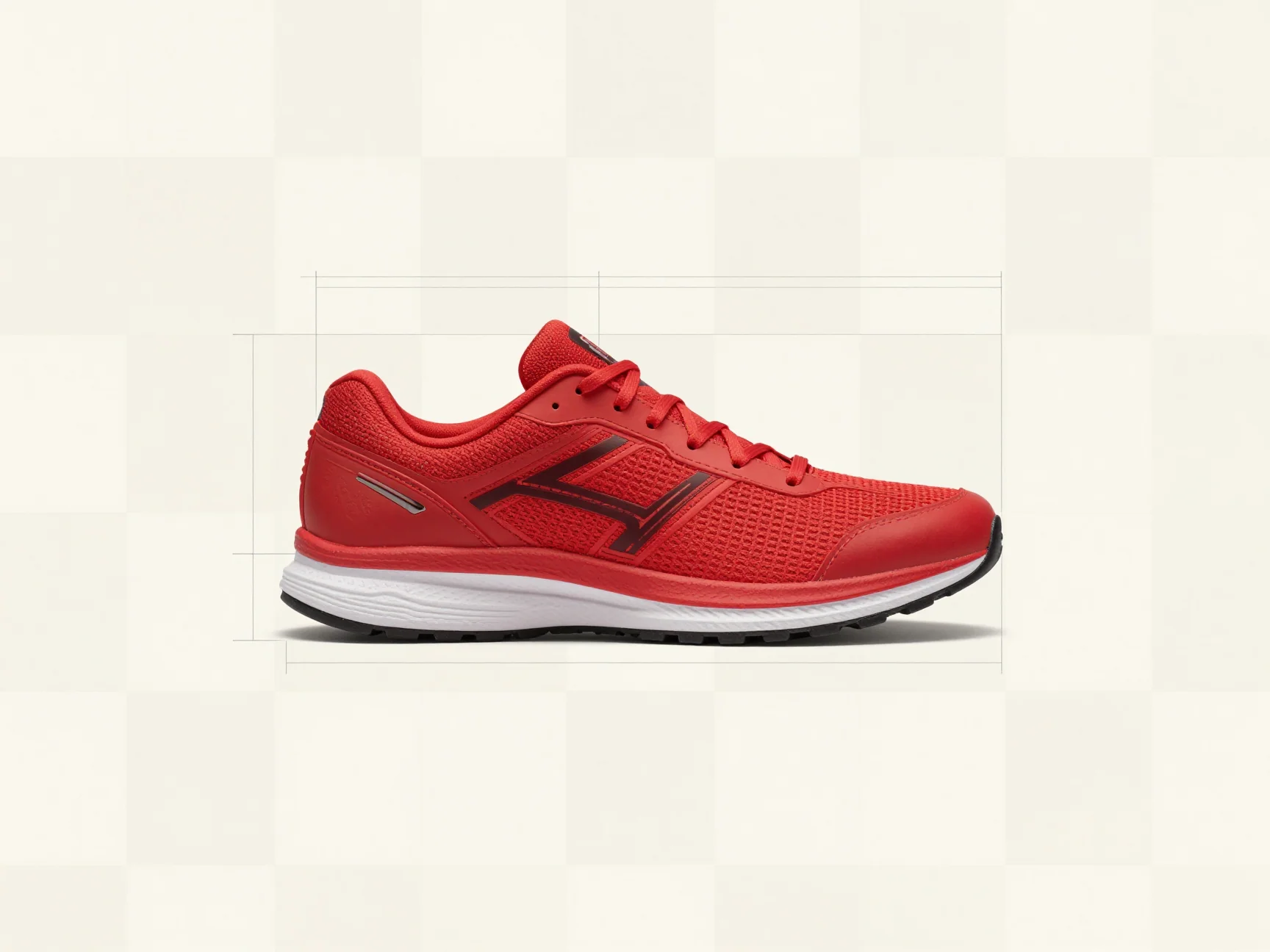
Scegli un margine sufficiente per mantenere il soggetto lontano dal bordo di output.
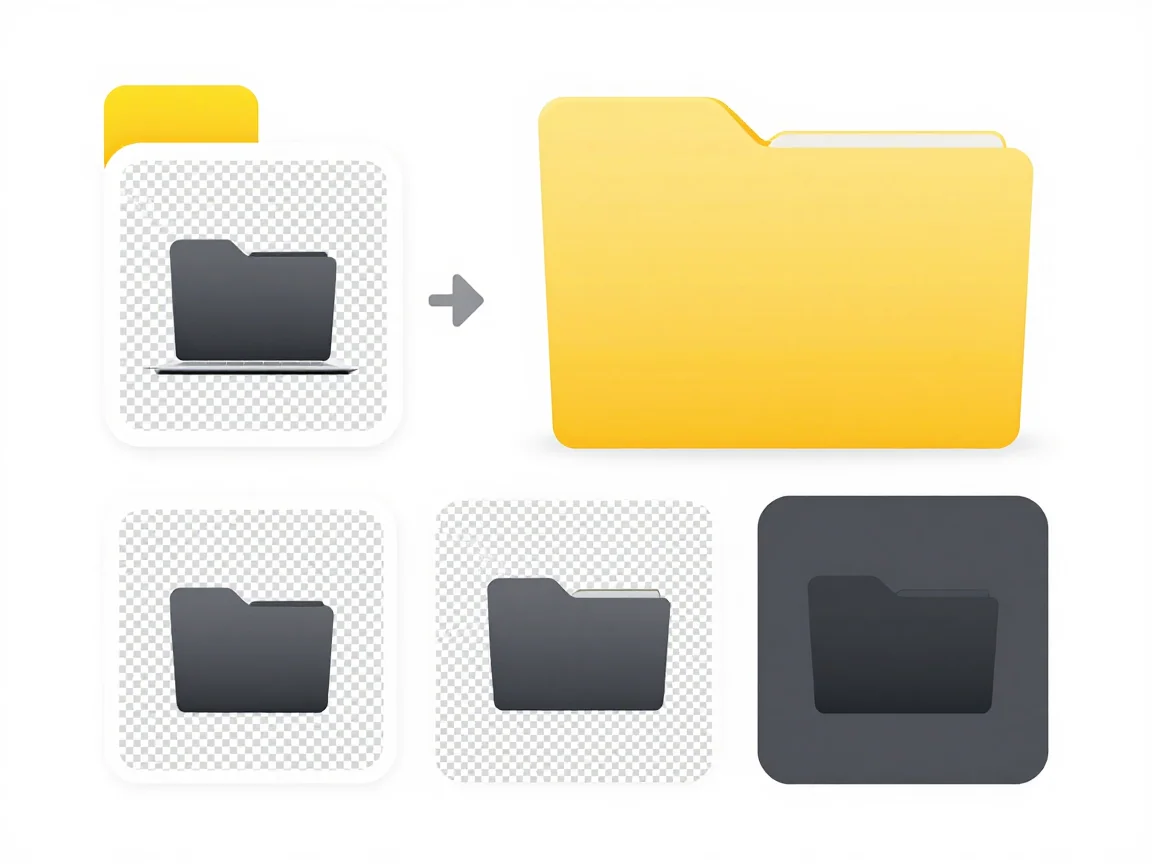
Visualizza in anteprima lo sfondo e la tela scelti prima di scaricare il set ridimensionato.
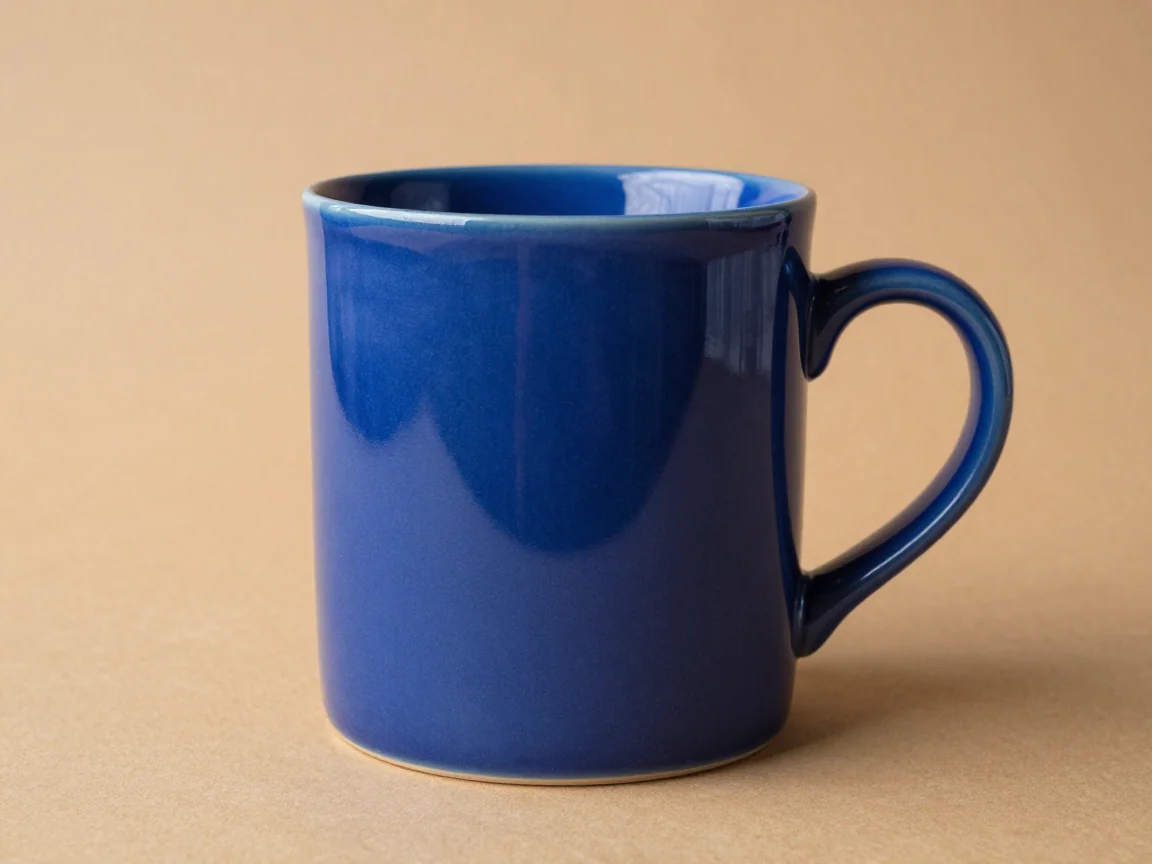
Usa il rimosso di sfondi per prodotti per elaborare un set di foto, ispezionare manici e bordi sottili, poi esporta PNG trasparenti con un'inquadratura del prodotto coerente.
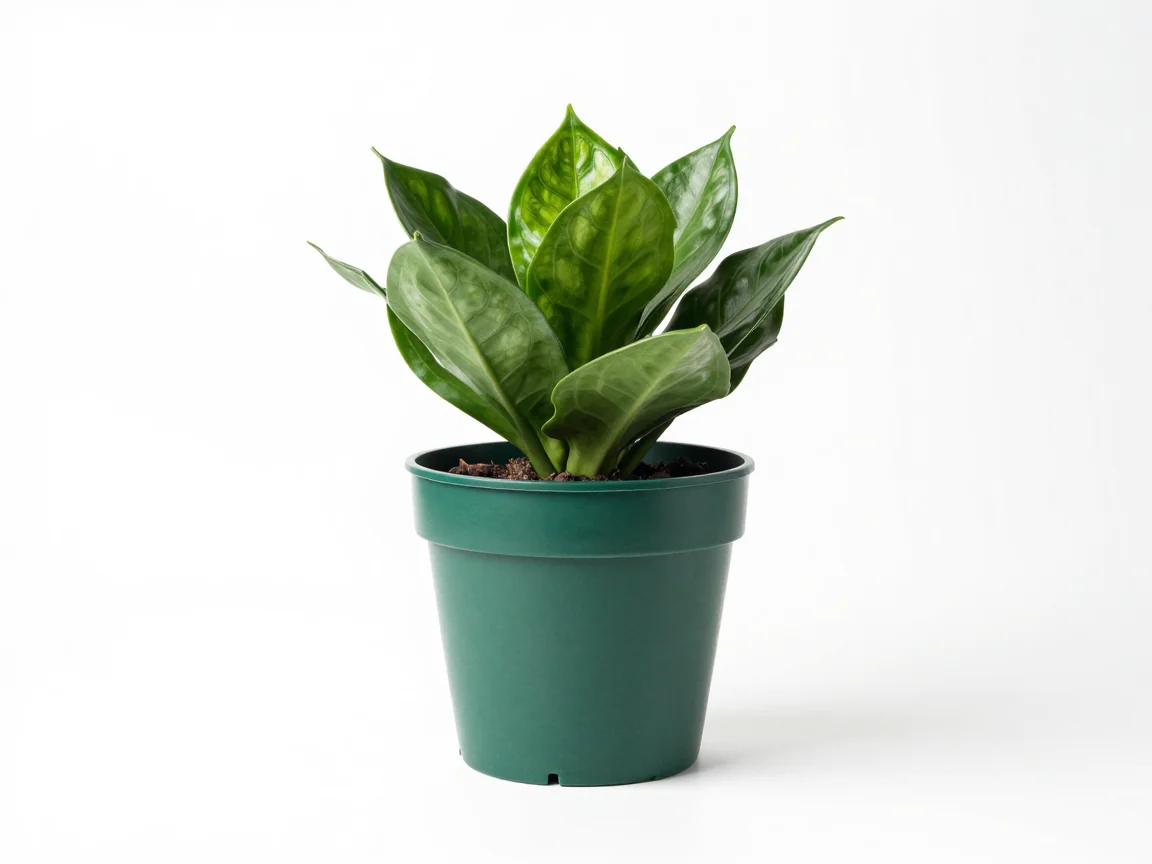
Aggiungi sfondi bianchi in blocco dopo la rimozione AI. Rivedi i prodotti chiari, imposta margini di tela coerenti e scarica un set coordinato di immagini PNG.
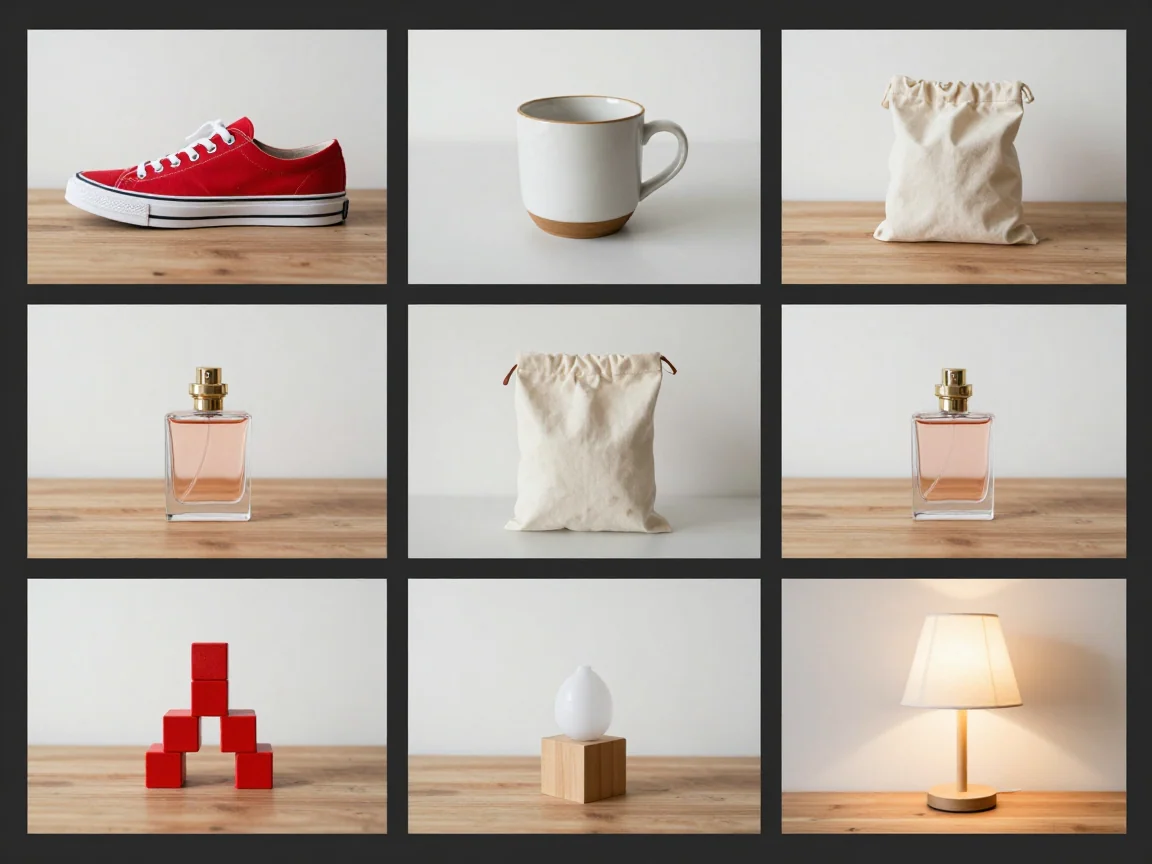
Usa un rimosso di sfondi in blocco per set di foto prodotto. Rivedi ogni ritaglio, scegli una tela e uno sfondo condivisi, poi scarica i PNG selezionati o un ZIP.