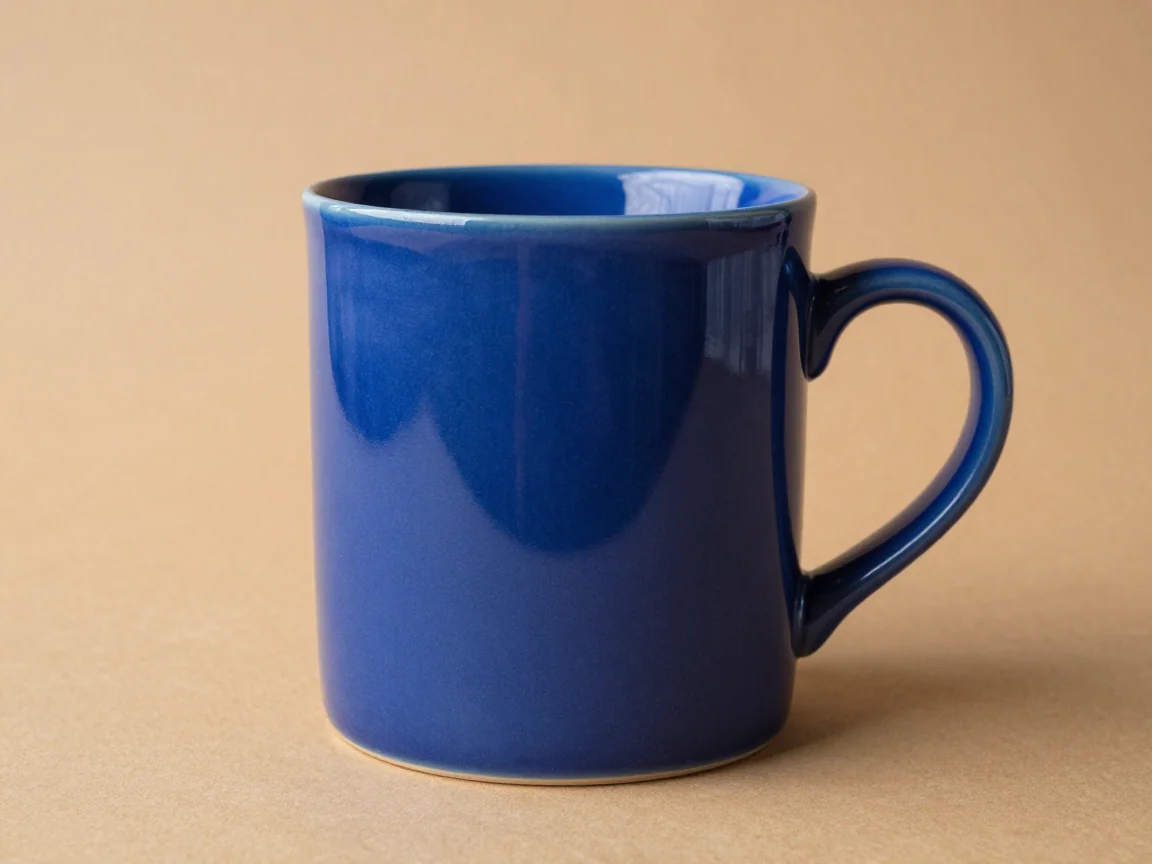
Manici e aperture
Controlla le aperture e gli spazi vuoti oltre al contorno esterno di un prodotto.


Usa il rimuovi sfondo per prodotti per un set di foto di catalogo. Controlla manici, aperture e bordi sottili prima di esportare i PNG selezionati con un'inquadratura coerente.
Trascina qui fino a 20 immagini o scegli i file
JPG, PNG o WebP · fino a 5 MB e 16 MP per immagineLe immagini caricate usano link multimediali condivisibili. Evita di caricare immagini sensibili.
Scegli originali nitidi con l'intero articolo nell'inquadratura. La rimozione dello sfondo non può ricostruire un manico ritagliato, leggere packaging sfocati o inventare in modo affidabile una cinghia nascosta. Conserva l'originale accanto all'immagine finita quando questi dettagli sono importanti.
L'input AI accetta JPG, PNG e WebP fino a 5 MB e 16 megapixel per file, con ciascun lato da 256 a 4096 pixel. Prepara le foto troppo grandi prima del caricamento. Una fonte piccola non diventerà un'immagine di catalogo dettagliata solo perché la tela di esportazione è più grande.
Il contorno di un prodotto ha più di un confine. Guarda all'interno del manico di una tazza, tra le cinghie di una borsa, intorno alle aperture del pizzo e attraverso gli spazi tra le parti. Questi spazi possono conservare lo sfondo o perdere materiale sottile anche quando il contorno esterno sembra convincente.
Usa anteprime con sfondo sia chiaro che scuro. Il colore di ispezione è separato dallo sfondo scaricato. Un'anteprima scura può rivelare un bordo chiaro; un'anteprima chiara può mostrare una frangia scura. Torna all'originale se manca una caratteristica importante del prodotto.
Controlla prima il ritaglio, poi scegli una tela di output e un margine. L'adattamento contenuto preserva le proporzioni e mantiene l'intero soggetto all'interno della cornice. È utile quando una bottiglia alta e un portafoglio largo devono condividere una stessa dimensione di consegna.
Dimensioni della tela uguali non creano automaticamente una scala visiva uguale dei prodotti. Controlla il set selezionato e regola i margini quando opportuno. Questo strumento non certifica le regole di pubblicazione, non ricolora la merce e non crea un JPEG richiesto; i download sono PNG.
Ogni immagine ha il proprio stato di elaborazione. Controlla il preventivo totale prima di confermare, poi lascia la pagina aperta durante il caricamento. La coda e le condizioni delle immagini influenzano l'attesa, quindi non aspettarti che tutte le foto finiscano insieme.
Seleziona le immagini completate per il download mentre indaghi su un elemento chiaramente non riuscito. Correggi un file o dimensioni errate prima di riprovare. Se un invio è ancora in verifica, attendi uno stato noto prima di inviare di nuovo la stessa immagine. Una nuova richiesta di rimozione può essere un nuovo task di elaborazione.
Inizia con un piccolo set contenente i materiali più difficili, le aperture e le superfici chiare del tuo catalogo. Mantieni nomi di origine riconoscibili.
Controlla la quota disponibile per la Prova gratuita o il preventivo Usa crediti per il batch. La scelta di pagamento non garantisce una qualità del bordo diversa.
Confronta originale e risultato, ingrandisci i piccoli dettagli e usa anteprime contrastanti prima di scegliere uno sfondo finale.
Scegli uno sfondo trasparente o pieno, mantieni le proporzioni e scarica i PNG selezionati o un ZIP. Suddividi i download di dimensioni eccessive quando richiesto.
L'area di lavoro batch accetta fino a 20 immagini entro i limiti di file mostrati. L'elaborazione rimane un task separato per ogni immagine. Un batch non crea un unico collage e una foto riuscita non dimostra che gli altri ritagli siano pronti.
Usa la quota limitata della Prova gratuita quando disponibile. Usa crediti mostra un preventivo prima della conferma. Le modifiche a tela, colore e download di un'immagine finita sono scelte di esportazione locali; avviare un'altra rimozione AI è un'azione separata.
Vetro, riflessi, materiali traslucidi, mesh e parti sovrapposte possono essere difficili. Ispeziona queste aree e conserva l'originale. Non usare un risultato che rimuove una caratteristica del prodotto o cambia il modo in cui l'articolo viene rappresentato.
Cambiare lo sfondo di esportazione o la tela di un ritaglio esistente non richiede un'altra richiesta di rimozione. Usa il flusso di lavoro dedicato allo sfondo bianco per un set bianco coerente e una guida mirata all'inquadratura.
Controlla le aperture e gli spazi vuoti oltre al contorno esterno di un prodotto.
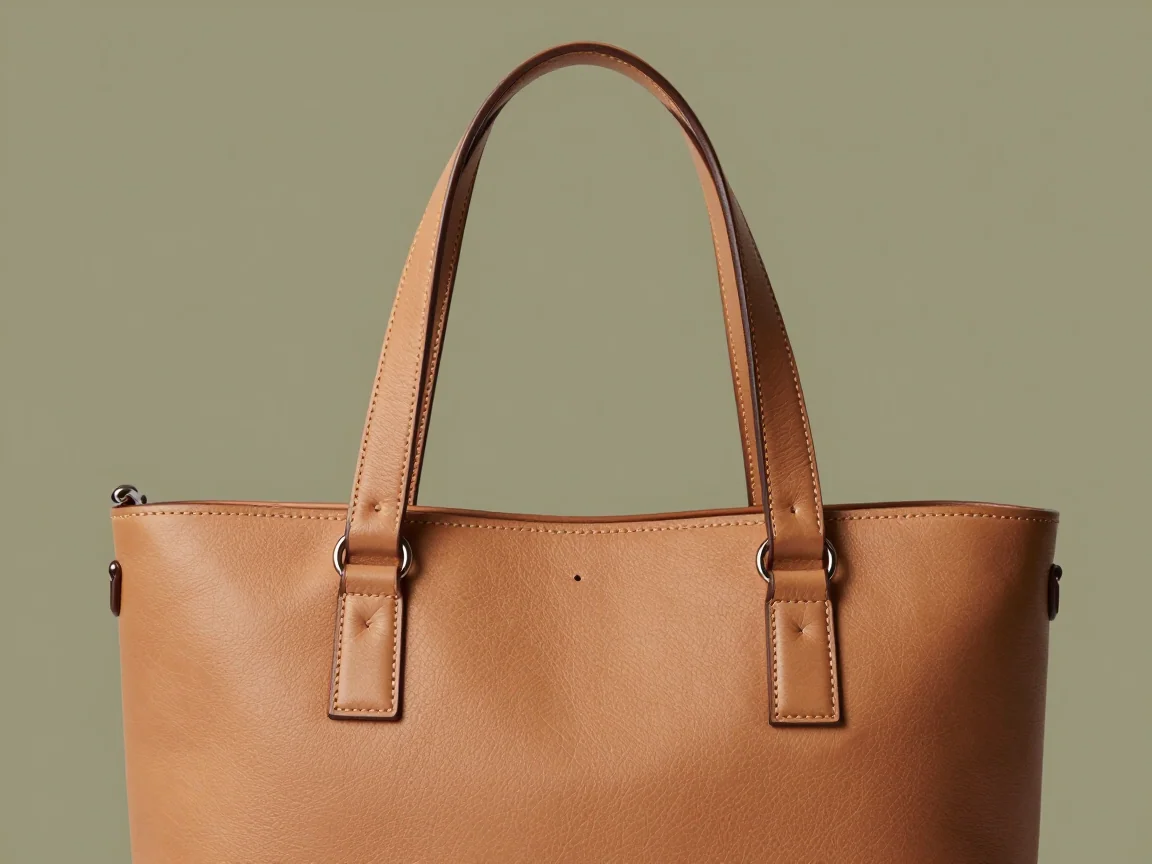
Le cinghie sottili e la piccola ferramenta meritano uno sguardo più attento prima dell'esportazione per il catalogo.
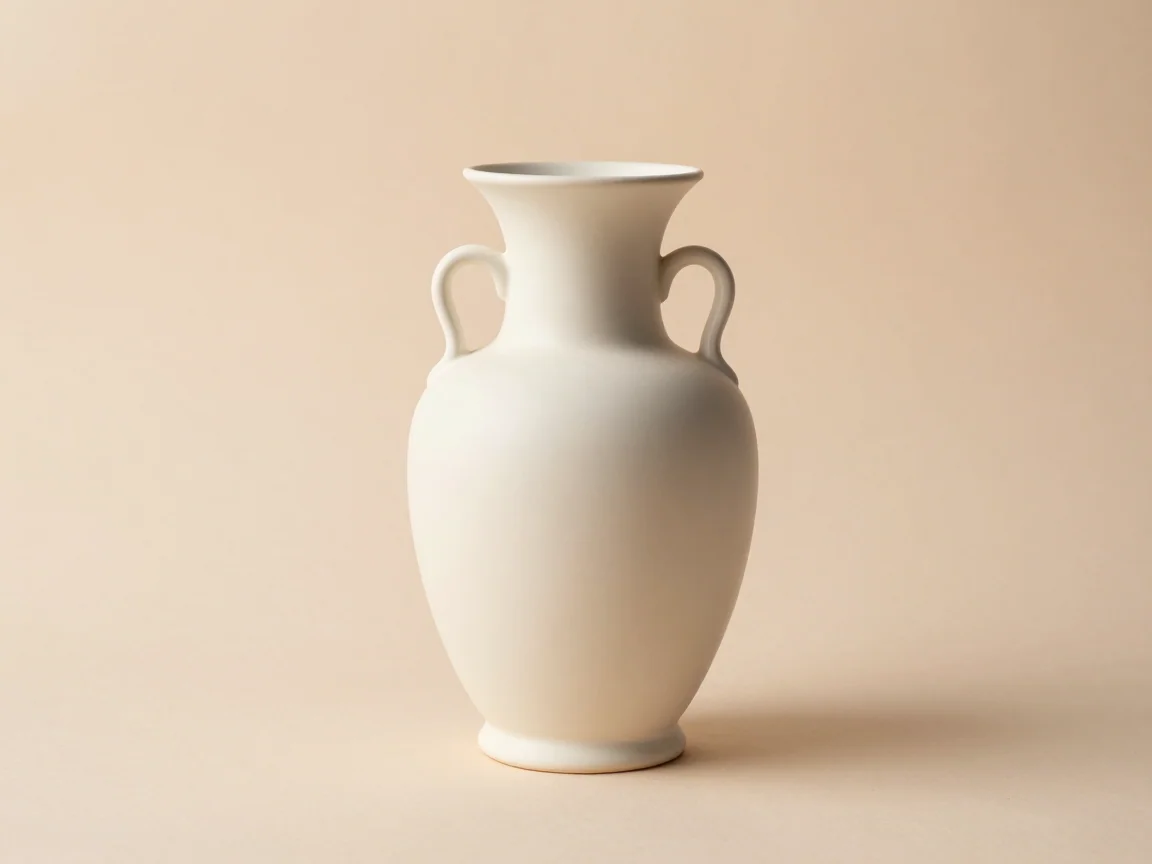
Usa un'anteprima più scura per ispezionare il bordo di un prodotto di colore chiaro.
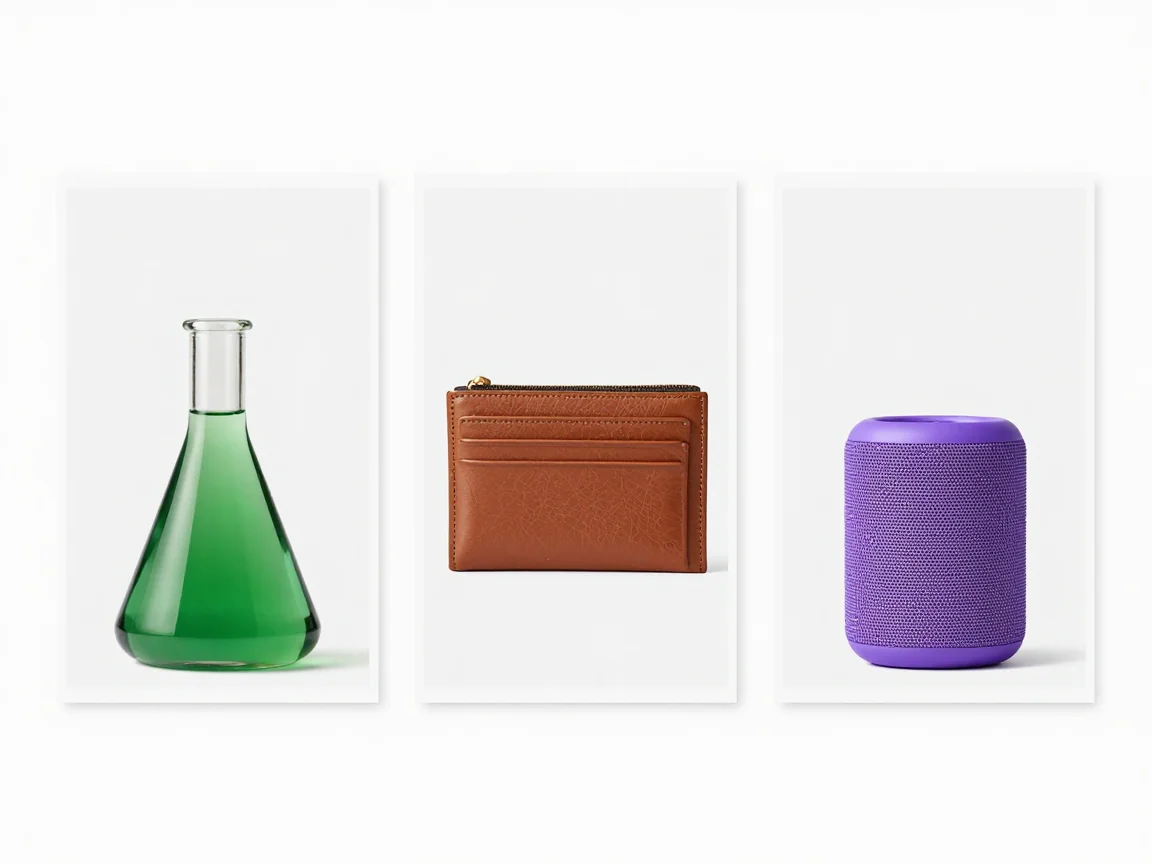
Mantieni ogni articolo proporzionato quando applichi una dimensione di tela a un batch.
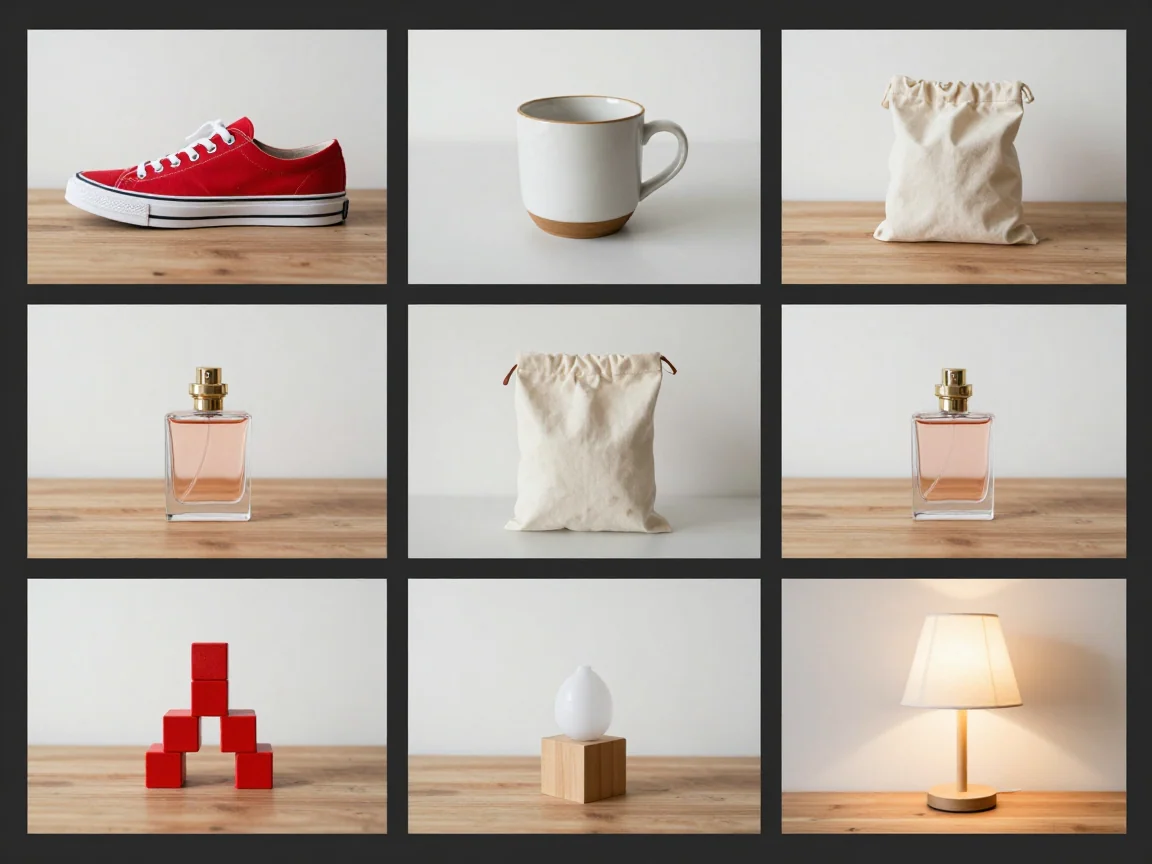
Usa un rimosso di sfondi in blocco per set di foto prodotto. Rivedi ogni ritaglio, scegli una tela e uno sfondo condivisi, poi scarica i PNG selezionati o un ZIP.
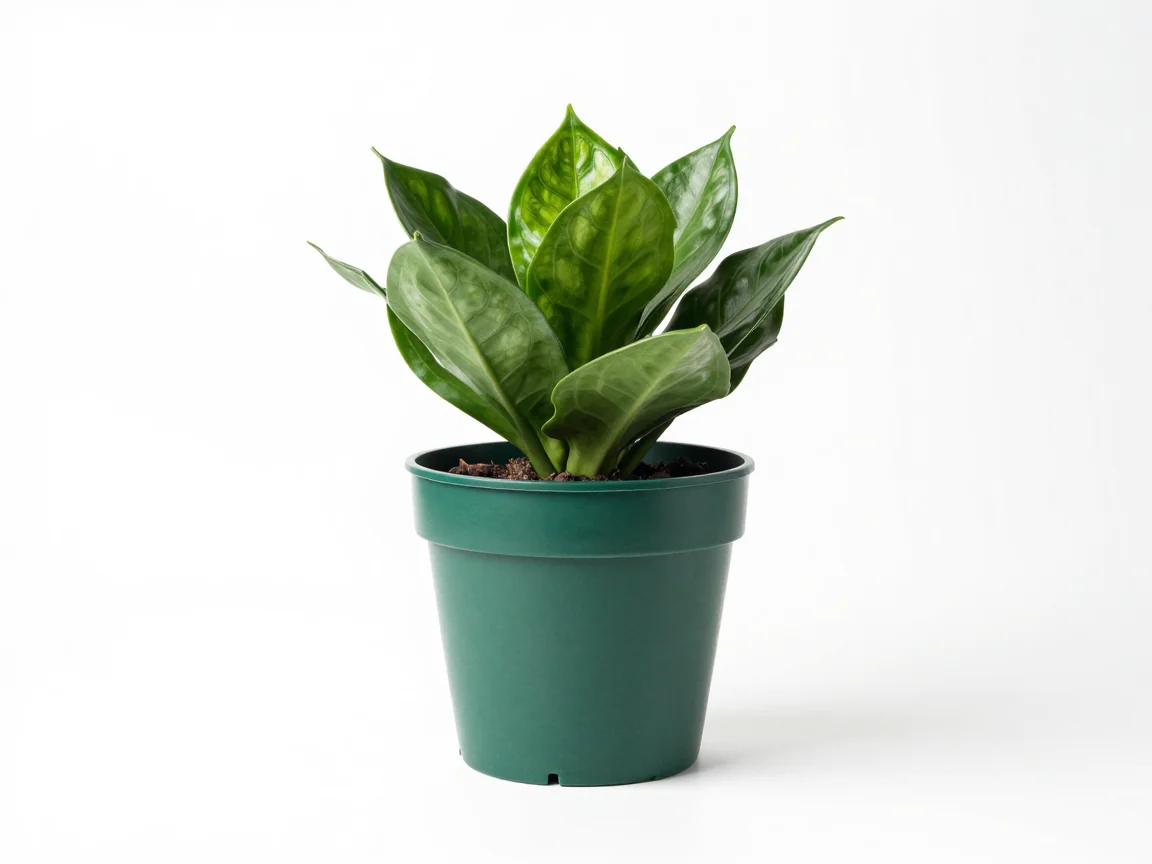
Aggiungi sfondi bianchi in blocco dopo la rimozione AI. Rivedi i prodotti chiari, imposta margini di tela coerenti e scarica un set coordinato di immagini PNG.
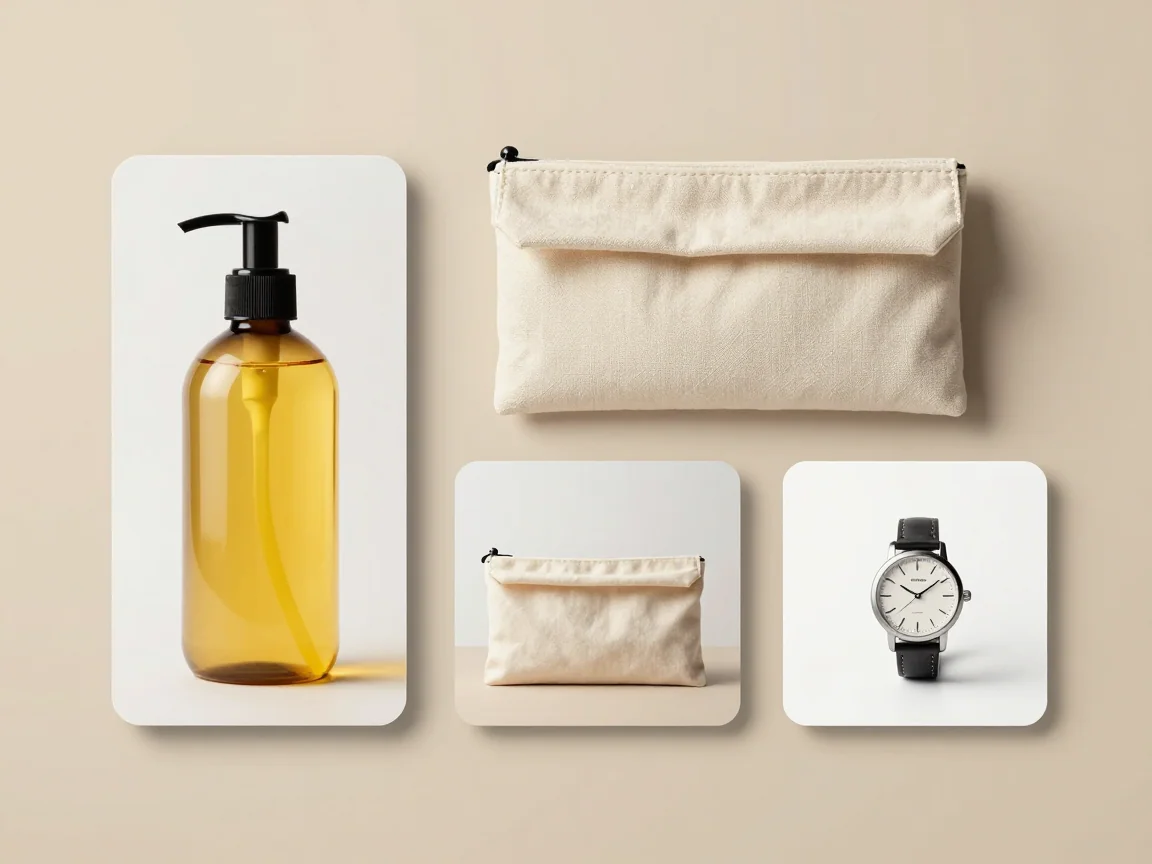
Usa il ridimensionatore di immagini in blocco sul tuo dispositivo. Adatta più immagini in una tela condivisa, preserva le proporzioni, scegli i margini e scarica PNG senza crediti AI.