Rimozione dello sfondo dai prodotti
Scopri un flusso di lavoro per le immagini di prodotto, se la priorità è uno sfondo pulito attorno al soggetto.


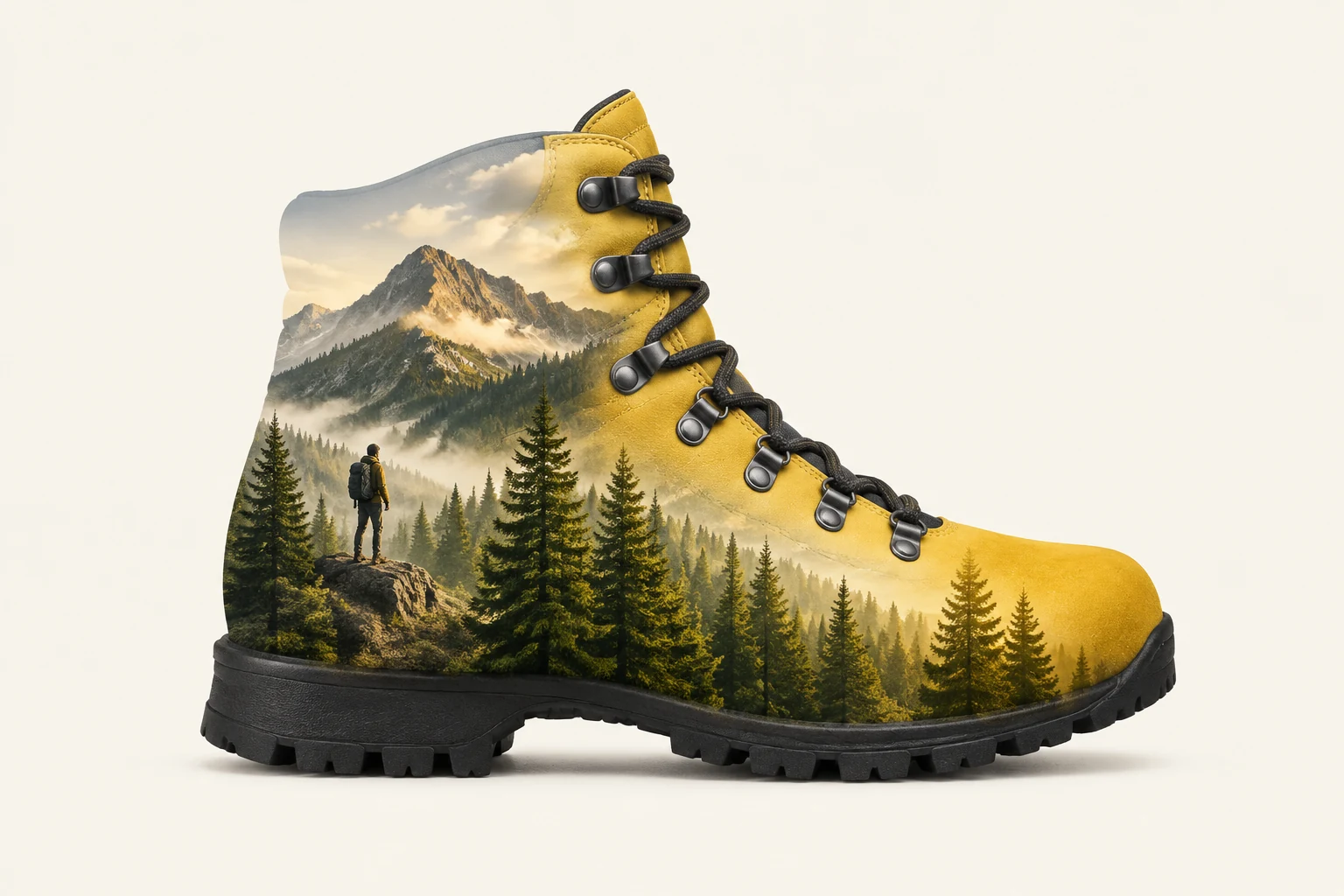
Un effetto doppia esposizione combina la silhouette riconoscibile di un soggetto con immagini visibili al suo interno. Per un progetto artistico con un prodotto, parti da un oggetto dai bordi netti e descrivi la scena interna nel prompt. Questa guida usa uno scarponcino da trekking giallo originale e senza marchio, con lacci scuri e una semplice suola nera, riempito da una foresta alpina di pini e da un piccolo crinale montuoso su uno sfondo avorio pulito, in stile studio. Il risultato è una fusione artistica, non una fedele foto da catalogo né una prova del colore o della struttura effettivi del prodotto.
Per un’immagine caricata, usa una sola foto nitida del soggetto principale. Scegli un’inquadratura che ne mostri il contorno completo, con un contrasto adeguato e una separazione visibile dagli oggetti vicini o dallo sfondo. Evita ambienti caotici che si confondono con i bordi del soggetto. Lo scarponcino giallo è solo un esempio orientativo: usa il soggetto effettivo della tua immagine senza trasformarlo in uno scarponcino.
Decidi cosa deve apparire all’interno della silhouette e mantieni l’idea essenziale. Una foresta di pini e un piccolo crinale conferiscono allo scarponcino d’esempio un tema alpino senza entrare in competizione con la sua forma. Se carichi un’immagine, descrivi il motivo nel prompt modificabile. L’illustrazione di dettaglio è un riferimento visivo per la descrizione, non un secondo input immagine.
Usa Text to Image per creare da un testo un soggetto e un motivo originali e immaginari, senza caricare immagini. Usa Image to Image se hai caricato una sola immagine del soggetto e vuoi guidarne l’elaborazione con un prompt modificabile. Seedream 5.5 offre le dimensioni e le opzioni di proporzioni disponibili nel pannello; scegli quelle più adatte alla composizione desiderata.
Prima di iniziare, controlla i crediti aggiornati mostrati accanto a Generate, quindi verifica lo stato dell’attività in History. Controlla se il soggetto resta riconoscibile, se il contorno è nitido e se il motivo interno appare parte integrante della forma. Se necessario, modifica la descrizione del motivo, del contrasto o dello sfondo nel prompt e riprova.
L’idea visiva si basa sulla combinazione di due elementi: una silhouette ben definita del soggetto e un’immagine o un motivo secondario che appare al suo interno. Nelle opere d’arte con silhouette di prodotto, i contorni netti aiutano l’osservatore a identificare l’oggetto prima di notare il motivo. Uno sfondo semplice, come quello avorio del concept dello scarponcino, mantiene l’attenzione su questa relazione. Il motivo dovrebbe valorizzare il soggetto, non nasconderlo. Si tratta di un’elaborazione artistica espressiva, quindi non va presentata come una fedele fotografia del prodotto.
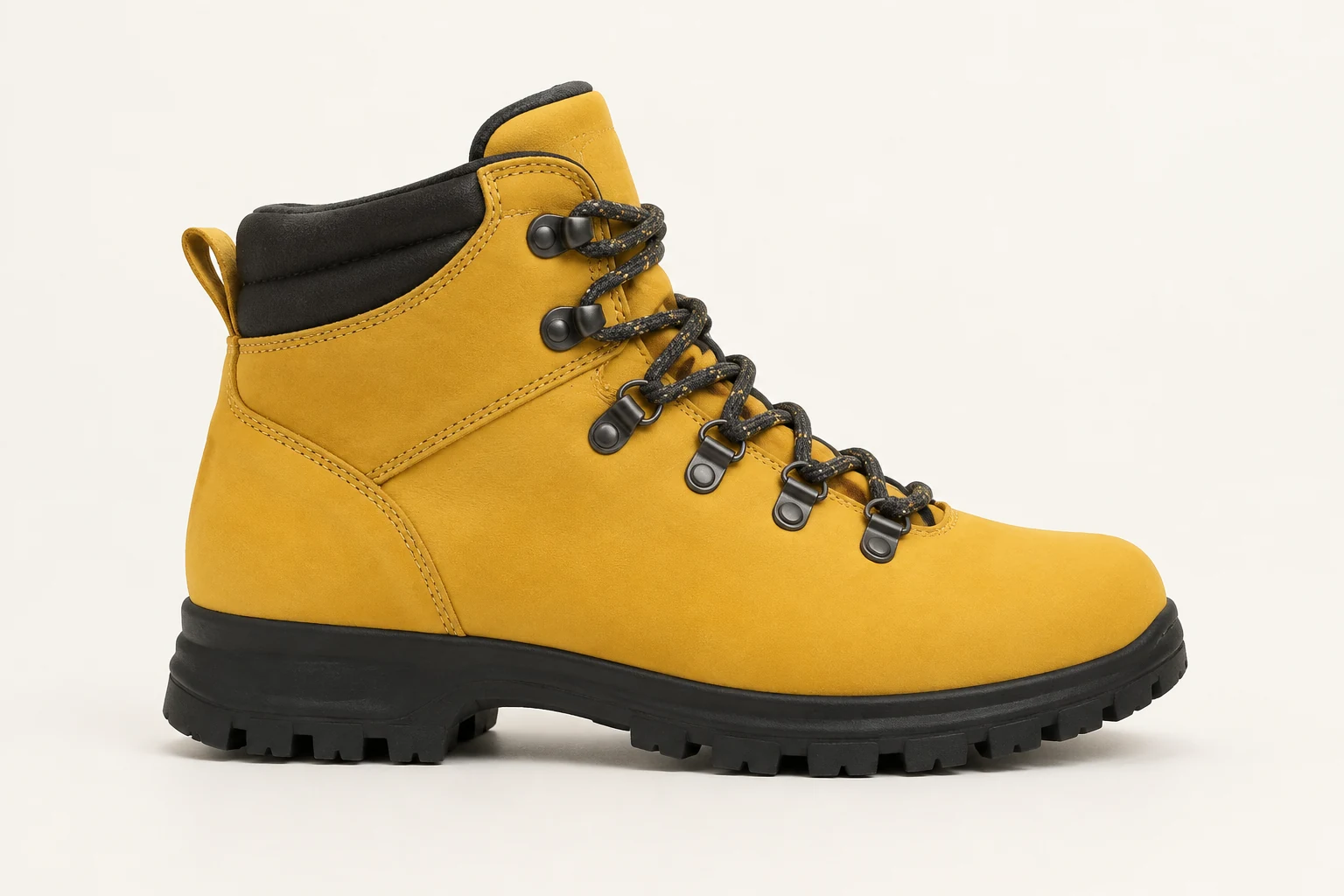
Scegli una sola immagine caricata in cui il soggetto principale sia facile da distinguere. Uno sfondo semplice o visivamente neutro, un’illuminazione uniforme e spazio attorno al contorno possono rendere più chiara la forma desiderata. Verifica che i dettagli importanti siano visibili e non tagliati. Poi descrivi il motivo interno nel prompt modificabile, insieme allo sfondo e alla nitidezza desiderata. Questo flusso di lavoro usa una sola immagine del soggetto; il motivo viene specificato a parole, non fornito come immagine di paesaggio separata.

Indica le caratteristiche importanti: contorno visibile, proporzioni, posa e tratti riconoscibili del soggetto. Chiedi che il motivo resti all’interno della forma e che il contorno rimanga facilmente leggibile. Per immagini caricate a piacere, descrivi le caratteristiche effettive invece di copiare l’esempio dello scarponcino. Nei ritratti artistici di adulti immaginari, identità e capelli possono variare: controlla questi dettagli se sono importanti per il concept. Mantieni semplice la descrizione dello sfondo per evitare che distragga dalla fusione.
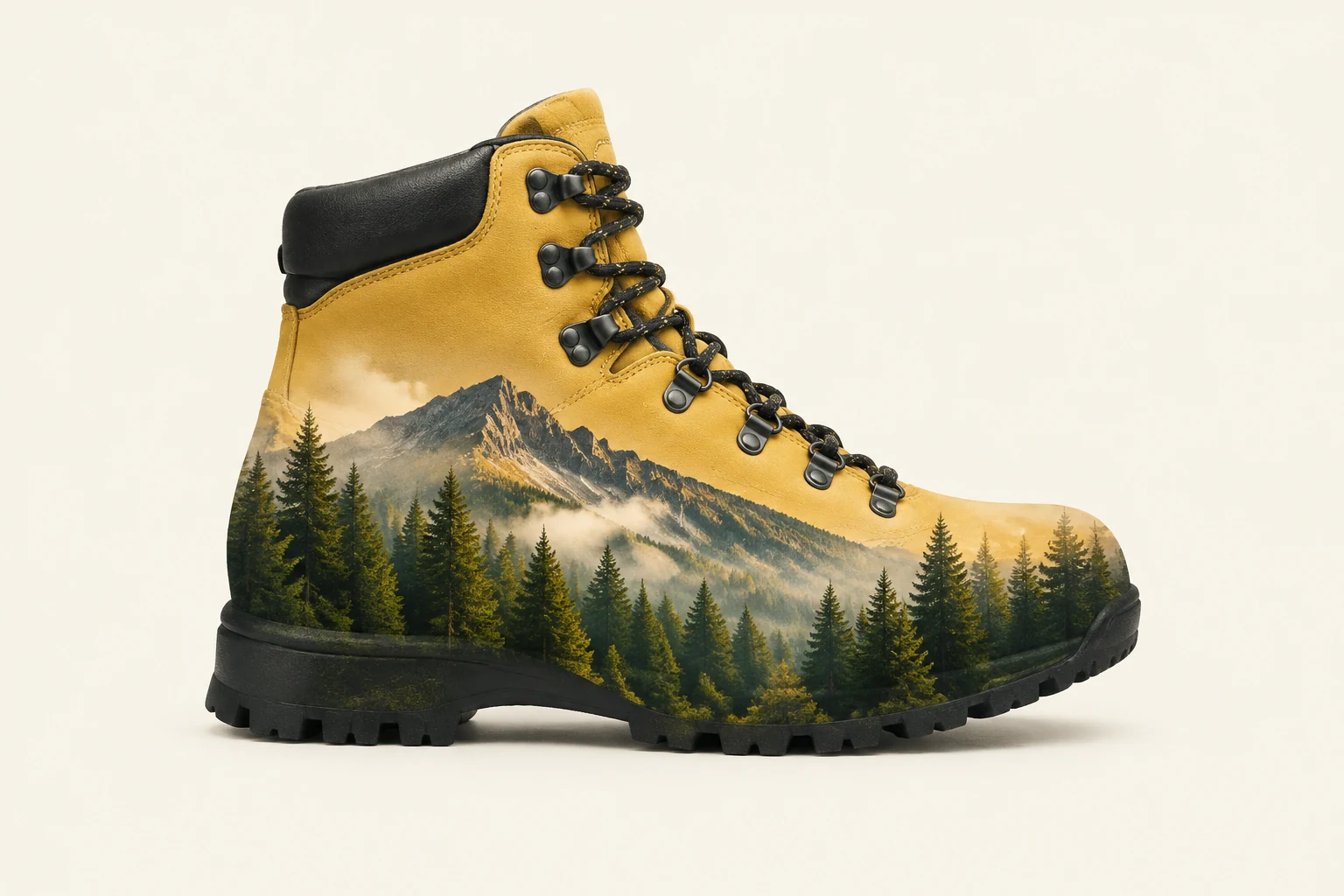
Osserva il risultato a una dimensione adeguata e verifica che il soggetto sia ancora ben leggibile, che il motivo sia visibile e che lo sfondo sostenga la composizione. Se la fusione prevale sulla silhouette, chiedi un motivo più discreto; se è difficile notarlo, richiedi un contrasto maggiore all’interno del soggetto. Considera l’illustrazione dello scarponcino una reinterpretazione artistica, non una prova del colore, della struttura o dell’aspetto commerciale di un prodotto reale. Durante il flusso di lavoro, controlla le informazioni aggiornate sui crediti e lo stato in History.
Sì. Text to Image crea da un prompt testuale un soggetto e un motivo originali e immaginari, senza caricamenti.
Usa una sola immagine caricata del soggetto. Descrivi il motivo interno nel prompt modificabile.
Uno sfondo neutro e un contrasto netto attorno al soggetto possono rendere il contorno più facile da distinguere.
Mantieni, ove possibile, il contorno effettivo, le proporzioni, la posa e i tratti riconoscibili, quindi controlla il risultato. Non è garantita una somiglianza esatta.
È una reinterpretazione artistica, non una rappresentazione affidabile del colore, della struttura o dell’aspetto commerciale di uno scarponcino reale.
Prima di iniziare, controlla i crediti aggiornati accanto a Generate e verifica lo stato dell’attività in History.
Scopri un flusso di lavoro per le immagini di prodotto, se la priorità è uno sfondo pulito attorno al soggetto.
Scopri un’opzione per preparare immagini di prodotto con sfondi bianchi.
Scopri un flusso di lavoro per gestire le dimensioni delle immagini.
Visita la pagina dei prezzi per consultare le informazioni aggiornate sui piani.
bulkbgremover.com · Aggiornato