Prepara uno sfondo pulito per i prodotti
Scopri un flusso di lavoro per rimuovere lo sfondo quando vuoi semplificare l’immagine di un prodotto prima di usarla in un altro progetto visivo.


Caricamento cronologia…
La guida al generatore di video AI Tiny Desk ti aiuta a creare una scena musicale chiara e senza elementi superflui, con un finale semplice. Sviluppa l’idea attorno a una scrivania in legno chiaro, uno sfondo in lino e una luce naturale delicata, mantenendo gli artisti chiaramente visibili dall’inizio alla fine. Si tratta di un concept originale e indipendente di una band alla scrivania, non di un modello o una registrazione di un concerto forniti. Scegli Text to Video per descrivere nel prompt artisti immaginari oppure Image to Video per animare una singola foto di gruppo preparata.
Usa Text to Video per descrivere artisti immaginari e una stanza senza caricare una foto. Usa Image to Video se hai una singola foto di gruppo preparata da animare. Questa modalità conserva le persone e la composizione mostrate nell’immagine; non offre riquadri separati per i ritratti né assegna automaticamente i ruoli nella band. Prepara una foto di gruppo che includa già gli artisti e gli strumenti desiderati.
Descrivi una scrivania in legno chiaro, uno sfondo in lino, una luce naturale delicata e uno spazio ben definito attorno alla band. Mantieni i movimenti contenuti: un leggero oscillare delle spalle seguito da un saluto finale cordiale, il tutto in un’unica ripresa continua e stabile dell’ensemble. Chiedi agli artisti di restare al loro posto e di avere mani dall’aspetto naturale. Non fare affidamento su movimenti complessi degli strumenti o su cambi di inquadratura.
In Seedance 2.5, prima di generare, controlla nel pannello le opzioni attuali di durata, proporzioni, risoluzione e audio: le impostazioni disponibili sono indicate lì. L’audio dipende dalle opzioni mostrate in quel momento e non è inclusa alcuna registrazione originale. Controlla i crediti attuali accanto a Generate, poi segui lo stato del processo in History. Non sono garantiti né un utilizzo gratuito né un risultato specifico.
Verifica che il gruppo resti ben visibile, che lo sfondo non sia disordinato e che la posa finale sia chiara. Considera i fotogrammi di anteprima come riferimenti per la pianificazione, non come prova di una performance finita. Se il risultato non corrisponde alla composizione desiderata, modifica il prompt o prepara una singola foto di gruppo più chiara prima di riprovare, controllando i crediti attuali.
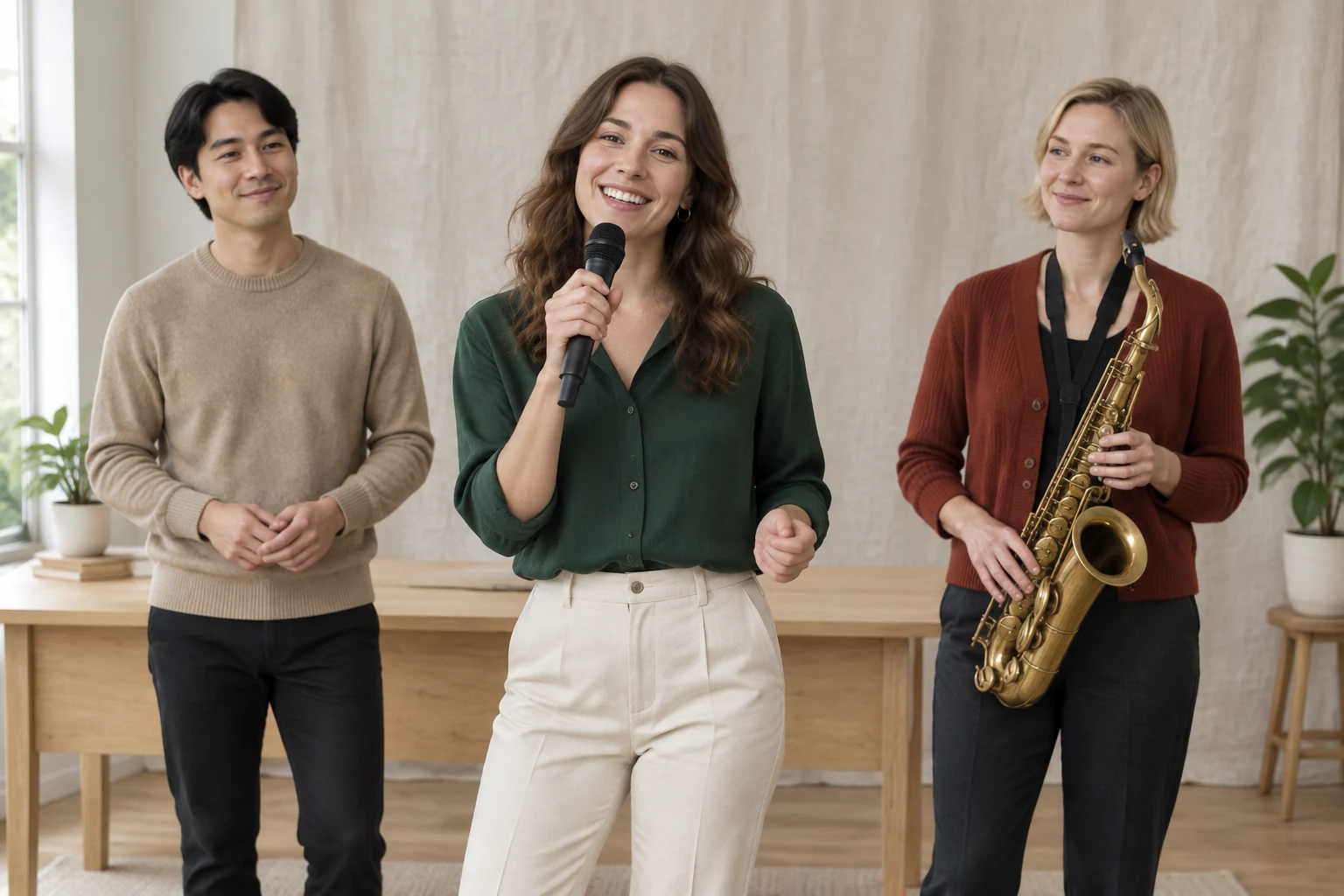
Una scena ben riuscita in una stanza piccola lascia a ogni artista spazio visivo sufficiente. Mantieni semplici la scrivania, lo sfondo e la luce naturale, così da valorizzare l’ensemble senza distrarre. Nell’esempio immaginario, una donna adulta con capelli castani ondulati indossa una maglia verde bosco, un uomo adulto con capelli neri lisci indossa un maglione color sabbia e una donna adulta con capelli biondi corti indossa un cardigan rosso mattone. Questi dettagli aiutano a definire una scena originale; non sono necessari quando si anima una foto di gruppo diversa. Per Image to Video, l’immagine caricata dovrebbe già contenere l’ensemble reale, gli strumenti e la disposizione che vuoi mantenere.
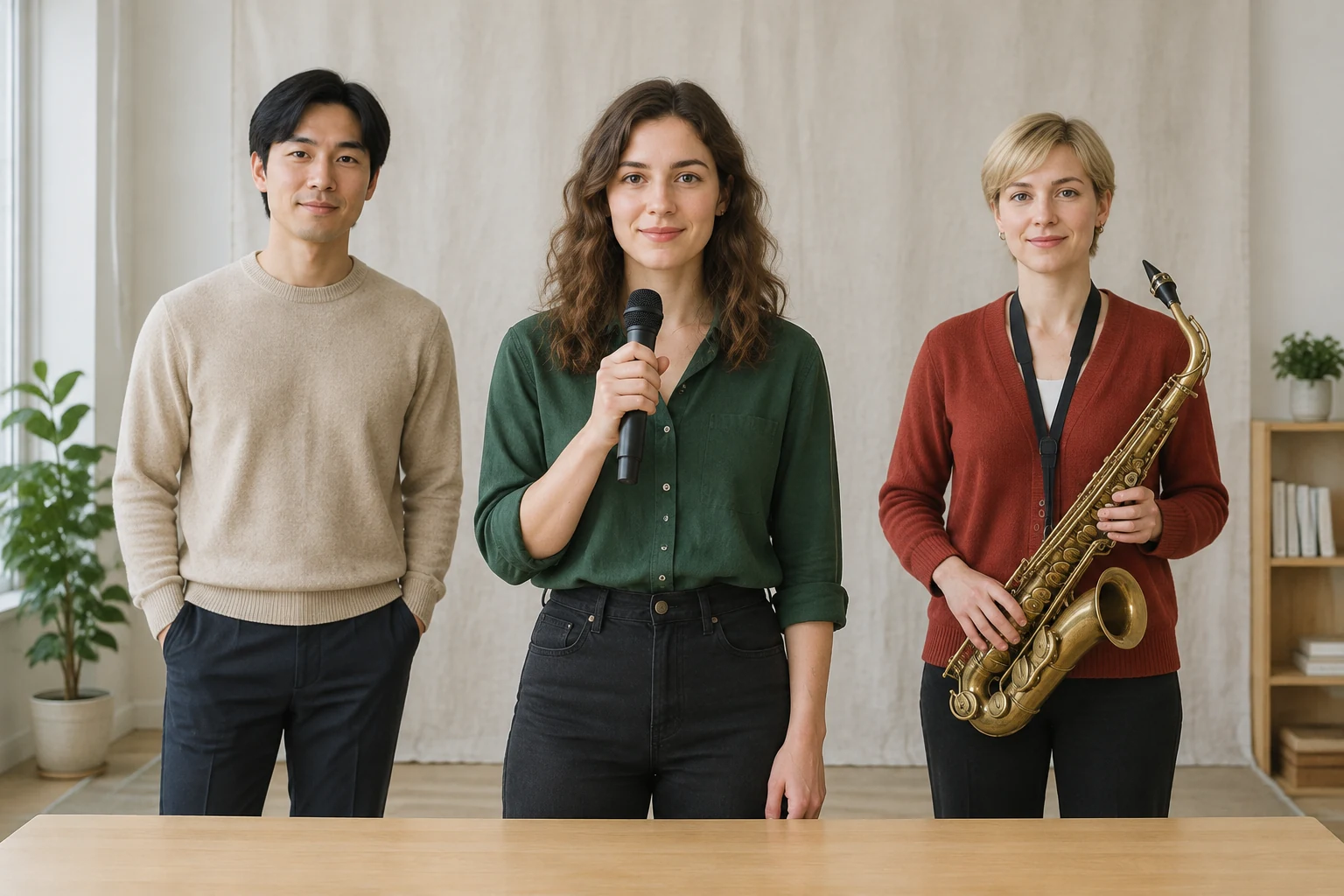
Text to Video crea una scena immaginaria a partire da indicazioni scritte e non richiede il caricamento di un’immagine. Indica gli artisti, la stanza, la composizione e movimenti contenuti, invece di chiedere una performance complessa. Image to Video anima una singola foto di gruppo preparata e dovrebbe conservarne le persone, i volti, le acconciature, i vestiti, la stanza, le posizioni e la disposizione degli strumenti reali. Non accetta riquadri separati per i ritratti e non decide automaticamente chi interpreta quale ruolo. Usa il prompt di modifica come punto di partenza, poi mantieni le istruzioni coerenti con ciò che è effettivamente visibile nella foto.
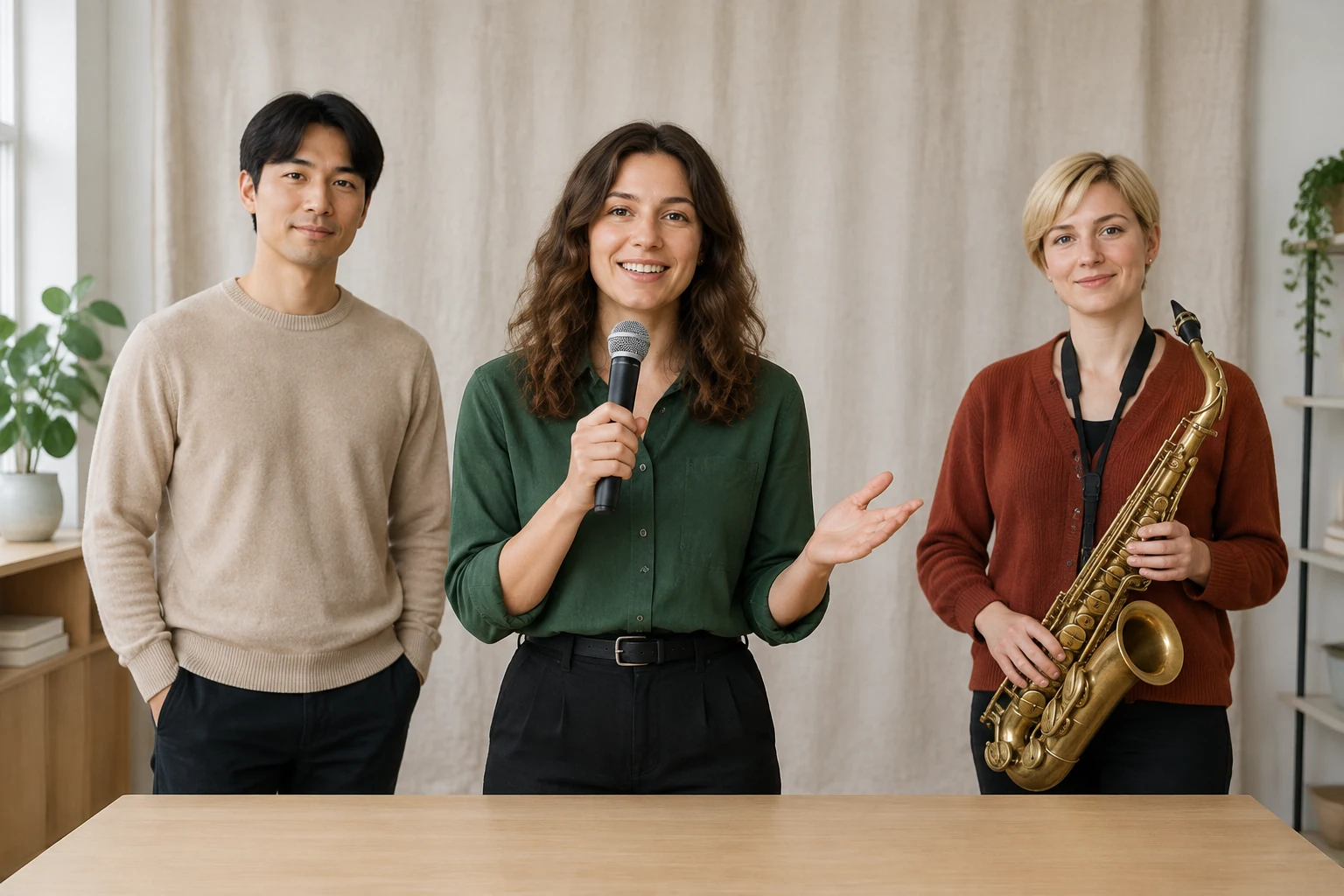
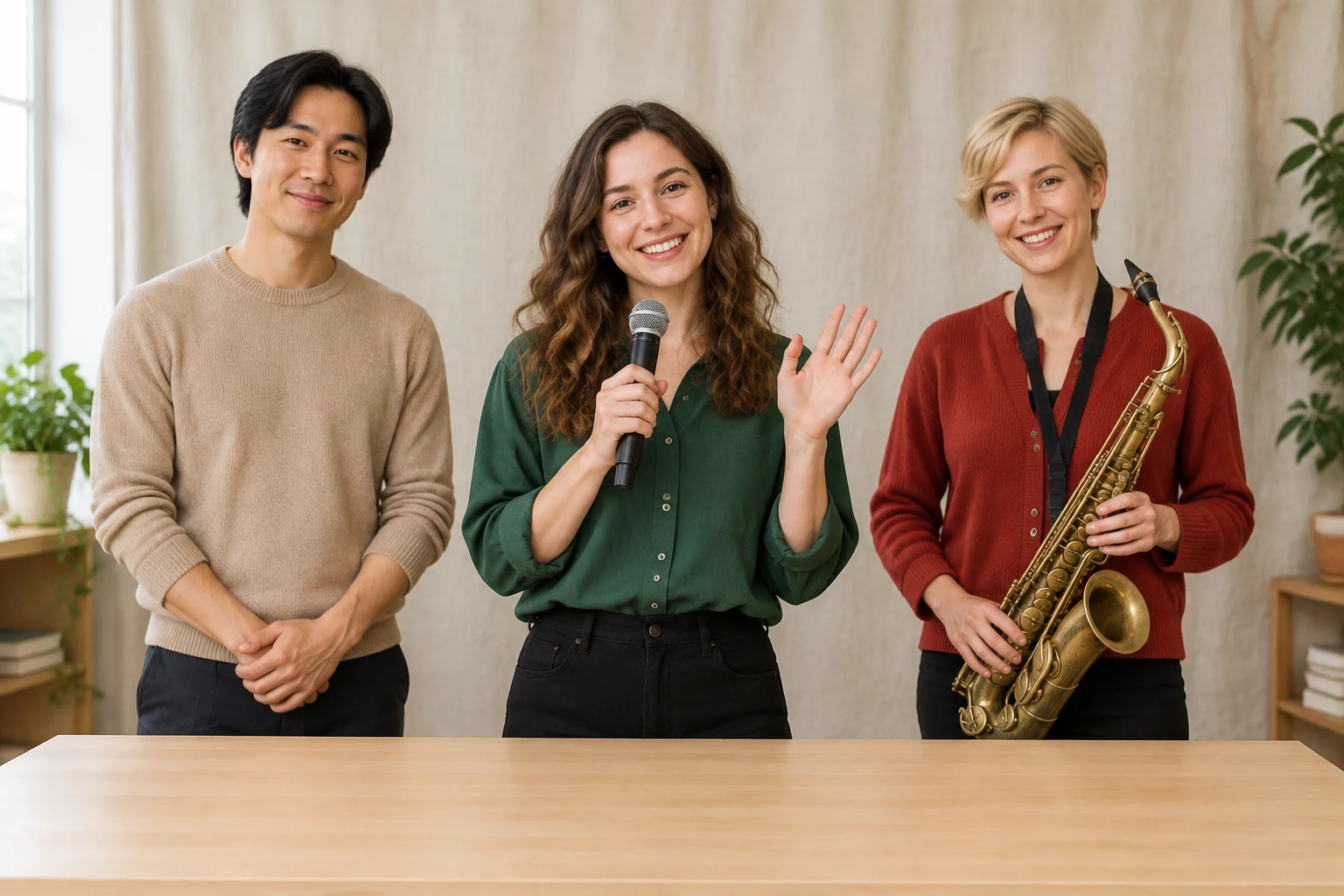
Un leggero oscillare delle spalle e un cordiale saluto finale possono comunicare un momento rilassato dell’ensemble senza richiedere movimenti complessi. Chiedi a tutti di restare al loro posto, mantieni un’unica ripresa continua del gruppo e richiedi mani dall’aspetto naturale. Non fare affidamento su una sincronizzazione labiale garantita, un assolo di sassofono, movimenti dettagliati delle mani mentre si suona, stacchi o sincronizzazione con la musica. La posa finale dovrebbe essere facile da distinguere sullo sfondo tranquillo. Una presentazione silenziosa di nove secondi e tre fotogrammi può aiutare a pianificare l’ensemble, il saluto e il finale, ma è solo un’anteprima di pianificazione, non una performance generata finita.
Seedance 2.5 presenta nel pannello delle opzioni i controlli attuali per durata, proporzioni, risoluzione e audio. Controlla quindi le impostazioni mostrate per la tua sessione, invece di presumere una durata o un formato fissi. La disponibilità dell’audio dipende dalle opzioni attuali; la guida non include alcuna registrazione originale. Prima di selezionare Generate, controlla i crediti attuali visualizzati accanto al pulsante. Poi usa History per seguire lo stato della generazione. Né i risultati né l’eventuale uso gratuito sono garantiti: basati sulle informazioni visibili nell’interfaccia per prendere le tue decisioni.
Sì. Scegli Text to Video per descrivere artisti immaginari e la loro stanza senza caricare immagini. Image to Video, invece, anima una singola foto di gruppo preparata.
No. Anima una sola immagine di gruppo e non offre riquadri separati per i ritratti né assegna automaticamente i ruoli nella band. Prepara una foto che mostri già le persone, gli strumenti e la disposizione desiderati.
No. Il prompt di modifica è pensato per conservare gli artisti, i vestiti, la stanza e la disposizione degli strumenti effettivamente presenti nella foto caricata. Non dovrebbe imporre le persone dell’esempio né aggiungere o sostituire persone o strumenti.
Controlla le opzioni attuali di durata, proporzioni e risoluzione nel pannello Seedance 2.5. I controlli disponibili possono variare, quindi la guida non garantisce una durata o un formato fissi.
L’audio dipende dalle opzioni attualmente mostrate nel pannello e non è inclusa alcuna registrazione originale. Non sono garantiti la sincronizzazione labiale, la sincronizzazione musicale, gli assoli o movimenti complessi mentre si suona.
Prima dell’invio, controlla le informazioni sui crediti attuali accanto a Generate, poi segui lo stato in History. Non sono garantiti né l’utilizzo gratuito né un risultato specifico della generazione.
Scopri un flusso di lavoro per rimuovere lo sfondo quando vuoi semplificare l’immagine di un prodotto prima di usarla in un altro progetto visivo.
Scopri un flusso di lavoro in blocco per creare sfondi bianchi coerenti in una serie di immagini.
Scopri come ridimensionare più immagini quando prepari una serie coerente di risorse visive.
Scopri un’altra guida a un concept video per un diverso tipo di scena breve.
bulkbgremover.com · Aggiornato