Rimozione dello sfondo dei prodotti
Esplora lo strumento separato di rimozione dello sfondo quando ti serve isolare un prodotto invece di modificare una scena di catalogo.


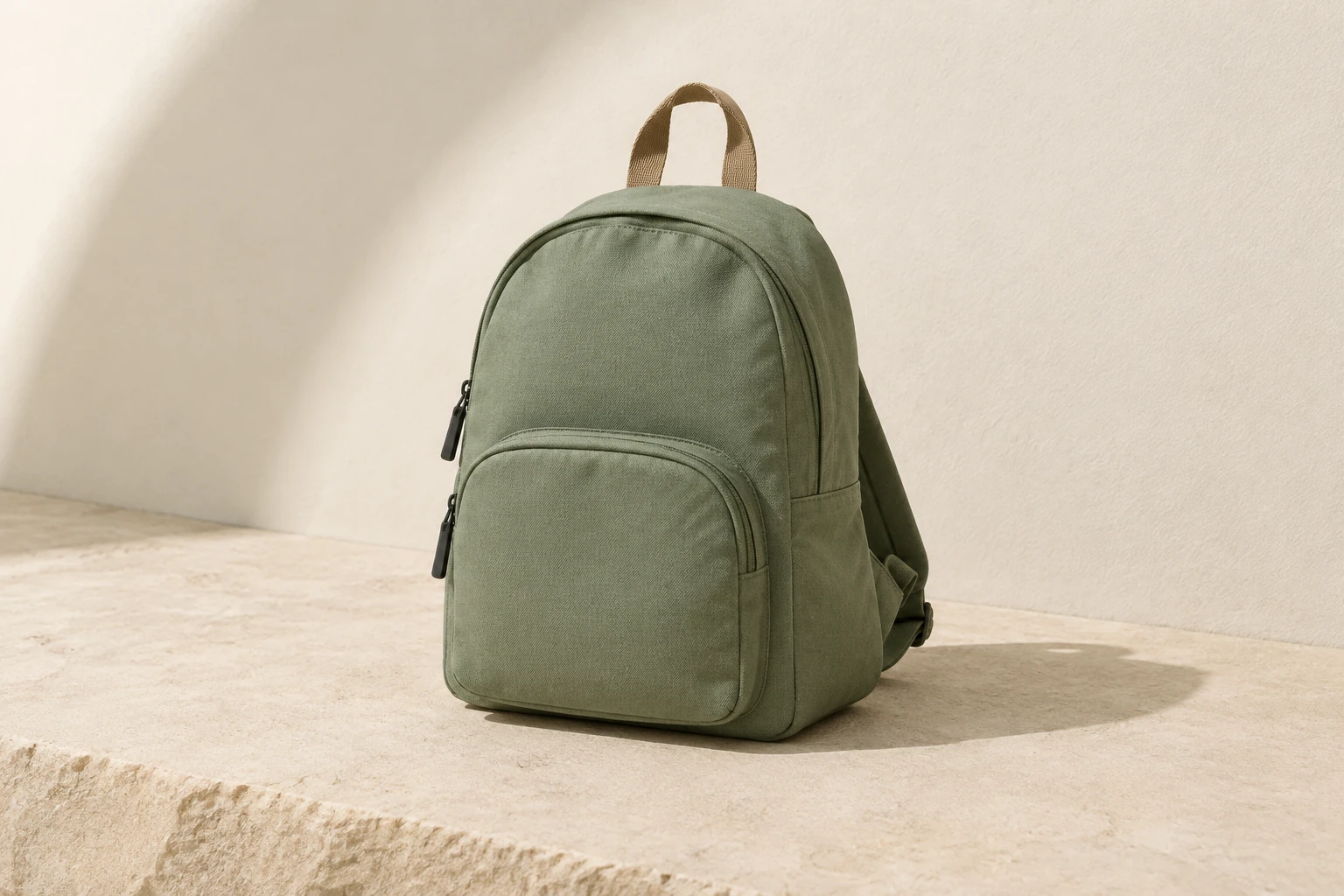
MiniMax H3 Image crea immagini fisse a partire dalla tua descrizione o perfeziona un singolo riferimento fornito. Inizia con una scena di catalogo chiara con uno zaino trasparente, poi controlla la tela, le cerniere, le cinghie e l’ombra di contatto. Per un’immagine di prodotto esistente, chiedi di cambiare una sola parete di sfondo, preservando il soggetto e la superficie di appoggio originali.
Seleziona Text to Image per una nuova immagine: offre un prompt modificabile e zero caricamenti. Scegli Image to Image per modificare un riferimento: usa una sola immagine fornita e un prompt modificabile. Il modello e le impostazioni dell’immagine si trovano nell’interfaccia di generazione; scegli la modalità adatta al tuo compito.
Indica il colore, il materiale, la forma e i dettagli distintivi della borsa, poi descrivi lo sfondo, la superficie, l’illuminazione e l’inquadratura. Per la scena d’esempio, chiedi di mostrare lo zaino intero davanti a una parete curva bianco caldo, con la superficie in pietra chiara e l’ombra di contatto visibili. Specifica cosa deve rimanere nell’inquadratura, in particolare cinghie e manici.
Prepara una sola immagine di riferimento effettiva e chiara che mostri il soggetto e la composizione che vuoi mantenere. Chiedi una modifica, ad esempio sostituire solo la parete, e specifica chiaramente cosa deve rimanere: il soggetto, i colori, i materiali, la posizione e il piano d’appoggio. Si tratta di una modifica dell’immagine, non di una segmentazione dello sfondo; se ti serve quest’operazione, usa uno strumento di segmentazione separato.
Controlla che siano visibili l’intera borsa e le cinghie, poi esamina i bordi delle cerniere, la trama della tela, le cuciture, le proporzioni, la luce e l’ombra di contatto. Cerca testo indesiderato, loghi, oggetti aggiuntivi o modifiche al soggetto del riferimento. La cronologia mostra lo stato della generazione e le immagini pronte; controlla lì il risultato prima di usarlo.
Un prompt per un catalogo funziona meglio quando identifica sia il prodotto sia i limiti dell’immagine. Descrivi lo zaino compatto in tela verde salvia, la tasca frontale arrotondata, il manico corto in fettuccia color cuoio e i semplici tirazip scuri. Specifica la pietra color sabbia chiara e la parete curva bianco caldo, e chiedi di mostrare la borsa completa con l’ombra di contatto visibile. Mantieni le istruzioni dirette: niente marchi o scritte, niente cinghie tagliate e nessun oggetto di scena aggiunto. Un’idea alternativa è una tranquilla parete azzurro pallido da studio dietro un piano d’appoggio in legno naturale chiaro, mantenendo ben visibili la borsa intera e le cinghie. Scegli una superficie di appoggio e un colore della parete che rendano facile distinguere il contorno del prodotto.
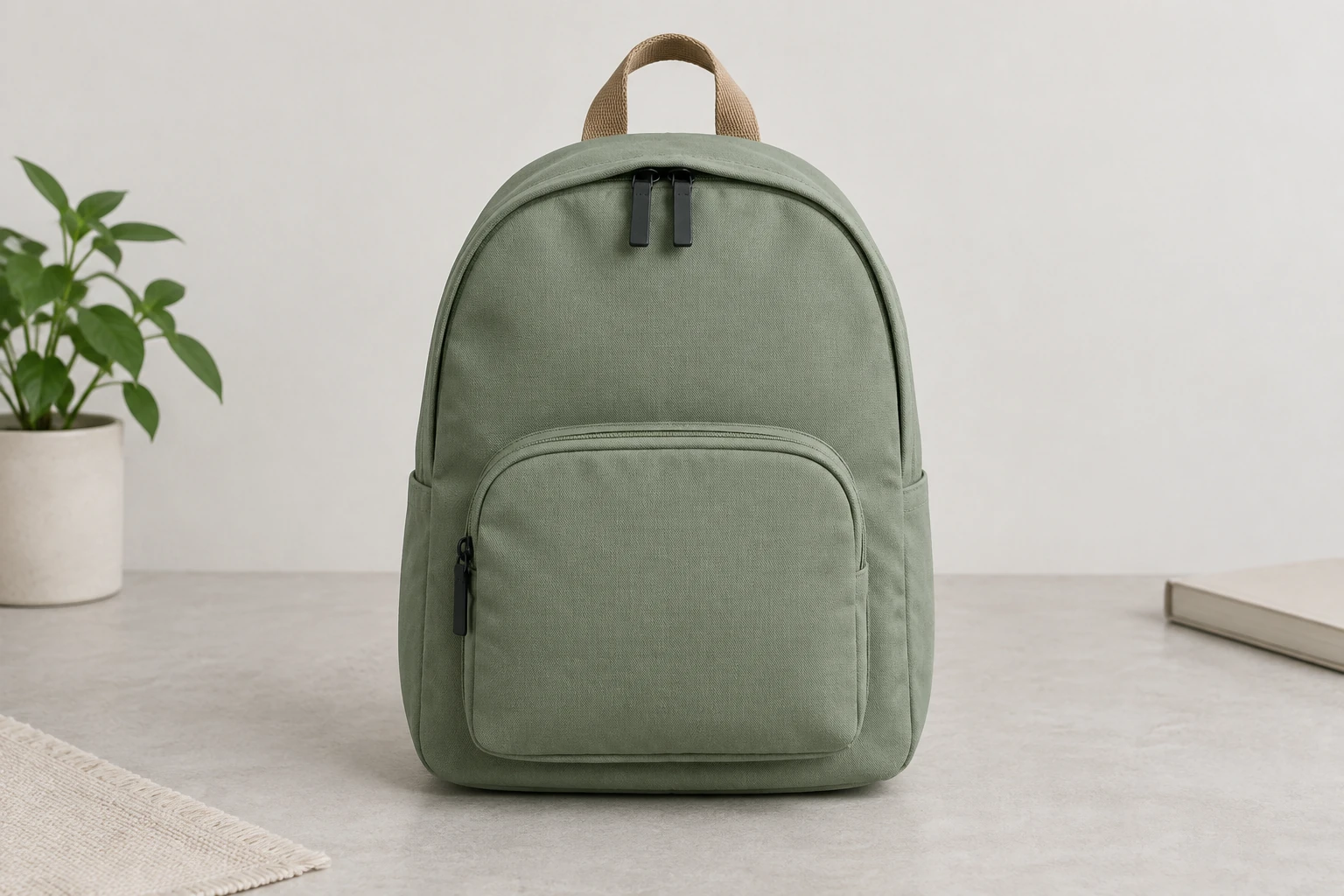
Per Image to Image, fornisci una sola immagine di riferimento effettiva che mostri chiaramente l’oggetto o la scena che vuoi mantenere. Il prompt di modifica d’esempio è scritto per qualsiasi immagine fornita: non sostituisce il soggetto del riferimento con lo zaino. Chiede una modifica circoscritta alla parete, preservando il soggetto visibile, la composizione, i colori, i materiali e i dettagli del riferimento. Adatta la modifica richiesta alla tua immagine e specifica cosa deve rimanere invariato. Se l’immagine sorgente ha uno sfondo affollato o bordi poco visibili, scegli un riferimento più chiaro quando possibile; non fare affidamento sul prompt per recuperare dettagli non visibili.
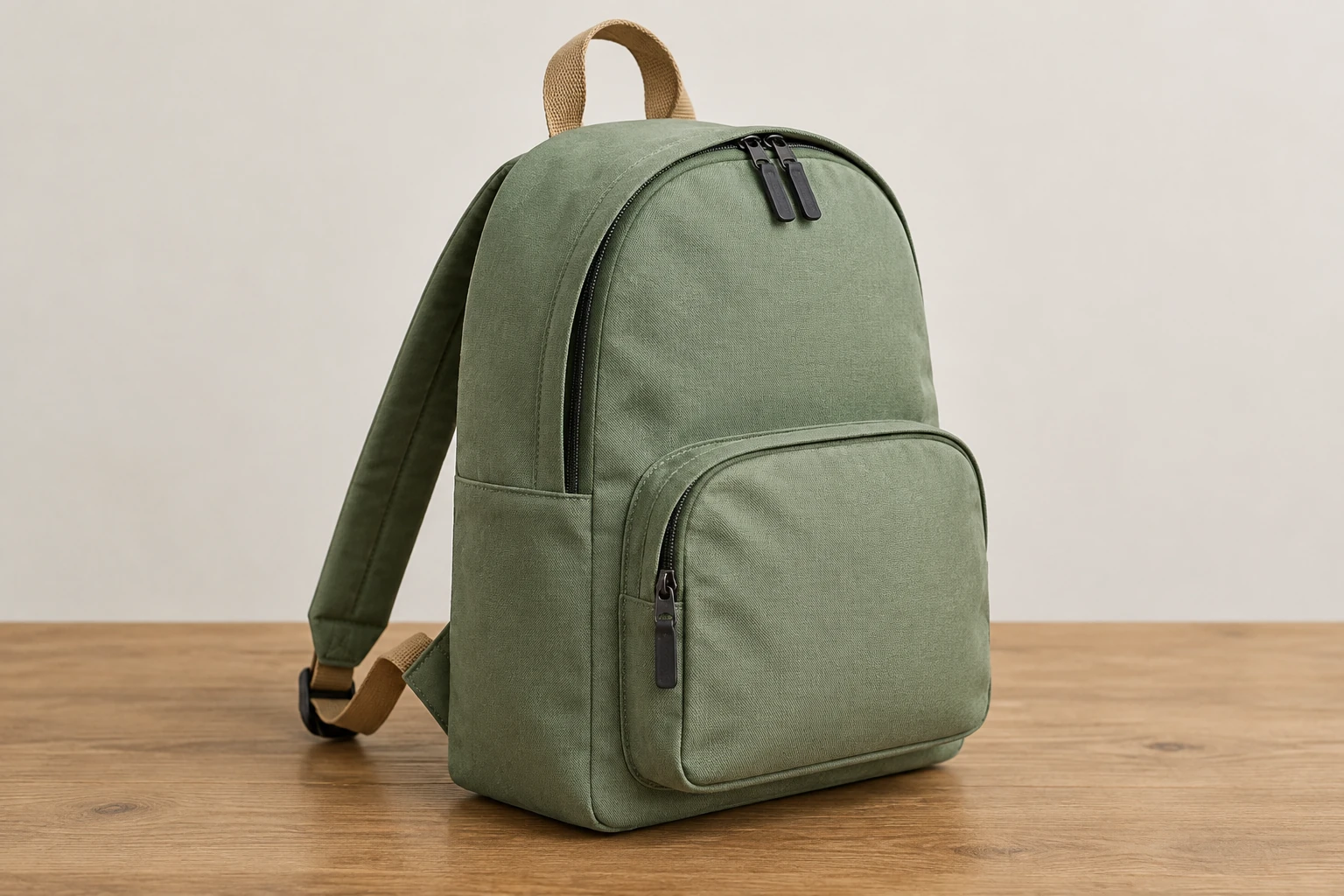
Le impostazioni di modello, formato e risoluzione determinano i crediti richiesti in tempo reale mostrati dall’interfaccia. Questo modello non è disponibile qui per gli account idonei all’uso gratuito, quindi controlla l’idoneità all’uso a pagamento e il preventivo attuale prima di selezionare Generate. Non dare per scontati un costo fisso o un tempo di attesa esatto. Dopo la generazione, usa la cronologia per controllare lo stato e aprire le immagini pronte. Valuta il risultato in base alle esigenze pratiche del catalogo: proporzioni intatte, cinghie ben visibili, aspetto convincente dei materiali, bordi puliti, luce adatta e assenza di testo indesiderato.
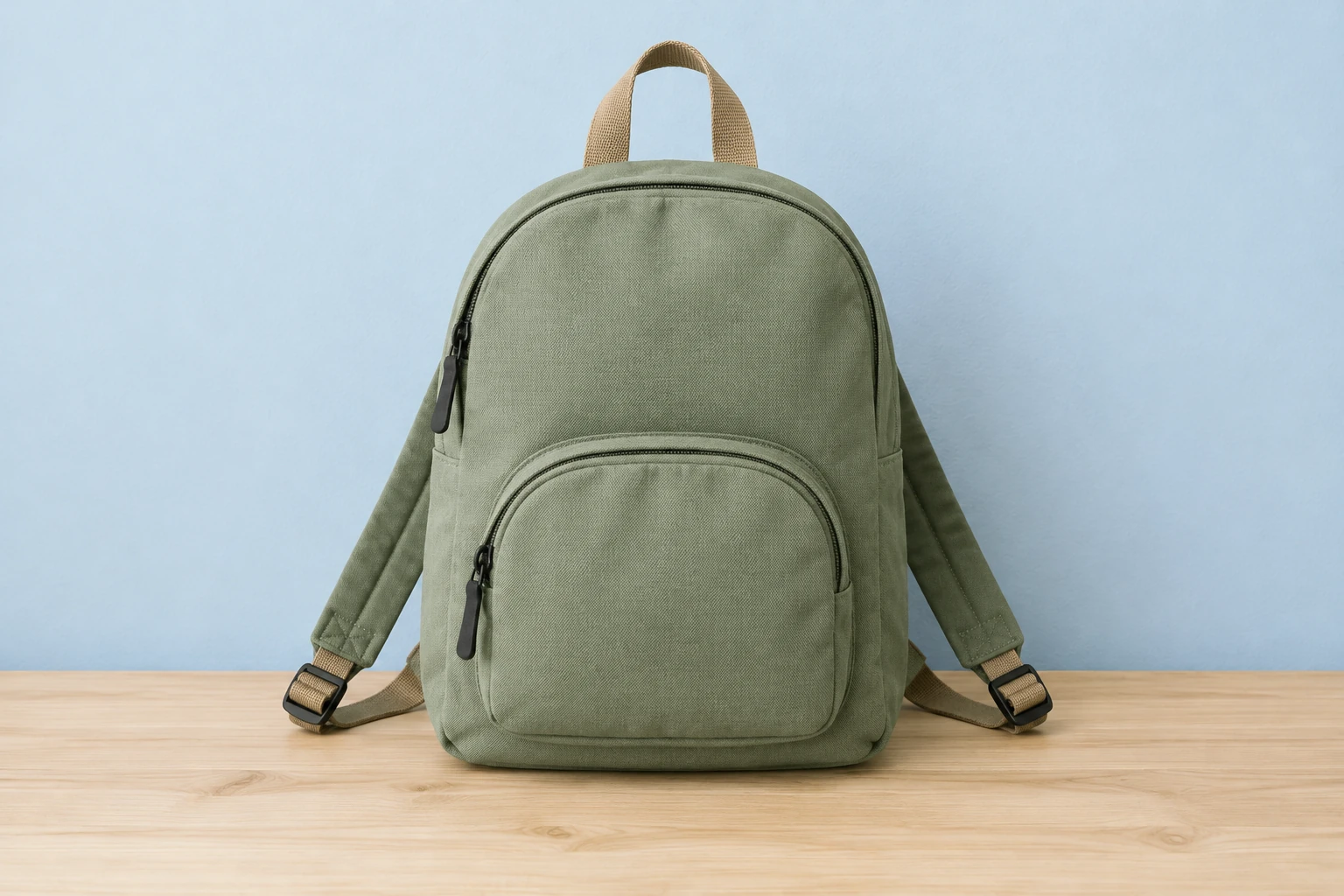
Questa guida riguarda l’interfaccia per le immagini fisse e la modifica con un solo riferimento. Text to Image parte da un prompt modificabile senza caricamenti; Image to Image usa un solo riferimento fornito e un prompt modificabile. Se devi separare un prodotto dallo sfondo, usa uno strumento di rimozione dello sfondo o di segmentazione, invece di trattare la modifica generata della parete come una segmentazione. Il menu nativo dei modelli può offrire anche altre opzioni, ma questa guida si concentra su MiniMax H3 Image.
Consente di generare immagini fisse con Text to Image e di modificarle usando un riferimento con Image to Image. Text to Image richiede un prompt modificabile e zero caricamenti; Image to Image richiede un solo riferimento fornito e un prompt modificabile. La segmentazione dello sfondo è un’attività separata.
Text to Image non usa caricamenti. Image to Image usa un solo riferimento fornito. Questa guida descrive le modalità disponibili qui e non presuppone un flusso di lavoro con più riferimenti.
Questo modello non è disponibile qui per gli account idonei all’uso gratuito. Controlla l’idoneità all’uso a pagamento e il preventivo attuale dei crediti richiesti prima di selezionare Generate; il preventivo visualizzato dipende dalle impostazioni selezionate di modello, formato e risoluzione.
Non viene promesso un tempo di attesa esatto. La cronologia mostra lo stato della generazione e le immagini pronte: controllala per vedere i progressi e aprire un’immagine completata.
Usa una sola immagine effettiva e chiara in cui siano visibili il soggetto, la composizione e i dettagli che vuoi conservare. Chiedi una modifica specifica alla parete, poi indica cosa deve rimanere invariato, ad esempio il soggetto, i colori, i materiali, la posizione, il piano d’appoggio e l’ombra visibile.
Controlla che siano visibili la borsa completa e le cinghie, le proporzioni, i bordi delle cerniere, la trama della tela, le cuciture, l’illuminazione e l’ombra di contatto. Cerca anche testo indesiderato, loghi, oggetti aggiunti o modifiche in contrasto con il riferimento.
Esplora lo strumento separato di rimozione dello sfondo quando ti serve isolare un prodotto invece di modificare una scena di catalogo.
Leggi la guida Terra-versus-Sol per una procedura separata di consegna delle foto di prodotto e una lista di controllo per il ritocco.
Consulta i piani di credito e le opzioni account disponibili; il generatore di immagini mostra il preventivo per le impostazioni scelte.
bulkbgremover.com · Aggiornato