Rimozione dello sfondo dei prodotti
Scopri lo strumento separato per lavorare sugli sfondi dei prodotti; un ritaglio o un’esportazione trasparente non equivalgono a cambiare una parete con una modifica dell’immagine.


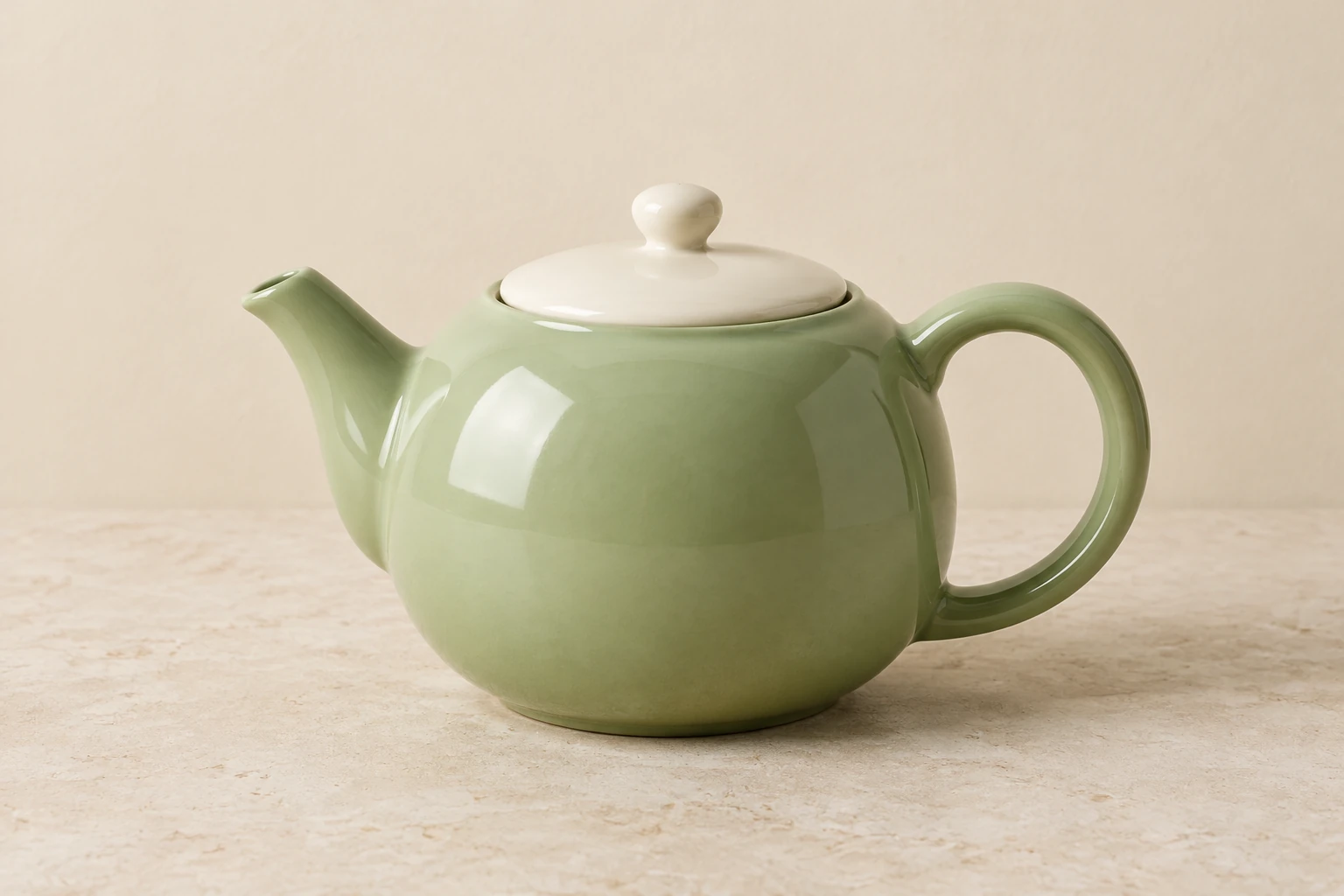
Usa Seedream 5.5 per comporre un’immagine statica pulita di un prodotto a partire da un testo oppure cambia la parete dietro un oggetto in una sola foto fornita. L’esempio della teiera color verde pistacchio si concentra sulla geometria del manico, sull’allineamento del beccuccio e sui riflessi della ceramica. Inizia con un prompt modificabile, controlla il preventivo aggiornato e rivedi l’immagine pronta prima di usarla.
Testo in immagine ha un prompt modificabile e non richiede alcun caricamento. Usala per creare l’immagine statica originale della teiera partendo dal prompt seguente. Immagine in immagine accetta un’unica immagine di riferimento fornita e un prompt modificabile; usala per apportare una modifica mirata a quell’immagine.
Per una nuova immagine statica, indica il soggetto, l’ambientazione, l’inquadratura e la luce, specificando quali dettagli devono essere visibili. Per una modifica, prepara un’unica immagine di riferimento chiara, richiedi una modifica specifica e indica cosa deve rimanere invariato. Il prompt di modifica qui sotto si applica a qualsiasi soggetto o scena forniti, non solo all’esempio della teiera.
Il nome visualizzato abilitato nel catalogo è Seedream 5.5. Le impostazioni del modello, delle proporzioni e della risoluzione determinano i Crediti richiesti aggiornati. Qui questo modello non è disponibile per account idonei all’uso gratuito, quindi verifica l’idoneità a pagamento e il preventivo aggiornato prima di selezionare Genera. Il menu nativo del modello potrebbe mostrare altre opzioni; questa guida si concentra su Seedream 5.5.
La Cronologia mostra lo stato della generazione e le immagini pronte. Quando un’immagine è pronta, controlla la composizione generale, i bordi, le proporzioni, i materiali e la luce. Per l’immagine statica della teiera, verifica che il manico sia visibile per intero, l’allineamento del beccuccio e i riflessi della ceramica; controlla anche che non ci siano testi indesiderati. Usa l’immagine solo se soddisfa le tue esigenze pratiche.
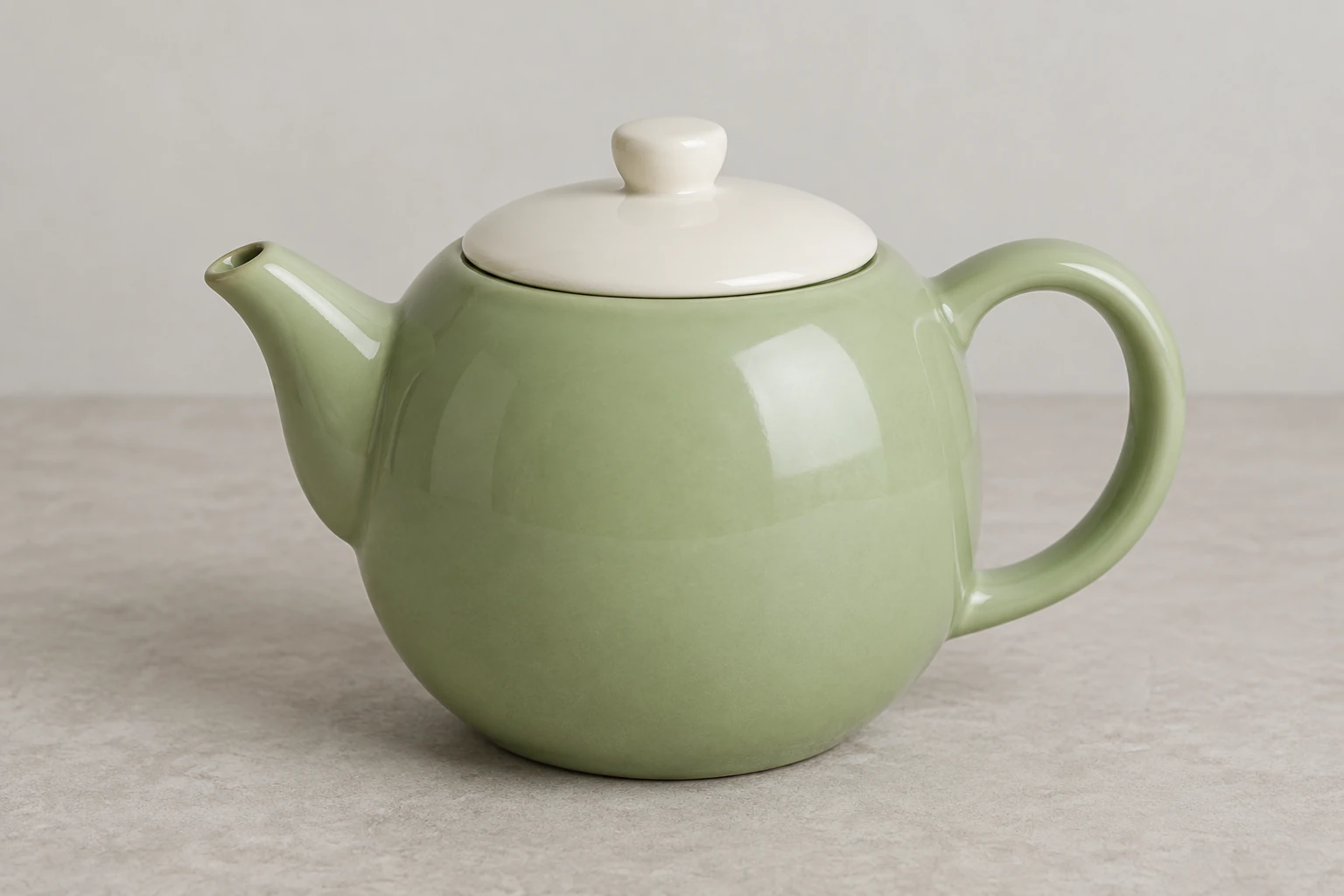
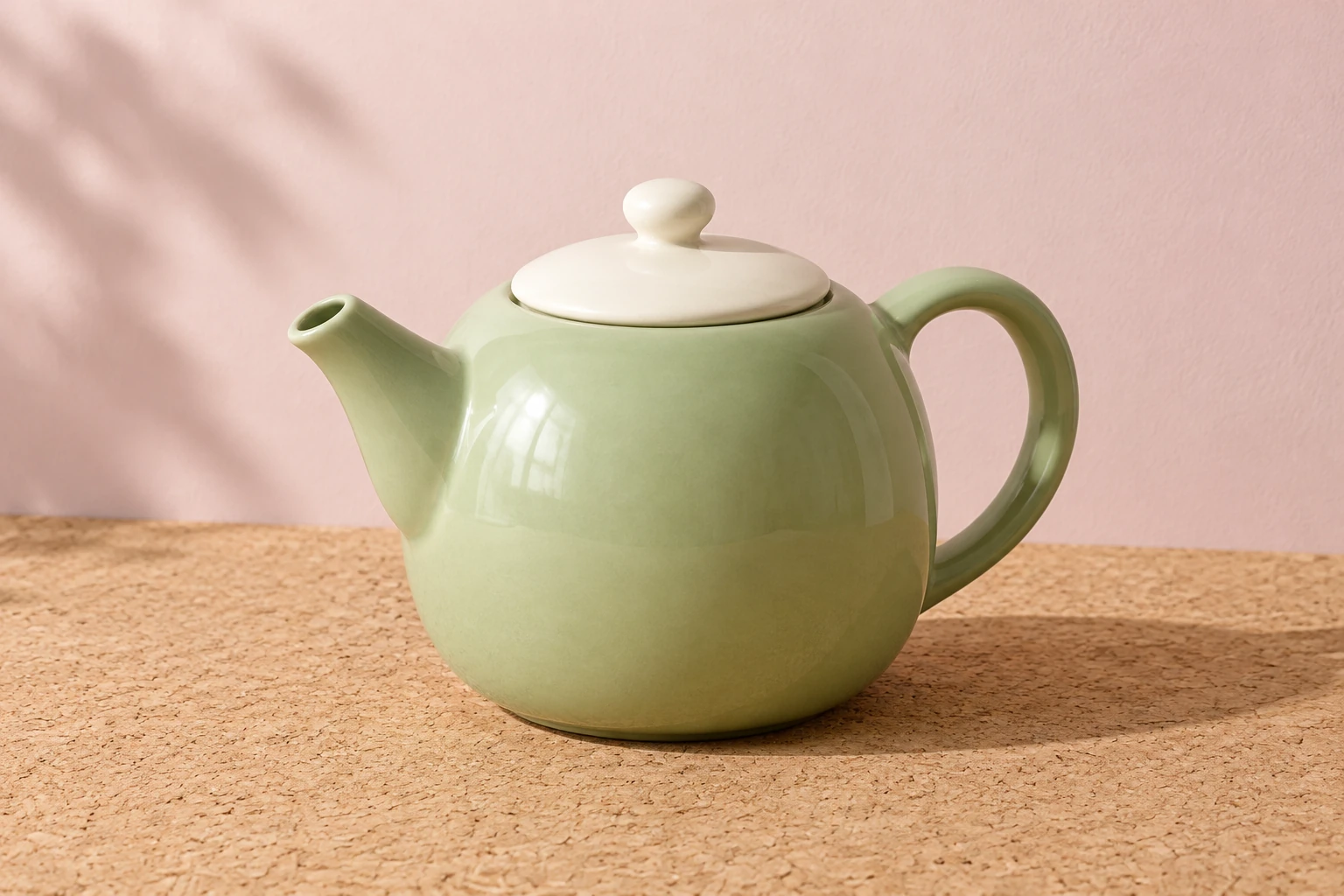
Un prompt utile per un prodotto rende espliciti il soggetto e lo scopo dell’inquadratura. Nell’esempio, una teiera in ceramica arrotondata color verde pistacchio è appoggiata su calcare chiaro davanti a una parete color crema caldo. Mantenere visibili per intero il manico e il beccuccio ne facilita l’esame della geometria, mentre le ombre di contatto morbide ancorano l’oggetto e i riflessi controllati ne mostrano la superficie lucida. Il concetto alternativo usa una diversa inquadratura a tre quarti, su sughero chiaro davanti a una parete rosa pallido e illuminata lateralmente da una luce morbida. Scegli la soluzione che separa visivamente abbastanza il manico, il beccuccio e il coperchio.
Inizia con un’unica immagine di riferimento reale e chiara dell’oggetto o della scena che vuoi mantenere. Nel prompt modificabile, specifica la modifica richiesta—in questa guida, cambiare solo la parete in rosa pallido—e indica esplicitamente di preservare il soggetto, la forma, il materiale, la posizione, la disposizione, i colori, la fotocamera e l’illuminazione propri dell’immagine di riferimento. Non descrivere un oggetto sostitutivo. Dopo la generazione, controlla il contorno della parete e verifica che il resto della scena corrisponda ancora all’immagine di riferimento desiderata. Le modifiche allo sfondo sono diverse dagli strumenti del sito per ritagliare e ottenere un’esportazione trasparente.
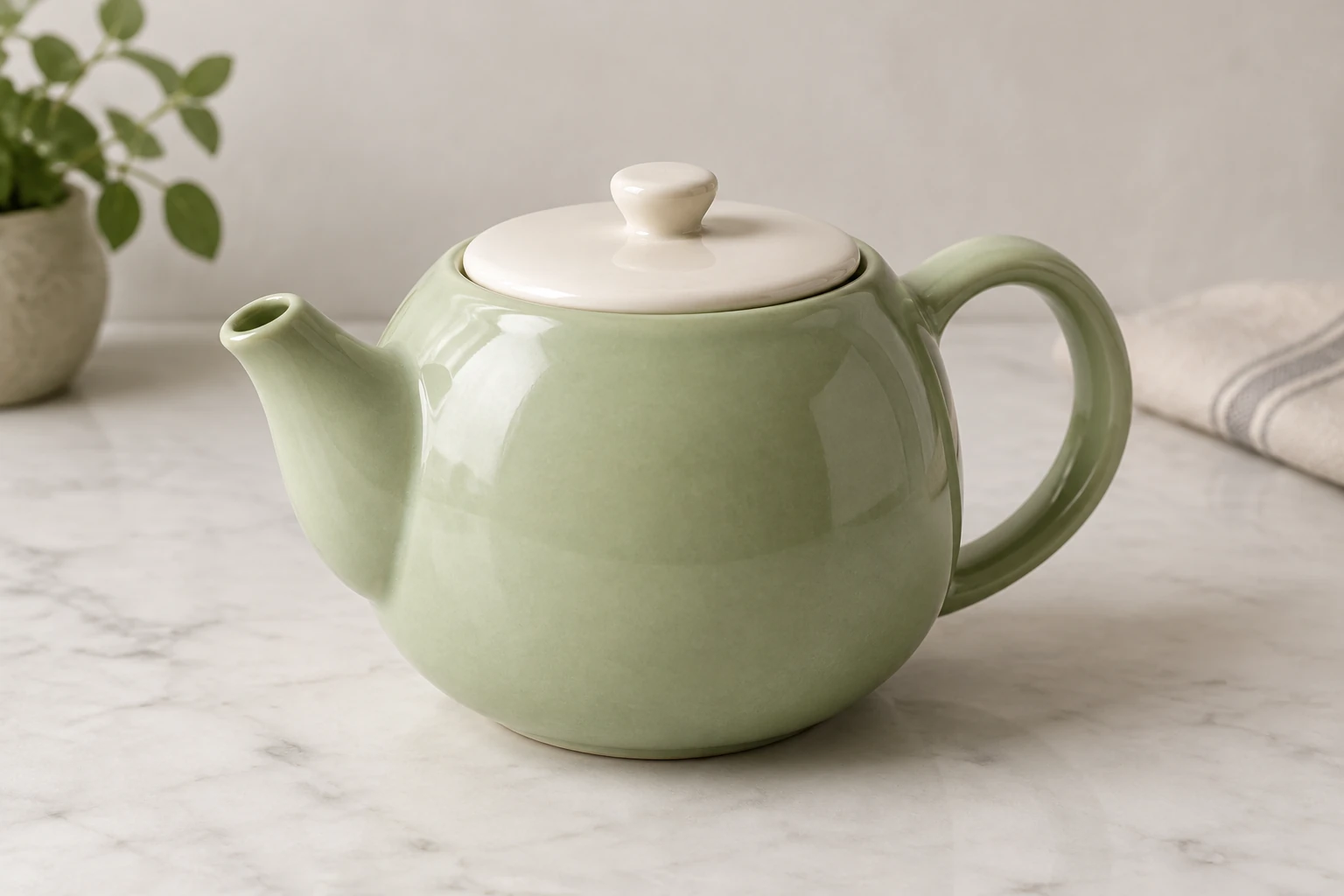
Esamina prima l’intera composizione, poi osserva i bordi visibili e le proporzioni. Per un’immagine statica di un prodotto in ceramica, controlla l’apertura del manico, la direzione del beccuccio, il coperchio, i riflessi e le ombre di contatto. Per una modifica dello sfondo, verifica che la nuova parete sia limitata all’area richiesta e che l’oggetto e la disposizione propri dell’immagine di riferimento siano rimasti intatti. Prima di usare un’immagine pronta, controlla che non ci siano testi o segni indesiderati; se qualcosa non va, perfeziona il prompt o l’immagine di riferimento e rivedi la successiva immagine pronta.
Questa guida riguarda l’interfaccia per le immagini statiche: Testo in immagine non richiede caricamenti, mentre Immagine in immagine utilizza un’unica immagine di riferimento fornita. Il nome visualizzato abilitato nel catalogo è Seedream 5.5, ma nel menu nativo potrebbero comparire altri modelli. Le impostazioni determinano i Crediti richiesti aggiornati; qui non viene indicato un costo fisso né una quota gratuita. Verifica l’idoneità a pagamento e il preventivo aggiornato prima di selezionare Genera. La Cronologia mostra lo stato e le immagini pronte, ma non garantisce un tempo di attesa preciso.
È il modello abilitato presentato qui per creare o modificare immagini statiche. Usa Testo in immagine per una nuova composizione oppure Immagine in immagine per lavorare a partire da un’unica immagine di riferimento fornita e da un prompt modificabile.
Testo in immagine non richiede caricamenti. Immagine in immagine utilizza un’unica immagine di riferimento fornita; scrivi un prompt modificabile che descriva la modifica richiesta e cosa deve rimanere invariato.
Qui questo modello non è disponibile per account idonei all’uso gratuito. Verifica l’idoneità a pagamento e il preventivo aggiornato dei Crediti richiesti prima di selezionare Genera. Le impostazioni correnti, inclusi modello, proporzioni e risoluzione, determinano il preventivo; questa guida non indica un costo fisso.
Non è garantito un tempo di attesa preciso. La Cronologia mostra lo stato e le immagini pronte: controllala per vedere se la generazione è pronta.
Usa un’unica immagine reale e chiara del soggetto o della scena che vuoi mantenere. Richiedi una sola modifica specifica, ad esempio cambiare solo la parete in rosa pallido, e specifica che il soggetto, la disposizione, i colori, i materiali, la posizione, la fotocamera e l’illuminazione propri dell’immagine di riferimento devono rimanere invariati.
Esamina la composizione e i bordi, poi controlla le proporzioni, i materiali, la luce e l’eventuale presenza di testi indesiderati. Nell’esempio della teiera, verifica che il manico sia visibile per intero, l’allineamento del beccuccio e i riflessi della ceramica. Per una modifica, assicurati che sia rimasta entro l’area richiesta e che il soggetto proprio dell’immagine di riferimento sia rimasto invariato.
Scopri lo strumento separato per lavorare sugli sfondi dei prodotti; un ritaglio o un’esportazione trasparente non equivalgono a cambiare una parete con una modifica dell’immagine.
Trova lo strumento del sito per ridimensionare le immagini e preparare le dimensioni delle immagini.
Controlla i piani e le opzioni per l’account attuali prima di usare crediti a pagamento per la generazione di immagini.
bulkbgremover.com · Aggiornato