

AI Censor Remover per segni di design temporanei
Sostituisci un overlay visibile
Storia
AI Censor Remover aiuta a sostituire un adesivo usa e getta, un disegno a mano libera o un’etichetta di design temporanea in un’immagine che possiedi o puoi modificare. In modalità di modifica, fornisci una foto di riferimento e seleziona solo l’area da sostituire; il nuovo riempimento viene generato sintetizzando le texture visibili nelle vicinanze, non recuperando i pixel originali nascosti.
Come usare lo strumento immagini
- Scegli la modalità di modifica e aggiungi una foto di riferimento che possiedi o puoi modificare. Usa un’immagine nitida in cui l’adesivo temporaneo, il disegno a mano libera o l’etichetta di design copra solo un’area circondata da elementi visibili che possano guidare la sostituzione.
- Seleziona un’area stretta attorno al segno usa e getta, mantenendo la selezione sullo sfondo e non sul soggetto. Indica cosa sostituire e cosa preservare, ad esempio la texture nelle vicinanze, l’illuminazione, l’inquadratura e tutti gli oggetti non selezionati.
- Esamina l’immagine generata a dimensione intera. Controlla l’area ritoccata, i bordi, le ombre e i dettagli rimasti invariati; se necessario, perfeziona l’area selezionata o il prompt e genera un’altra versione.
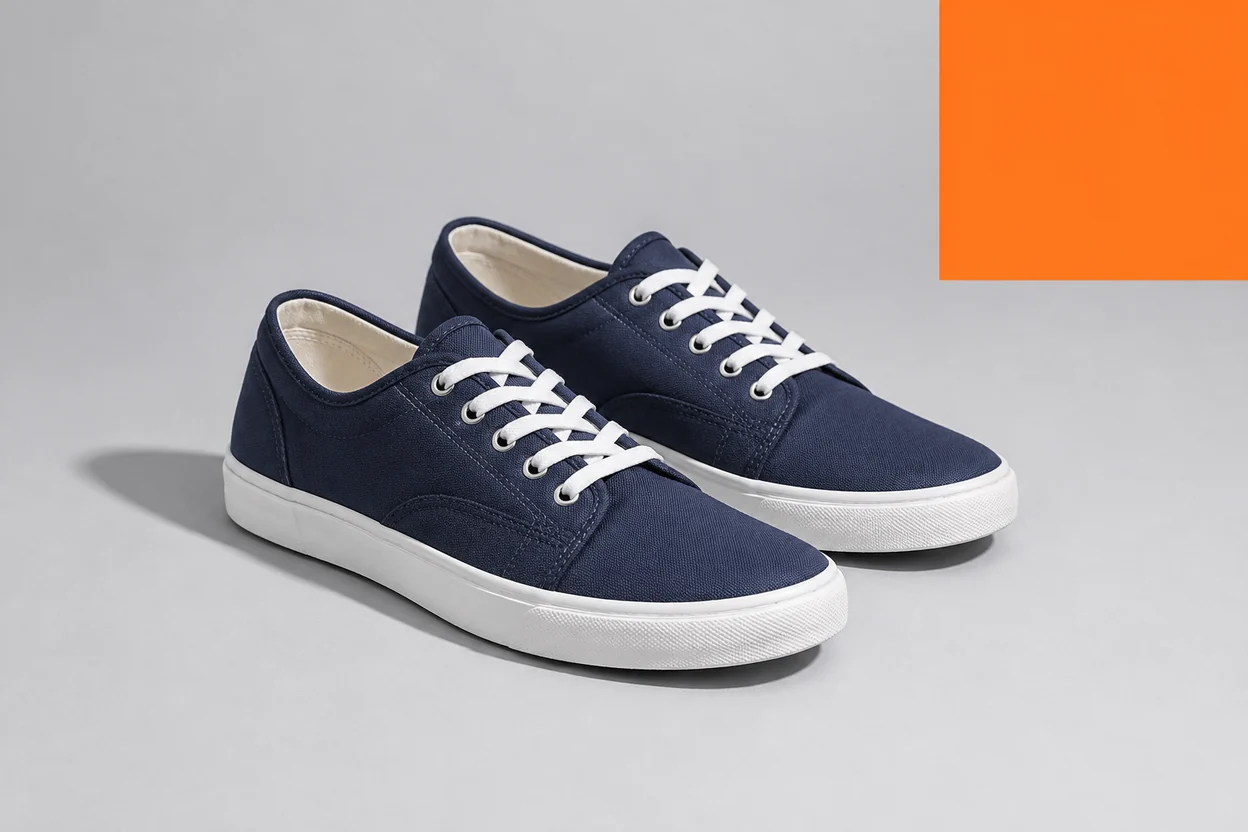
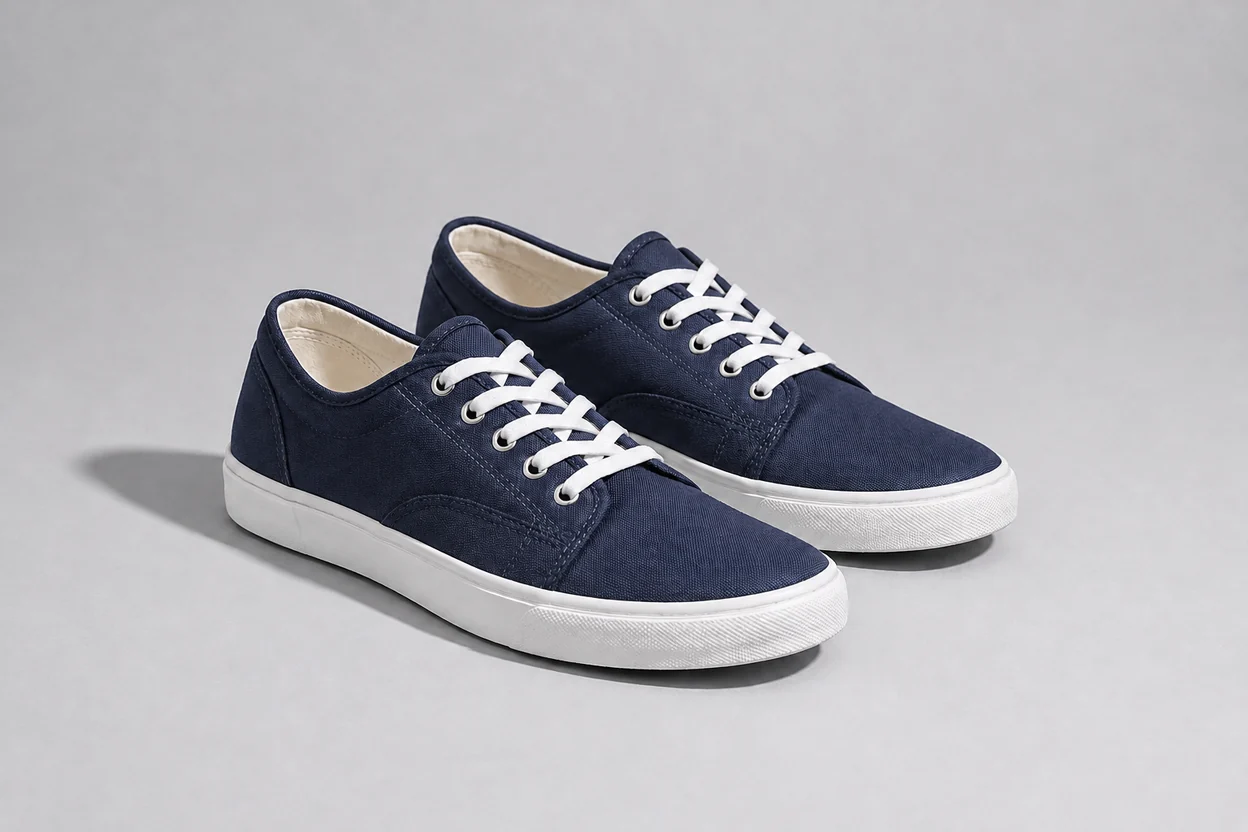
Confronta la foto selezionata e il riempimento sostitutivo
Controlla il risultato prima di usarlo
- Assicurati che l’area selezionata copra solo un segno di design usa e getta in un’immagine che possiedi o puoi modificare. Non usare volti, passanti, dati identificativi, contenuti privati o intimi, né vere oscurature.
- Ingrandisci l’area sostituita e confrontane la texture, l’illuminazione e i bordi con ciò che è visibile nelle vicinanze. Il riempimento viene generato da zero a partire dal contesto visibile; non scopre né ripristina i pixel originali nascosti.
- Controlla il preventivo visualizzato prima di procedere, poi usa History per esaminare le immagini generate.
Domande sulla rimozione di un overlay
Cosa può sostituire AI Censor Remover?
È pensato per adesivi usa e getta, disegni a mano libera o etichette di design temporanee in immagini che possiedi o puoi modificare, specialmente quando il segno copre un’area altrimenti vuota dello sfondo.
Può rivelare cosa c’era sotto un segno?
No. Lo strumento sintetizza una sostituzione a partire dalla texture e dall’illuminazione visibili nelle vicinanze. Non recupera i pixel originali nascosti, quindi non può rivelare le informazioni coperte.
Cosa devo escludere dal flusso di lavoro?
Non inviare né selezionare volti, passanti, dati identificativi, contenuti privati o intimi, né vere oscurature. Questo flusso di lavoro serve per sostituire segni di design, non per nascondere o rivelare informazioni sensibili.
Cosa faccio se non ho una foto di riferimento?
Usa la modalità testo per generare una nuova immagine a partire dalla descrizione scritta di una scena. La modalità di modifica usa una foto di riferimento; la modalità testo crea un’immagine da zero e non richiede caricamenti.
Quanto tempo richiede la generazione di immagini?
Controlla History dopo l’invio. Lo stato dell’attività indica quando la modifica è pronta per essere confrontata con il ritratto originale.
Posso provare con i crediti che ho attualmente?
Accedi per controllare il saldo e le opzioni disponibili. Prima di iniziare, confronta i crediti disponibili con il preventivo mostrato per la modalità e le impostazioni scelte.
Strumenti correlati
bulkbgremover.com · Aggiornato
Consulta la cronologia degli aggiornamenti
- — Usa una foto di riferimento in modalità modifica per sostituire un elemento grafico eliminabile con un nuovo riempimento sintetizzato in base all'area visibile circostante. Mantieni la selezione circoscritta, preserva il resto della scena e controlla il preventivo e il risultato prima di procedere. Titolo della pagina aggiornato per terminare con il nome del sito.