

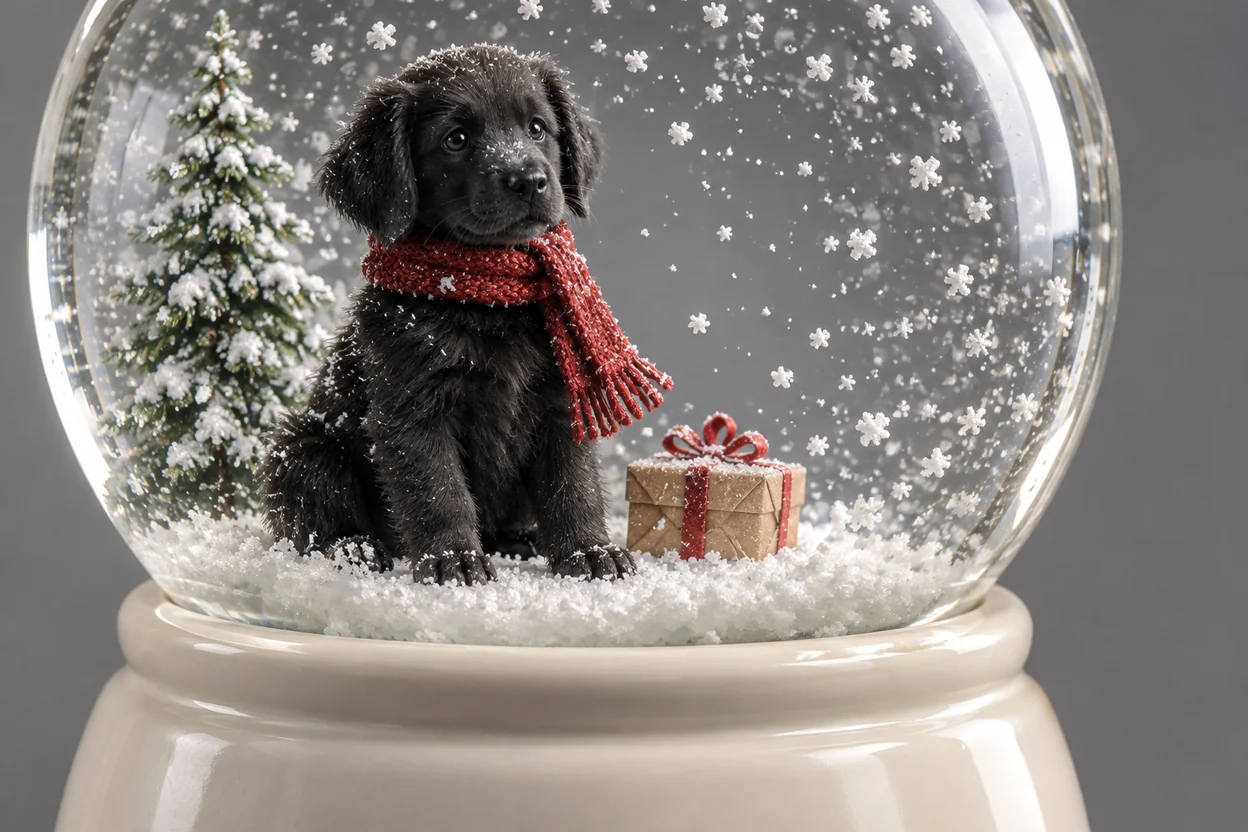
Generatore AI di globi di neve natalizi per un ritratto invernale di un animale domestico
Inserisci un soggetto in un globo di neve
Storia
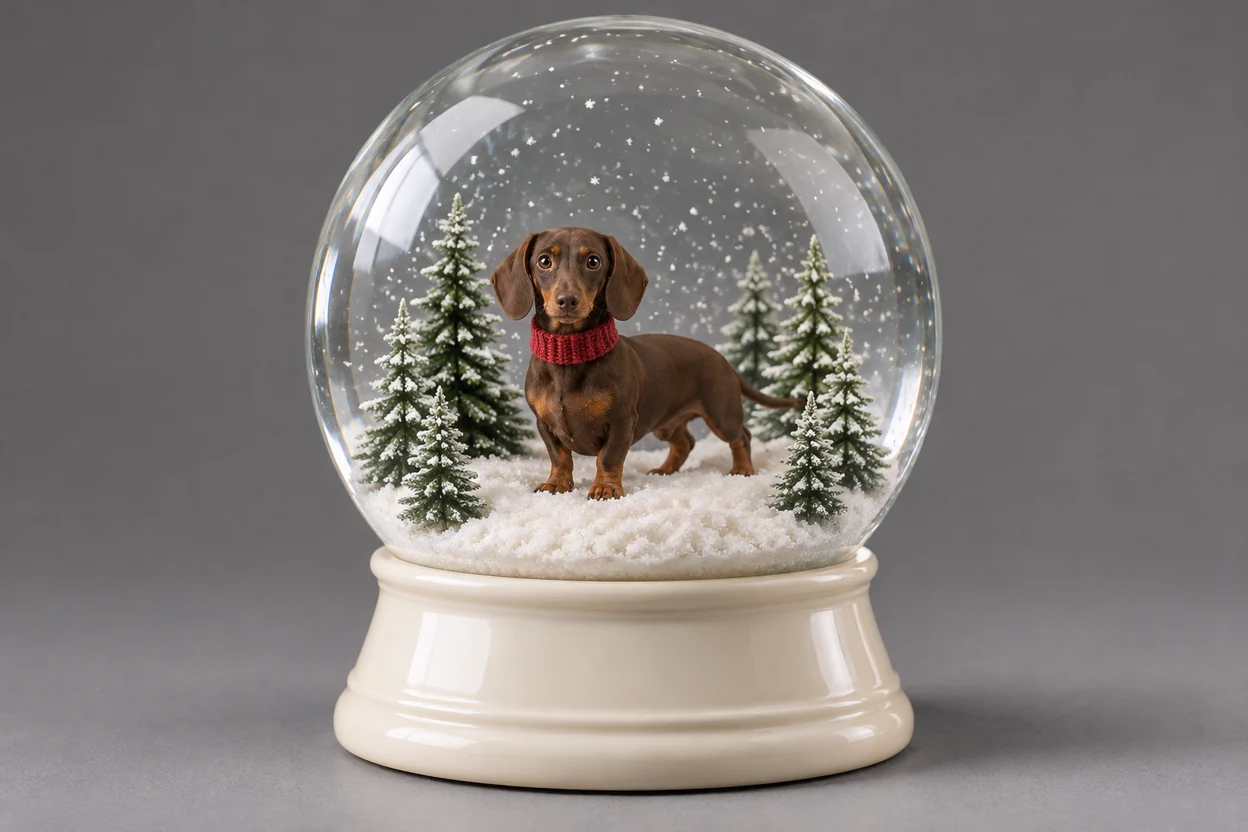
Il Generatore AI di globi di neve natalizi inserisce una singola immagine di un ritratto o di un personaggio in un globo di neve natalizio in vetro, usando la modalità di modifica di Nano Banana 2. Inizia con un’immagine di riferimento nitida, evita che neve e riflessi sul vetro coprano il viso e controlla i crediti visualizzati prima di iniziare. Per una miniatura invernale immaginata da zero, scegli invece la modalità separata da testo a immagine; non richiede caricamenti.
Crea un’immagine con un globo di neve
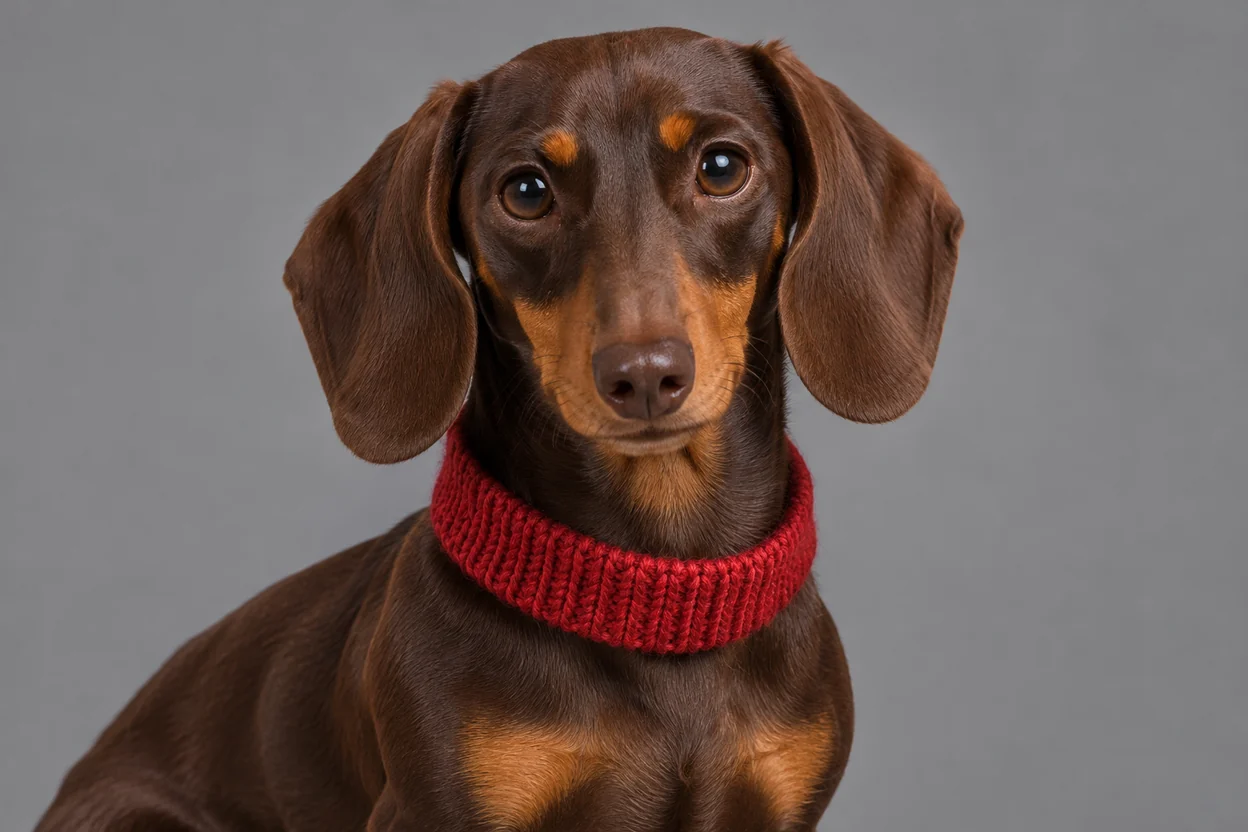
- Seleziona la modalità di modifica di Nano Banana 2 e carica una singola immagine nitida di un ritratto o di un personaggio. Per l’esempio del bassotto, usa un’immagine di riferimento in cui il muso e i contorni del pelo scuro siano ben distinguibili.
- Controlla il testo di modifica fornito e modificalo, se necessario. Evita che neve e riflessi sul vetro coprano il viso, descrivi le dimensioni e l’inquadratura della miniatura e includi la semicirconferenza di abeti, i cumuli di neve avorio, la base in ceramica e lo sfondo grigio, se desideri questa impostazione.
- Controlla il preventivo dei crediti visualizzato prima di iniziare. Dopo la modifica, esamina il viso, i contorni del pelo, il bordo del vetro e l’inquadratura; usa il risultato mostrato per decidere se soddisfa le tue esigenze.
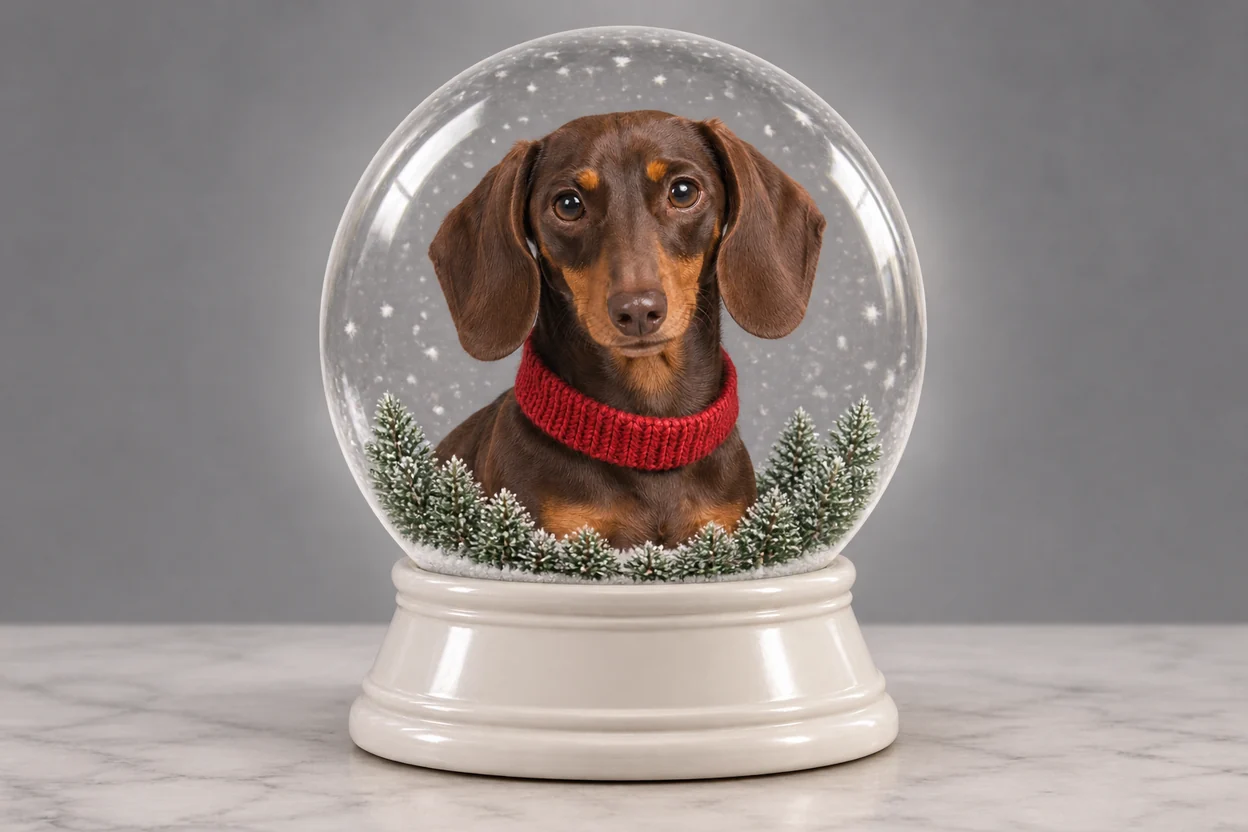
Confronta l’immagine sorgente e la scena nel globo di neve
Controlla l’immagine prima di usarla
- Assicurati che il muso e i tratti distintivi del soggetto siano ben visibili, senza fiocchi di neve o riflessi sul vetro che li coprano.
- Controlla che il soggetto abbia dimensioni adeguate e sia completamente inquadrato nel globo, con una netta separazione tra il pelo scuro e il vetro.
- Esamina i fiocchi, i riflessi sul bordo, i cumuli di neve e la base per individuare sovrapposizioni o dettagli che distraggono e nascondono il soggetto.
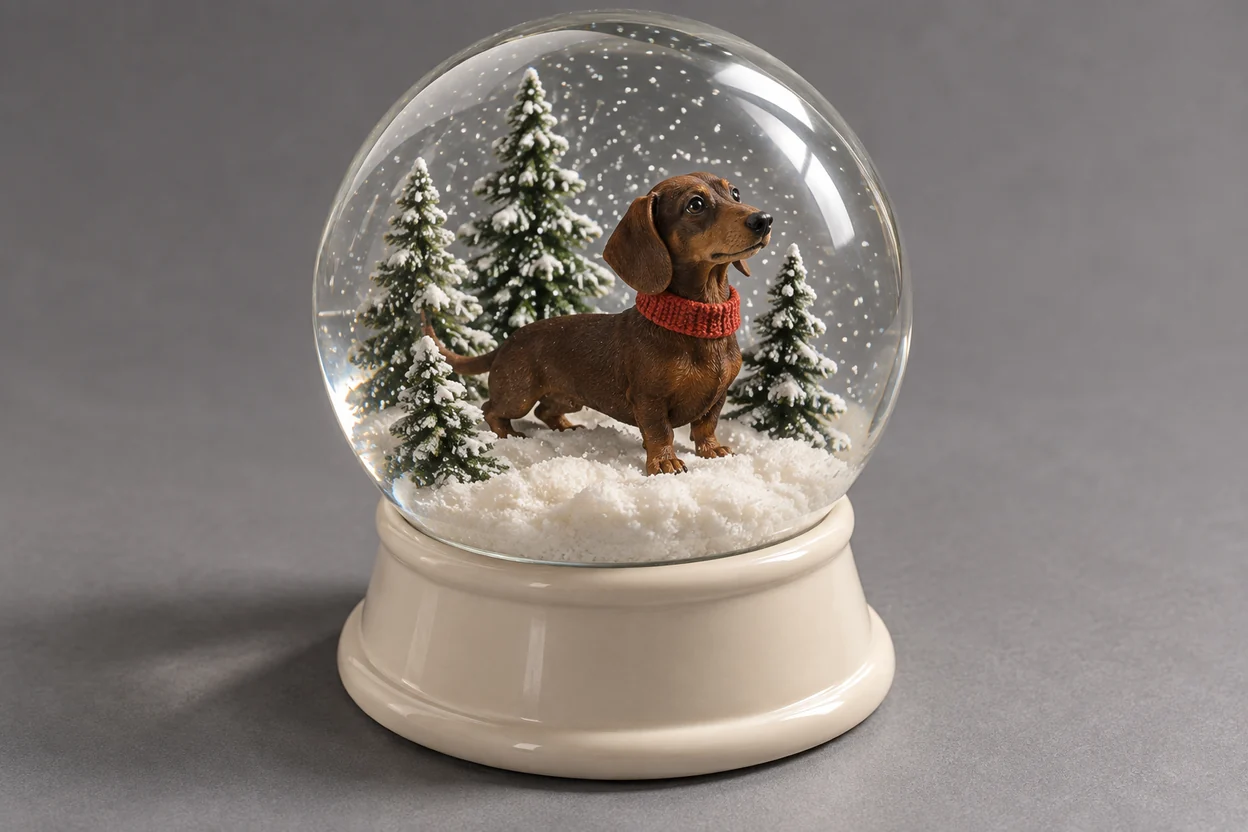
Domande sul generatore di globi di neve
Devo caricare un’immagine?
Per il flusso di lavoro da ritratto a globo, sì: carica un’immagine di un ritratto o di un personaggio nella modalità di modifica di Nano Banana 2. La modalità separata da testo a immagine crea una miniatura invernale immaginata da zero e non richiede caricamenti.
Posso modificare il testo di modifica fornito?
Sì. Il testo di modifica è già fornito e puoi modificarlo prima di iniziare per adattare il soggetto, la scena invernale, l’inquadratura o altri dettagli.
Quanto costa una modifica e quanto tempo richiede?
Prima di iniziare, controlla il preventivo visualizzato per i crediti indicati. In seguito, consulta la Cronologia per vedere il risultato e le eventuali informazioni sui tempi di attesa; qui non viene garantito un costo o un tempo di completamento fisso.
Cosa devo controllare nel risultato?
Verifica che il viso sia nitido, che il soggetto si distingua dal vetro, che le dimensioni e l’inquadratura della miniatura siano adeguate e che i fiocchi o i riflessi non nascondano tratti importanti.
Strumenti correlati
bulkbgremover.com · Aggiornato
Consulta la cronologia degli aggiornamenti
- — Usa un solo riferimento chiaro nella modalità di modifica di Nano Banana 2 per inserire un ritratto o un personaggio in una sfera di neve natalizia. Puoi modificare il testo fornito, mentre text-to-image è un'opzione separata che non richiede caricamenti, per creare una miniatura originale. Controlla il costo in crediti indicato prima di iniziare e verifica nitidezza dei tratti del viso, proporzioni, inquadratura e dettagli del vetro. Titolo della pagina aggiornato con il nome del sito alla fine.