

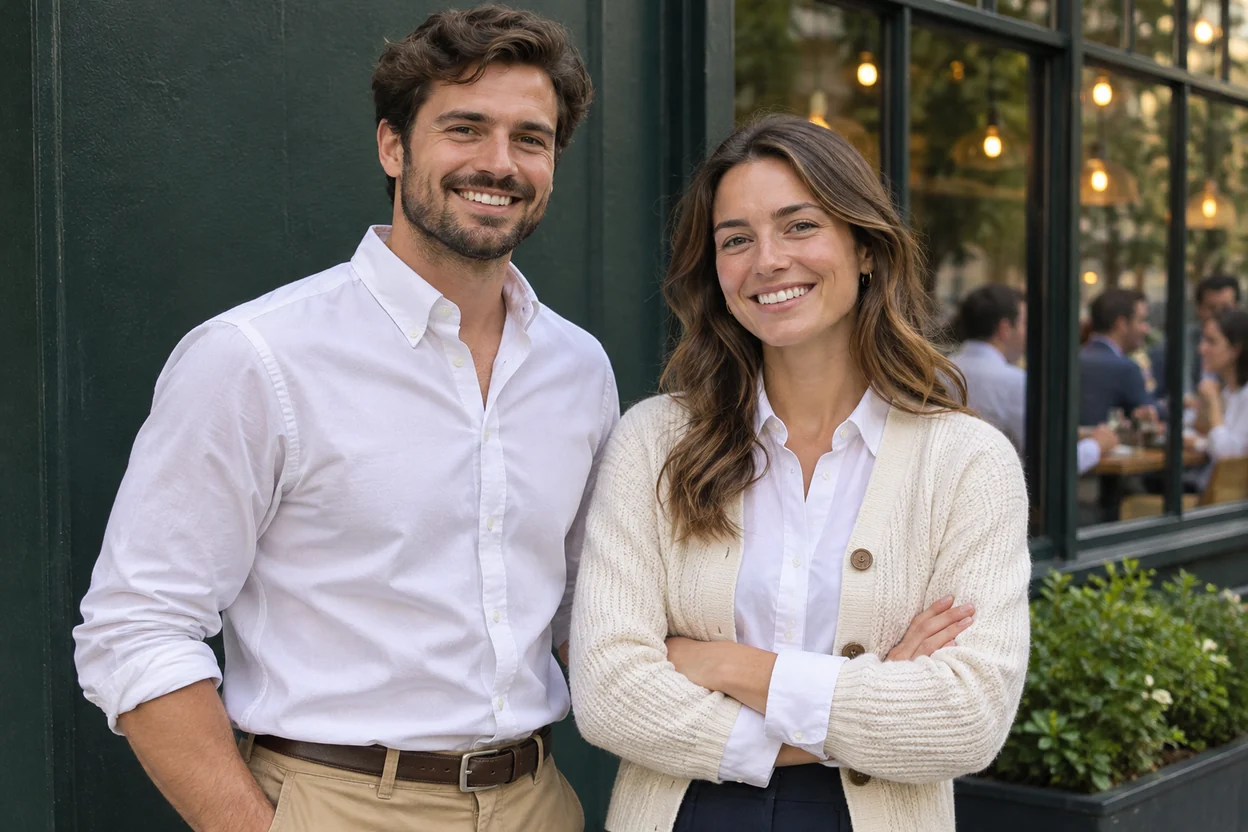
Tendance « Make Them All Wear White » pour les photos d’équipe
Retoucher une photo de groupe
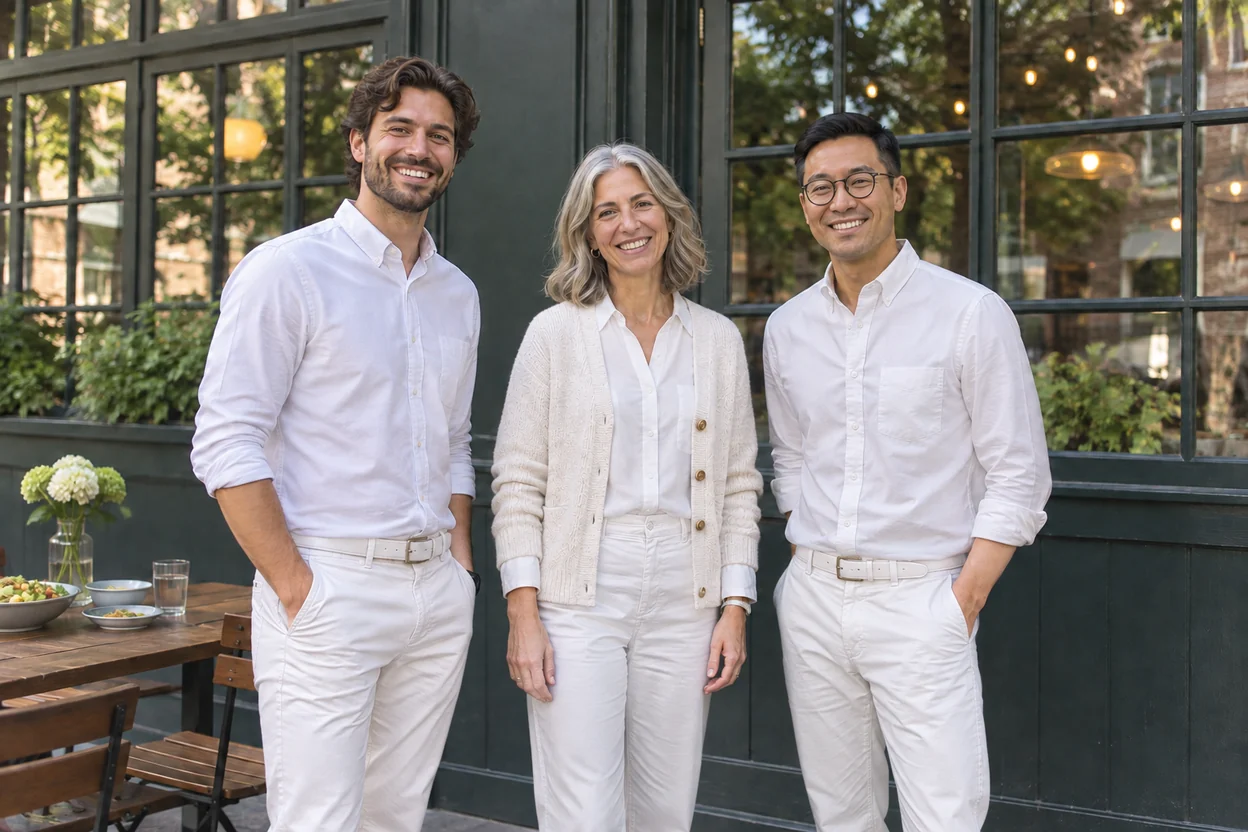
Histoire
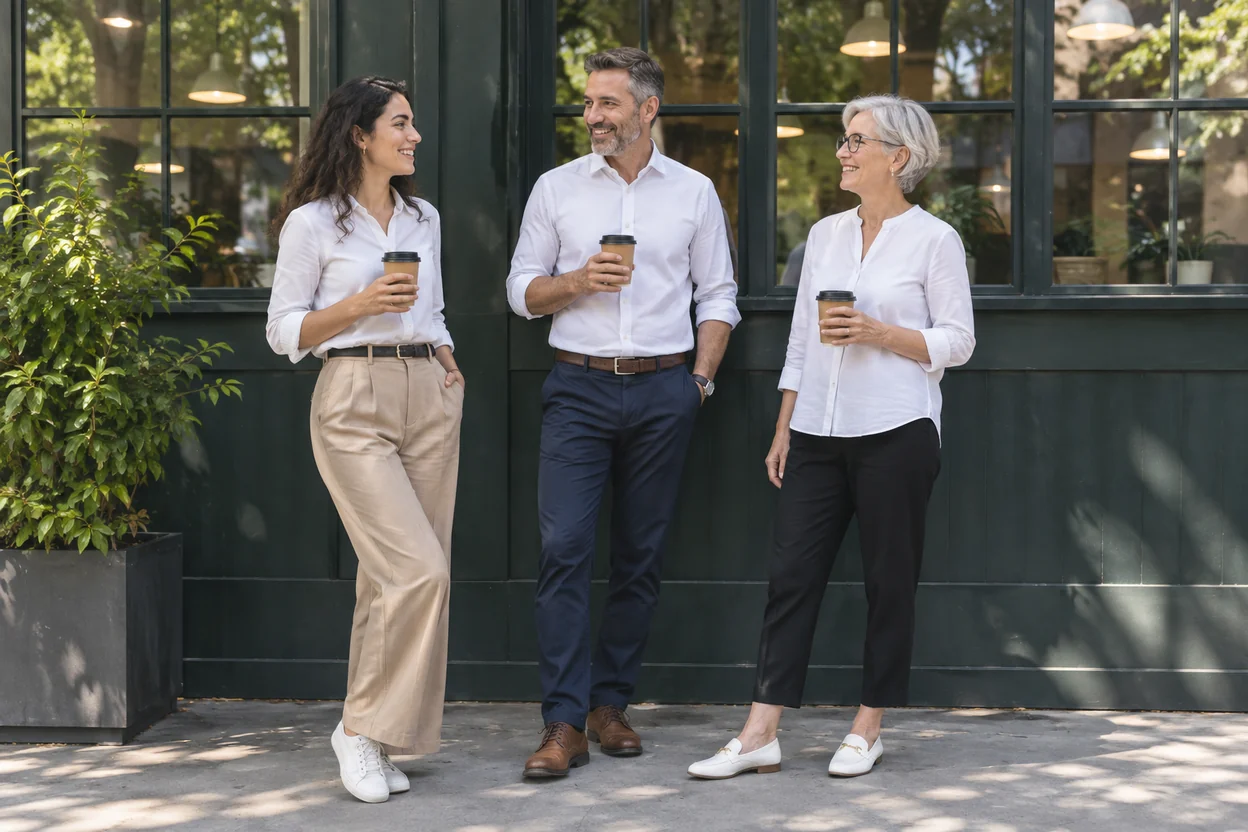
Créez un look assorti avec la tendance « Make Them All Wear White ». Importez une photo de groupe pour recolorer en blanc les vêtements visibles, ou explorez un concept de génération d’image à partir de texte avec un prompt modifiable et sans importation. Consultez le devis affiché avant de lancer l’une ou l’autre option.
Comment essayer la tendance
- Choisissez l’option de retouche de photo de groupe et importez une photo, ou choisissez la génération d’image à partir de texte pour commencer avec un prompt modifiable sans importer d’image.
- Pour une retouche, indiquez quels vêtements visibles doivent devenir blancs et ce que le modèle doit préserver. Adaptez le prompt suggéré à votre image.
- Consultez le devis affiché avant de lancer la retouche. Après le traitement, examinez les contours des vêtements, les manches qui se chevauchent, les détails du tissu et tout changement apporté aux visages ou à l’arrière-plan.
Comparez la photo source et l’exemple de tenue blanche
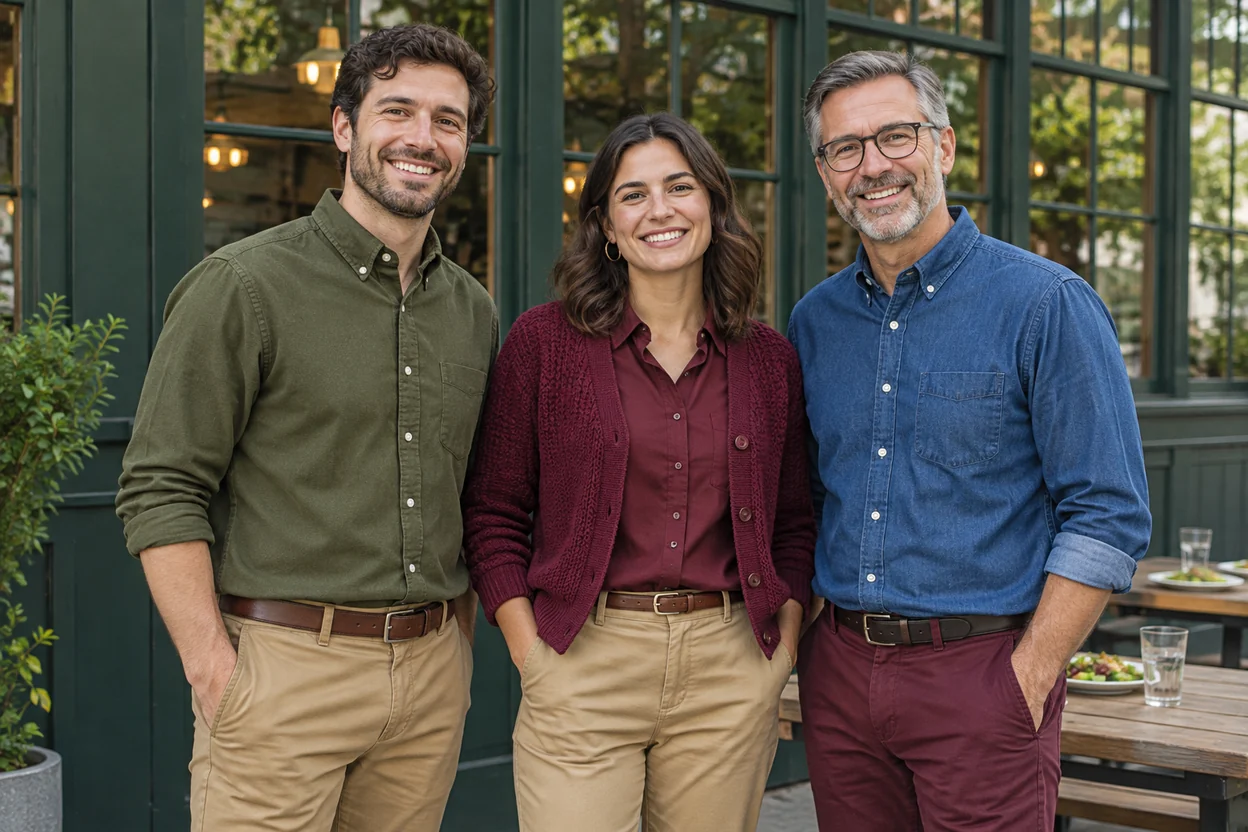
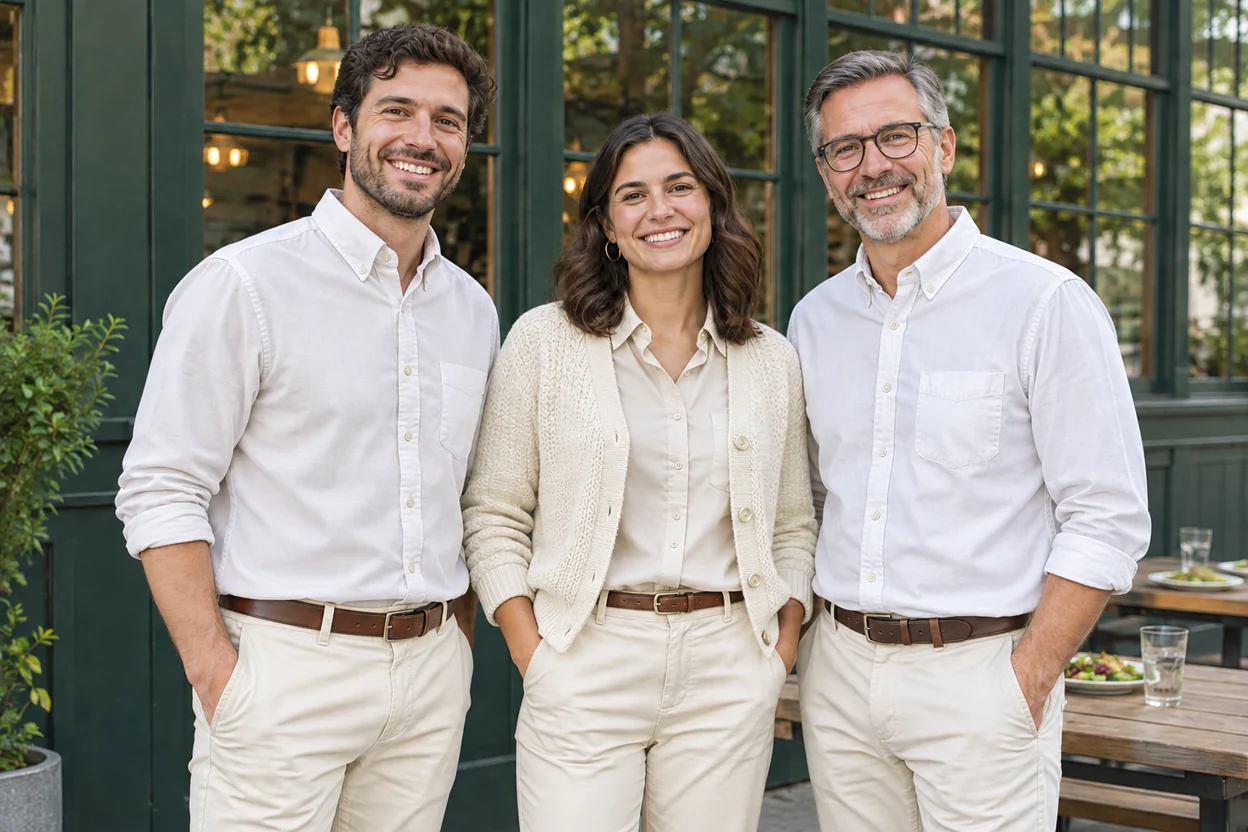
Points à vérifier dans le résultat
- Recherchez des ombres naturelles et une texture de tissu préservée afin que les vêtements blancs ne paraissent pas plats.
- Vérifiez les manches qui se chevauchent et les frontières entre les vêtements blancs et les arrière-plans plus sombres ou plus lumineux.
- Comparez les visages, les cheveux, les poses et le cadre avec la photo importée ; le prompt demande de les préserver, mais examinez le résultat.
Questions sur l’outil de photo de groupe
Dois-je importer une photo ?
Importez une photo de groupe pour la retouche qui recolore les vêtements. L’option de génération d’image à partir de texte utilise un prompt modifiable et ne nécessite aucun import.
Que demande la retouche de photo de groupe au modèle ?
Elle demande à Nano Banana 2 de blanchir les vêtements visibles tout en préservant les visages, les cheveux, les poses et l’arrière-plan. Examinez le résultat pour voir comment la retouche a traité votre image.
Puis-je conserver les styles d’origine des vêtements ?
Oui. Vous pouvez demander au modèle de conserver des détails comme les chemises boutonnées, un cardigan texturé et des chinos tout en recolorant les vêtements. Le prompt oriente la retouche, sans garantir un résultat parfaitement identique.
Quand verrai-je le devis ?
Le devis actuel s’affiche avant le lancement de la retouche ou de la génération. Consultez-le avant de continuer.
Combien de temps dure une retouche ?
La durée dépend de la demande actuelle et de vos paramètres. Ouvrez History pour vérifier si l’image est toujours en cours de traitement et consulter le résultat une fois le traitement terminé.
Puis-je essayer avec mes crédits actuels ?
Connectez-vous pour vérifier votre solde et votre accès. Avant de commencer, comparez vos crédits disponibles au devis affiché pour le mode et les paramètres choisis.
Outils associés
bulkbgremover.com · Mis à jour
Consulter l’historique des mises à jour
- — Utilisez une photo de groupe pour essayer une retouche en vêtements blancs, ou partez d’un prompt texte-image modifiable sans importer de photo. Vérifiez le devis affiché avant de lancer l’opération, puis examinez les détails des vêtements, les contours et les éléments de la scène préservés. Précision sur la séparation des poignets et ourlets blancs de la devanture dans l’exemple de photo d’équipe. Le titre de la page se termine désormais par le nom du site.