
Tendance auto inoubliable
Découvrez un autre guide thématique de vidéo IA.


Chargement de l’historique…
Un effet vidéo de feux d’artifice peut donner un air festif à un message sans encombrer le cadre autour de la personne. Ce guide montre comment créer une scène extérieure paisible : un homme adulte aux cheveux foncés ondulés, portant une veste vert sauge, sur une terrasse de jardin dégagée, avec des haies basses et un ciel ouvert. Des feux d’artifice dorés et émeraude aux couleurs douces s’élèvent et s’épanouissent derrière lui, en le détachant du ciel. Utilisez le formulaire Seedance 2.5 existant avec du texte ou une seule photo, puis visionnez le clip final avant de décider si vous souhaitez modifier le prompt.
Pour Image to Video, téléversez une photo où le sujet est bien visible et où le ciel est dégagé. Dans la mesure du possible, veillez à ce que la personne se distingue de l’arrière-plan. Text to Video part plutôt d’un prompt modifiable et ne nécessite aucun fichier téléversé.
Décrivez le cadre, le message sobre et la position des feux d’artifice. Demandez des traînées qui s’élèvent derrière le sujet, quelques gerbes qui s’épanouissent et un fondu discret. Gardez la caméra et le sujet presque immobiles pour que la scène reste épurée.
Utilisez les options de durée, de résolution, de format d’image et de son actuellement proposées dans le formulaire. Le devis s’affiche à côté de Generate ; vérifiez-le avant l’envoi. Les tâches terminées et en attente apparaissent dans History.
Visionnez le clip en entier et vérifiez le visage, les mains, l’exposition, le rythme des gerbes, le son et le cadrage. Si un ajustement est nécessaire, modifiez une variable du prompt à la fois, puis générez et vérifiez à nouveau.
Cet effet vidéo de feux d’artifice mise sur la séparation, pas sur le spectacle. L’exemple de la terrasse de jardin associe une veste vert sauge et des cheveux foncés ondulés à des haies basses et à un ciel ouvert. La personne reste au centre de l’attention ; quelques feux d’artifice dorés et émeraude apportent une brève touche festive derrière elle. Une composition simple permet aussi de repérer plus facilement si une gerbe passe devant le visage, les mains ou une partie importante du cadre.
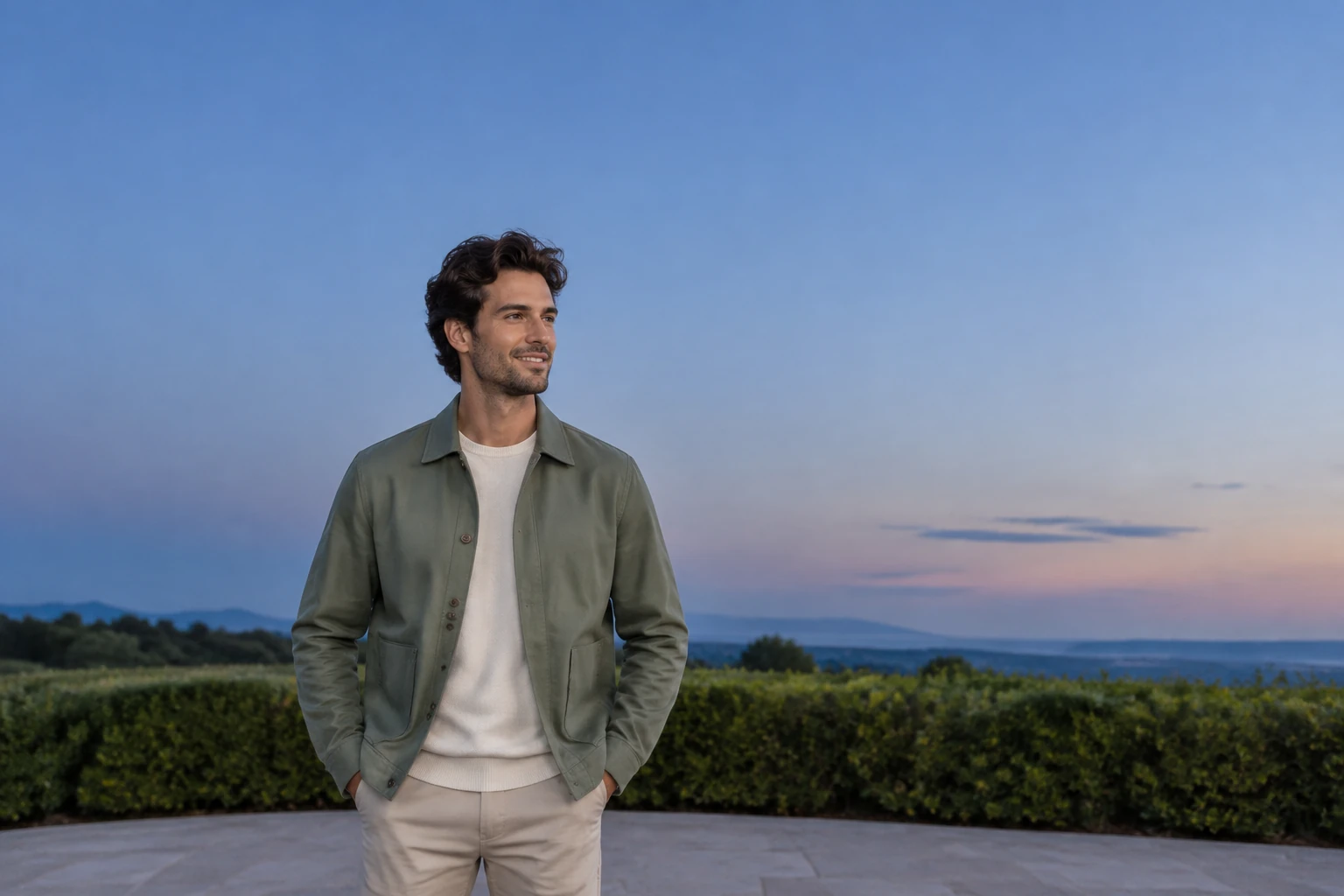
Seedance 2.5 propose Text to Video, avec un prompt modifiable et sans fichier téléversé, ou Image to Video, avec une photo téléversée et un prompt modifiable. Les prompts thématiques par défaut sur cette page aident à décrire la scène ; ils n’ajoutent ni nouveau préréglage, ni éditeur de calques, ni masque, ni timeline. Ils n’ajoutent pas non plus d’option pour téléverser une vidéo existante. Pour animer une photo, décrivez comment adapter l’image que vous téléversez réellement au lieu de demander au modèle de remplacer votre sujet par l’homme ou le décor de l’exemple.
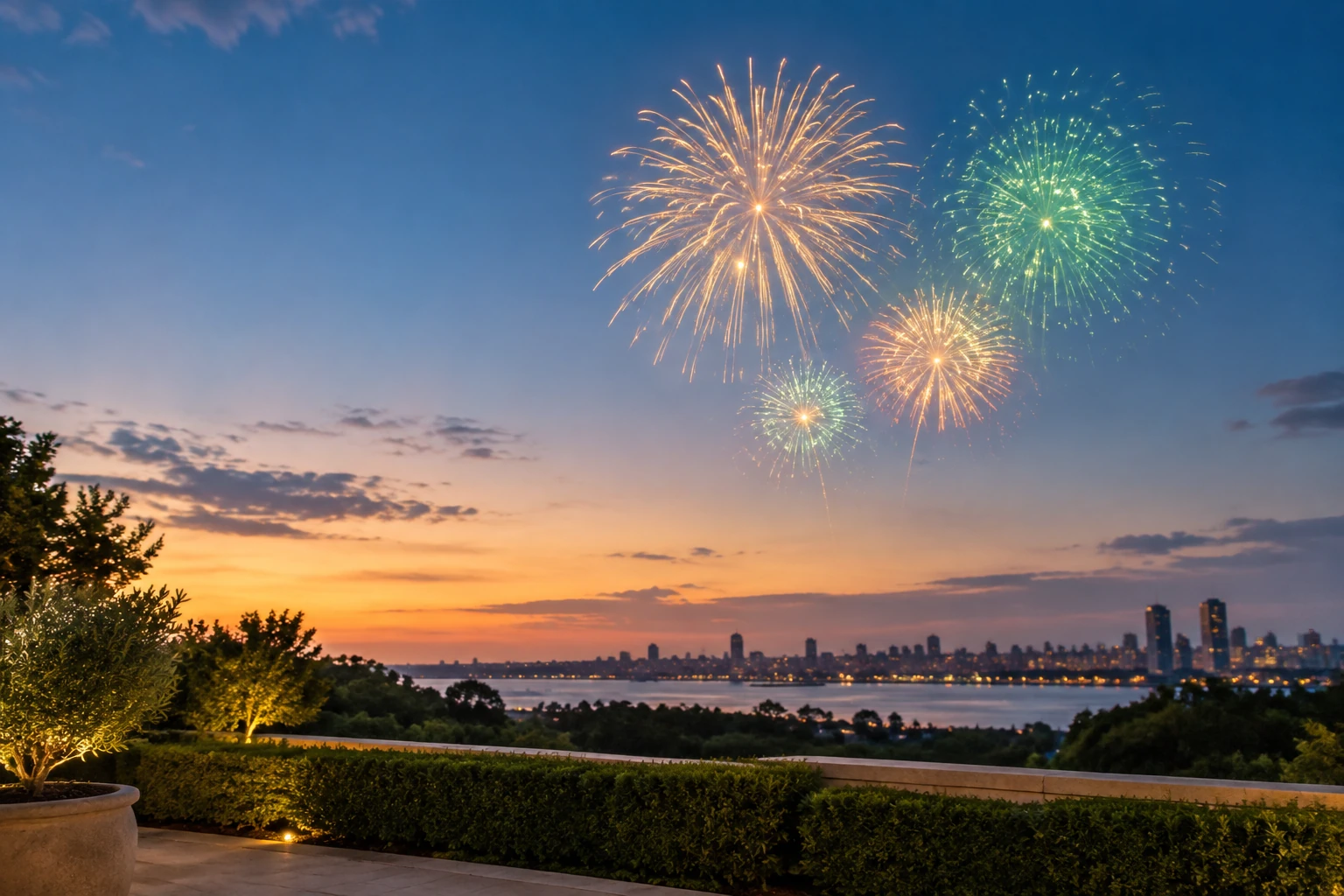
Demandez un plan continu et stable, des mouvements naturels du visage et des mains, un visage bien visible tout au long du clip, une lumière réfléchie subtile et quelques feux d’artifice qui s’élèvent, éclatent puis s’estompent. Évitez de multiplier les mouvements de caméra ou les effets denses. Lorsque la tâche apparaît dans History, examinez le résultat en entier, pas seulement une image saisissante. Repérez les changements du visage ou des mains, les variations d’exposition, les gerbes qui arrivent trop tôt ou masquent le sujet, les sons indésirables et tout cadrage qui coupe des détails importants.
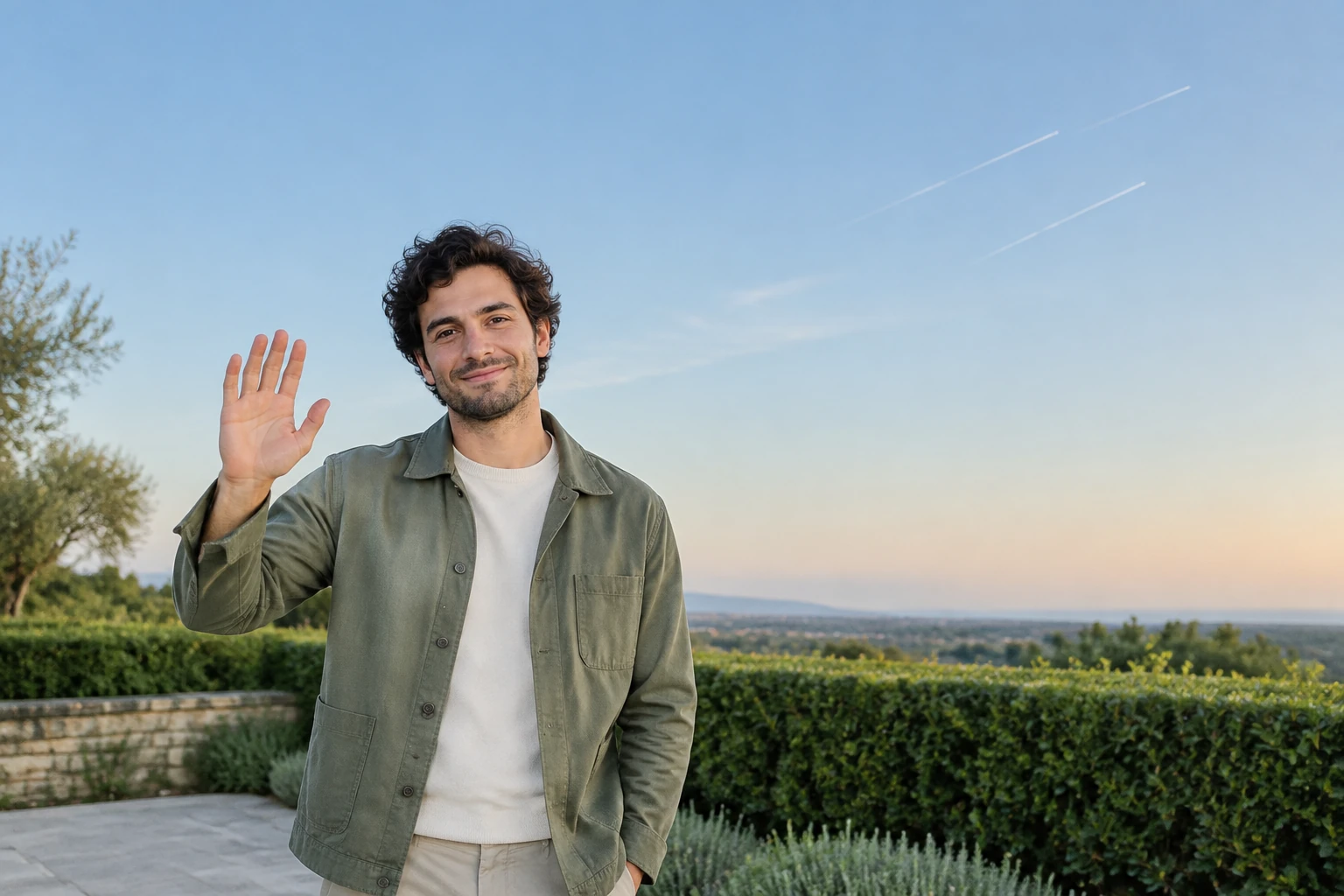
Si la vérification révèle un problème, modifiez une seule variable — par exemple la position des gerbes, la stabilité de la caméra ou le fondu — et laissez le reste du prompt inchangé. Les résultats et les temps d’attente peuvent varier ; vérifiez donc les tâches en attente et terminées dans History au lieu de supposer un délai fixe. Le prompt guide la génération, mais ne garantit ni une correspondance exacte de l’identité ni un mouvement particulier. Utilisez l’extrait filmé des feux d’artifice pour étudier l’évolution des formes des gerbes et le cadrage.
Il vous aide à rédiger un prompt pour une scène de message sobre avec des feux d’artifice en arrière-plan, en veillant à ce que la personne se distingue visuellement du ciel. La page fournit des prompts thématiques par défaut pour le formulaire Seedance 2.5 existant ; elle n’ajoute pas d’outil de montage distinct.
Text to Video utilise un prompt modifiable et aucun fichier téléversé. Image to Video utilise une photo téléversée et un prompt modifiable qui doit décrire comment adapter cette image réelle.
L’admissibilité aux éventuels crédits gratuits dépend du compte et des conditions en vigueur. Vérifiez ce qui s’applique à votre situation au lieu de supposer que des crédits sont disponibles. Le devis actuel s’affiche à côté de Generate ; vérifiez-le à cet endroit avant l’envoi.
Les temps d’attente peuvent varier ; il n’y a donc pas de délai fixe sur lequel compter. Les tâches terminées et en attente apparaissent dans History.
Un prompt peut demander un visage bien visible et une adaptation fidèle, mais il ne peut garantir ni l’identité ni une parfaite constance. Visionnez le clip en entier et vérifiez le visage, les mains, l’exposition, le rythme des gerbes, le son et le cadrage.
Vérifiez les commandes disponibles pour votre tâche terminée afin de connaître les options de téléchargement. Si nécessaire, ajoutez ou modifiez les noms et la musique ailleurs ; ce guide ne propose pas d’éditeur de noms ou de musique.
bulkbgremover.com · Mis à jour