Tarifs
Consultez les informations tarifaires avant de choisir votre méthode de travail.


Chargement de l’historique…
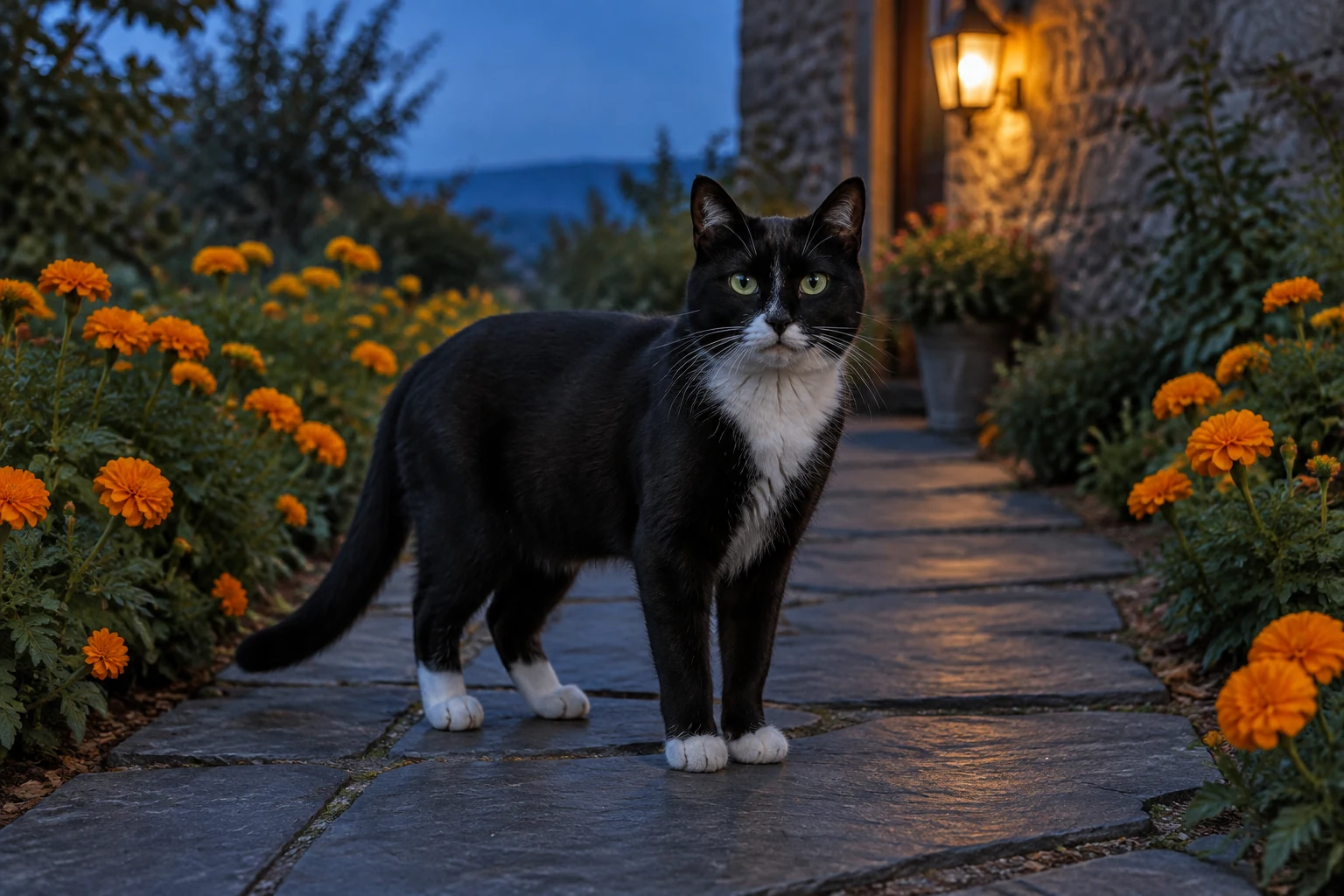
Pour une vidéo IA plus apaisante pour le Jour des morts avec un animal, commencez par une silhouette reconnaissable de votre animal et un cadre épuré. Choisissez Text to Video pour décrire une scène de toutes pièces, ou Image to Video pour animer une seule photo préparée de votre animal. Évoquez le souvenir avec sobriété : une cour gris ardoise paisible, une bordure incurvée de fleurs de souci orange et des lanternes murales chaleureuses à l’heure bleue. Examinez le résultat pour repérer toute modification de l’apparence de votre animal avant de décider s’il vous convient.
Dans Text to Video, rédigez la description d’une scène sans téléverser de photo. Dans Image to Video, fournissez une photo préparée de votre animal et décrivez le déroulement de la scène. Le prompt est modifiable et l’option Try an example est disponible dans l’interface.
Pour Image to Video, choisissez une image nette d’un seul animal. Privilégiez une vue où le visage et le corps sont visibles, et où les oreilles, les pattes et la queue sont faciles à distinguer. Évitez les arrière-plans chargés, les animaux qui se chevauchent ou les accessoires qui masquent des détails importants. Un contour dégagé facilite l’examen des mouvements.
Utilisez le prompt correspondant ci-dessus comme point de départ, puis modifiez-le selon votre idée. Un cadre paisible, un plan continu et stable à hauteur basse des yeux, deux petits pas naturels et une pause calme sont plus faciles à examiner qu’une scène chargée ou une action élaborée. Si le prompt paraît trop complexe, supprimez les détails secondaires.
Choisissez parmi les options de durée, de format, de résolution et d’audio actuellement affichées dans le panneau Seedance 2.5. Vérifiez le nombre de crédits affiché en direct à côté de Generate avant l’envoi, puis consultez l’état de la requête dans History. Examinez les oreilles, les yeux, le pelage, les pattes et la queue pendant les mouvements. Régénérez la vidéo ou simplifiez le prompt si des détails changent. L’audio dépend des commandes affichées ; ajoutez séparément votre propre texte ou modifiez la musique si nécessaire.
Text to Video sert à décrire une scène avec des mots ; il ne permet pas de téléverser une photo d’animal. Image to Video part d’une seule photo préparée de votre animal. Dans les deux modes, vous pouvez modifier le prompt avant la génération, et l’option Try an example peut vous aider à démarrer. Concentrez les instructions sur le sujet, le cadre, la caméra et des mouvements simples.
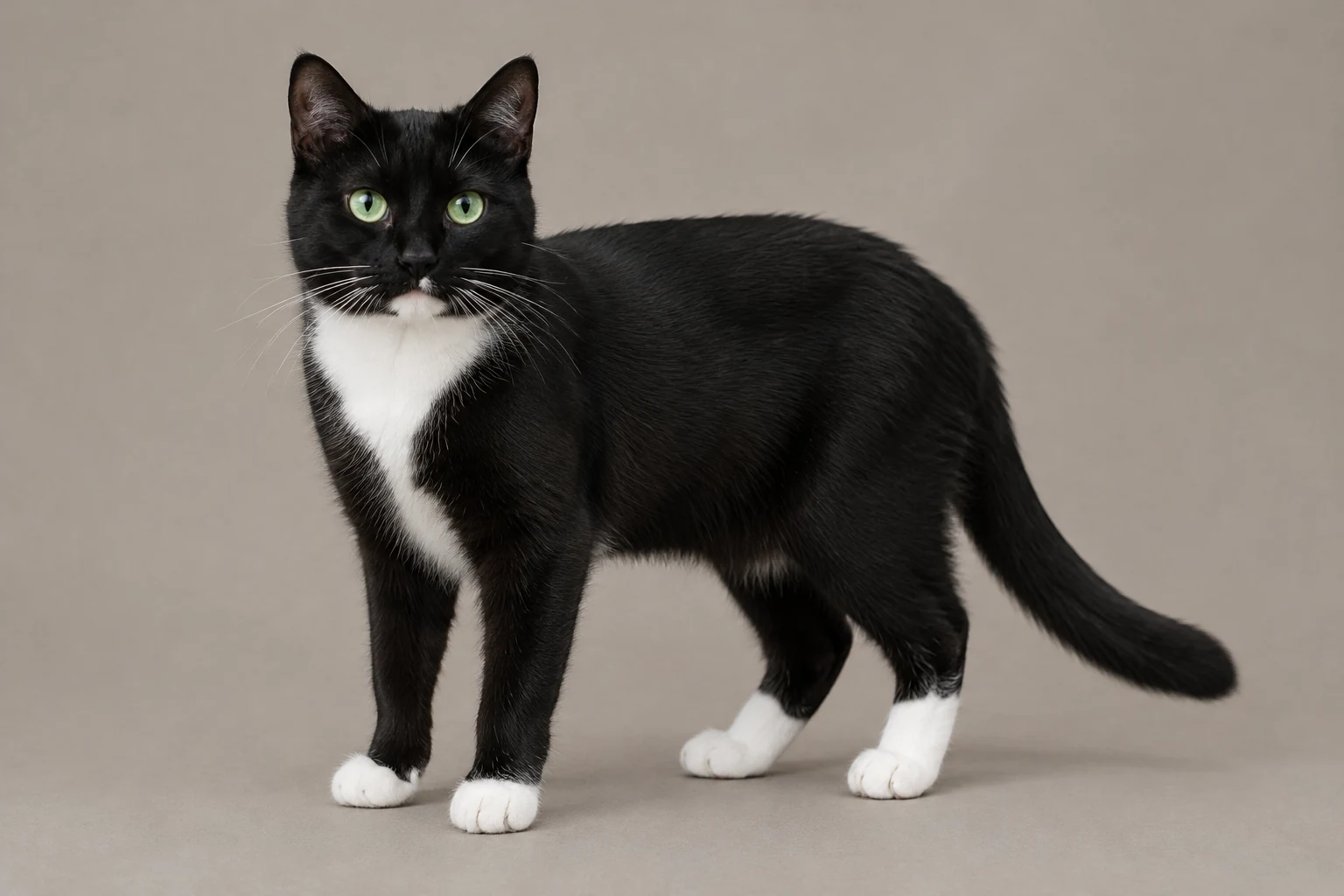
Une bonne image de référence montre clairement un seul animal sur un arrière-plan relativement sobre. Vérifiez que le visage est visible et que les oreilles, les marques du pelage, les pattes et la queue ne sont ni cachées ni confondues avec des objets voisins. Par exemple, pour un chat noir et blanc, une séparation visible entre le poitrail blanc et le pelage foncé permet de repérer les changements. Le chat présenté en exemple dans ce guide est uniquement le sujet d’un prompt ; si vous adaptez une vraie photo, décrivez et préservez plutôt les caractéristiques réelles de cet animal.
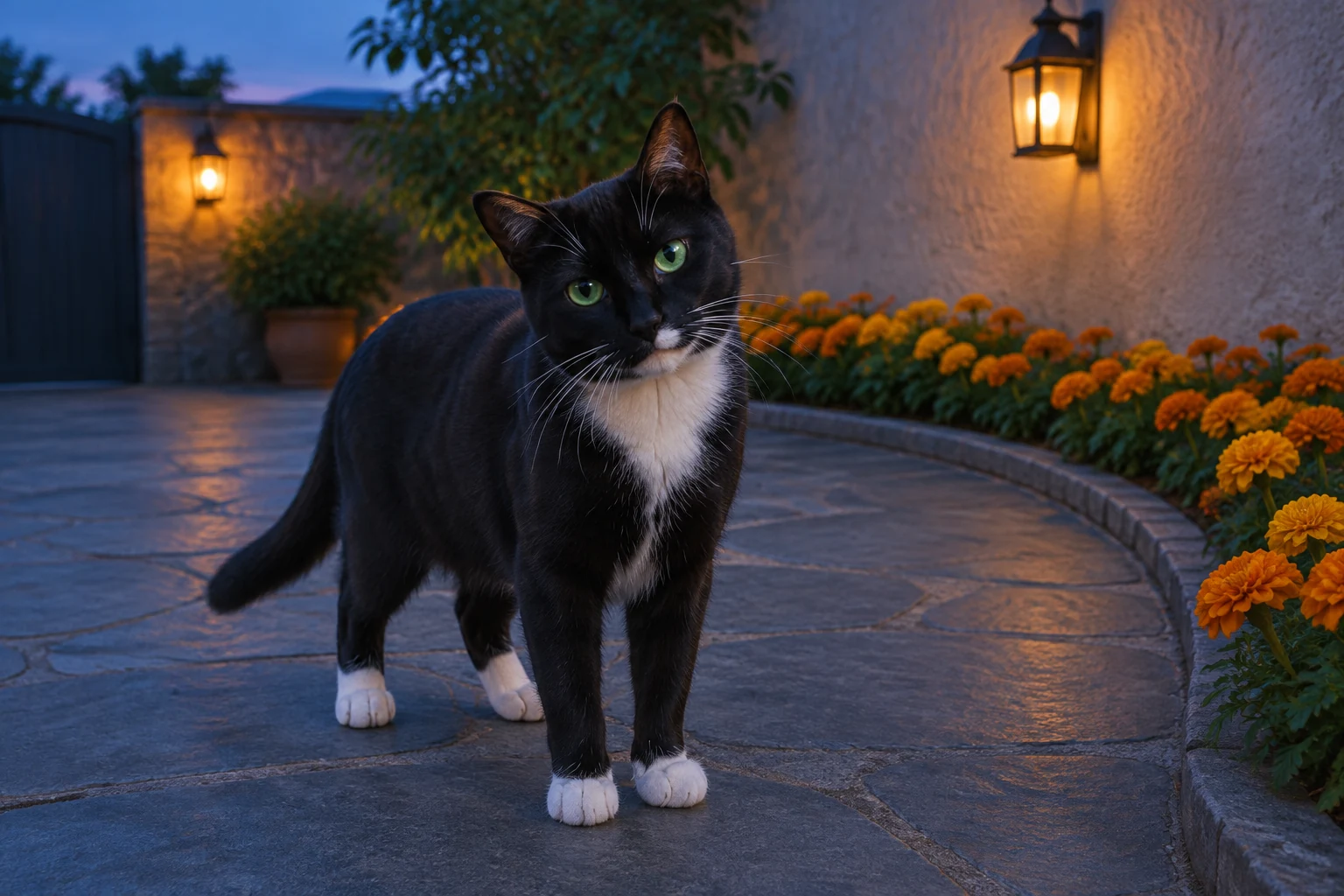
La cour gris ardoise, la bordure incurvée de soucis orange et les lanternes murales chaleureuses à l’heure bleue offrent quelques repères visuels faciles à distinguer. Gardez le cadre épuré et demandez un décor délicatement éclairé par des soucis, plutôt que d’accumuler les décorations. Deux petits pas naturels suivis d’une pause paisible créent une séquence de mouvements modeste, sans action compliquée. Un plan continu et stable à hauteur basse des yeux attire l’attention sur l’animal et sur les détails changeants à examiner.
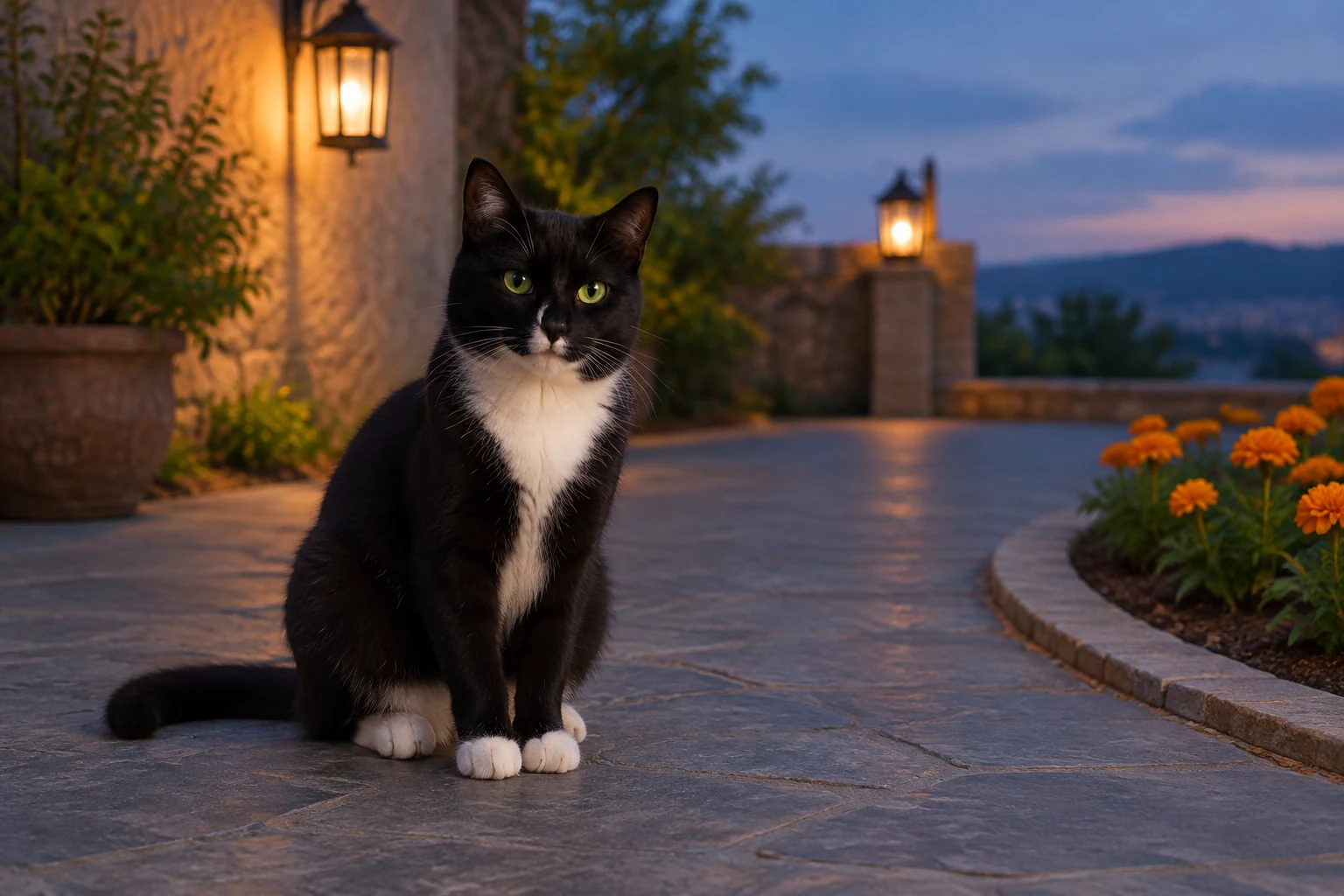
Regardez le clip en entier, pas seulement la première image. Repérez les changements éventuels du visage, des marques du pelage, de la forme des oreilles, du corps, du nombre de pattes, du collier et de la visibilité des pattes ou de la queue pendant les mouvements. Si le prompt comporte trop d’instructions concernant la scène, raccourcissez-le et essayez une version plus ciblée. Considérez le résultat comme un hommage créatif imaginé, et non comme des images retrouvées, une véritable visite ou une promesse de réconfort émotionnel.
Non. Text to Video utilise un prompt écrit ; Image to Video est le mode prévu pour une seule photo préparée de votre animal.
Oui. Pour Image to Video, adaptez le prompt de modification aux caractéristiques réelles du chien et préservez son espèce, son visage, ses marques, ses oreilles, son corps, son nombre de pattes et son collier, le cas échéant.
La cour est un exemple modifiable. Changez la description de la scène tout en gardant un seul animal, des mouvements simples et un contour visuel net.
Choisissez parmi les options de durée, de format, de résolution et d’audio actuellement affichées dans le panneau Seedance 2.5.
Vérifiez le nombre de crédits affiché en direct à côté de Generate avant l’envoi, puis consultez l’état de la requête dans History.
La ressemblance exacte n’est pas garantie. Examinez le clip en entier pour repérer les changements éventuels du visage, du pelage, des oreilles, des pattes, de la queue et du collier.
Consultez les informations tarifaires avant de choisir votre méthode de travail.
Découvrez d’autres idées pratiques et tutoriels.
Découvrez un outil distinct pour supprimer l’arrière-plan des images de produits.
Redimensionnez des images à l’aide de l’outil de traitement par lot.
bulkbgremover.com · Mis à jour