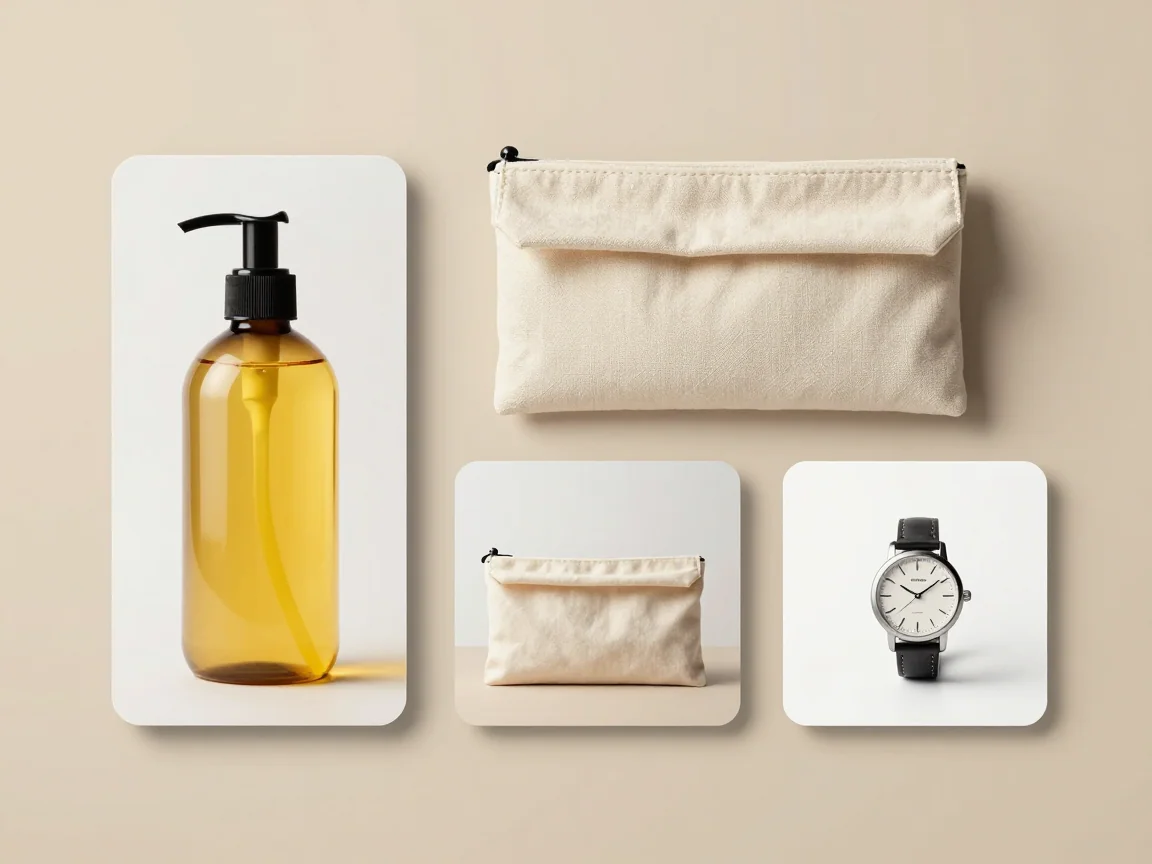
Proportions de sources différentes
Un canevas commun peut contenir des proportions de sources différentes sans forcer chaque image dans le même recadrage.


Redimensionnez plusieurs images sur votre appareil sans téléversement ni crédits IA. Préservez les proportions, choisissez des marges de canevas et téléchargez des PNG transparents ou de couleur unie.
Déposez jusqu’à 20 images ici ou choisissez des fichiers
JPG, PNG ou WebP · jusqu’à 5 Mo et 16 Mpx par imageLe redimensionnement s’effectue sur votre appareil et n’utilise aucun crédit IA.
Utilisez cet outil lorsque la source possède déjà le fond souhaité, ou lorsqu’un détourage terminé a besoin d’un autre cadre. Le redimensionnement ne supprime pas un arrière-plan, n’identifie pas un sujet au premier plan et ne répare pas une photo floue.
Sélectionnez jusqu’à 20 fichiers JPG, PNG ou WebP, chacun jusqu’à 5 Mo, 16 mégapixels et 4096 pixels par côté. Ce flux de travail local peut accepter des images plus petites que le minimum de 256 pixels de l’outil IA. Un cadre plus grand ne recrée pas les détails manquants de la source.
L’ajustement par contenance met à l’échelle proportionnellement pour que la source complète tienne dans le canevas. Lorsqu’une photo portrait entre dans un cadre paysage, de l’espace supplémentaire peut apparaître sur les côtés. Cet espace est normal ; l’étirement modifierait la forme du sujet.
Une marge réserve de l’espace entre l’image ajustée et le bord du canevas. Vérifiez la plus petite dimension de sortie avant de choisir une grande marge. Si les réglages ne laissent aucune zone de dessin utile, réduisez la marge ou choisissez une autre taille de canevas.
Le PNG transparent préserve les zones vides autour d’une source transparente. Une couleur d’export unie remplit le fond disponible. Si l’original a encore un arrière-plan opaque, le redimensionnement conserve ces pixels d’origine ; sélectionner la transparence ne les supprime pas.
Utilisez d’abord le suppresseur d’arrière-plan produit lorsque le sujet doit être séparé, puis revenez ici pour une livraison uniquement dimensionnelle. L’export est en PNG, que vous choisissiez la transparence, le blanc ou une autre couleur unie.
Le navigateur actuel traite les fichiers sur cet appareil. Aucun devis IA ni crédit n’est nécessaire, mais la mémoire du navigateur et le nombre de grandes images peuvent affecter l’attente. Gardez la page ouverte jusqu’à ce que vos fichiers soient enregistrés.
Prévisualisez les dimensions avant de télécharger les images sélectionnées ou un ZIP. Si le navigateur ne peut pas préparer une archive, ou si le message de limite de taille demande un ensemble plus petit, réduisez la sélection et téléchargez par parties. Conservez les originaux pour une autre taille de livraison.
Ajoutez des originaux ou des détourages terminés. Choisissez des fichiers complets et reconnaissables plutôt que des copies répétées.
Choisissez les dimensions requises par la destination et laissez de l’espace autour de chaque source.
Vérifiez chaque ajustement. Un arrière-plan opaque de la source reste partie intégrante de l’image même si vous sélectionnez un canevas transparent.
Enregistrez les images sélectionnées ou l’ensemble. Gardez la page ouverte jusqu’à la fin des téléchargements et divisez les sélections trop volumineuses si nécessaire.
Non. Ce flux de travail uniquement dimensionnel s’exécute sur votre appareil et n’appelle pas la suppression IA. Il ne nécessite aucun devis payant. La suppression d’arrière-plan dans le cloud est un outil distinct avec sa propre allocation ou son propre prix en crédits.
Non. Un fond d’origine opaque reste partie intégrante de l’image. Supprimez-le d’abord avec le suppresseur d’arrière-plan produit si vous avez besoin d’un sujet isolé, puis redimensionnez le PNG terminé.
Un canevas commun aligne les dimensions des fichiers. Les proportions de la source et les marges déterminent la taille apparente du sujet. Inspectez l’ensemble visuellement ; un produit haut et un produit compact peuvent paraître différents sur des canevas identiques.
Le redimensionneur peut mettre à l’échelle ou placer la source, mais ne peut pas récupérer les détails absents. Vérifiez la taille d’affichage prévue et utilisez un original plus net lorsqu’une image agrandie paraît floue.
Un canevas commun peut contenir des proportions de sources différentes sans forcer chaque image dans le même recadrage.
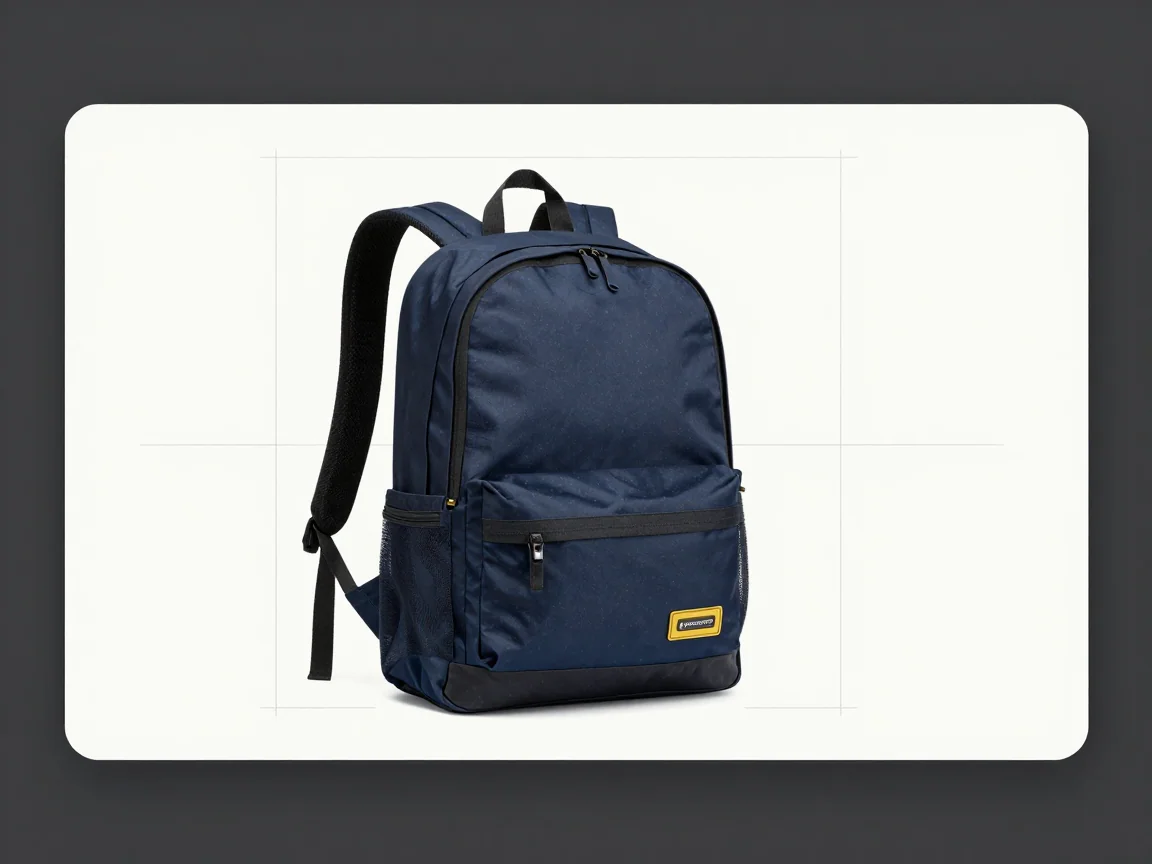
Ajustez l’image dans le canevas au lieu d’étirer le sujet pour le remplir.
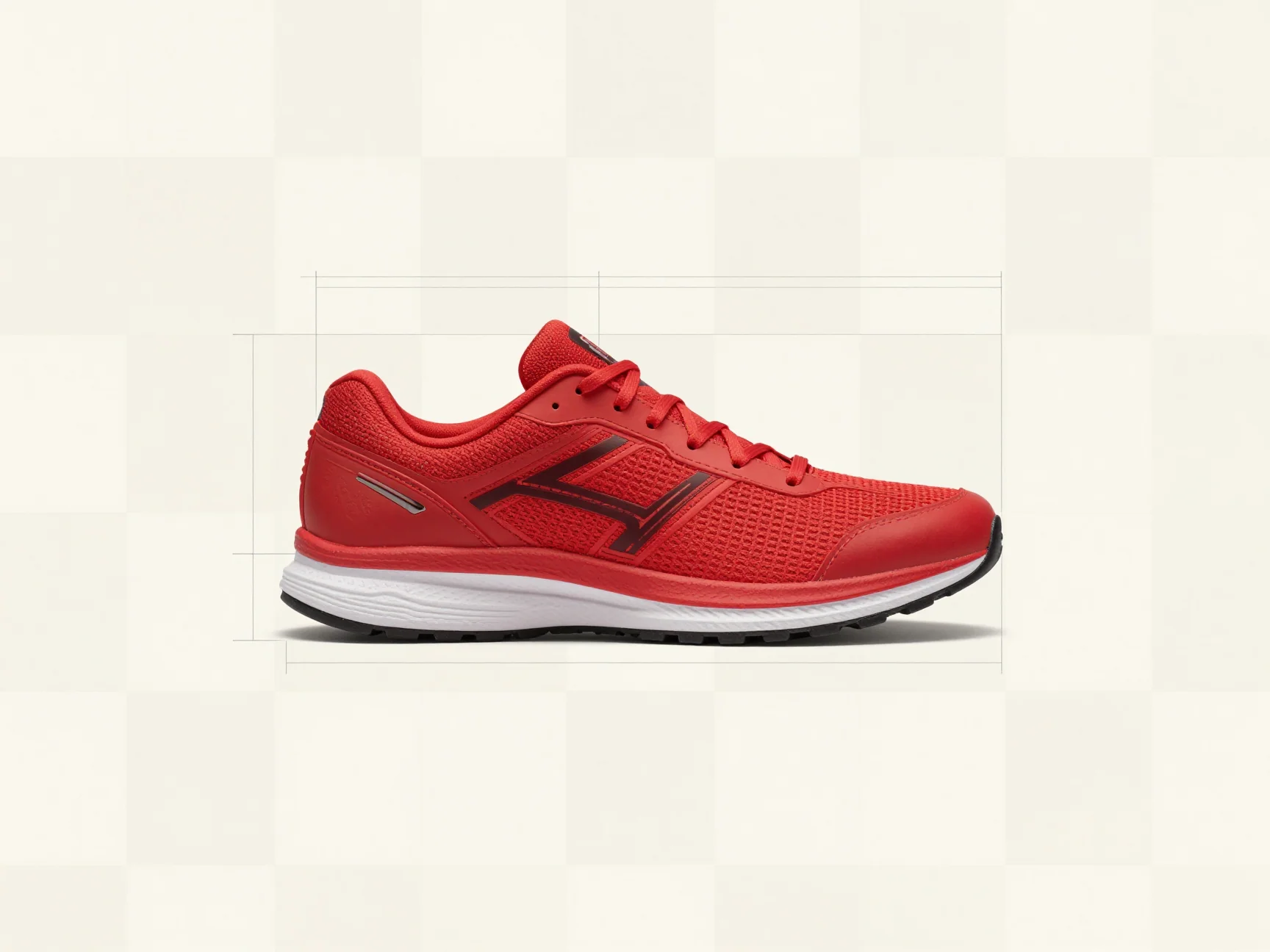
Choisissez une marge suffisante pour garder le sujet à l’écart du bord de sortie.
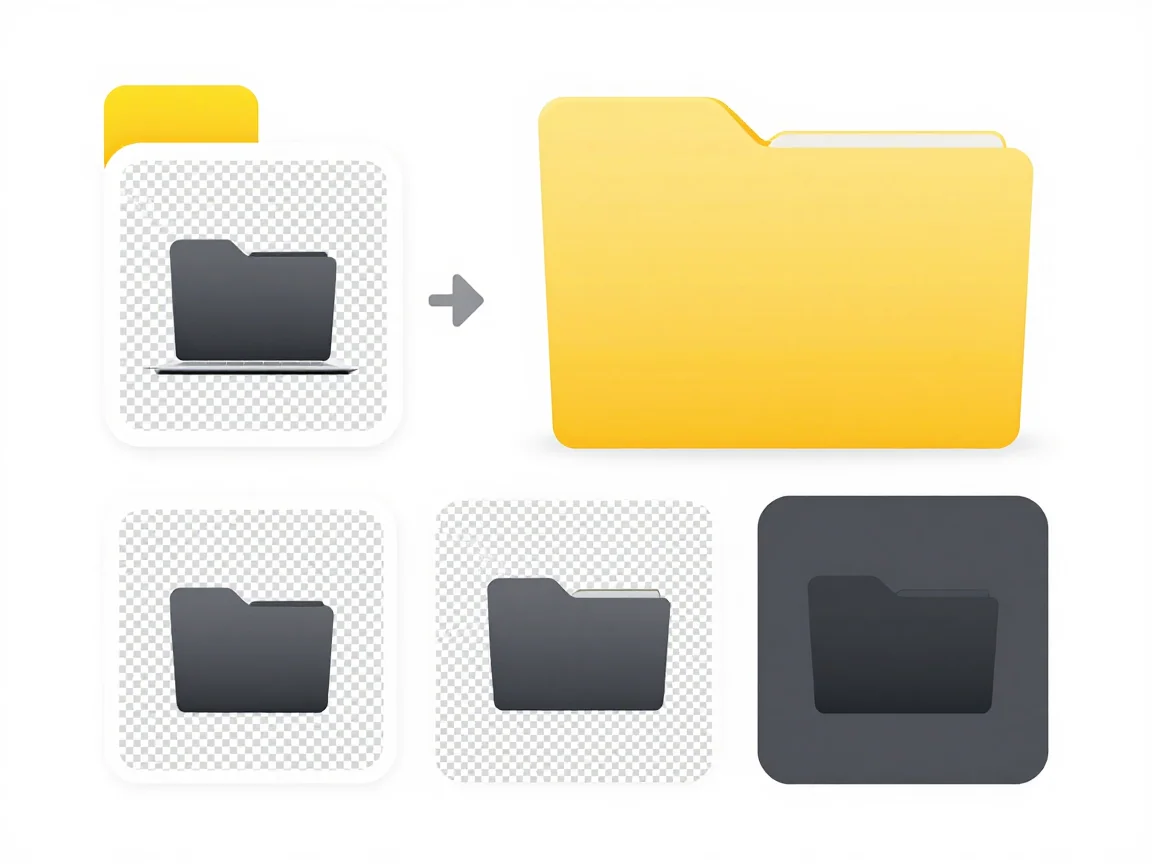
Prévisualisez le fond et le canevas choisis avant de télécharger l’ensemble redimensionné.
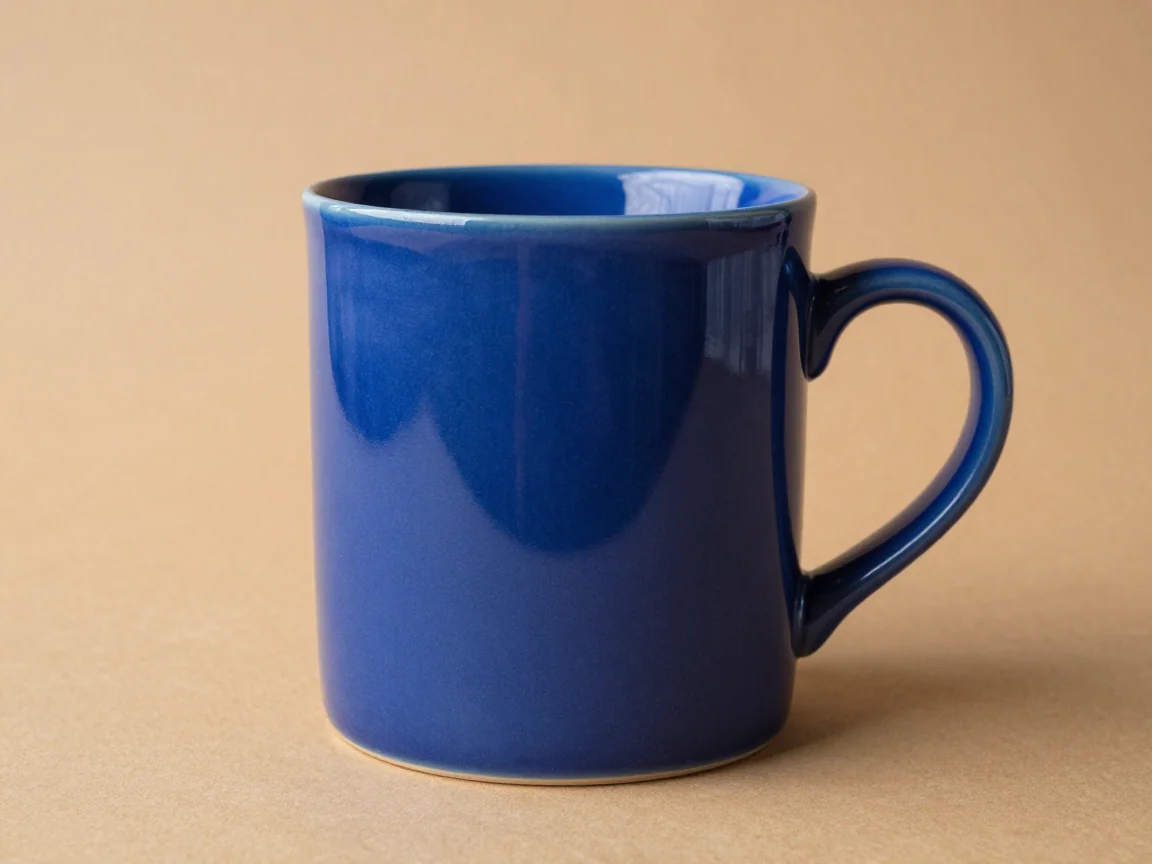
Utilisez l’outil de suppression d’arrière-plan produit pour traiter un ensemble de photos, inspecter les poignées et les bords fins, puis exporter des PNG transparents avec un cadrage produit cohérent.
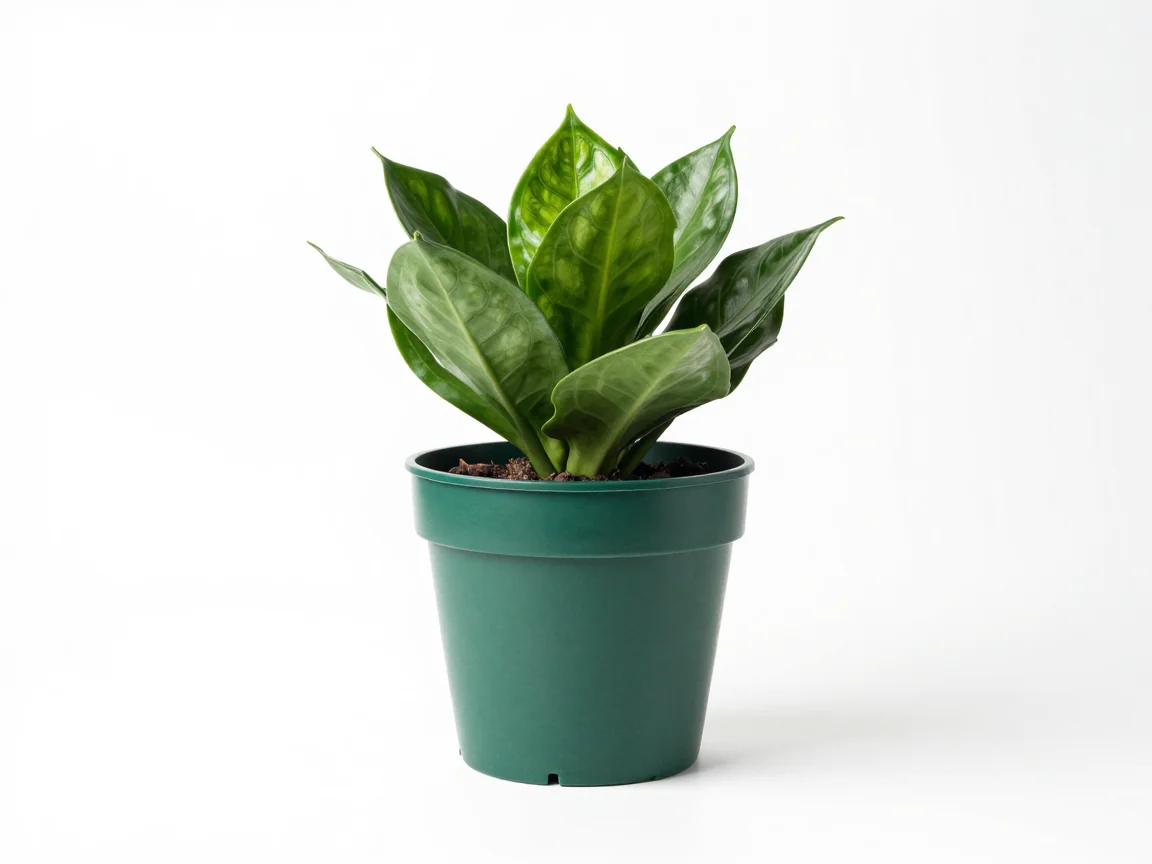
Ajoutez des arrière-plans blancs en lot après la suppression IA. Vérifiez les produits pâles, définissez des marges de canevas cohérentes et téléchargez un ensemble coordonné d’images PNG.
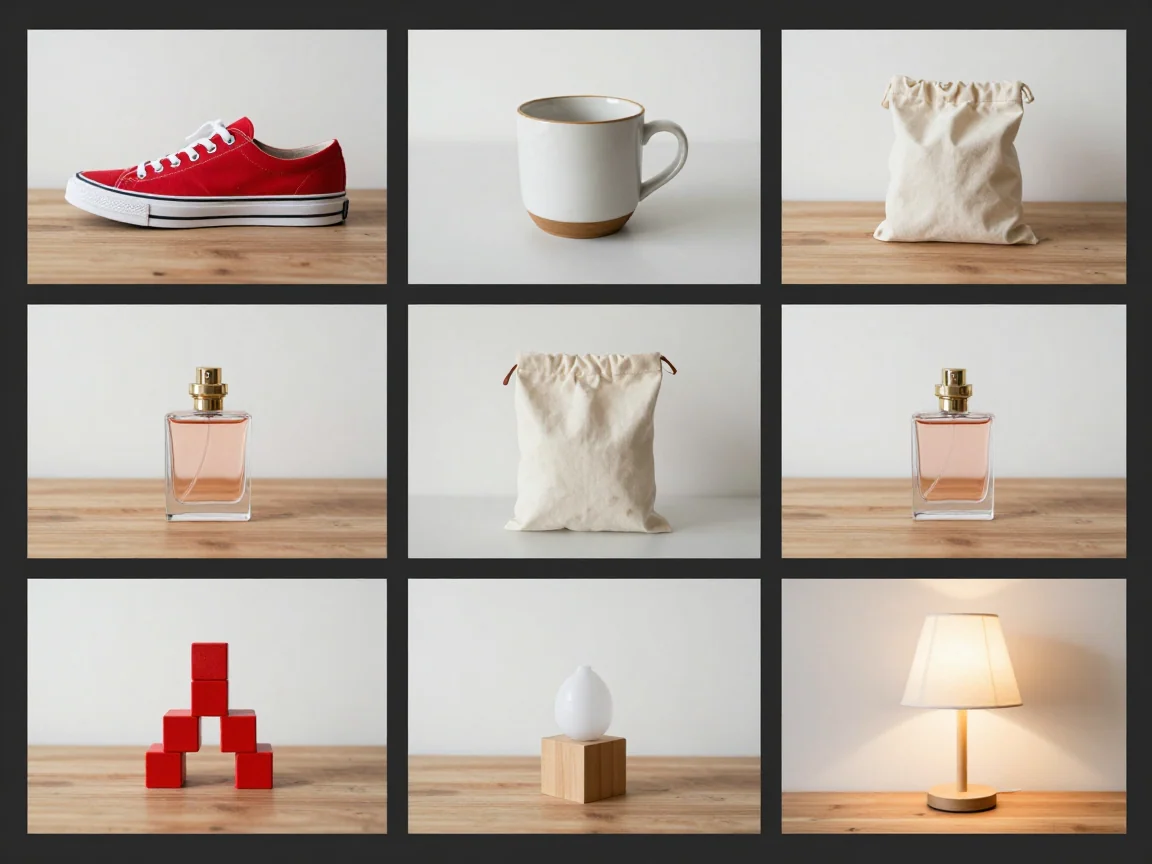
Utilisez un outil de suppression d’arrière-plan en lot pour les ensembles de photos de produits. Vérifiez chaque détourage, choisissez un canevas et un arrière-plan communs, puis téléchargez les PNG sélectionnés ou un ZIP.