Suppression de l’arrière-plan des produits
Découvrez un flux de travail distinct pour supprimer l’arrière-plan des produits.


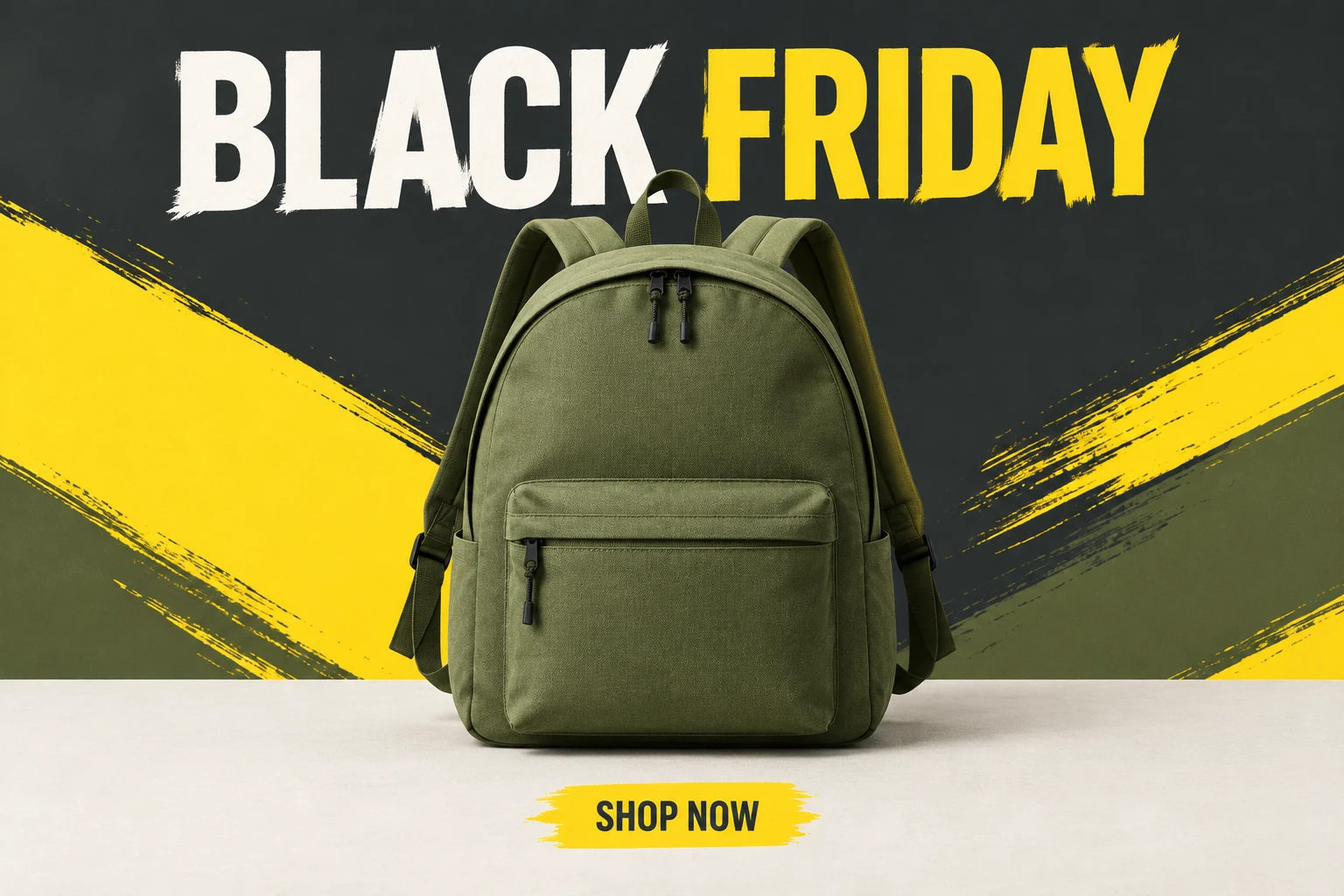
Ce guide du Créateur d’affiches du Black Friday vous aide à préparer une affiche e-commerce ciblée, mettant en avant le produit, avec une hiérarchie claire et un message de campagne concis. Commencez dans Seedream 5.5 : choisissez Text to Image pour créer une affiche originale à partir d’un prompt modifiable, sans téléverser d’image, ou Image to Image pour travailler à partir d’une seule photo de produit téléversée et d’un prompt modifiable. L’exemple utilise un sac à dos en toile vert olive sans marque, avec du jaune, de l’anthracite et du blanc cassé. Décrivez la composition dans le prompt, puis vérifiez les contours du produit après la génération. Examinez l’image, puis ajoutez les détails de l’offre vérifiés dans votre éditeur habituel.
Choisissez Text to Image pour créer une affiche originale fictive à partir d’un prompt modifiable ; ce mode ne nécessite aucun téléversement. Choisissez Image to Image si vous avez une vraie photo du produit. Ce mode utilise une seule image téléversée et un prompt modifiable, et peut adapter le traitement de l’affiche au produit réel représenté sur cette photo. Le sac à dos de l’exemple ne remplace pas le produit que vous téléversez.
Choisissez parmi les options de taille et de format actuelles de Seedream 5.5 en tenant compte de l’emplacement prévu. Décrivez le style visuel dans le prompt : aucun préréglage de style dédié n’est disponible. Précisez la position du produit, les couleurs de fond, l’éclairage et les marges. Pour l’exemple, utilisez une lumière de studio directionnelle, un fond jaune vif, des formes anthracite et des espaces blanc cassé.
Demandez uniquement des phrases de campagne courtes et exactes, comme BLACK FRIDAY et SHOP NOW. Avant de sélectionner Generate, vérifiez le nombre de crédits actuellement indiqué à côté et comparez-le au solde disponible sur votre compte. Si le résultat doit être ajusté, modifiez une variable du prompt à la fois — par exemple l’échelle du produit, l’équilibre du fond ou l’espacement du titre — afin de pouvoir évaluer ce qui a changé.
Examinez la forme, la couleur, le nombre, les marquages, les matériaux, les contours et le positionnement du produit. Vérifiez chaque lettre dans l’image, puis consultez l’état de la génération dans History. Téléchargez l’image et ajoutez les prix, dates, conditions de l’offre et autres textes de campagne précis et vérifiés dans votre éditeur habituel. Vérifiez la mise en page finale à la taille d’affichage ou d’impression prévue.
Une affiche du Black Friday efficace fait du produit le premier élément remarqué par les acheteurs. Accordez-lui suffisamment d’espace pour montrer sa silhouette et ses caractéristiques importantes ; évitez que les formes et les inscriptions de la campagne empiètent sur ses contours. Dans l’exemple, le haut arrondi du sac à dos, sa poche avant zippée, ses bretelles simples et ses boucles foncées permettent de bien identifier le sujet. Le jaune vif apporte l’énergie de la campagne, tandis que l’anthracite et le blanc cassé créent du contraste et de l’espace.
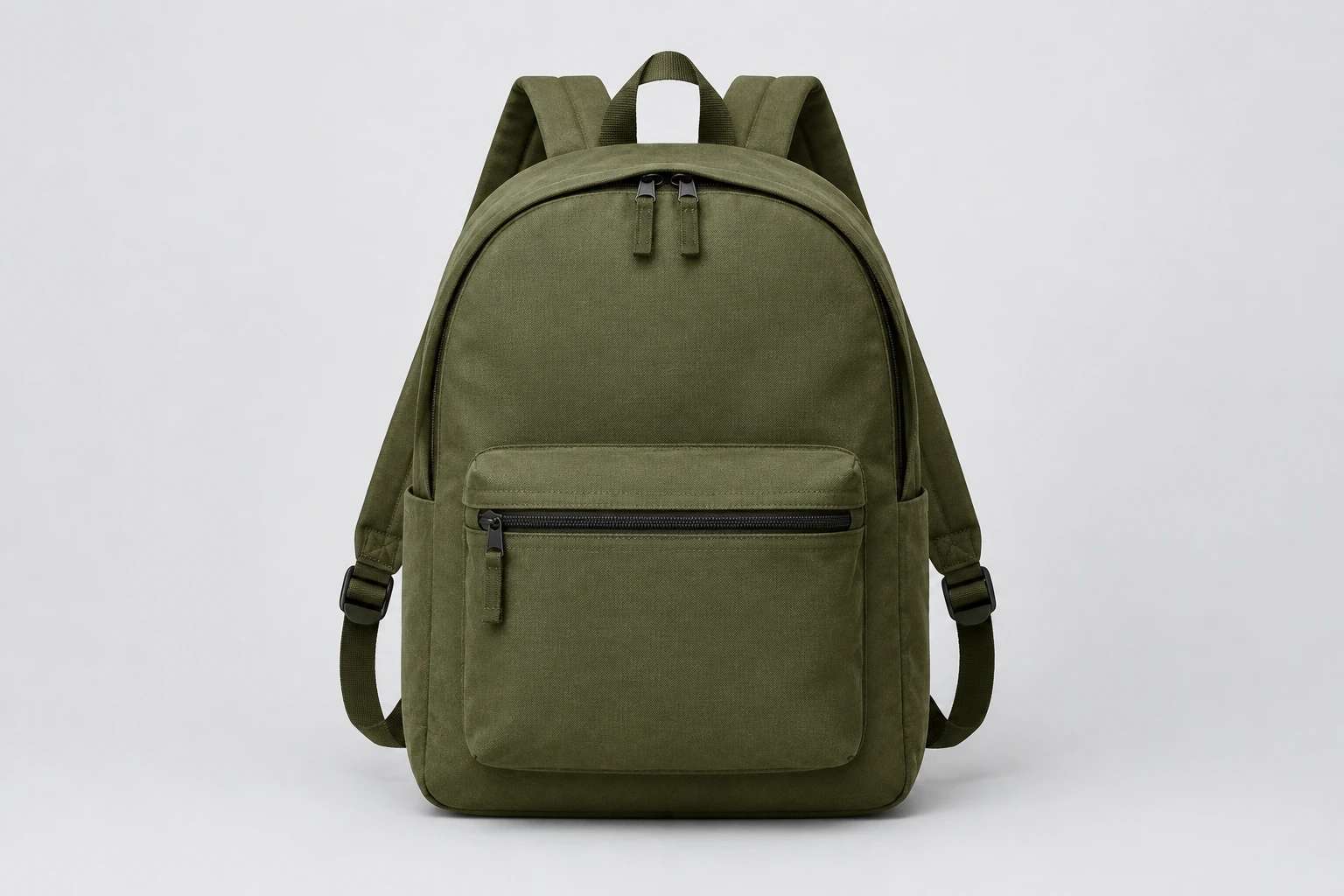
Pour Image to Image, commencez par une seule photo qui montre clairement le produit. Choisissez une vue où son contour et ses caractéristiques importantes sont faciles à distinguer, avec un éclairage qui rend ses couleurs et ses matériaux lisibles. Évitez de couper les détails que vous souhaitez représenter. Dans le prompt, décrivez la composition et l’éclairage souhaités pour l’affiche, tout en demandant de conserver le produit réellement téléversé. Text to Image est différent : il crée un concept original à partir du prompt et ne nécessite aucun téléversement.
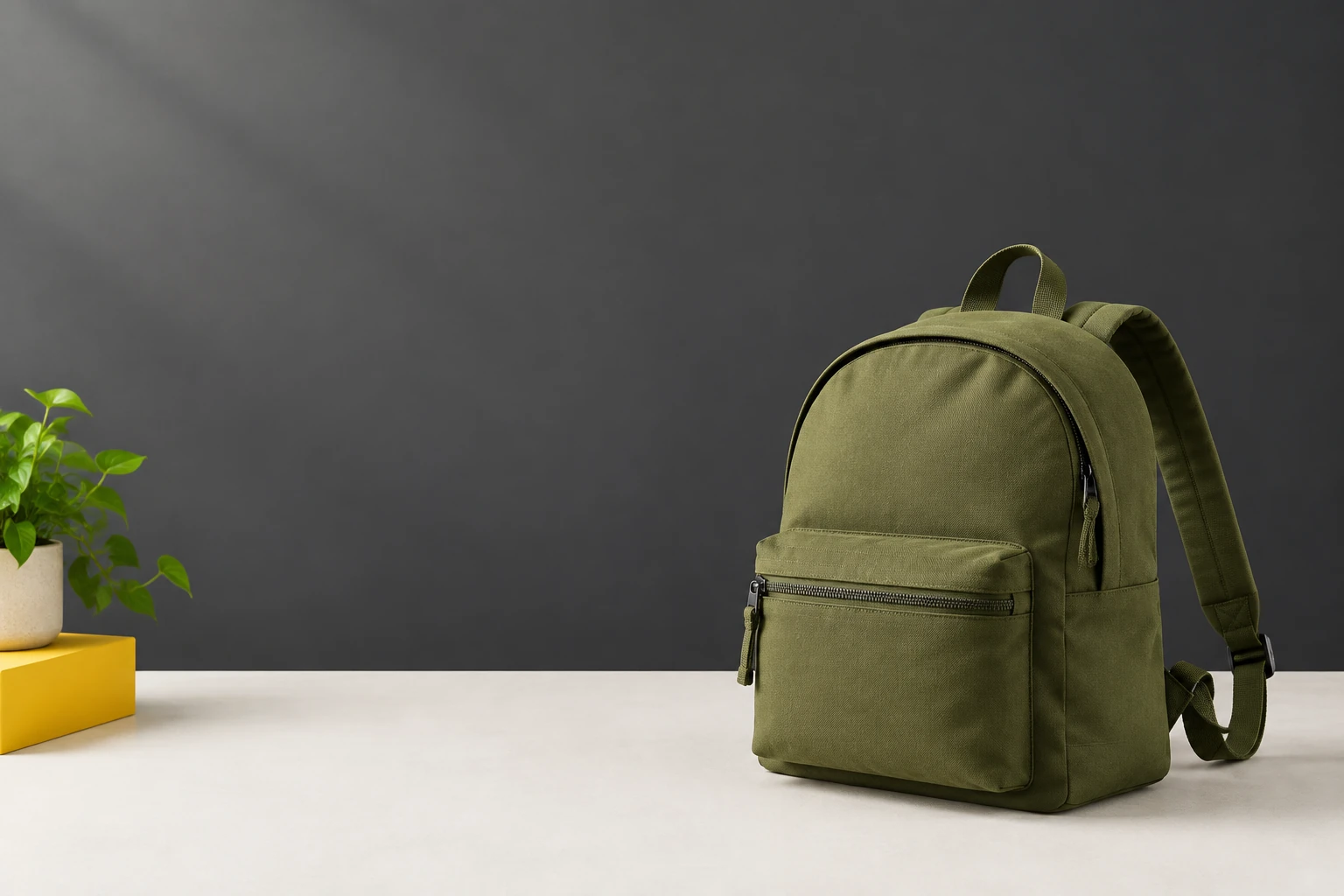
Gardez le titre et l’appel à l’action demandés courts, et indiquez leur emplacement par rapport au produit. Laissez des marges de sécurité autour des bords extérieurs et suffisamment d’espace entre les mots et les détails du produit. Les inscriptions générées doivent être vérifiées attentivement ; après le téléchargement, ajoutez les informations exactes sur l’offre du commerçant et les textes finaux précis dans votre éditeur habituel. Vérifiez que les couleurs de l’image, le produit et le texte de campagne conviennent au public et à l’emplacement prévus.
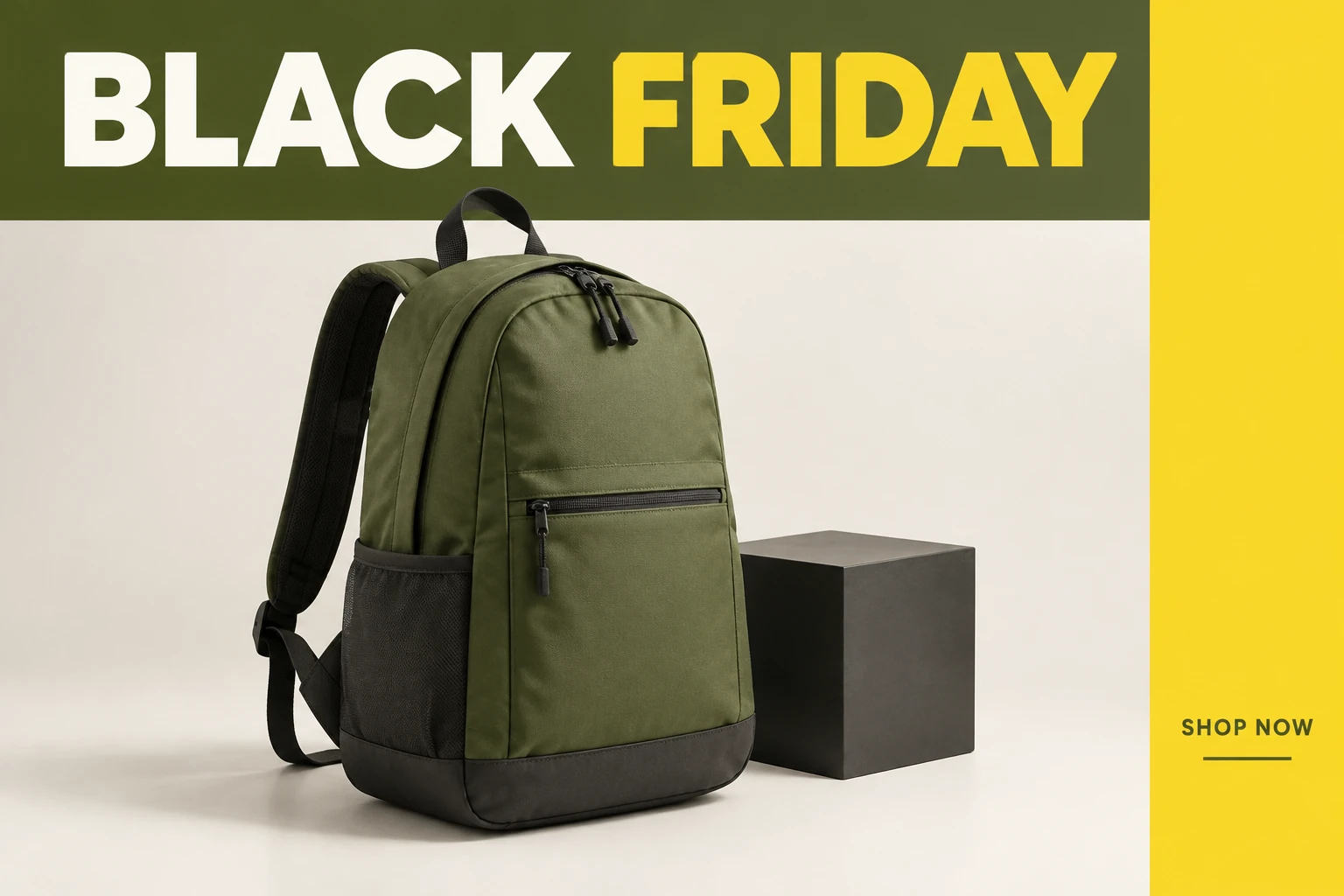
Si une ébauche semble trop chargée, modifiez un seul élément à la fois : réduisez l’échelle du produit, déplacez le titre, simplifiez une forme d’arrière-plan ou demandez un éclairage plus doux. Générez à nouveau et comparez ce changement précis. Une fois la mise en page équilibrée, vérifiez l’identité du produit et toutes les inscriptions dans leur ensemble. Pour le fichier final, utilisez les dimensions et la qualité adaptées à l’emplacement prévu à l’écran ou à l’impression ; les options de taille et de format disponibles sont indiquées dans Seedream 5.5.
L’accès dépend des crédits ou offres actuellement disponibles sur votre compte ; aucune allocation n’est garantie. Vérifiez votre compte et le nombre de crédits indiqué à côté de Generate avant de commencer.
Image to Image utilise une seule vraie photo de produit téléversée et un prompt modifiable. Text to Image utilise un prompt modifiable sans téléversement. Pour l’exemple du sac à dos, montrez clairement la poche avant, les bretelles et les boucles.
Vérifiez le nombre de crédits actuellement affiché à côté de Generate, puis comparez-le au solde disponible sur votre compte avant de générer.
Le temps d’attente peut varier. Vérifiez l’état de la génération dans History ; aucun délai précis n’est garanti.
Vérifiez et corrigez toutes les inscriptions, puis ajoutez les prix, remises, dates et conditions de l’offre vérifiés dans votre éditeur habituel après le téléchargement. Ne vous fiez pas au texte généré pour les informations précises du commerçant.
Choisissez une option de taille et de format disponible qui convient à l’emplacement prévu. Après le téléchargement, vérifiez les dimensions réelles et la qualité de l’image à la taille d’utilisation prévue, ainsi que les marges et les inscriptions. Ne supposez pas qu’un fichier vectoriel ou un PDF prêt à imprimer sera exporté.
Découvrez un flux de travail distinct pour supprimer l’arrière-plan des produits.
Découvrez un flux de travail distinct pour créer en lot des images de produits sur fond blanc.
Découvrez un flux de travail distinct pour redimensionner plusieurs images.
Découvrez un flux de travail distinct pour créer des compositions à double exposition.
bulkbgremover.com · Mis à jour