Suppression de l’arrière-plan des produits
Découvrez un processus de traitement d’image de produit si la priorité est d’obtenir un arrière-plan épuré autour du sujet.


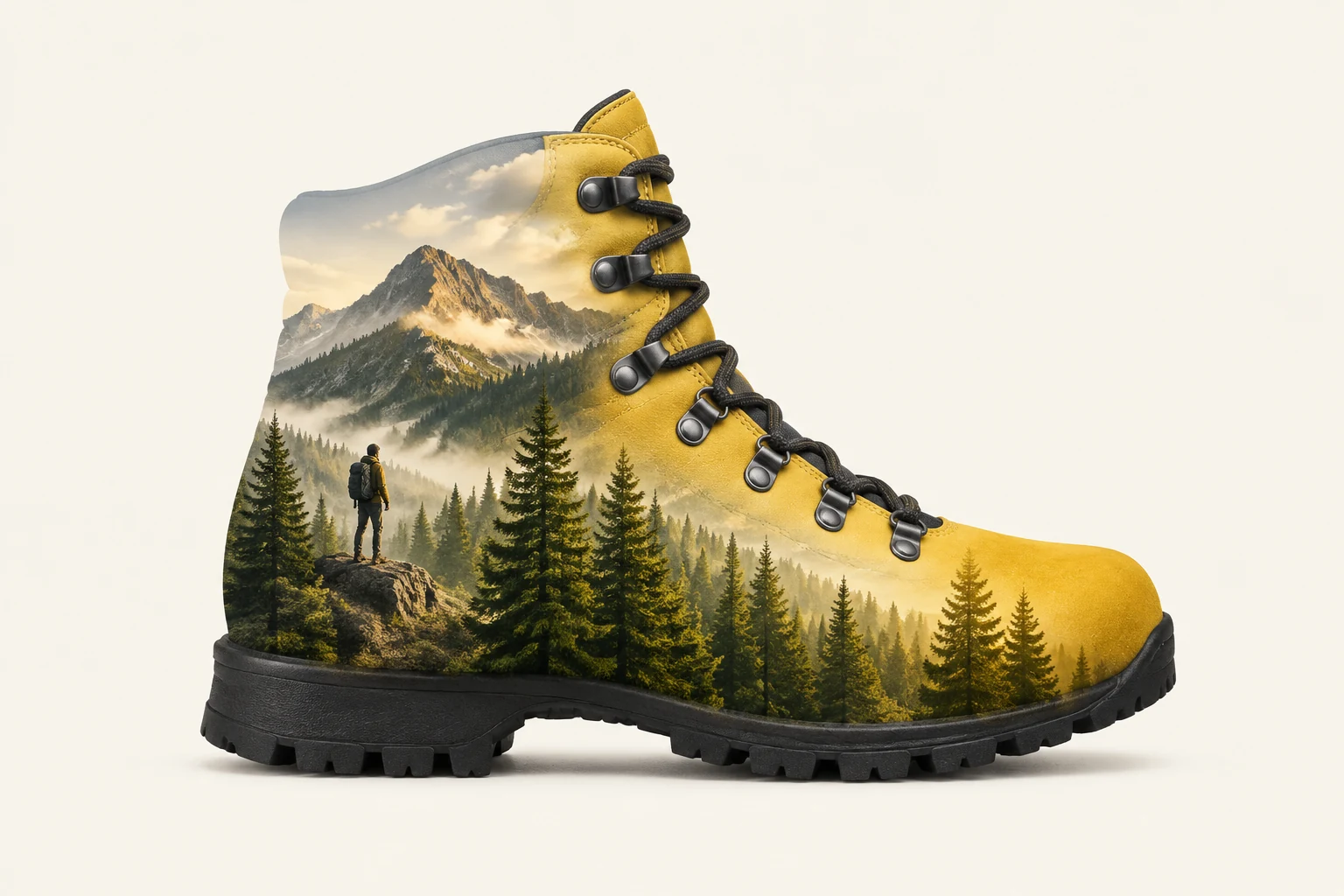
Un effet de double exposition associe la silhouette reconnaissable d’un sujet à une image visible à l’intérieur de sa forme. Pour créer une illustration de produit, commencez par un objet aux contours nets et décrivez la scène intérieure dans le prompt. Ce guide utilise une chaussure de randonnée jaune originale sans marque, avec des lacets foncés et une semelle noire simple, remplie d’une forêt de pins alpine et d’une petite crête montagneuse sur un arrière-plan ivoire épuré de studio. Le résultat est un mélange artistique, et non une photo de catalogue fidèle ni une preuve de la couleur ou de la fabrication réelles d’un produit.
Pour importer une image, utilisez une seule photo nette de l’objet principal. Choisissez une vue qui montre son contour complet, avec un contraste utile et une séparation visible par rapport aux objets voisins ou à l’arrière-plan. Évitez les environnements chargés qui se confondent avec les contours du sujet. La chaussure jaune n’est qu’un exemple de référence : utilisez le sujet réel de votre image au lieu de le remplacer par une chaussure.
Décidez de ce qui doit apparaître dans la silhouette et gardez une idée simple. Une forêt de pins et une petite crête donnent à la chaussure de l’exemple un thème alpin sans détourner l’attention de sa forme. Avec une image importée, décrivez le motif dans le prompt modifiable. L’illustration détaillée sert de référence visuelle pour la formulation, et non de deuxième image à importer.
Utilisez Text to Image pour créer à partir d’un texte un sujet et un motif fictifs originaux, sans importer d’image. Utilisez Image to Image si vous disposez d’une seule image de sujet importée et souhaitez guider son traitement à l’aide d’un prompt modifiable. Seedream 5.5 propose les options actuelles de taille et de format d’image du panneau ; choisissez celles qui conviennent à la composition souhaitée.
Vérifiez le nombre de crédits affiché à côté de Generate avant de commencer, puis consultez l’état de la tâche dans History. Vérifiez si le sujet reste reconnaissable, si son contour est net et si le motif intérieur semble faire partie de sa forme. Si nécessaire, modifiez la description du motif, du contraste ou de l’arrière-plan dans le prompt et réessayez.
L’idée visuelle repose sur l’association de deux éléments : une silhouette de sujet distincte et une image ou un motif secondaire qui apparaît à l’intérieur. Pour créer une illustration de produit en silhouette, des contours nets aident le spectateur à reconnaître l’objet avant de remarquer le motif. Un arrière-plan simple, comme l’ivoire dans le concept de chaussure, attire l’attention sur cette relation. Le motif doit mettre le sujet en valeur plutôt que le masquer. Il s’agit d’un traitement artistique expressif, qui ne doit donc pas être présenté comme une photo fidèle du produit.
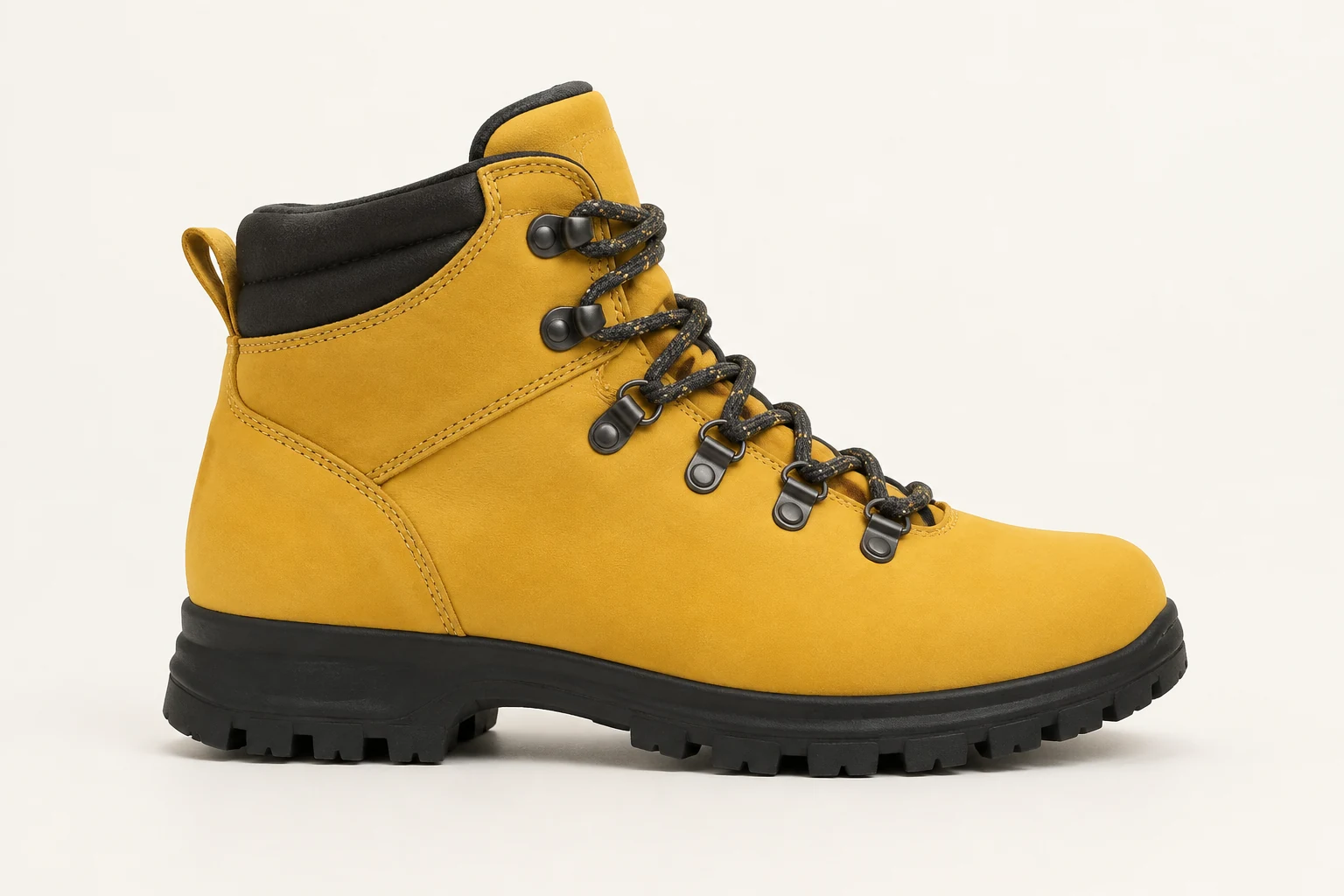
Choisissez une seule image importée dans laquelle le sujet principal est facile à distinguer. Un arrière-plan uni ou visuellement discret, un éclairage régulier et de l’espace autour du contour peuvent clarifier la forme souhaitée. Vérifiez que les éléments importants sont visibles et ne sont pas coupés. Décrivez ensuite le motif intérieur dans le prompt modifiable, ainsi que l’arrière-plan et le niveau de clarté souhaité. Ce processus utilise une seule image de sujet ; le motif est décrit avec des mots plutôt que fourni sous forme d’image de paysage distincte.

Nommez les caractéristiques importantes : le contour visible, les proportions, la pose et les traits reconnaissables du sujet. Demandez que le motif reste à l’intérieur de la forme du sujet et que le contour demeure facile à distinguer. Pour les images importées, décrivez leurs caractéristiques réelles au lieu de reprendre l’exemple de la chaussure. Dans une illustration de portrait fictif représentant un adulte, l’identité et la coiffure peuvent varier ; vérifiez ces détails s’ils sont importants pour le concept. Gardez une description simple de l’arrière-plan afin que le mélange ne soit pas distrayant.
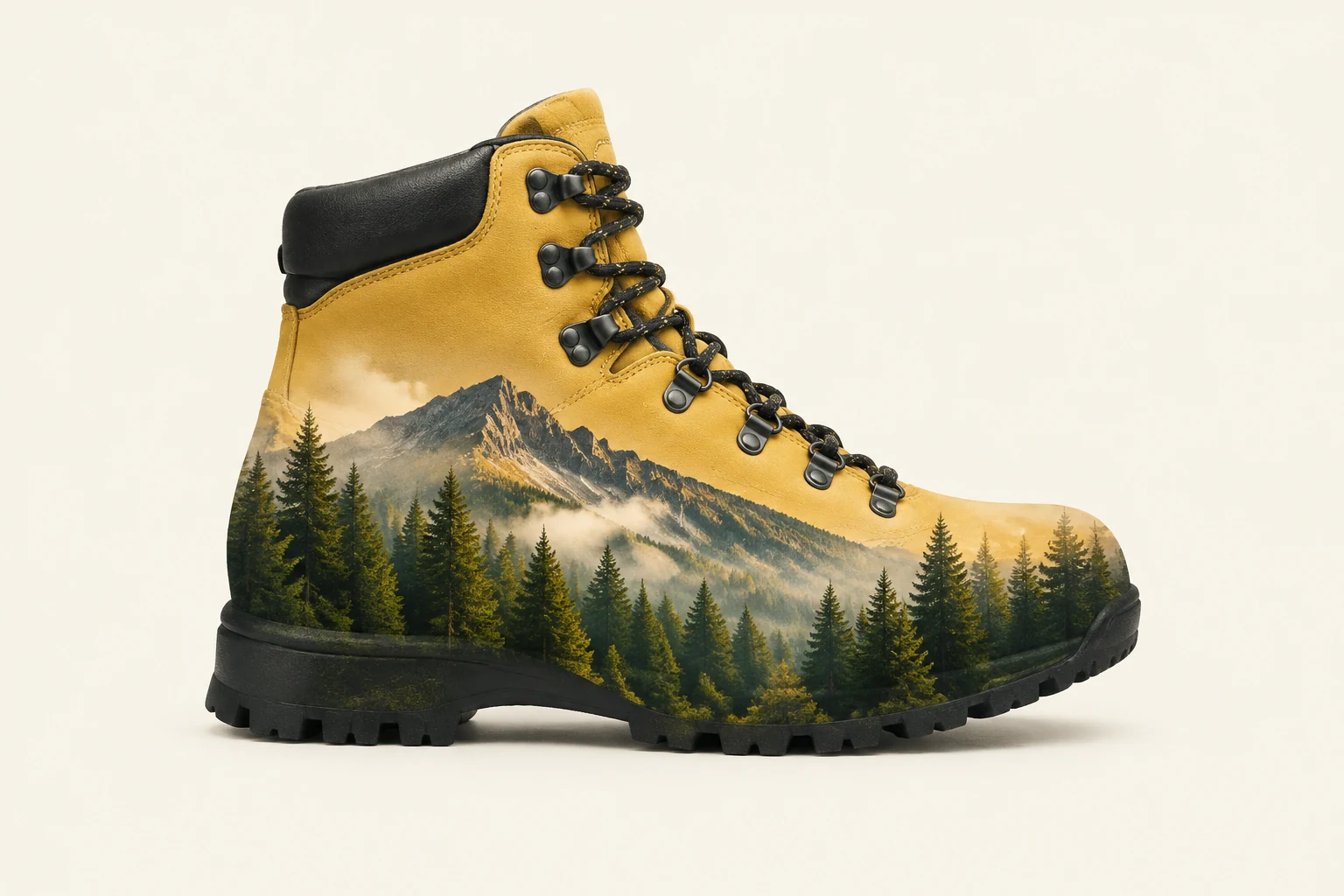
Affichez le résultat à une taille adaptée et vérifiez si le sujet reste facilement reconnaissable, si le motif est visible et si l’arrière-plan contribue à la composition. Si le mélange prend le dessus sur la silhouette, demandez un motif plus subtil ; s’il est difficile à remarquer, demandez un contraste plus marqué à l’intérieur du sujet. Considérez l’illustration de la chaussure comme une réinterprétation artistique, et non comme une preuve de la couleur, de la fabrication ou de l’exactitude commerciale d’un produit réel. Dans le cadre du processus, vérifiez également le nombre de crédits affiché et l’état de la tâche dans History.
Oui. Text to Image crée un sujet et un motif fictifs originaux à partir d’un prompt textuel, sans importation.
Importez une seule image du sujet. Décrivez le motif intérieur dans le prompt modifiable.
Un arrière-plan discret et un contraste net autour du sujet peuvent faciliter la distinction de son contour.
Préservez autant que possible le contour réel, les proportions, la pose et les traits reconnaissables, puis examinez le résultat. Une ressemblance exacte n’est pas garantie.
Il s’agit d’une réinterprétation artistique, et non d’un compte rendu fiable de la couleur, de la fabrication ou de l’apparence commerciale d’une vraie chaussure.
Vérifiez le nombre de crédits affiché à côté de Generate avant de commencer, puis consultez l’état de la tâche dans History.
Découvrez un processus de traitement d’image de produit si la priorité est d’obtenir un arrière-plan épuré autour du sujet.
Découvrez une option permettant de préparer des images de produits avec un arrière-plan blanc.
Découvrez un processus de redimensionnement pour gérer les dimensions des images.
Consultez la page des tarifs pour connaître les offres actuelles.
bulkbgremover.com · Mis à jour