Suppression d’arrière-plan de produit
Découvrez un flux de travail d’image connexe pour présenter des produits sur différents arrière-plans.


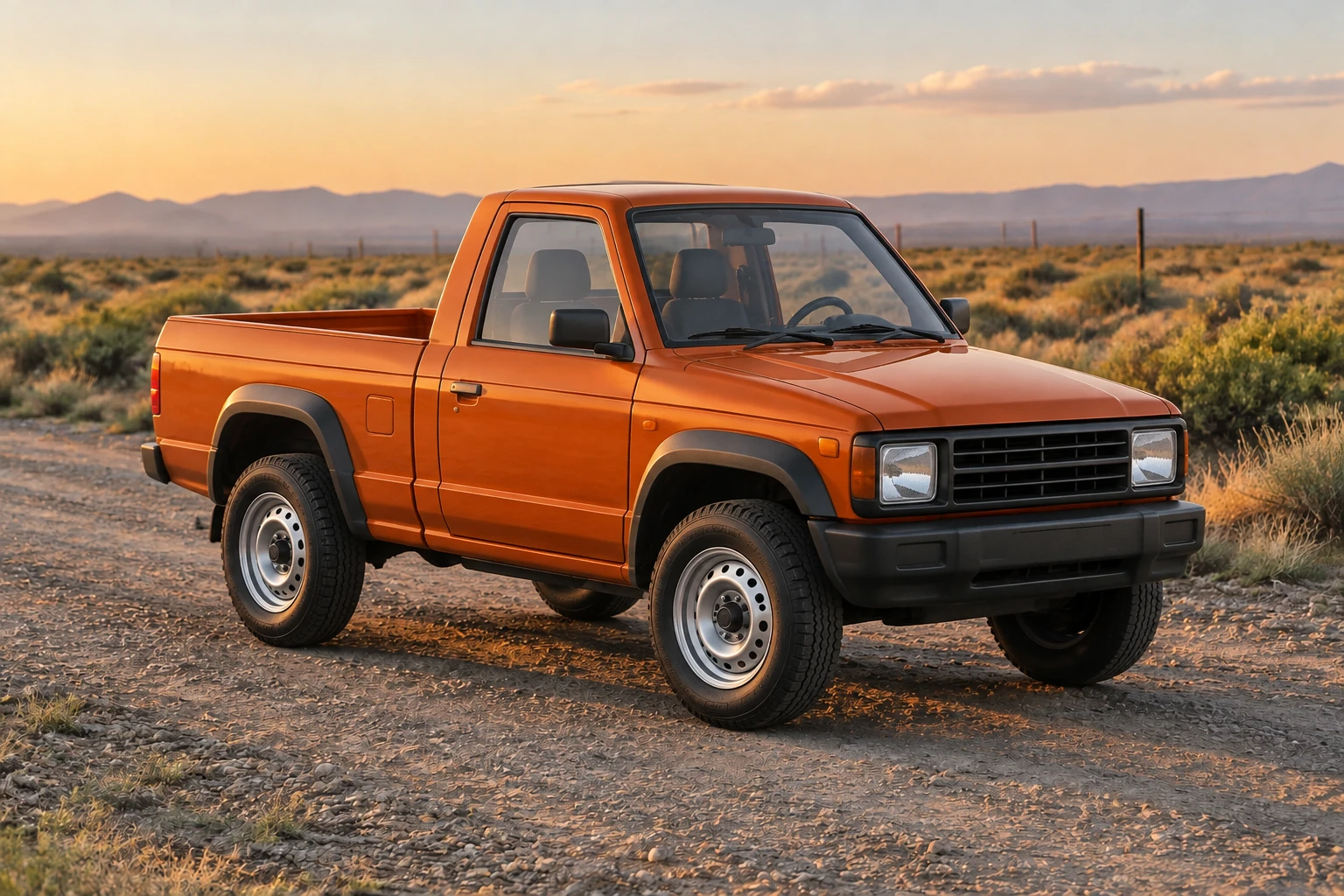
La transformation d’une petite voiture en vraie voiture est une méthode pratique pour créer une image fixe qui imagine un véhicule miniature à taille réelle. Sur bulkbgremover.com, l’approche consiste à remplacer les indices d’une scène de table par un décor crédible, puis à vérifier la silhouette du véhicule, les ombres de contact et l’échelle de l’arrière-plan. Ce guide illustre la méthode avec un pickup utilitaire compact orange brûlé original ; pour une photo importée, le prompt de retouche doit plutôt préserver les caractéristiques reconnaissables du jouet réel.
Pour Image to Image, fournissez une photo du véhicule-jouet réel. Choisissez une vue nette de trois quarts qui montre le jouet en entier, notamment ses roues, sa ligne de toit, ses vitres et ses marquages. Dans la mesure du possible, privilégiez un éclairage uniforme et un arrière-plan dégagé. Laissez visibles la peinture d’origine, la carrosserie, la disposition des vitres et les bandes distinctives ; ces indices aident la retouche à préserver l’identité du jouet. Une photo où un pare-chocs est coupé ou une vitre latérale masquée rend ces détails plus difficiles à évaluer.
Utilisez Image to Image pour adapter la photo de votre jouet : le flux de travail natif prend une seule photo importée d’un véhicule-jouet et un prompt modifiable. Utilisez Text to Image pour créer une nouvelle scène à partir du texte seul ; ce mode propose un prompt modifiable et n’importe aucune photo de référence. Le pickup orange brûlé de ce guide est un exemple imaginaire destiné au prompt sans importation, et non un modèle obligatoire ni un préréglage de conversion.
Décrivez l’interprétation à taille réelle, le décor extérieur, des matériaux réalistes et des ombres de contact bien ancrées au sol. Dans Image to Image, conservez la peinture, la carrosserie, la ligne de toit et les marquages reconnaissables du jouet importé, plutôt que de les remplacer par ceux du pickup d’exemple. Choisissez parmi les options de taille et de format actuellement prises en charge par Seedream 5.5. Vérifiez le devis de crédits affiché à côté de Generate avant l’envoi ; il reflète la sélection actuelle et non un prix fixe. Le devis disponible et le solde de votre compte sont deux éléments distincts à vérifier.
Générez l’image et vérifiez son état dans History ; le temps d’attente peut varier. Comparez le concept de véhicule grandeur nature à la photo du jouet. Examinez toutes les roues, la forme des vitres, les reflets, la peinture et la perspective, ainsi que les ombres de contact et la capacité de l’arrière-plan à suggérer une échelle réelle. Si un détail ne convient pas, modifiez une variable du prompt à la fois — par exemple le décor ou la description des roues — puis générez à nouveau pour voir ce qui a changé.
Pour qu’une image de petite voiture à vraie voiture soit convaincante, il ne suffit pas de donner au véhicule une apparence plus grande. Remplacez les indices d’une scène de table à l’échelle miniature par un décor adapté à un véhicule grandeur nature. Dans l’exemple du guide, un large chemin de gravier, des broussailles désertiques basses et des poteaux de clôture au loin situent la scène sans détourner l’attention du pickup. Donnez un aspect crédible à la vue : les pneus doivent toucher le sol, les ombres de contact doivent se trouver sous les roues et la perspective de la caméra doit rester cohérente entre le véhicule et l’arrière-plan. La lumière chaude de fin d’après-midi fait partie de cette scène particulière ; ce n’est pas un rendu obligatoire pour chaque jouet.
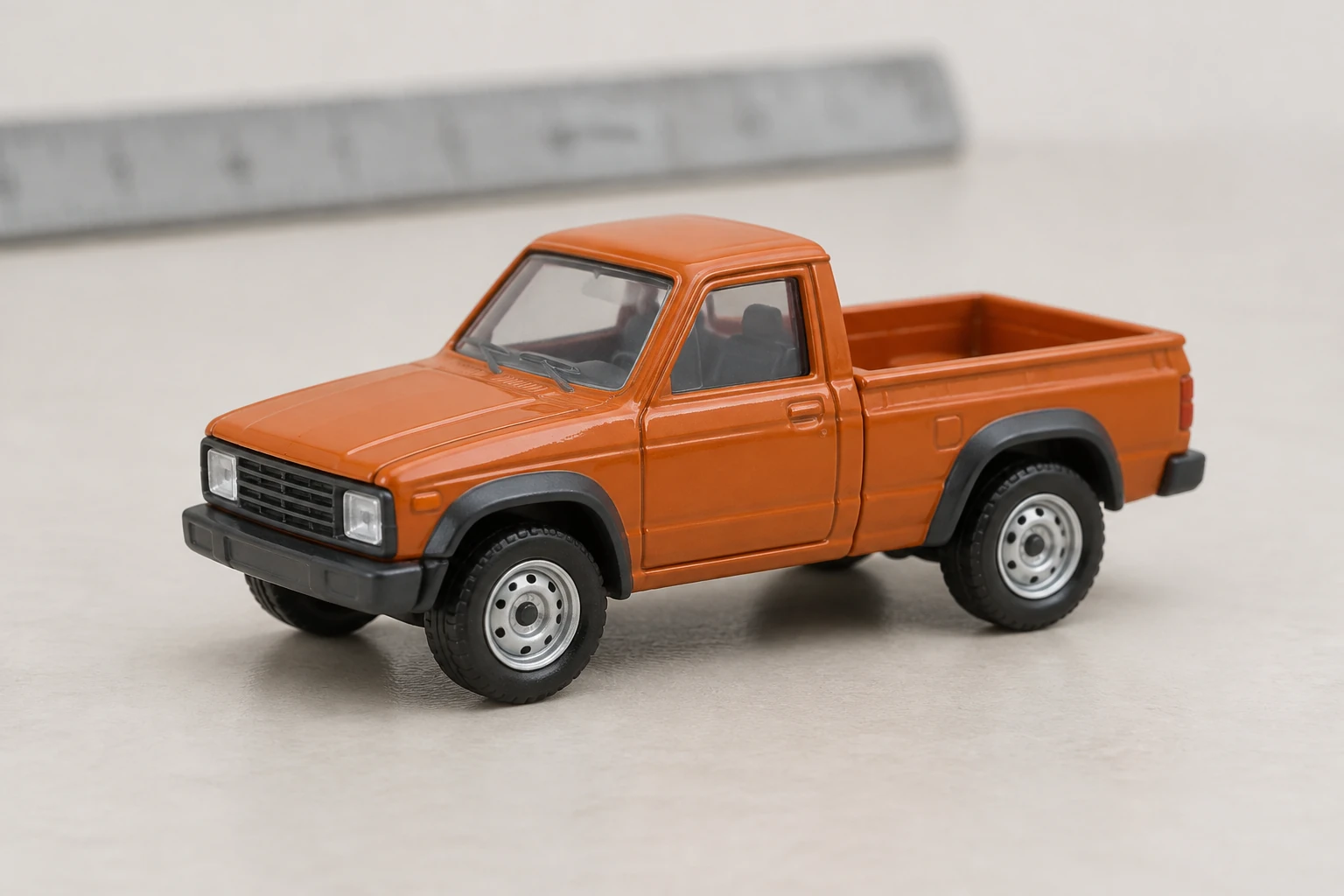
Les jouets en métal moulé et en plastique simplifient les surfaces, les assemblages et les proportions. Demandez des matériaux plausibles — métal peint, vitres d’apparence transparente et caoutchouc — plutôt qu’un agrandissement littéral de la texture plastique du jouet. Préservez également les indices distinctifs du modèle source : sa peinture, sa carrosserie, sa ligne de toit, la disposition de ses vitres et ses bandes caractéristiques. Pour le concept d’exemple, la cabine courte et carrée, une vitre latérale par porte, la benne ouverte peu profonde, les passages de roue sombres et les roues en acier sans enjoliveurs définissent le pickup original sans marque. Pour un vrai jouet importé, utilisez plutôt ses propres détails ; ne demandez pas à la retouche de lui substituer le design de cet exemple.
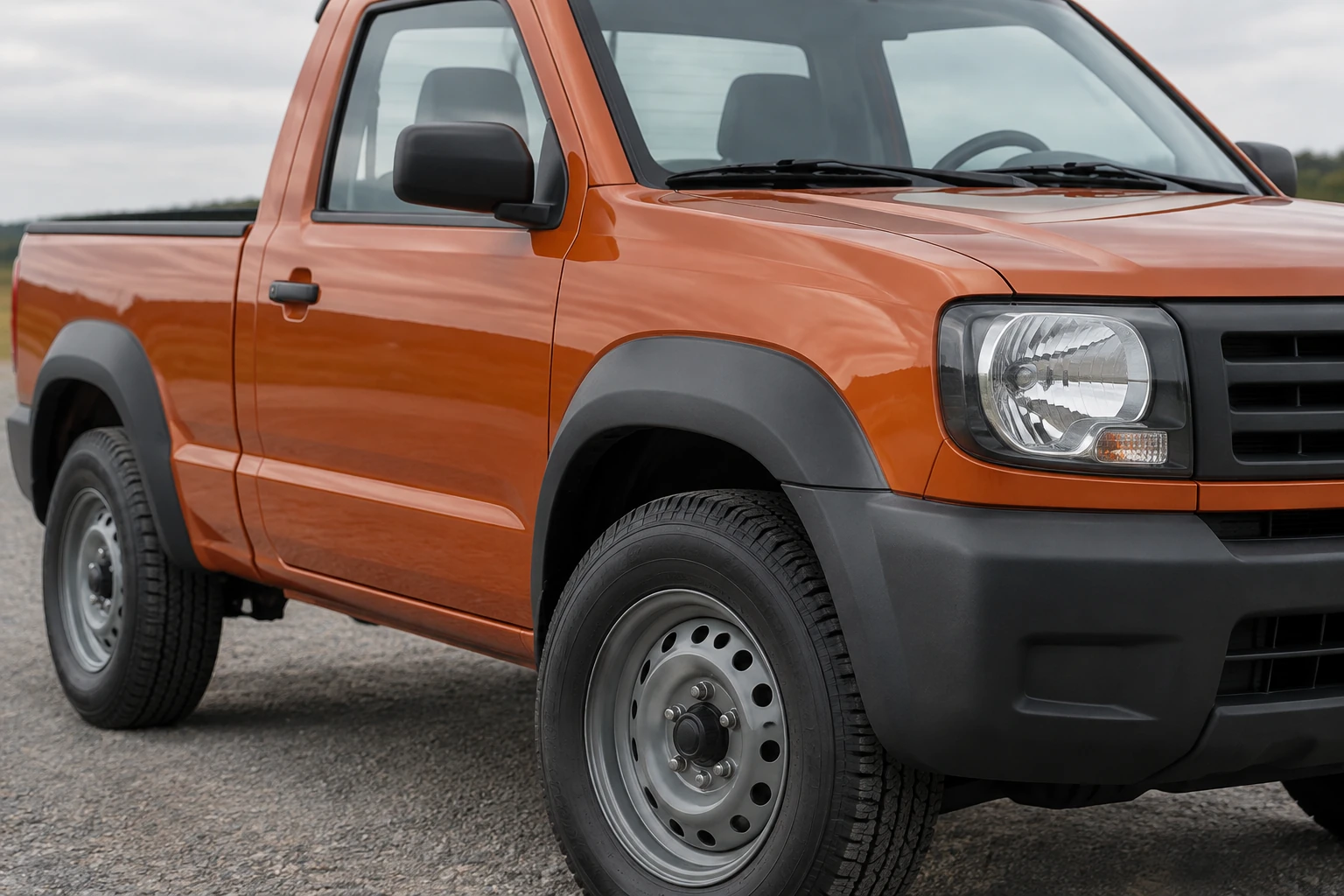
Le générateur existant propose deux façons distinctes de commencer : Text to Image, avec un prompt modifiable et aucune image importée, ou Image to Image, avec une photo importée unique du véhicule-jouet et un prompt modifiable. Ce guide propose des indications thématiques pour ces flux de travail ; il n’ajoute ni préréglage de conversion distinct ni sélecteur dédié aux pièces du véhicule. Après la génération, examinez attentivement chaque roue, la forme des vitres, les reflets, la peinture et la perspective. Vérifiez aussi si les ombres relient les pneus au sol et si les objets proches suggèrent une échelle crédible. Si une révision est nécessaire, modifiez une variable à la fois pour faciliter l’évaluation du résultat suivant.
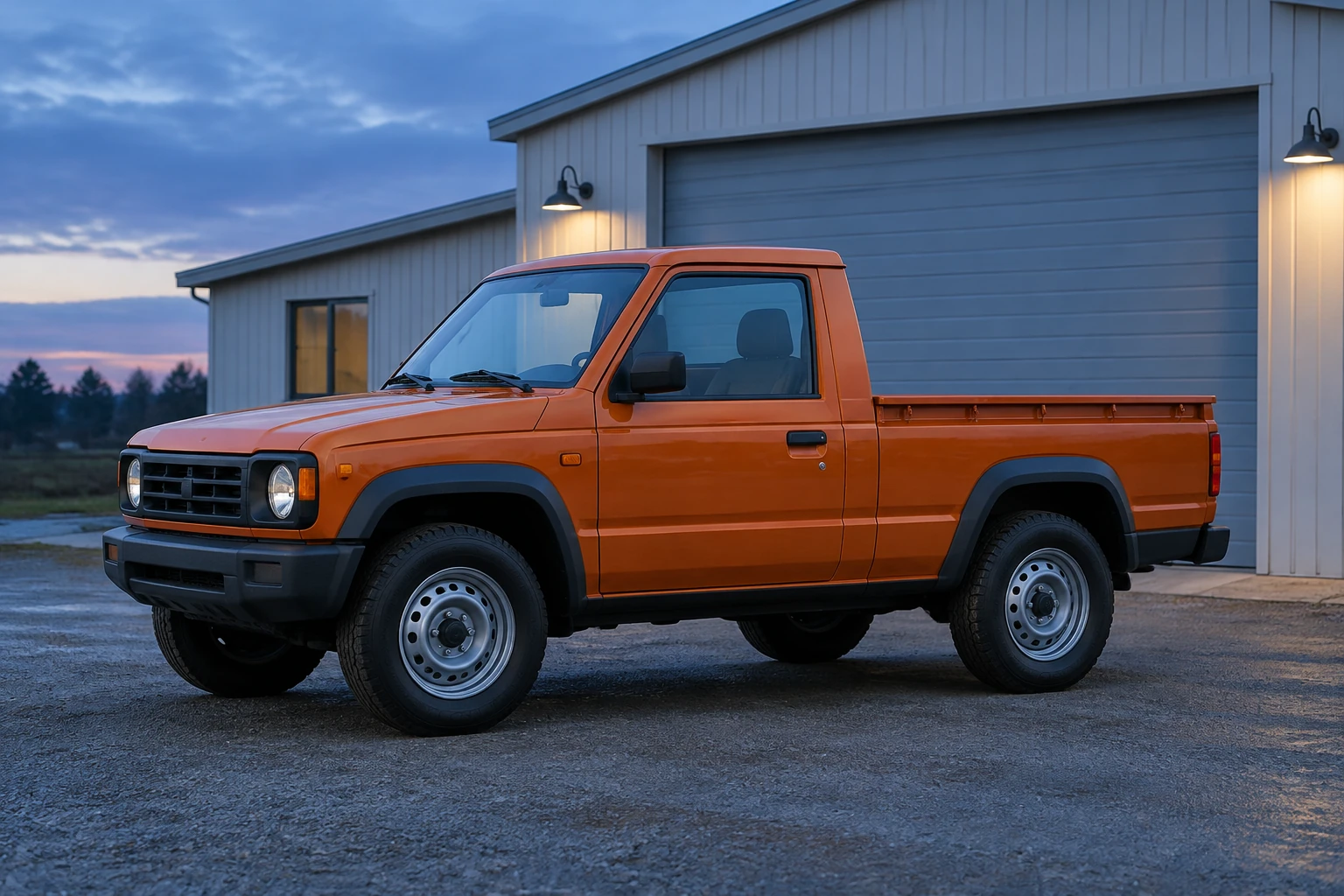
Une comparaison utile associe la miniature sur fond neutre au concept de véhicule grandeur nature en plein air et, si nécessaire, à un gros plan ou à une autre scène. Rédigez des légendes claires pour distinguer le jouet de la scène imaginée du véhicule. Placez les deux images fixes dans une mise en page comparative simple à l’aide de votre éditeur habituel. Examinez-les à une taille permettant de distinguer la peinture d’origine, la forme de la carrosserie et les marquages caractéristiques.
Oui. Text to Image utilise un prompt modifiable sans image importée ; vous pouvez donc essayer uniquement par le texte la scène imaginaire du pickup orange brûlé présentée dans le guide. Pour adapter un jouet particulier, choisissez Image to Image et importez une photo de véhicule-jouet.
Ne présumez pas que tous les comptes bénéficient des mêmes conditions d’accès gratuit ou de la même allocation. Avant de générer, vérifiez les options actuellement affichées pour votre compte sur bulkbgremover.com ; ce guide ne garantit pas une génération gratuite.
Le devis en direct affiché à côté de Generate indique le coût en crédits de la sélection actuelle. Le solde de votre compte est une donnée distincte. Vérifiez les deux avant l’envoi ; le devis peut changer selon les paramètres sélectionnés, et ce guide n’indique aucun prix fixe.
Vérifiez l’état de la tâche dans History. Le temps d’attente peut varier ; laissez l’état s’actualiser au lieu de vous attendre à un délai fixe.
Le prompt de retouche est formulé pour préserver des indices comme la peinture, la carrosserie, la ligne de toit et les marquages propres au jouet importé, tout en réinterprétant ses matériaux et ses proportions. Examinez les roues, les vitres, les reflets, la peinture et la perspective du résultat ; la préservation est un objectif du prompt, pas une garantie de copie exacte.
Associez la photo du jouet sur fond neutre au concept de véhicule en plein air que vous avez vérifié. Utilisez de courtes légendes pour identifier la miniature et la scène imaginée à taille réelle, et veillez à ce que la silhouette et la peinture du pickup restent visibles à la taille d’affichage finale.
Découvrez un flux de travail d’image connexe pour présenter des produits sur différents arrière-plans.
Découvrez un autre effet d’image fixe pour créer un traitement visuel distinct.
Découvrez un outil connexe pour créer une image d’affiche promotionnelle.
Trouvez un flux de travail pour redimensionner plusieurs images.
bulkbgremover.com · Mis à jour