Suppression de l’arrière-plan des produits
Découvrez la page de suppression de l’arrière-plan des produits pour un flux de travail distinct, axé sur l’arrière-plan.


Créez une image de produit claire à partir d’une description écrite, ou téléversez une image de référence et demandez une retouche ciblée. Ce guide utilise le générateur d’images IA GPT Image 2.6 pour imaginer un mug de voyage compact, en prêtant attention à sa silhouette, au bord de son couvercle, au grain du bambou et à l’ombre de contact. Le mode Text to Image commence par un prompt modifiable et zéro téléversement ; le mode Image to Image utilise une référence et un prompt modifiable. Considérez chaque résultat comme une image fixe à examiner et à retoucher, et non comme une garantie de fidélité exacte ou de segmentation automatique de l’arrière-plan.
Pour une nouvelle scène, ouvrez Text to Image. Ce mode utilise un prompt modifiable et zéro téléversement. Pour retoucher un sujet existant, choisissez Image to Image, téléversez une image de référence réelle et modifiez le prompt. Ce flux de travail basé sur un modèle ne signifie pas qu’il y a segmentation automatique de l’arrière-plan.
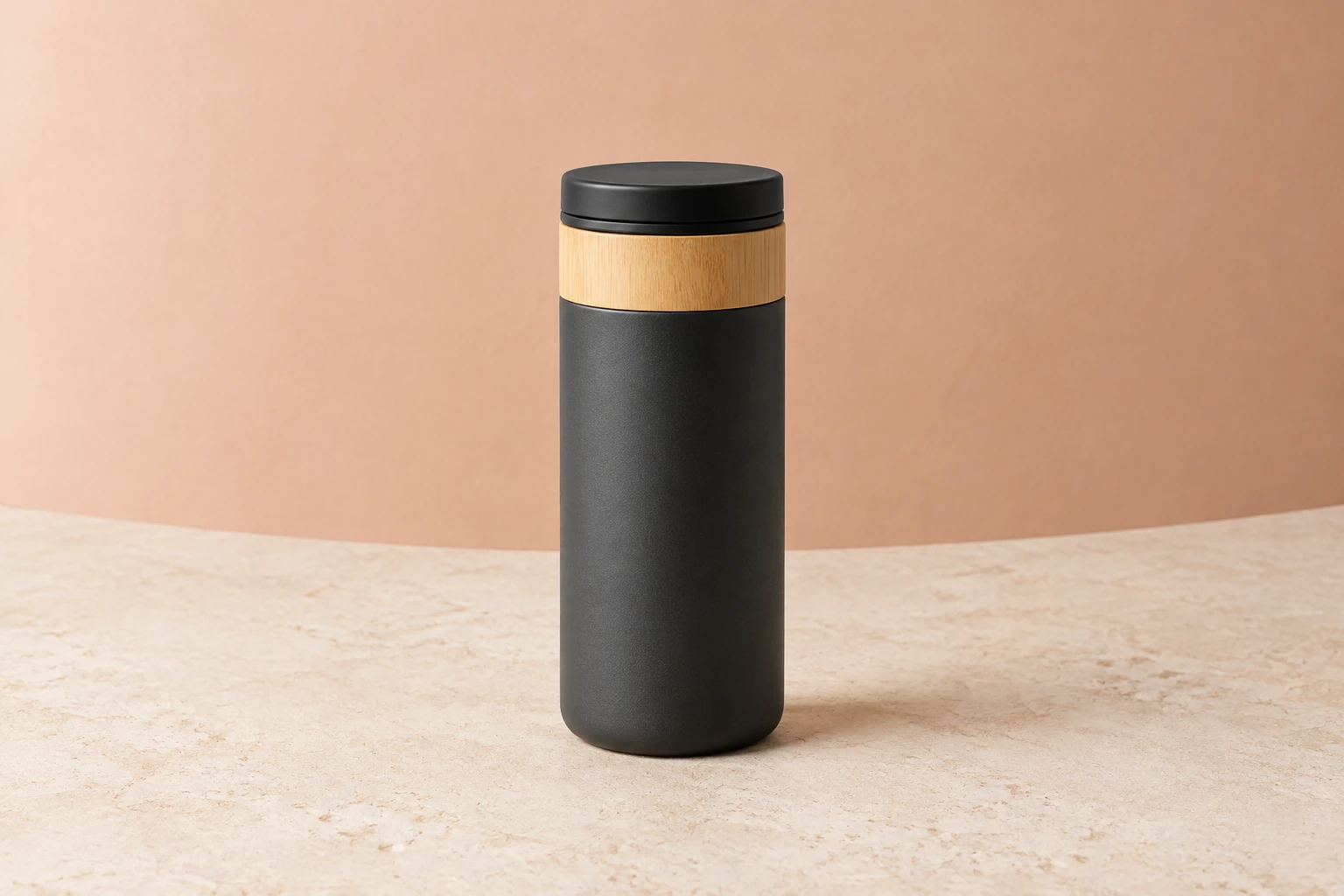
Indiquez le sujet et ses caractéristiques distinctives, puis précisez la composition, le décor, l’éclairage et les matériaux. Pour le mug, mentionnez le cylindre anthracite, le col en bambou clair, le couvercle noir uni, la pierre crème et le mur pêche. Précisez les éléments qui doivent rester visibles, comme la silhouette entière et une ombre de contact discrète.
GPT Image 2.6 Flare et Sunburst sont disponibles pour la génération et la retouche. Sélectionnez un modèle et une taille ou un format d’image disponible, puis consultez le devis en crédits requis en temps réel et vérifiez que votre compte y a accès avant de sélectionner Generate. Pour une retouche, demandez un seul changement précis d’éclairage ou d’arrière-plan plutôt que de refaire le sujet.
Examinez la silhouette, le bord du couvercle, le grain du bambou, l’ombre de contact et toute inscription indésirable. Vérifiez si les détails distinctifs et les couleurs sont préservés lors d’une retouche. Si un élément doit être corrigé, modifiez le prompt en formulant une demande précise et ciblée, puis générez à nouveau l’image. Le statut et les images prêtes apparaissent dans History.
Un prompt utile transforme une idée de produit en consignes visuelles. Décrivez le corps cylindrique anthracite du mug, son col lisse en bambou clair, son couvercle noir ajusté et l’absence de poignée ou de marquages. Définissez ensuite la scène : le produit entier dans le cadre, posé sur de la pierre crème, avec un mur pêche incurvé en arrière-plan et une lumière douce qui révèle la texture des matériaux. La mention de l’ombre de contact contribue à un rendu ancré et discret. Gardez la description ciblée ; ne vous fiez pas à une spécification de produit implicite qui ne figure pas dans le prompt.
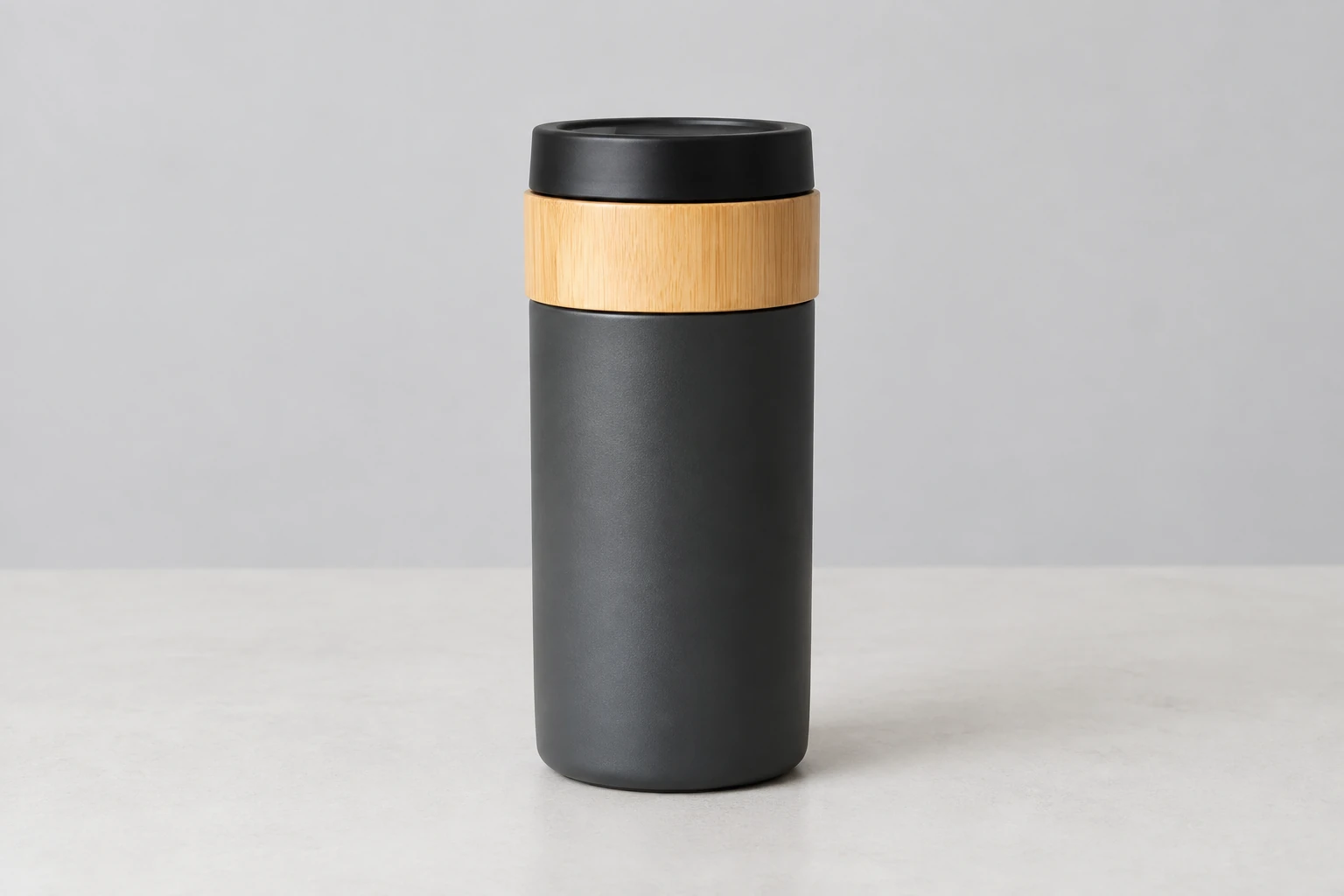
Image to Image utilise une image de référence fournie et un prompt modifiable. Utilisez une vraie photo de l’objet ou du personnage que vous souhaitez conserver, puis demandez un changement limité, comme un éclairage plus doux ou un arrière-plan plus simple. Précisez quels éléments visibles — identité, design, couleurs et détails — doivent rester. Examinez attentivement l’image générée : les contours ou les petits détails peuvent changer ; une référence sert donc de guide et ne garantit pas une fidélité exacte. Il s’agit d’un flux de travail de génération d’images basé sur un modèle, et non d’une fonction de détourage automatique ou de segmentation de l’arrière-plan.
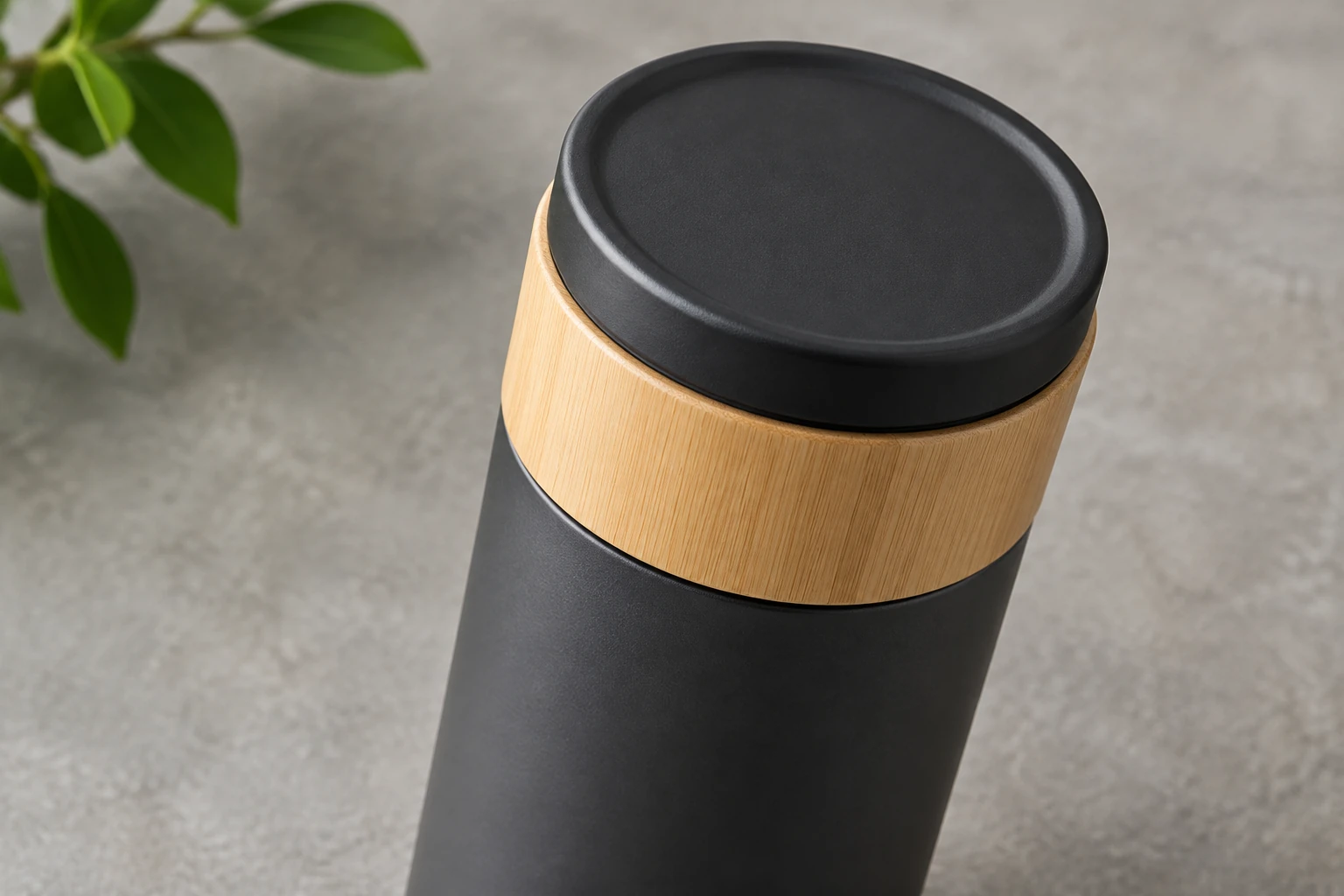
Même une image d’apparence soignée nécessite un examen pratique. Vérifiez d’abord les proportions générales et le contour complet du mug, puis examinez le bord du couvercle, le grain du bambou et l’ombre sous la base. Repérez les inscriptions, logos ou éléments ajoutés qui n’ont pas été demandés. La composition avec la pierre crème et le mur pêche propose une direction visuelle ; un studio gris clair neutre, avec une surface claire sans démarcation et une lumière douce et diffuse, en propose une autre tout en laissant le mug entier visible.
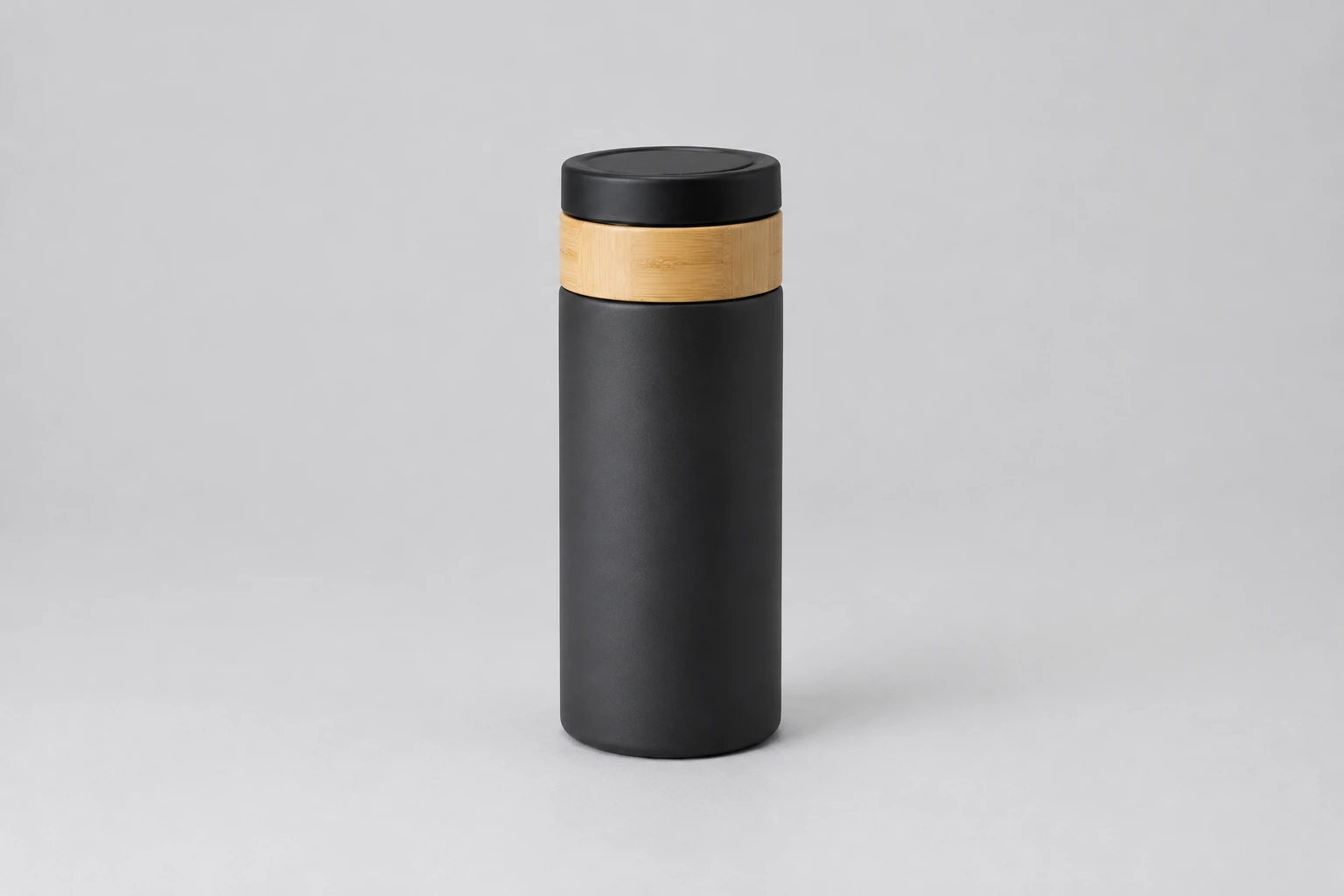
Les noms des modèles disponibles présentés ici sont GPT Image 2.6 Flare et GPT Image 2.6 Sunburst. Les deux sont disponibles pour la génération et la retouche ; d’autres modèles d’image peuvent également être proposés. Ne présumez pas d’un montant fixe en crédits : le modèle et les choix de taille ou de format d’image en cours déterminent le devis en crédits requis en temps réel. Vérifiez que le modèle sélectionné est accessible à votre compte et consultez le devis avant de sélectionner Generate. Consultez History pour voir le statut et retrouver les images prêtes.
Il crée des images fixes à partir de prompts textuels modifiables et peut utiliser une image fournie comme référence pour une retouche. Vous pouvez décrire le sujet, la composition, l’éclairage et les matériaux, puis examiner et retoucher le résultat. Ne présumez pas d’une segmentation automatique de l’arrière-plan ni d’une préservation exacte.
Oui. Text to Image utilise un prompt modifiable et zéro téléversement. Image to Image utilise une image de référence et un prompt modifiable. Pour une retouche, téléversez une photo réelle de l’objet ou du personnage qui guidera la modification.
L’accès à ces deux modèles n’est pas admissible à l’utilisation gratuite ; ne présumez donc pas qu’une allocation gratuite ou une période d’essai est disponible. Vérifiez l’accès de votre compte et consultez le devis en crédits requis en temps réel avant de sélectionner Generate. Le modèle et les choix de taille ou de format d’image en cours déterminent le devis ; il ne s’agit pas d’un prix fixe.
La durée de génération peut varier ; aucun délai précis n’est donc garanti ici. Consultez le statut et retrouvez les images prêtes dans History.
GPT Image 2.6 Flare et GPT Image 2.6 Sunburst sont deux modèles distincts disponibles pour la génération et la retouche. Pour les comparer dans le cadre de votre tâche, gardez le prompt, la référence et les réglages disponibles identiques, puis examinez les détails importants pour votre brief. Consultez le devis en crédits en temps réel pour chaque configuration sélectionnée.
Examinez la silhouette complète, les contours importants, les détails des matériaux, l’ombre de contact et toute inscription indésirable. Pour une retouche à partir d’une référence, vérifiez que l’identité visible, le design, les couleurs et les détails distinctifs sont préservés. Si nécessaire, modifiez le prompt de manière ciblée et procédez par itérations plutôt que de vous attendre à une fidélité exacte.
Découvrez la page de suppression de l’arrière-plan des produits pour un flux de travail distinct, axé sur l’arrière-plan.
Consultez le guide Terra-versus-Sol pour découvrir un processus distinct de transfert et une liste de vérification pour la retouche de photos de produits.
Consultez les informations tarifaires et vérifiez les options actuellement disponibles pour votre compte.
bulkbgremover.com · Mis à jour