

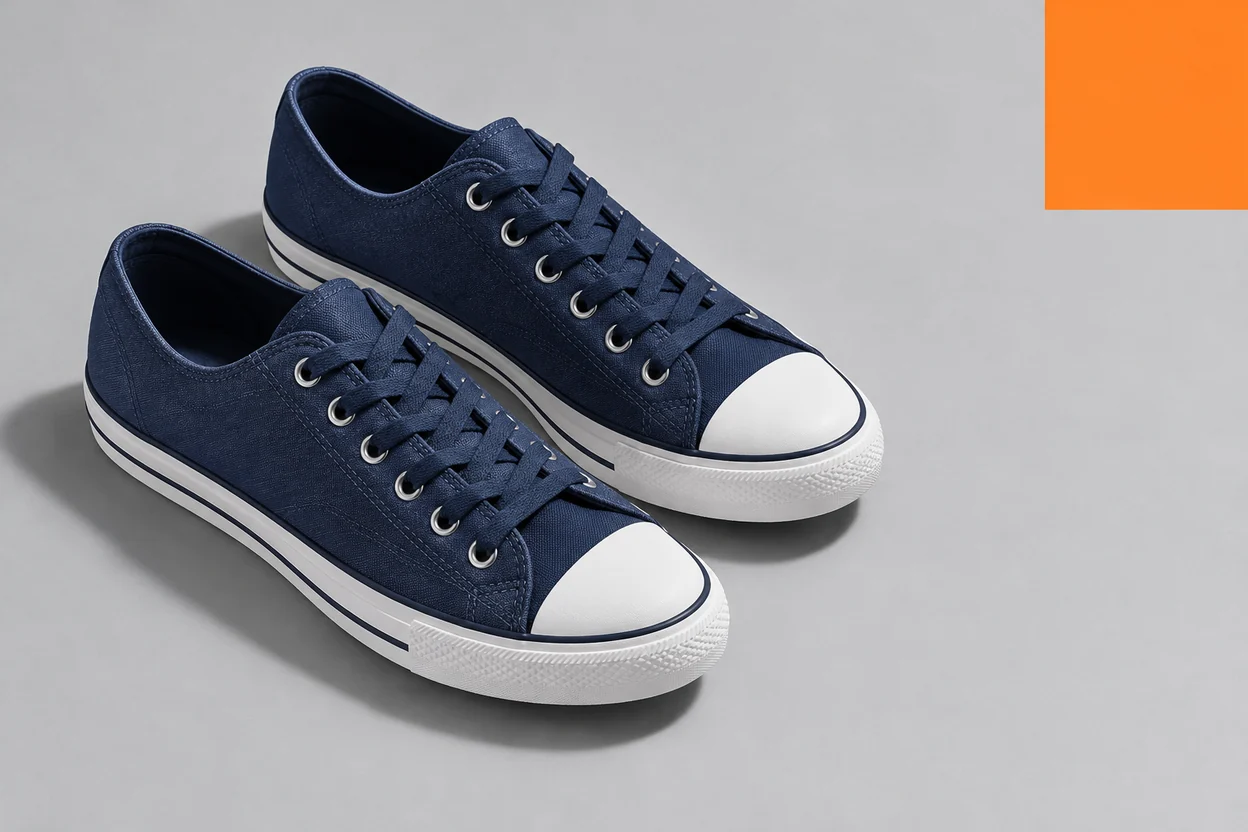
Removedor de Censura com IA para Marcas Temporárias de Design
Substitua uma sobreposição visível
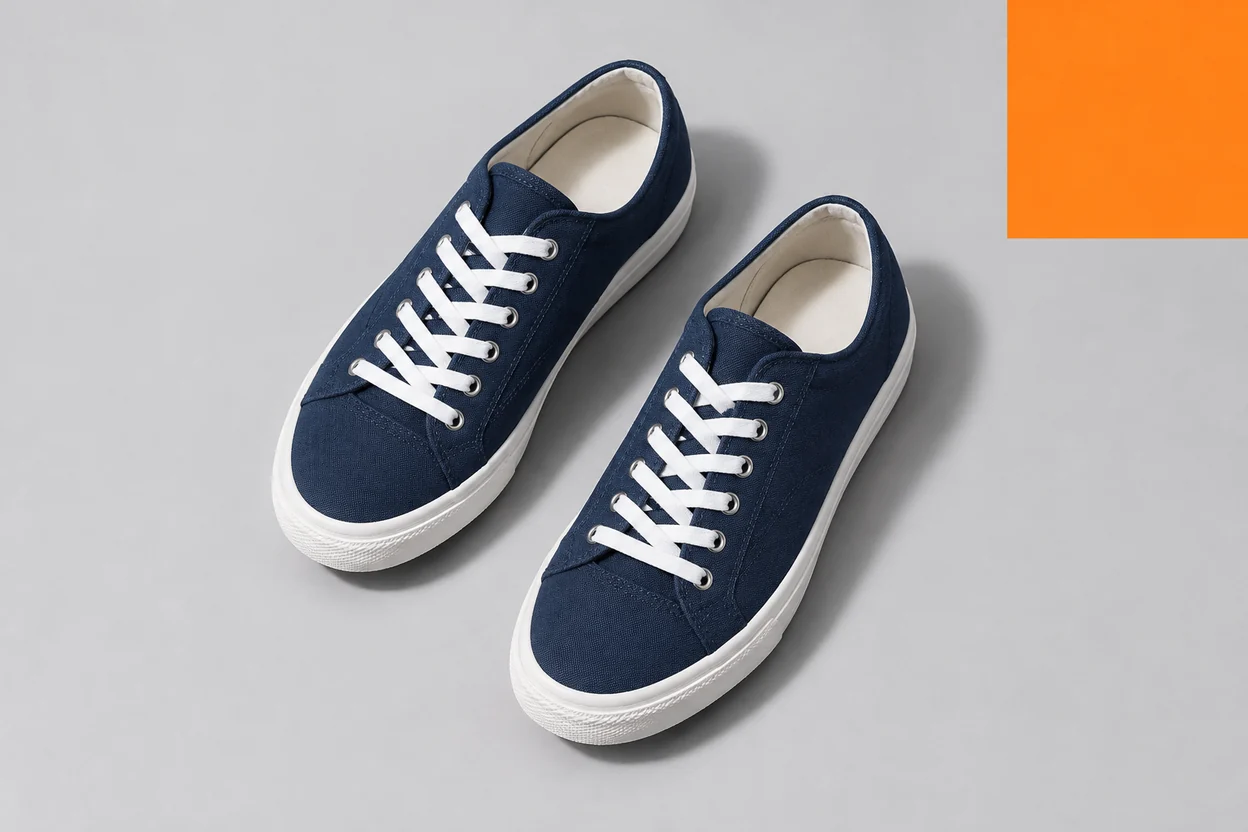
História
O Removedor de Censura com IA ajuda a substituir um adesivo descartável, um rabisco ou uma etiqueta temporária de design em uma imagem que seja sua ou que você possa editar. No modo de edição, forneça uma foto de referência e marque apenas a área a substituir; o novo preenchimento é sintetizado a partir da textura visível ao redor, não recuperado dos pixels originais ocultos.
Como usar a ferramenta de imagem
- Escolha o modo de edição e adicione uma foto de referência que seja sua ou que você possa editar. Use uma imagem nítida em que o adesivo temporário, o rabisco ou a etiqueta de design cubra apenas uma área com o entorno visível para orientar a substituição.
- Marque uma região estreita ao redor da marca descartável, mantendo a seleção no fundo, longe do objeto principal. Diga o que substituir e o que preservar, como a textura próxima, a iluminação, o enquadramento e todos os objetos não marcados.
- Revise a imagem gerada em tamanho real. Confira a área corrigida, as bordas, as sombras e os detalhes que não foram alterados; se necessário, refine a região marcada ou o prompt e gere outra versão.
Compare a foto marcada com o preenchimento substituto
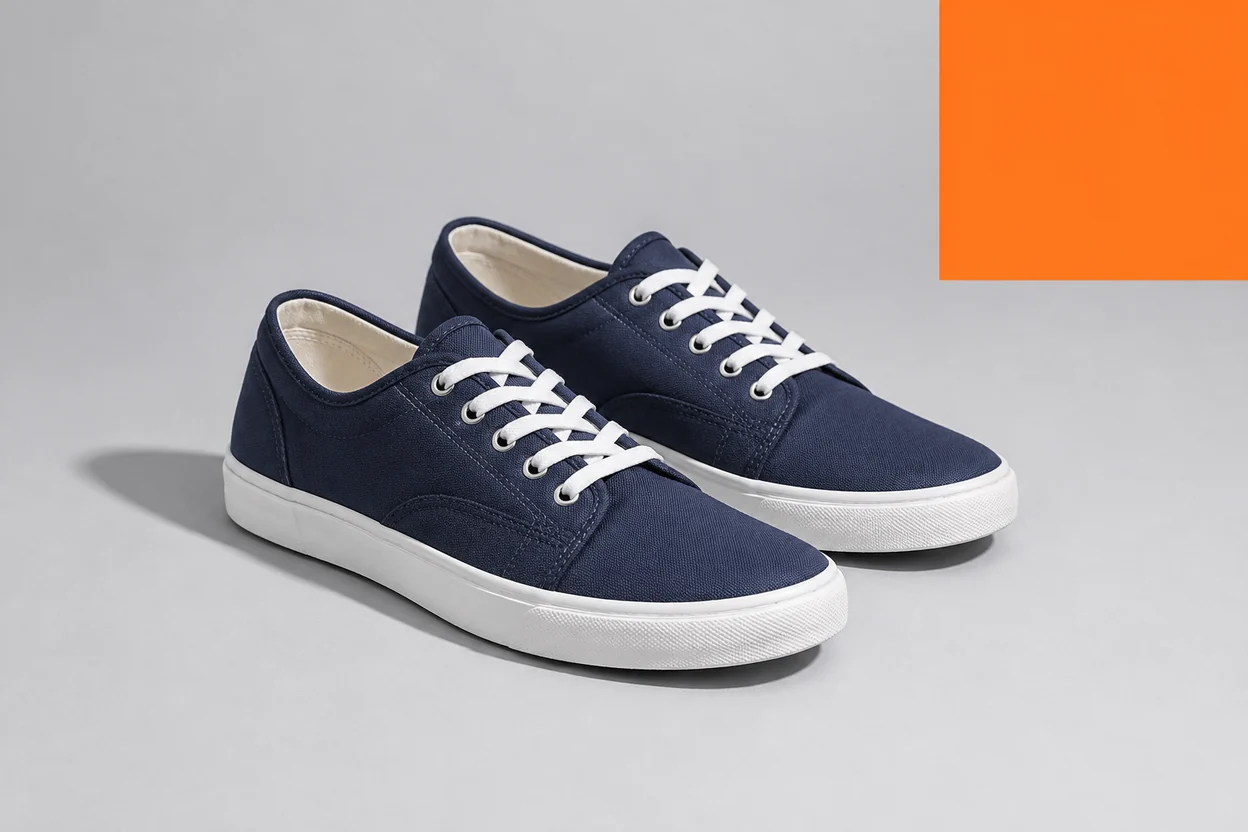
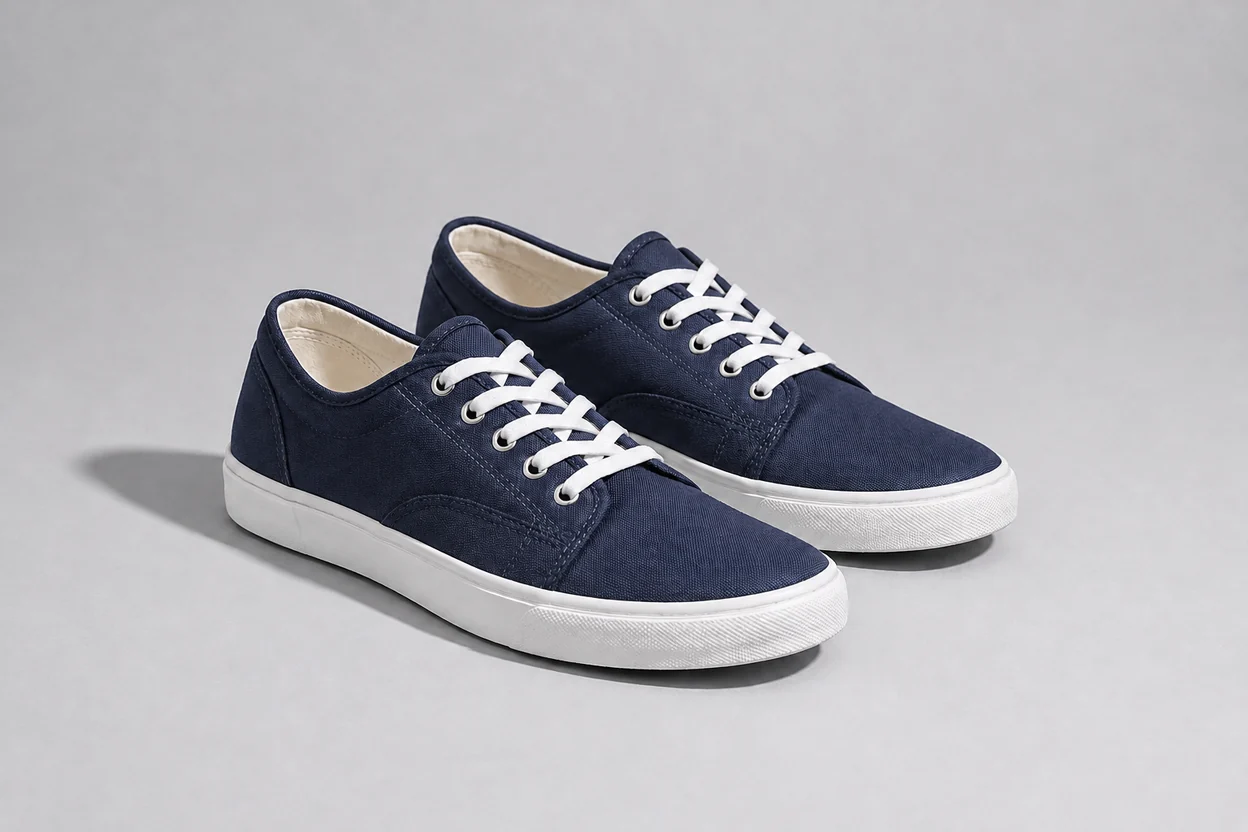
Confira o resultado antes de usá-lo
- Certifique-se de que a área selecionada cubra apenas uma marca descartável de design em uma imagem que seja sua ou que você possa editar. Não use rostos, pessoas ao fundo, dados de identificação, conteúdo privado ou íntimo, nem ocultações definitivas.
- Amplie o preenchimento substituto e compare sua textura, iluminação e limites com o entorno visível. O preenchimento é sintetizado a partir do contexto visível; ele não revela nem restaura pixels originais ocultos.
- Confira o valor exibido antes de prosseguir e use o Histórico para revisar as imagens geradas.
Perguntas sobre a remoção de sobreposições
O que o Removedor de Censura com IA pode substituir?
Ele foi desenvolvido para adesivos descartáveis, rabiscos ou etiquetas temporárias de design em imagens que sejam suas ou que você possa editar, especialmente quando a marca cobre uma área de fundo que, de resto, está vazia.
Ele consegue revelar o que havia por trás de uma marca?
Não. A ferramenta sintetiza uma substituição usando a textura e a iluminação visíveis ao redor. Ela não recupera os pixels originais ocultos, portanto não pode revelar informações cobertas.
O que devo manter fora do processo?
Não envie nem marque rostos, pessoas ao fundo, dados de identificação, conteúdo privado ou íntimo, nem ocultações definitivas. Este fluxo de trabalho serve para marcas de design substituíveis, não para ocultar ou expor informações confidenciais.
E se eu não tiver uma foto de referência?
Use o modo de texto para gerar uma nova imagem com base na descrição escrita de uma cena. O modo de edição usa uma foto de referência; o modo de texto começa do zero e não exige envio de imagem.
Quanto tempo leva para gerar uma imagem?
Confira o Histórico depois de enviar. O status da tarefa mostra quando sua edição está pronta para ser comparada com o retrato original.
Posso experimentar com meus créditos atuais?
Entre na sua conta para verificar seu saldo e acesso. Antes de começar, compare seus créditos disponíveis com o valor exibido para o modo e as configurações escolhidos.
Ferramentas relacionadas
bulkbgremover.com · Atualizado
Ver histórico de atualizações
- — Use uma foto de referência no modo de edição para substituir uma marca gráfica descartável por um novo preenchimento gerado com base na área visível ao redor. Mantenha a seleção precisa, preserve o restante da cena e confira o orçamento e o resultado antes de prosseguir. Título da página atualizado para terminar com o nome do site.