Removedor de fundo para produtos
Explore a tarefa separada de remoção de fundo quando precisar isolar um produto, em vez de criar uma cena de catálogo revisada.


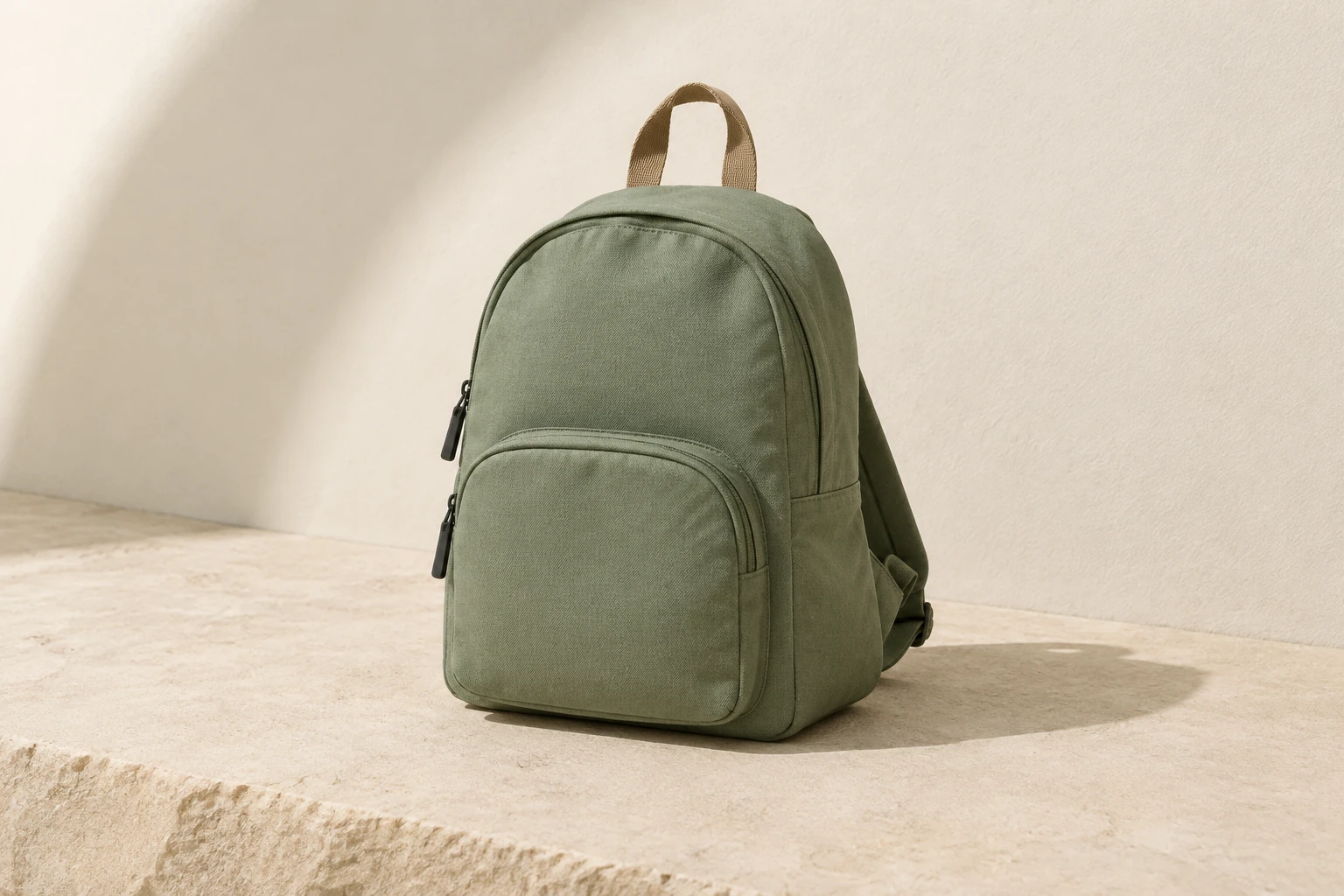
MiniMax H3 Image cria imagens estáticas a partir da sua descrição ou refina uma única referência fornecida. Comece com uma cena de catálogo nítida com uma mochila e, em seguida, confira a tela, os zíperes, as alças e a sombra de contato. Para uma imagem de produto existente, solicite uma alteração na parede de fundo, preservando o próprio objeto e a superfície de apoio.
Selecione Text to Image para criar uma imagem nova: o modo tem um prompt editável e zero envios. Escolha Image to Image para revisar uma referência: o modo usa uma imagem fornecida e um prompt editável. O modelo e as configurações de imagem ficam na interface de geração; use o modo adequado à sua tarefa.
Indique a cor, o material, o formato e os detalhes distintivos da mochila e, em seguida, descreva o fundo, a superfície, a iluminação e o enquadramento. Para a cena de exemplo, peça a mochila inteira diante de uma parede curva em tom branco quente, com a superfície de pedra pálida e a sombra de contato visíveis. Especifique o que deve permanecer no enquadramento, sobretudo as alças e as tiras.
Prepare uma única referência real e nítida que mostre o objeto e o enquadramento que você quer manter. Peça uma alteração, como substituir apenas a parede, e diga explicitamente o que deve permanecer: o objeto, as cores, os materiais, o posicionamento e a superfície da mesa. Esta é uma edição de imagem, não uma segmentação de fundo; use uma ferramenta de segmentação separada quando precisar dessa operação.
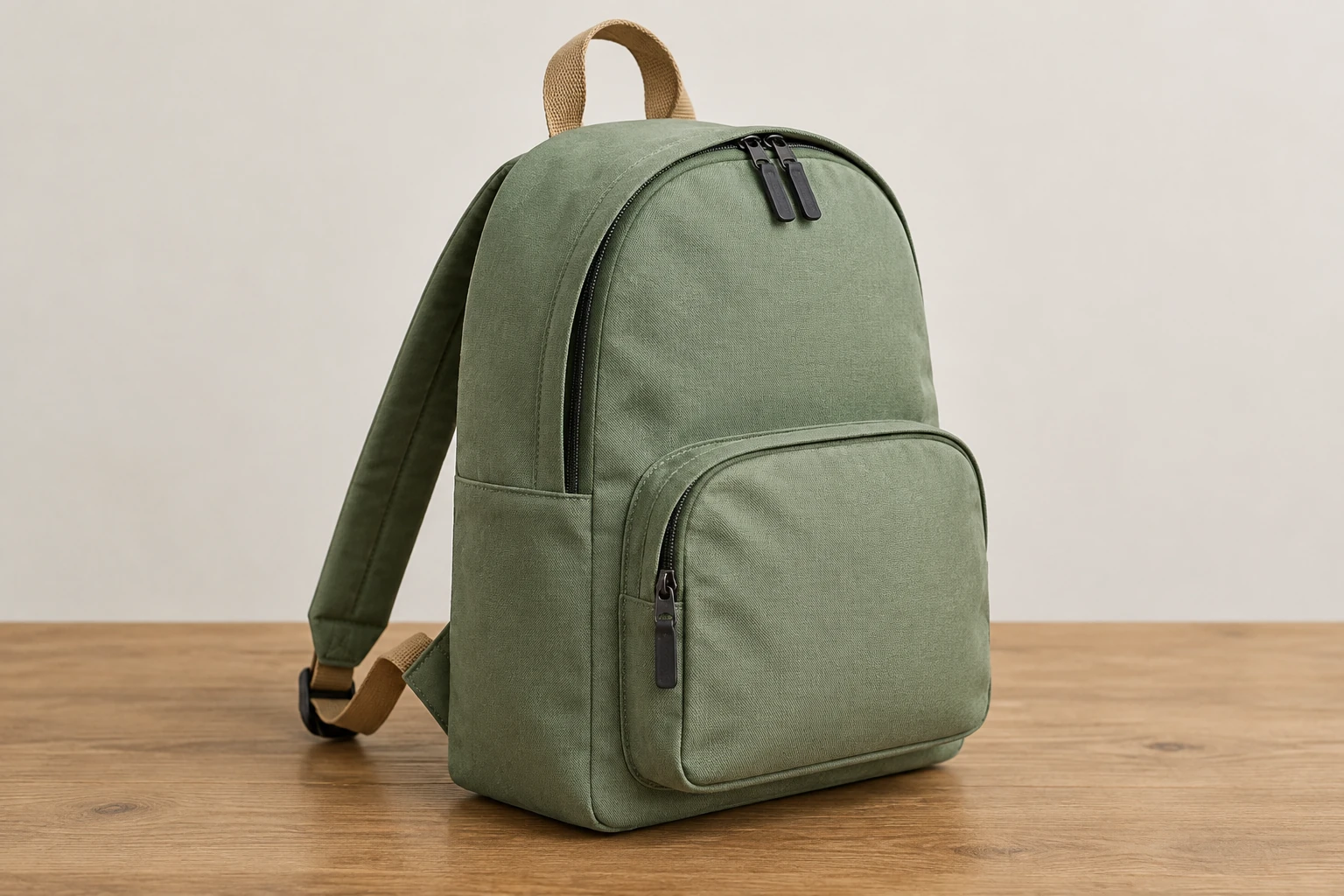
Confira se a mochila inteira e as alças estão visíveis e, em seguida, examine as bordas dos zíperes, a trama da lona, as costuras, as proporções, a luz e a sombra de contato. Procure textos, logotipos ou objetos indesejados, ou alterações no objeto da referência. O histórico mostra o status da geração e as imagens prontas; confira o resultado lá antes de usá-lo.
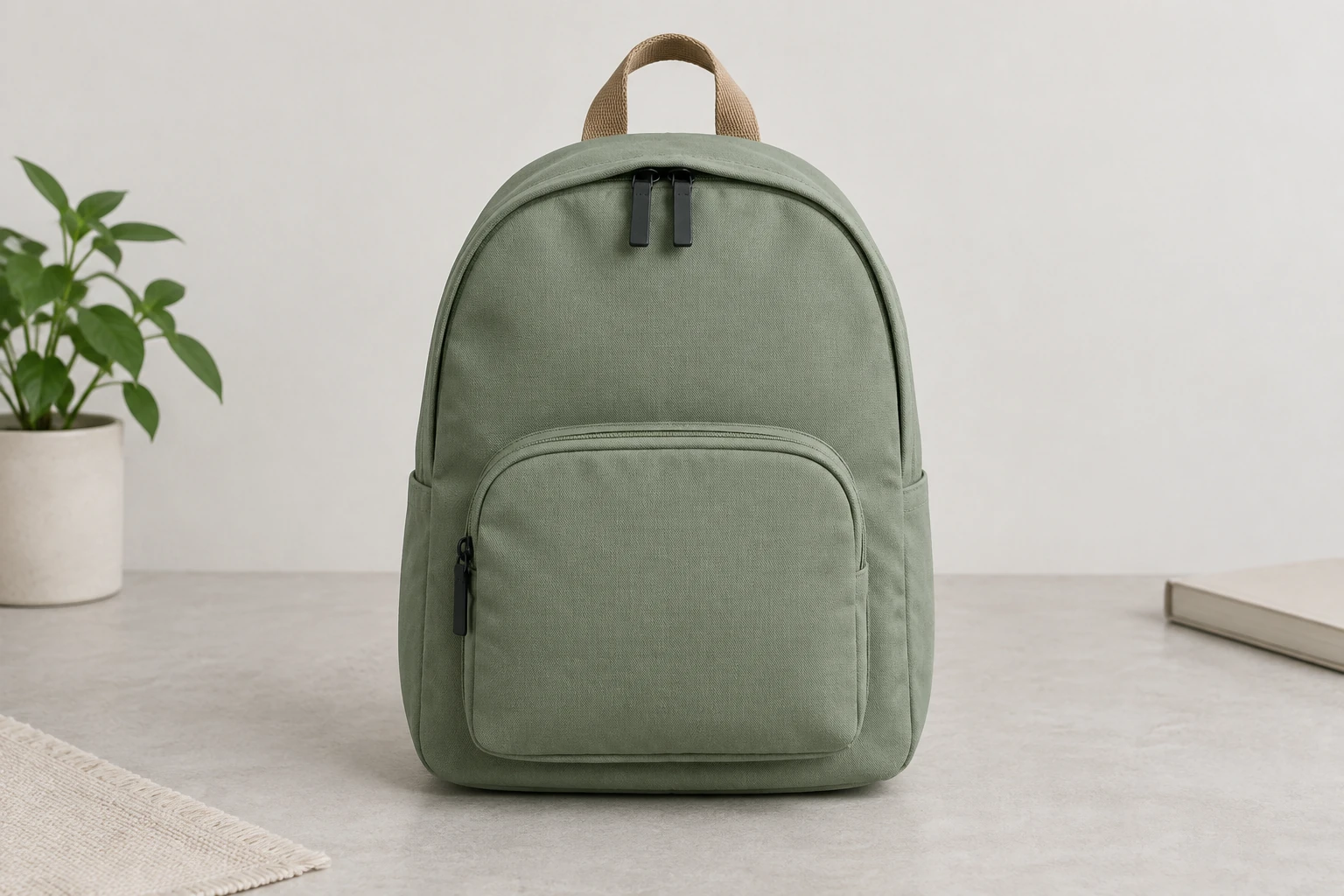
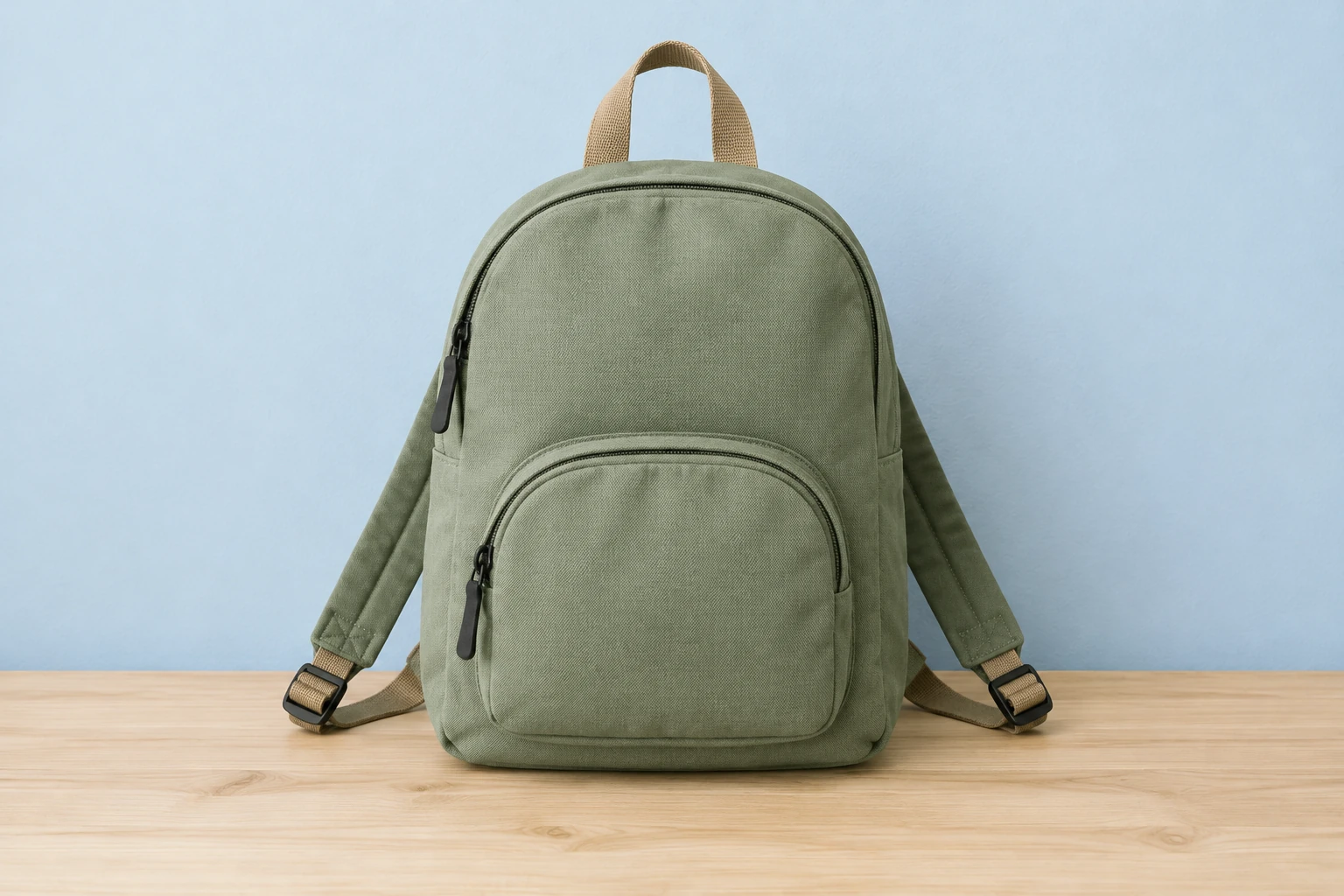
Um prompt de catálogo funciona melhor quando identifica tanto o produto quanto os limites da imagem. Descreva a mochila compacta de lona verde-sálvia, seu bolso frontal arredondado, a alça curta de fita bege e os puxadores simples e escuros dos zíperes. Especifique a pedra em tom de areia pálido e a parede curva em tom branco quente e peça a mochila inteira com a sombra de contato visível. Seja direto: sem marcas ou letras, sem alças cortadas e sem adereços adicionais. Uma alternativa é uma parede de estúdio azul-pálida e discreta ao fundo, com uma mesa de madeira natural clara, mantendo a mochila inteira e as alças legíveis. Escolha uma superfície de apoio e uma cor de parede que facilitem distinguir o contorno do produto.
Para Image to Image, forneça uma única referência real que mostre claramente o objeto ou a cena que você quer preservar. O prompt de edição de exemplo foi escrito para qualquer imagem fornecida: ele não substitui o objeto da referência pela mochila. Ele pede uma alteração limitada na parede, preservando o objeto visível, o enquadramento, as cores, os materiais e os detalhes da referência. Adapte a alteração solicitada à sua imagem e especifique o que deve permanecer igual. Se a imagem de origem tiver um fundo carregado ou bordas ocultas, escolha uma referência mais nítida quando possível; não conte com o prompt para recuperar detalhes que não estão visíveis.
As configurações de modelo, proporção e resolução determinam os créditos necessários exibidos em tempo real pela interface. Este modelo não está disponível aqui para contas elegíveis a uso gratuito; portanto, confira a elegibilidade para uso pago e a cotação atual antes de selecionar Generate. Não presuma um custo fixo nem um tempo de espera exato. Após a geração, use o histórico para conferir o status e abrir as imagens prontas. Avalie o resultado de acordo com as necessidades práticas do catálogo: proporções intactas, alças legíveis, aparência convincente do material, bordas limpas, iluminação adequada e ausência de textos indesejados.
Este guia aborda a interface de imagens estáticas e a edição com uma única referência. Text to Image começa com um prompt editável e nenhum envio; Image to Image usa uma referência fornecida e um prompt editável. Se sua tarefa for separar um produto do fundo, use uma ferramenta específica de remoção de fundo ou segmentação em vez de tratar a alteração de parede gerada como segmentação. O menu nativo de modelos pode oferecer outras opções, mas este guia se concentra em MiniMax H3 Image.
Ela oferece geração de imagens estáticas por meio de Text to Image e edição baseada em referência por meio de Image to Image. Text to Image aceita um prompt editável e zero envios; Image to Image aceita uma única referência fornecida e um prompt editável. A segmentação de fundo é uma tarefa separada.
Text to Image não usa envios. Image to Image usa uma única referência fornecida. Este guia descreve os modos disponíveis aqui e não pressupõe um fluxo de trabalho com várias referências.
Este modelo não está disponível aqui para contas elegíveis a uso gratuito. Confira a elegibilidade para uso pago e a cotação atual de créditos necessários antes de selecionar Generate; a cotação exibida depende das configurações selecionadas de modelo, proporção e resolução.
Não há promessa de um tempo de espera exato. O histórico mostra o status da geração e as imagens prontas; confira lá o andamento e abra uma imagem concluída.
Use uma única imagem real e nítida em que o objeto, o enquadramento e os detalhes que você quer preservar estejam visíveis. Solicite uma alteração específica na parede e, em seguida, indique o que deve permanecer igual, como o objeto, as cores, os materiais, o posicionamento, a mesa e a sombra visível.
Confira a mochila inteira e as alças, as proporções, as bordas dos zíperes, a trama da lona, as costuras, a iluminação e a sombra de contato. Procure também textos, logotipos ou objetos adicionais indesejados, ou alterações que contrariem a referência.
Explore a tarefa separada de remoção de fundo quando precisar isolar um produto, em vez de criar uma cena de catálogo revisada.
Leia o guia Terra-versus-Sol para obter orientações separadas sobre encaminhamento de fotos de produtos e uma lista de verificação para retoques.
Confira os planos de créditos e as opções de conta disponíveis; o gerador de imagens mostra a cotação para as configurações escolhidas.
bulkbgremover.com · Atualizado