Removedor de fundo de produto
Explore um fluxo de trabalho separado para remover o fundo de produtos.


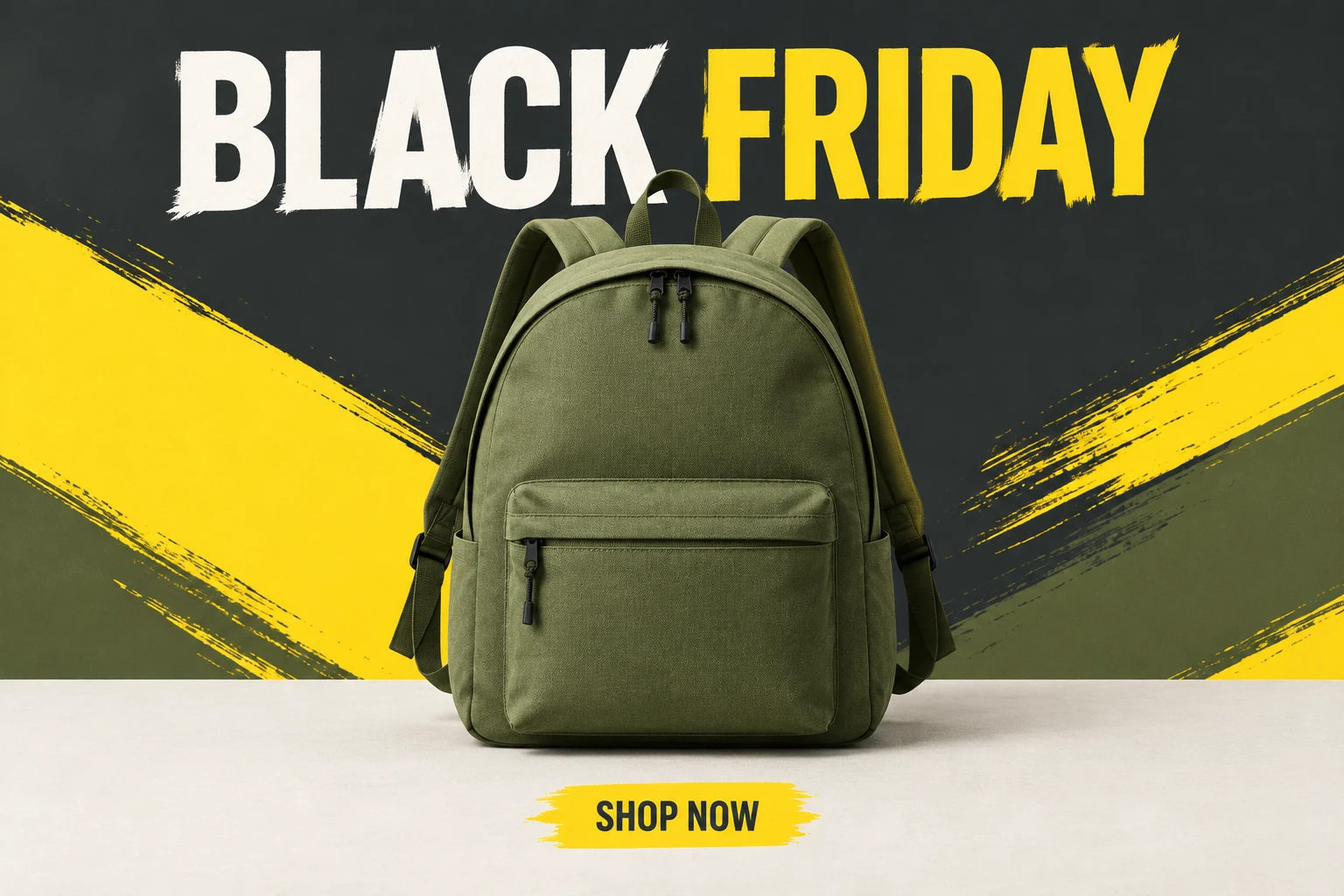
O guia do Criador de cartazes de Black Friday ajuda você a planejar um cartaz de comércio eletrônico focado, com um produto em destaque, hierarquia visual clara e textos promocionais breves. Comece no Seedream 5.5: escolha Text to Image para criar um cartaz original a partir de um prompt editável, sem enviar uma imagem, ou Image to Image para trabalhar com uma foto de produto enviada e um prompt editável. O exemplo usa uma mochila de lona verde-oliva sem marca, com amarelo, carvão e branco sujo. Descreva a composição no prompt e, depois da geração, confira as bordas do produto. Revise a imagem e, em seguida, acrescente os detalhes promocionais verificados no editor que você costuma usar.
Escolha Text to Image para criar um cartaz original fictício a partir de um prompt editável; esse modo não permite enviar imagens. Escolha Image to Image quando tiver uma foto real do produto. Ele usa uma imagem enviada e um prompt editável, e pode adaptar o tratamento do cartaz ao produto real da foto. A mochila do exemplo não substitui o produto que você enviar.
Escolha entre as opções atuais de tamanho e proporção do Seedream 5.5, considerando onde pretende usar a imagem. Descreva o estilo visual no prompt: não há uma predefinição de estilo dedicada. Especifique a posição do produto, as cores do fundo, a iluminação e as margens. Para o exemplo, use luz de estúdio direcional, um campo amarelo vibrante, formas em carvão e espaços em branco sujo.
Peça apenas frases promocionais curtas e exatas, como BLACK FRIDAY e SHOP NOW. Antes de selecionar Generate, confira a cotação de créditos atual exibida ao lado e compare-a com o saldo disponível na sua conta. Se o resultado precisar de ajustes, altere uma variável do prompt por vez — como a escala do produto, o equilíbrio do fundo ou o espaçamento do título — para avaliar o que mudou.
Inspecione o formato, a cor, a quantidade, as marcações, os materiais, as bordas e o posicionamento do produto. Confira cada letra na imagem e, em seguida, verifique o status da geração em History. Baixe a imagem e acrescente preços, datas, condições da oferta e outros textos promocionais precisos e verificados no editor que você costuma usar. Confira o layout final no tamanho previsto para exibição ou impressão.
Um cartaz de Black Friday eficaz faz com que o produto seja a primeira coisa que os compradores notam. Dê espaço suficiente para mostrar sua silhueta e características importantes; evite que formas e textos da campanha fiquem muito próximos das bordas. No exemplo, o topo arredondado da mochila, o bolso frontal com zíper, as alças simples e as fivelas escuras ajudam a definir o produto. O amarelo vibrante dá energia à campanha, enquanto o carvão e o branco sujo criam contraste e espaço visual.
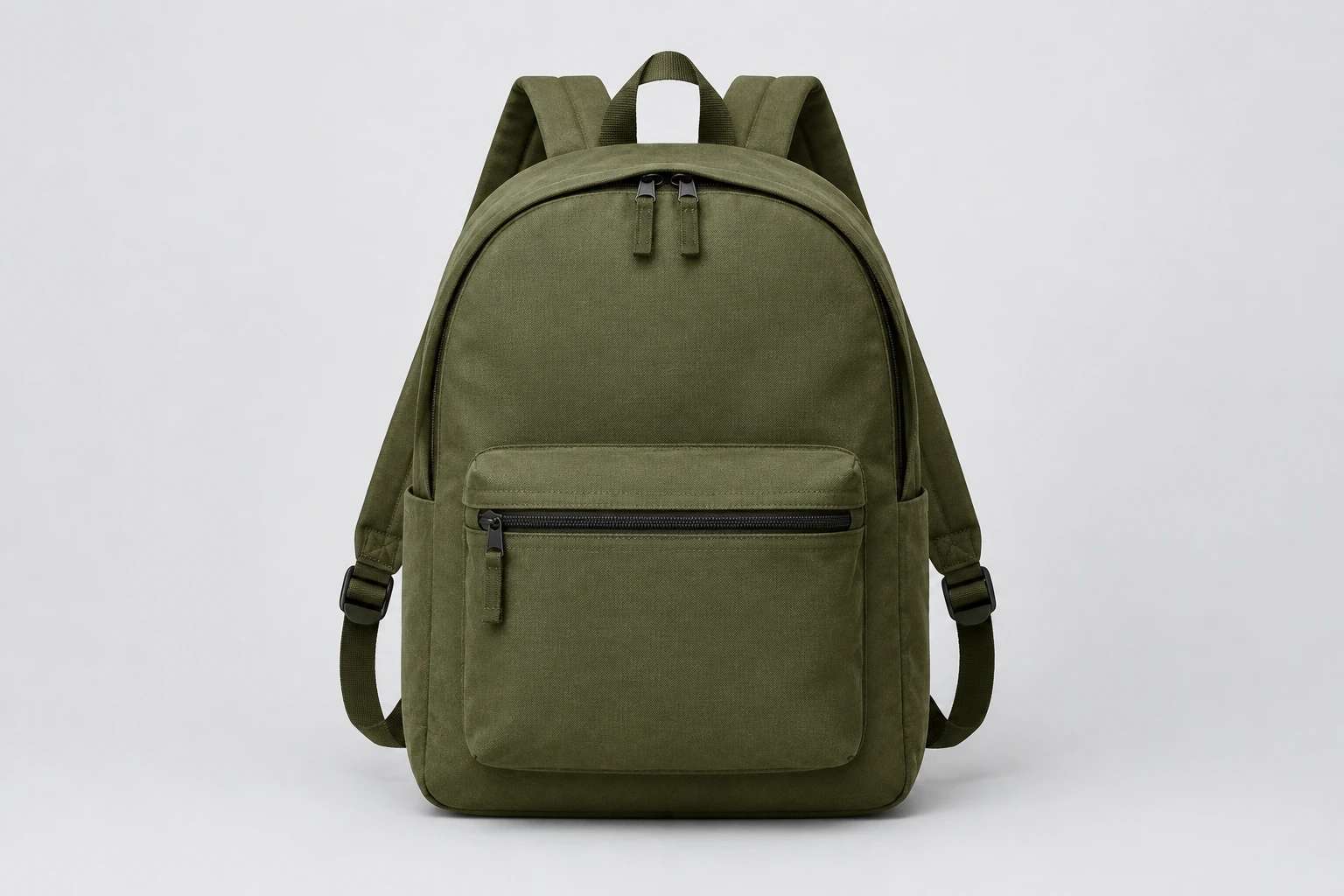
Para Image to Image, comece com uma foto que mostre o produto com clareza. Escolha uma vista em que o contorno e as características importantes sejam fáceis de ver, com iluminação que torne suas cores e materiais discerníveis. Evite cortar detalhes que você quer ver representados. No prompt, descreva a composição e a iluminação desejadas para o cartaz, pedindo que o produto real enviado seja mantido. Text to Image é diferente: cria um conceito original a partir do prompt e não usa imagens enviadas.
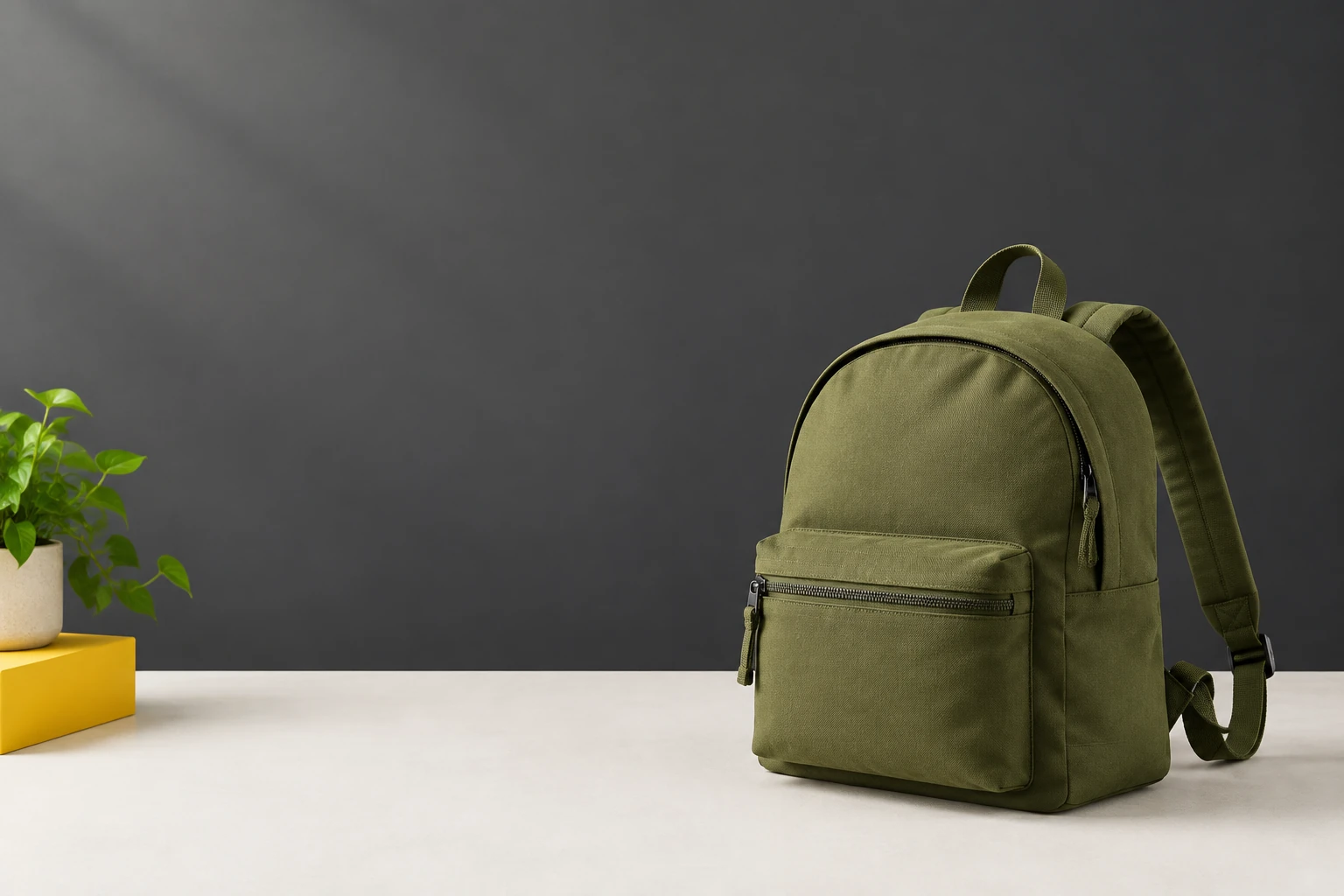
Mantenha curtos o título e a chamada para ação, e especifique onde devem ficar em relação ao produto. Deixe margens de segurança ao redor das bordas externas e espaço livre suficiente entre as palavras e os detalhes do produto. Os textos gerados precisam ser conferidos com atenção; depois de baixar a imagem, acrescente no editor que você costuma usar as informações corretas da oferta do lojista e os textos finais precisos. Verifique se as cores, o produto e o texto da campanha são adequados ao público e ao local de exibição pretendidos.
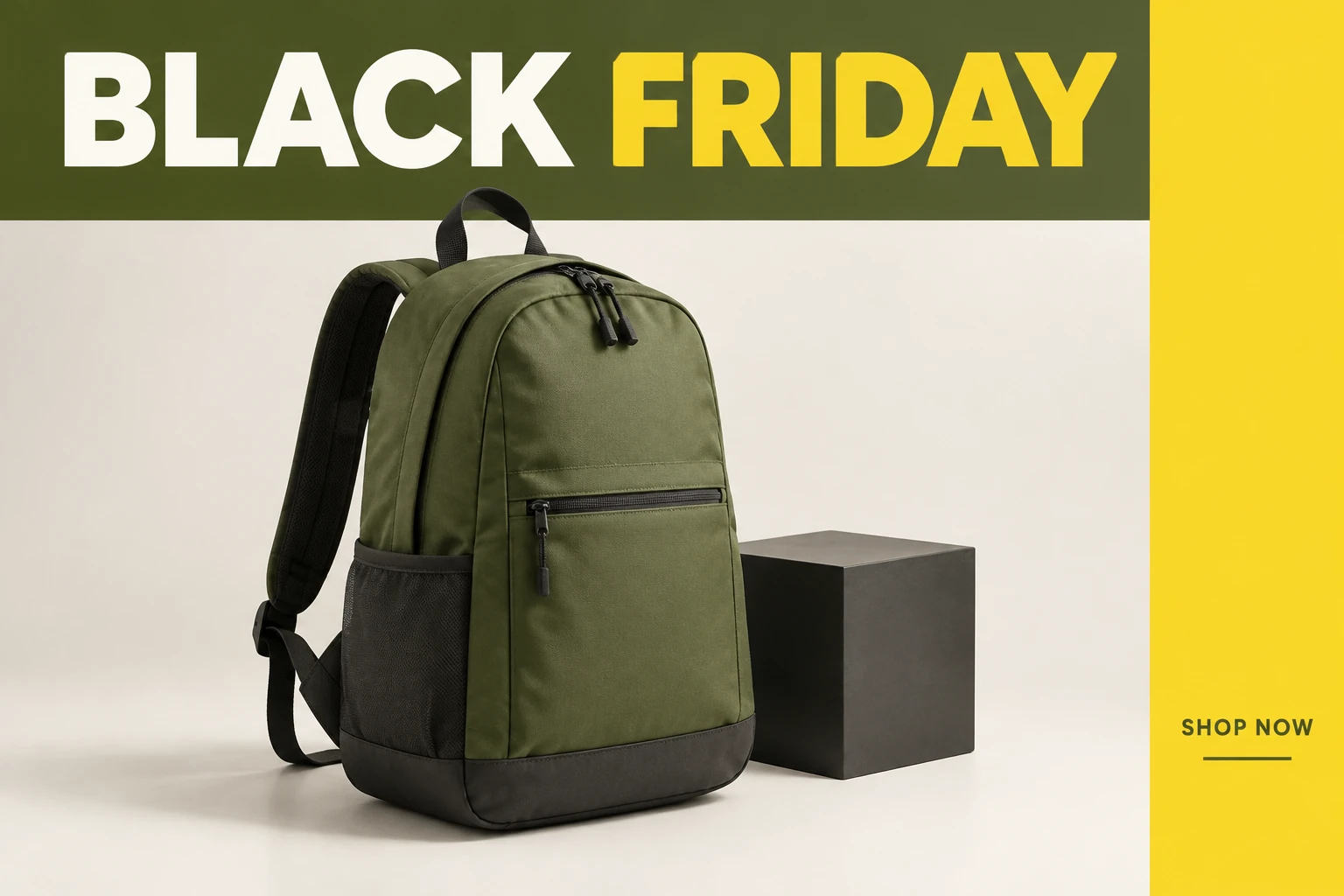
Se um rascunho parecer carregado, altere uma coisa por vez: reduza a escala do produto, desloque o título, simplifique uma forma do fundo ou peça uma iluminação mais suave. Gere novamente e compare essa alteração específica. Quando o layout parecer equilibrado, confira a identidade do produto e todos os textos na visualização completa. Para o arquivo final, use as dimensões reais e a qualidade adequadas ao uso previsto em tela ou impressão; as opções de tamanho e proporção disponíveis são exibidas no Seedream 5.5.
O acesso depende dos créditos ou das ofertas atualmente disponíveis na sua conta; nenhum saldo é garantido. Confira sua conta e a cotação de créditos em tempo real ao lado de Generate antes de começar.
Image to Image usa uma foto real do produto enviada e um prompt editável. Text to Image usa um prompt editável sem envio de imagem. No exemplo da mochila, mostre claramente o bolso frontal, as alças e as fivelas.
Confira a cotação de créditos atual exibida ao lado de Generate e compare-a com o saldo disponível na sua conta antes de gerar.
O tempo de espera pode variar. Confira o status da geração em History; nenhum prazo específico de conclusão é garantido.
Confira e corrija todos os textos e, depois de baixar a imagem, acrescente preços, descontos, datas e condições da oferta verificados no editor que você costuma usar. Não confie no texto gerado para informações precisas do lojista.
Escolha uma opção atual de tamanho e proporção adequada ao uso pretendido. Depois de baixar a imagem, confira suas dimensões reais e a qualidade no tamanho em que será usada, além das margens e dos textos. Não presuma que haverá um arquivo vetorial ou uma exportação em PDF pronta para impressão.
Explore um fluxo de trabalho separado para remover o fundo de produtos.
Explore um fluxo de trabalho separado para criar em lote imagens de produtos com fundo branco.
Explore um fluxo de trabalho separado para redimensionar várias imagens.
Explore um fluxo de trabalho separado para criar composições de dupla exposição.
bulkbgremover.com · Atualizado