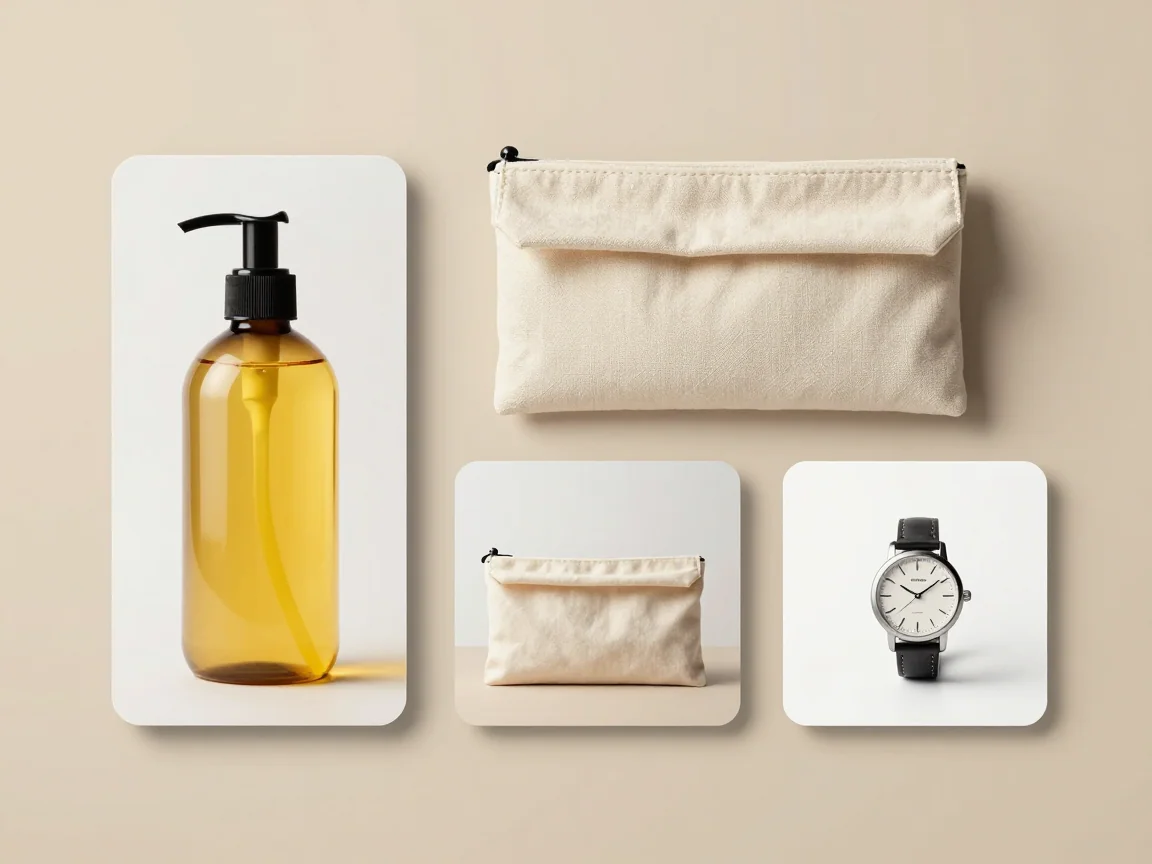
Proporções de fonte diferentes
Uma tela compartilhada pode conter diferentes proporções de fonte sem forçar todas as imagens ao mesmo recorte.


Redimensione várias imagens no seu dispositivo sem uploads nem créditos de IA. Preserve proporções, escolha margens da tela e baixe PNGs transparentes ou de cor sólida.
Arraste até 20 imagens para cá ou escolha arquivos
JPG, PNG ou WebP · até 5 MB e 16 MP por imagemO redimensionamento ocorre no seu dispositivo e não usa créditos de IA.
Use esta ferramenta quando a fonte já tiver o fundo desejado ou quando um recorte finalizado precisar de outra moldura. O redimensionamento não remove um plano de fundo, identifica um assunto em primeiro plano nem corrige uma foto desfocada.
Selecione até 20 arquivos JPG, PNG ou WebP, cada um com até 5 MB, 16 megapixels e 4096 pixels por lado. Este fluxo de trabalho local pode aceitar imagens menores que o mínimo de 256 pixels da ferramenta de IA. Uma moldura maior não recria detalhes ausentes da fonte.
O ajuste de contenção escala proporcionalmente para que a fonte completa caiba dentro da tela. Quando uma foto em retrato entra em uma moldura em paisagem, pode aparecer espaço extra nas laterais. Esse espaço é esperado; esticar alteraria a forma do assunto.
Uma margem reserva espaço entre a imagem ajustada e a borda da tela. Verifique a menor dimensão de saída antes de escolher uma margem grande. Se as configurações não deixarem área de desenho útil, reduza a margem ou escolha outro tamanho de tela.
PNG transparente preserva as áreas vazias ao redor de uma fonte transparente. Uma cor de exportação sólida preenche o fundo disponível. Se o original ainda tiver um plano de fundo opaco, o redimensionamento mantém esses pixels originais; selecionar transparência não os remove.
Use primeiro o removedor de fundo de produtos quando o assunto precisar ser separado, depois volte aqui para entrega apenas de tamanho. A exportação é PNG seja qual for a escolha de transparência, branco ou outra cor sólida.
O navegador atual processa os arquivos neste dispositivo. Nenhuma cota ou crédito de IA é necessário, mas a memória do navegador e o número de imagens grandes podem afetar a espera. Mantenha a página aberta até salvar seus arquivos.
Pré-visualize as dimensões antes de baixar imagens selecionadas ou um ZIP. Se o navegador não conseguir preparar um arquivo compactado, ou se a mensagem de limite de tamanho pedir um conjunto menor, reduza a seleção e baixe em partes. Mantenha os originais para outro tamanho de entrega.
Adicione originais ou recortes finalizados. Escolha arquivos completos e reconhecíveis em vez de cópias repetidas.
Escolha as dimensões necessárias para o destino e deixe espaço ao redor de cada fonte.
Confira cada ajuste. Um plano de fundo opaco da fonte continua fazendo parte da imagem mesmo quando você seleciona uma tela transparente.
Salve as imagens selecionadas ou o conjunto. Mantenha a página aberta até os downloads terminarem e divida seleções grandes demais quando necessário.
Não. Este fluxo de trabalho apenas de tamanho é executado no seu dispositivo e não chama a remoção por IA. Não precisa de cota paga. A remoção de fundo na nuvem é uma ferramenta separada com sua própria cota ou preço em créditos.
Não. Um fundo original opaco continua fazendo parte da imagem. Remova-o primeiro com o removedor de fundo de produtos se precisar de um assunto isolado, depois redimensione o PNG finalizado.
Uma tela compartilhada alinha as dimensões do arquivo. As proporções da fonte e as margens determinam o tamanho aparente do assunto. Inspecione o conjunto visualmente; um produto alto e um compacto podem parecer diferentes em telas idênticas.
O redimensionador pode escalar ou posicionar a fonte, mas não consegue recuperar detalhes ausentes. Verifique o tamanho de visualização pretendido e use um original mais nítido quando uma imagem ampliada parecer suave.
Uma tela compartilhada pode conter diferentes proporções de fonte sem forçar todas as imagens ao mesmo recorte.
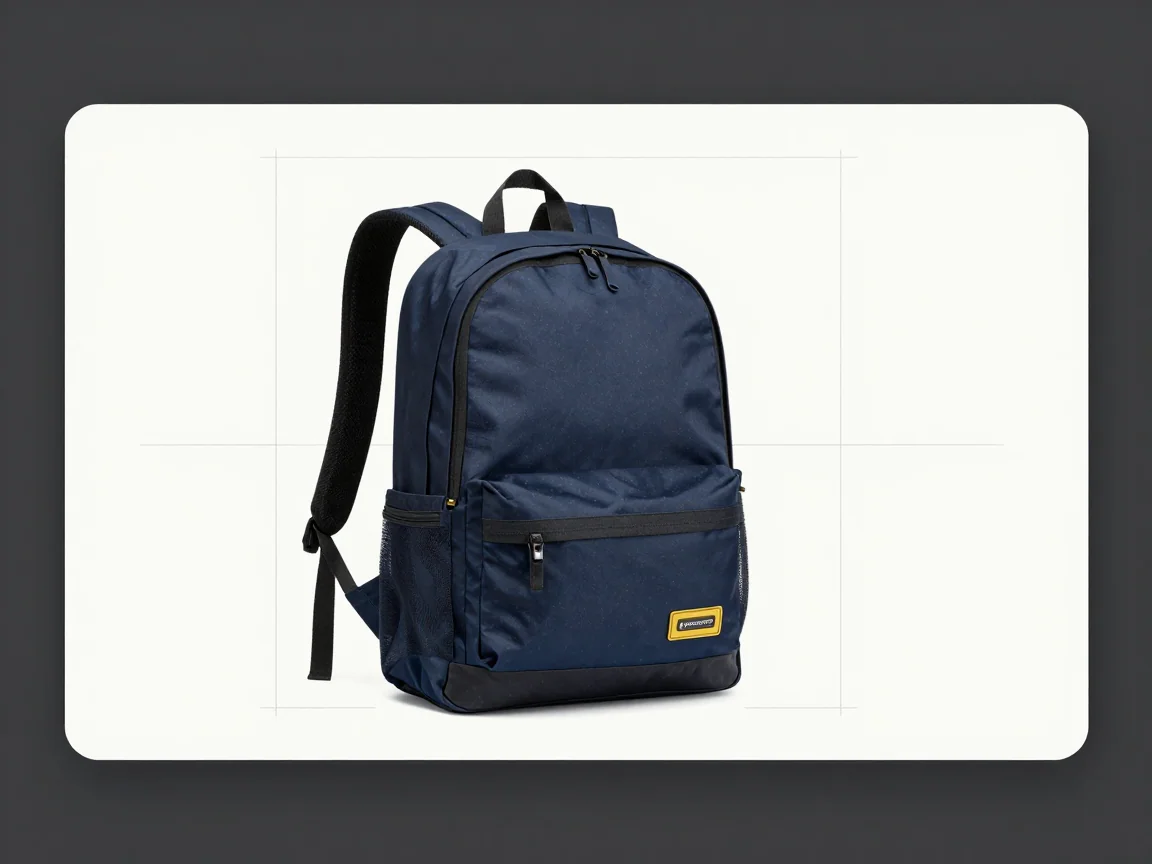
Ajuste a imagem dentro da tela em vez de esticar o assunto para preenchê-la.
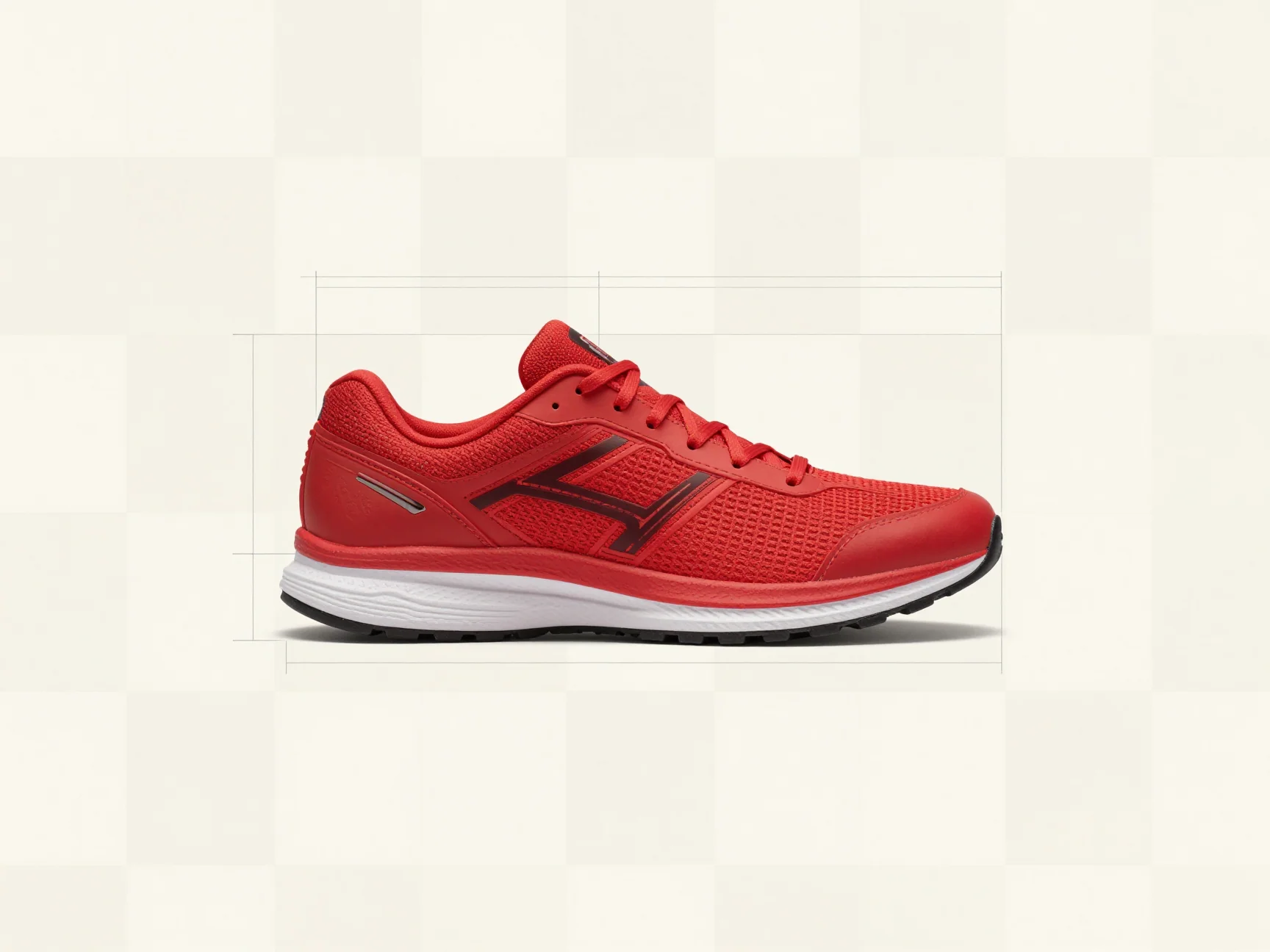
Escolha margem suficiente para manter o assunto afastado da borda de saída.
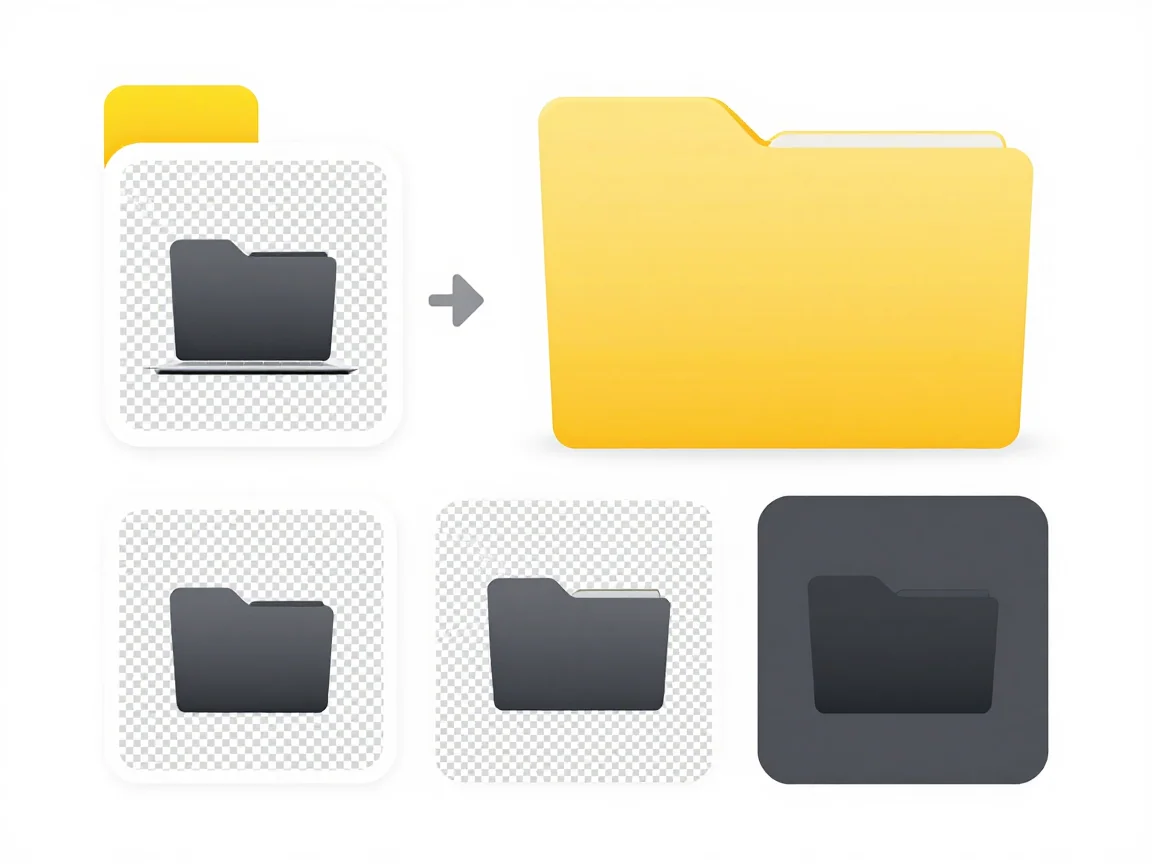
Pré-visualize o fundo e a tela escolhidos antes de baixar o conjunto redimensionado.
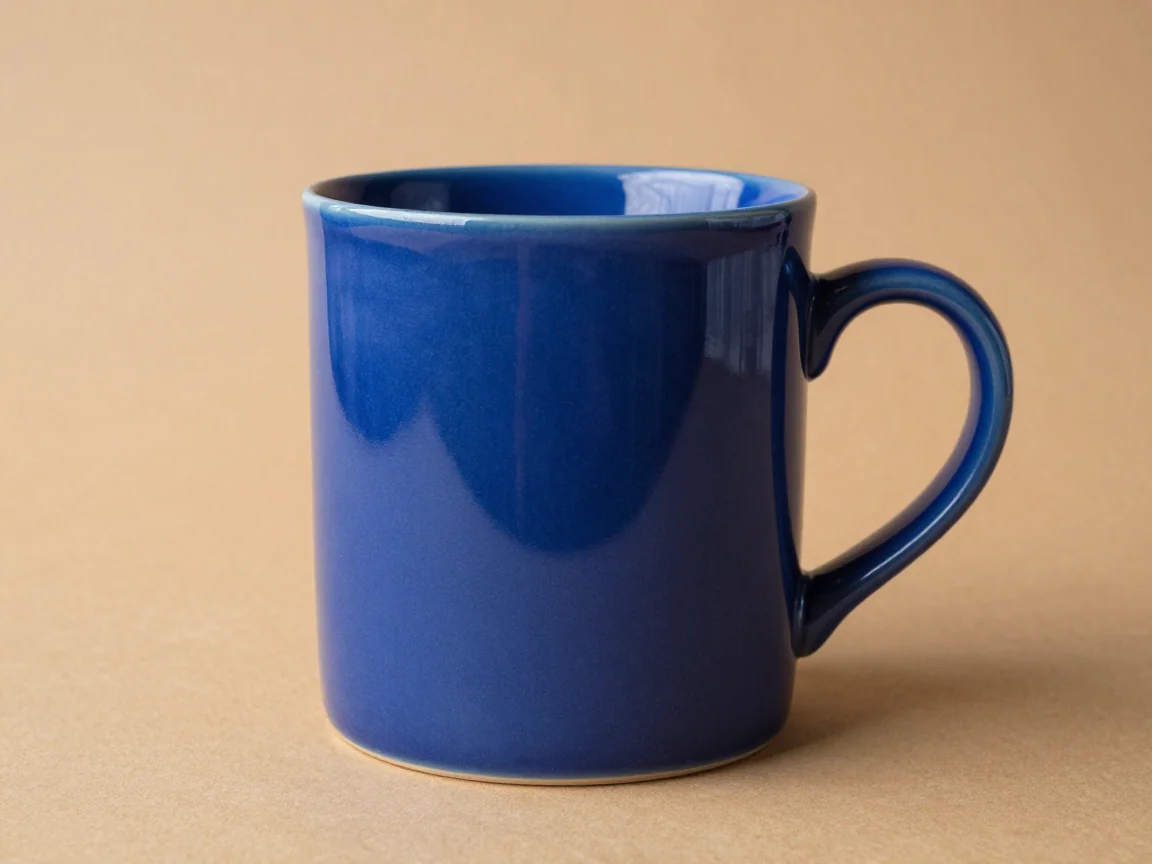
Use o removedor de fundos de produtos para processar um conjunto de fotos, inspecionar alças e bordas finas e depois exportar PNGs transparentes com enquadramento consistente dos produtos.
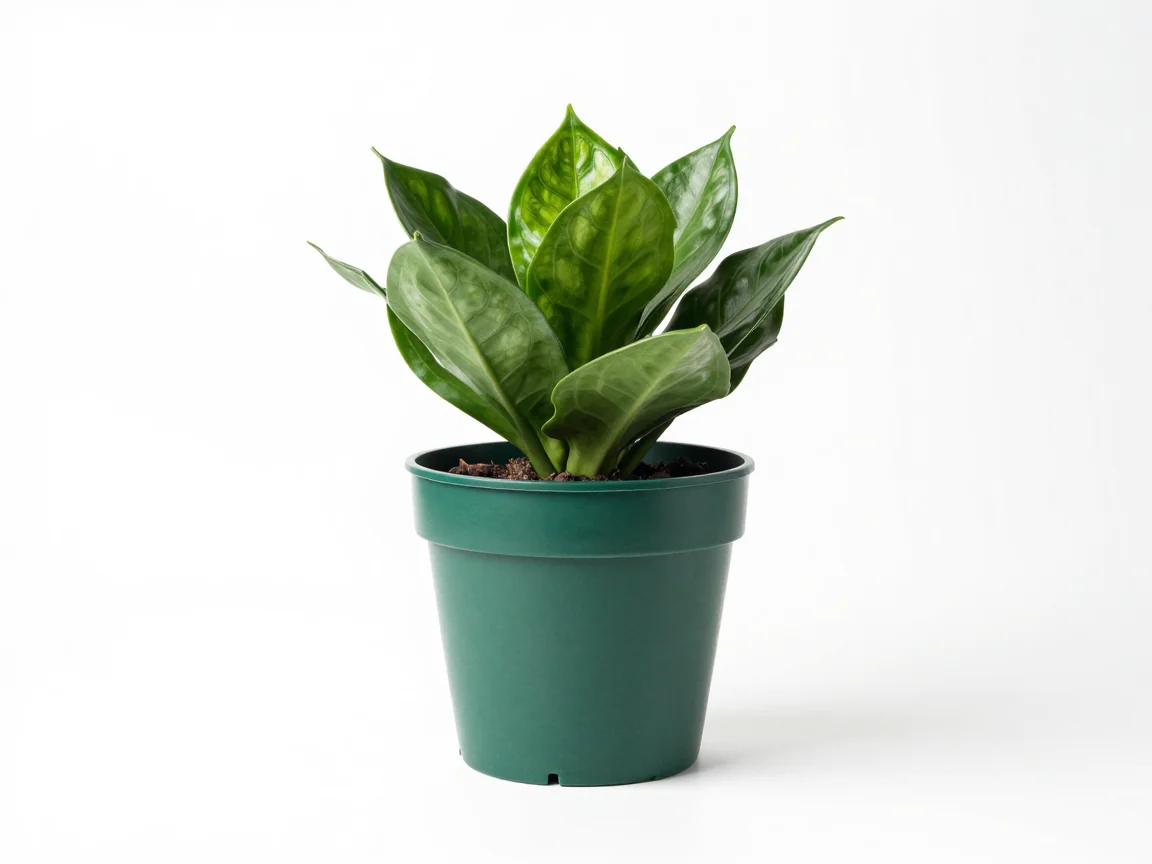
Adicione fundos brancos em lote após a remoção por IA. Revise produtos claros, defina margens de tela consistentes e baixe um conjunto coordenado de imagens PNG.
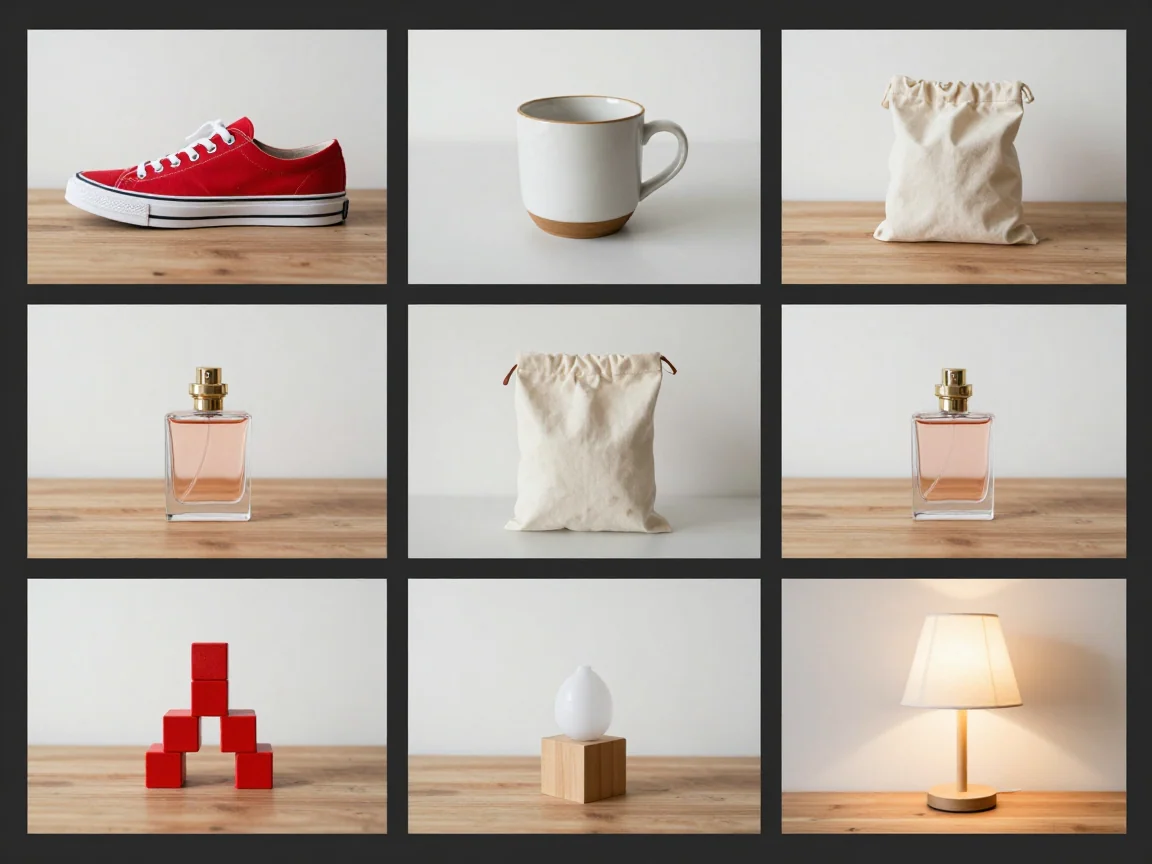
Use um removedor de fundos em lote para conjuntos de fotos de produtos. Revise cada recorte, escolha uma tela e um fundo compartilhados e baixe os PNGs selecionados ou um ZIP.