Removedor de fundo para produtos
Explore a página do removedor de fundo para produtos para conhecer um fluxo de trabalho separado, dedicado ao fundo.


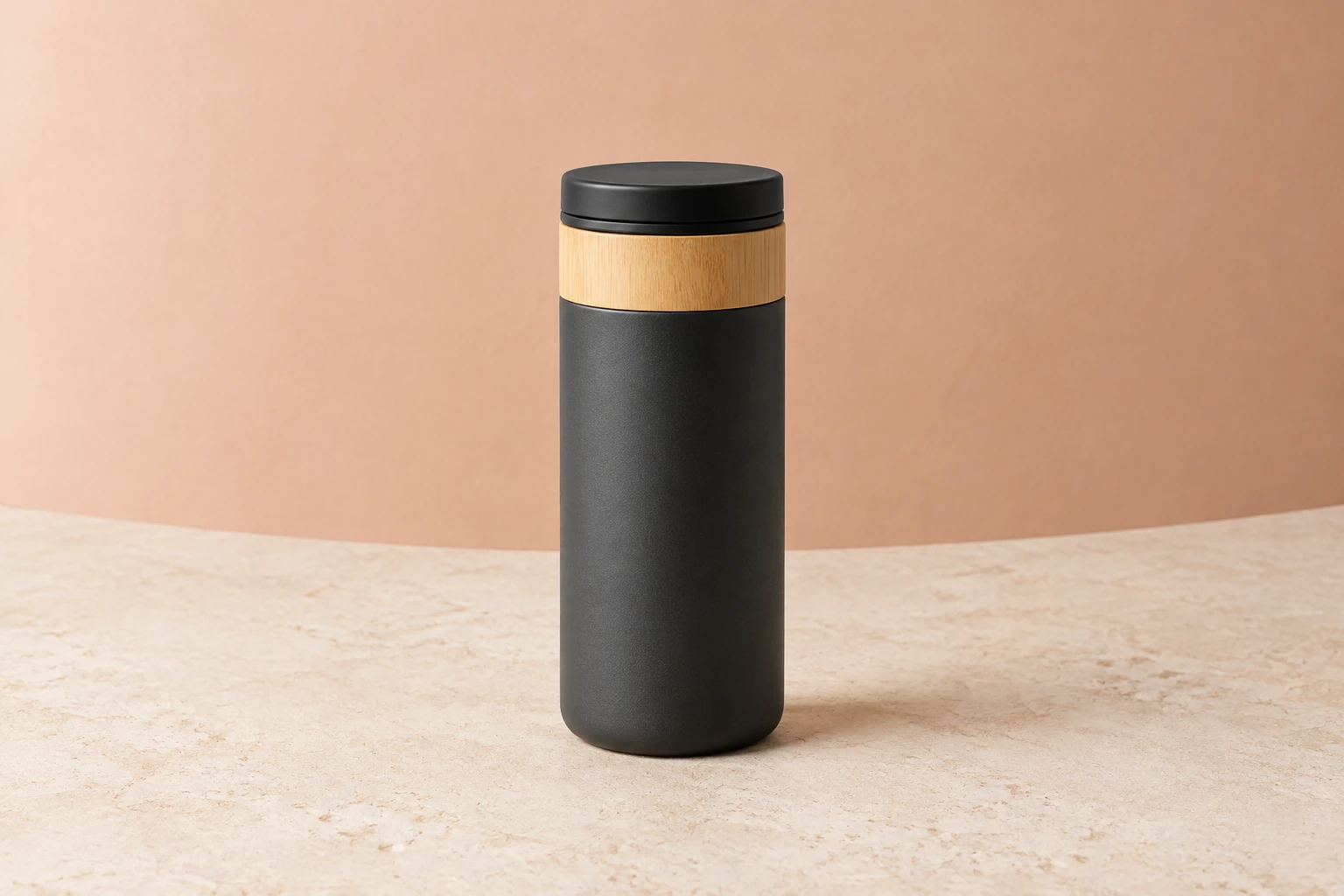
Crie uma imagem de produto nítida a partir de uma descrição escrita ou carregue uma imagem de referência e peça uma revisão específica. Este guia usa o Gerador de Imagens com IA GPT Image 2.6 para criar o conceito de uma caneca de viagem compacta, com atenção à silhueta, à borda da tampa, aos veios do bambu e à sombra de contato. Texto para Imagem começa com um prompt editável e zero carregamentos; Imagem para Imagem usa uma referência e um prompt editável. Trate cada resultado como uma imagem estática para analisar e refinar, não como garantia de fidelidade exata nem de segmentação automática do fundo.
Para uma nova cena, abra Texto para Imagem. Ele usa um prompt editável e zero carregamentos. Para revisar um objeto existente, escolha Imagem para Imagem, carregue uma imagem de referência e edite o prompt. Esse fluxo de trabalho baseado em modelos não significa segmentação automática do fundo.
Indique o objeto e suas características definidoras e, em seguida, especifique a composição, o cenário, a iluminação e os materiais. Para a caneca, mencione o cilindro em carvão, o aro de bambu claro, a tampa preta lisa, a pedra creme e a parede pêssego. Indique o que deve permanecer visível, como a silhueta completa e uma sombra de contato discreta.
GPT Image 2.6 Flare e Sunburst estão habilitados para gerar e editar. Selecione um modelo e o tamanho ou a proporção disponíveis, depois confira a cotação atual de Required Credits e confirme o acesso da conta antes de selecionar Generate. Para uma edição, peça uma alteração específica na iluminação ou no fundo, em vez de reformular o objeto.
Examine a silhueta, a borda da tampa, os veios do bambu, a sombra de contato e quaisquer letras indesejadas. Verifique se os detalhes e as cores distintivos foram preservados na edição. Se algo precisar de ajustes, revise o prompt com um pedido específico e restrito e gere novamente. O status e as imagens prontas aparecem em History.
Um prompt útil transforma uma ideia de produto em instruções visuais. Descreva o corpo cilíndrico em carvão da caneca, o aro liso de bambu claro, a tampa preta ajustada e a ausência de alça ou inscrições. Em seguida, defina a cena: produto inteiro no enquadramento, pedra creme por baixo, uma parede curva pêssego ao fundo e luz suave que revele a textura dos materiais. Mencionar a sombra de contato ajuda a criar um visual natural e discreto. Mantenha a descrição objetiva; não conte com especificações implícitas do produto que não estejam no prompt.
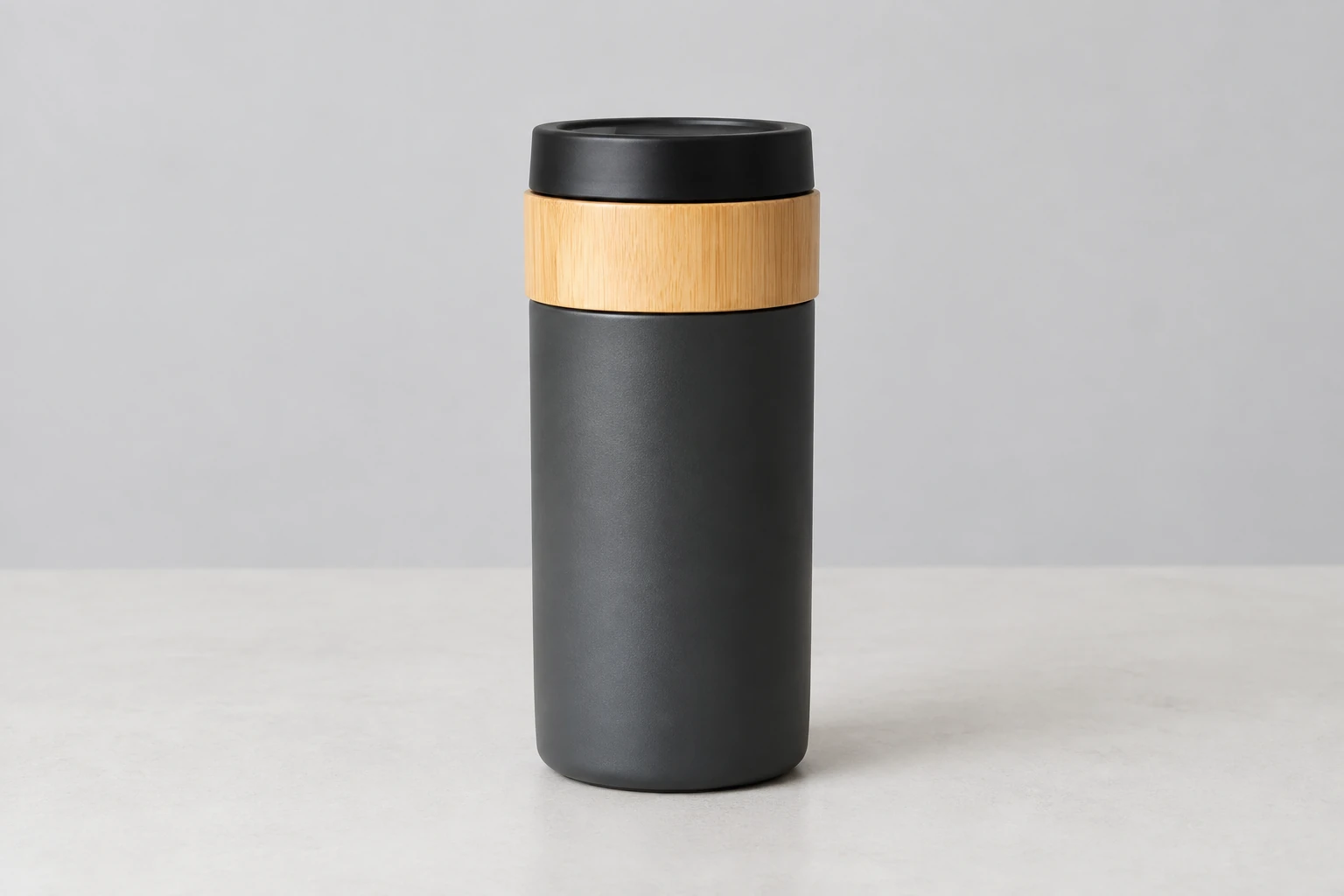
Imagem para Imagem usa uma imagem de referência fornecida e um prompt editável. Use uma foto real do objeto ou personagem que você quer manter e peça uma alteração pontual, como uma iluminação mais suave ou um fundo mais simples. Indique quais características visíveis da identidade, do design, das cores e dos detalhes devem permanecer. Analise a imagem gerada com atenção: as bordas ou os pequenos detalhes podem mudar, então a referência serve de orientação, não é uma promessa de fidelidade exata. Este é um fluxo de trabalho de imagem baseado em modelos, não uma alegação de recorte automático ou segmentação do fundo.
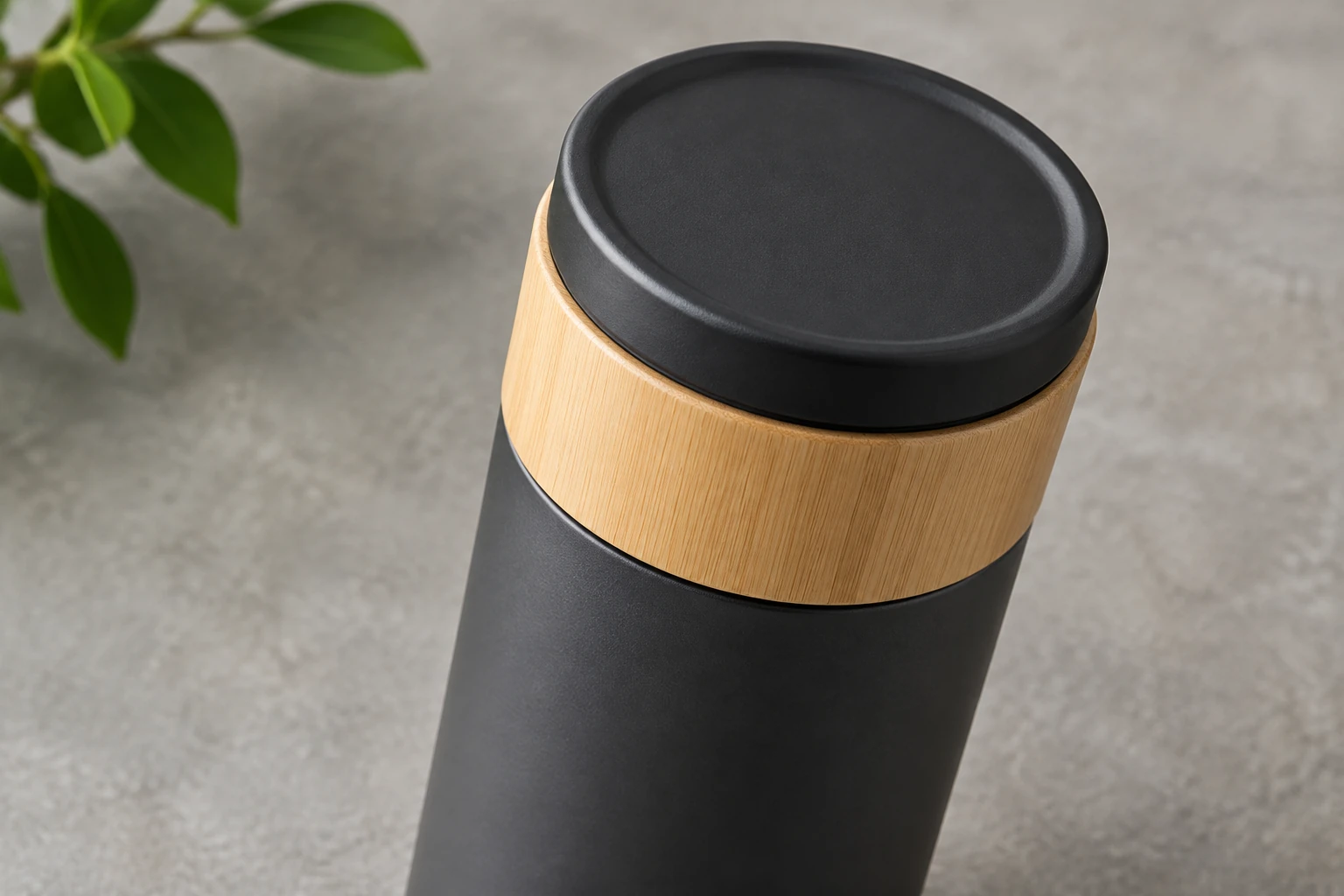
Mesmo uma imagem com aparência refinada precisa de uma análise prática. Primeiro, confira as proporções gerais e o contorno completo da caneca; depois, examine a borda da tampa, os veios do bambu e a sombra sob a base. Procure letras, logotipos ou características adicionadas que não foram solicitadas. A composição com pedra creme e parede pêssego oferece uma direção visual; um estúdio cinza-claro neutro, com superfície contínua clara e luz natural difusa, oferece outra opção, mantendo a caneca inteira visível.
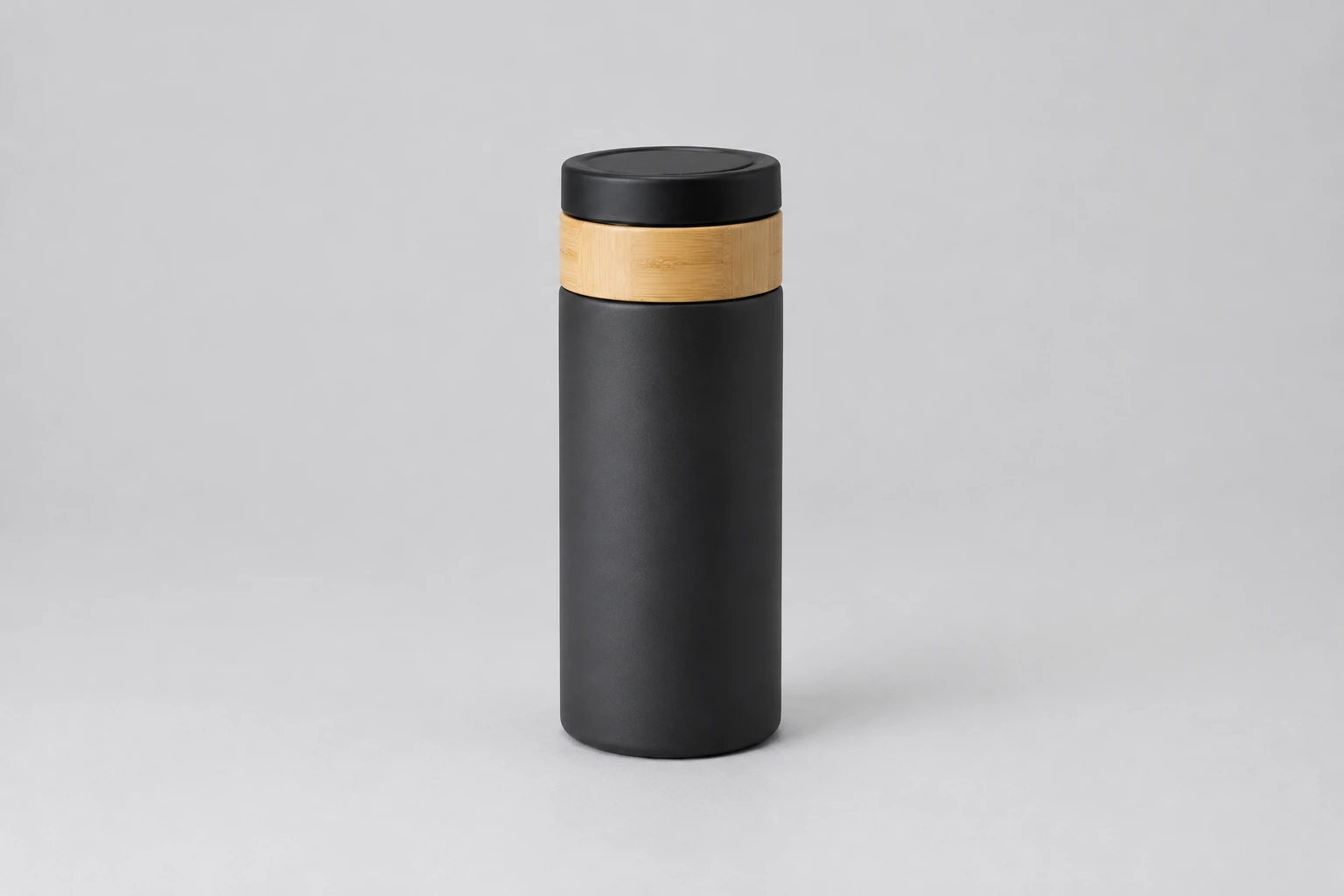
Os nomes dos modelos selecionáveis abordados aqui são GPT Image 2.6 Flare e GPT Image 2.6 Sunburst. Ambos estão habilitados para gerar e editar; outros modelos de imagem também podem estar disponíveis. Não presuma um valor fixo de créditos: as escolhas atuais de modelo e tamanho ou proporção determinam a cotação atual de Required Credits. Confira se o modelo selecionado está disponível para sua conta e analise a cotação antes de selecionar Generate. Use History para consultar o status e encontrar as imagens prontas.
Ele cria imagens estáticas a partir de prompts de texto editáveis e pode usar uma imagem fornecida como referência para uma edição. Você pode descrever o objeto, a composição, a iluminação e os materiais e, depois, analisar e refinar o resultado. Não presuma segmentação automática do fundo nem preservação exata.
Sim. Texto para Imagem usa um prompt editável com zero carregamentos. Imagem para Imagem usa uma imagem de referência e um prompt editável. Para uma edição, carregue a foto real do objeto ou personagem que você quer usar como referência para a revisão.
Esses dois modelos não estão disponíveis para acesso gratuito; portanto, não presuma que haja uma franquia gratuita ou um período de teste. Confira o acesso da conta e a cotação atual de Required Credits antes de selecionar Generate. As escolhas atuais de modelo e tamanho ou proporção determinam a cotação; o preço não é fixo.
O tempo de geração pode variar, portanto, não há aqui uma promessa de tempo exato de espera. Confira o status e encontre as imagens prontas em History.
GPT Image 2.6 Flare e GPT Image 2.6 Sunburst são modelos disponíveis distintos para geração e edição. Para compará-los na sua tarefa, mantenha o prompt, a referência e as configurações disponíveis iguais e, em seguida, examine os detalhes importantes para a sua descrição. Confira a cotação atual de créditos para cada configuração selecionada.
Examine a silhueta completa, as bordas importantes, os detalhes dos materiais, a sombra de contato e quaisquer letras indesejadas. Em uma edição com referência, confira se a identidade, o design, as cores e os detalhes distintivos visíveis foram preservados. Se necessário, faça uma alteração específica no prompt e itere, em vez de esperar fidelidade exata.
Explore a página do removedor de fundo para produtos para conhecer um fluxo de trabalho separado, dedicado ao fundo.
Leia o guia Terra versus Sol para conhecer um fluxo separado de entrega e uma lista de verificação para retocar fotos de produtos.
Consulte as informações de preços e confira as opções atuais da sua conta.
bulkbgremover.com · Atualizado