Removedor de fundo de produtos
Explore a ferramenta separada para trabalhar com fundos de produtos; um recorte ou uma exportação com transparência não é o mesmo que alterar uma parede em uma edição de imagem.


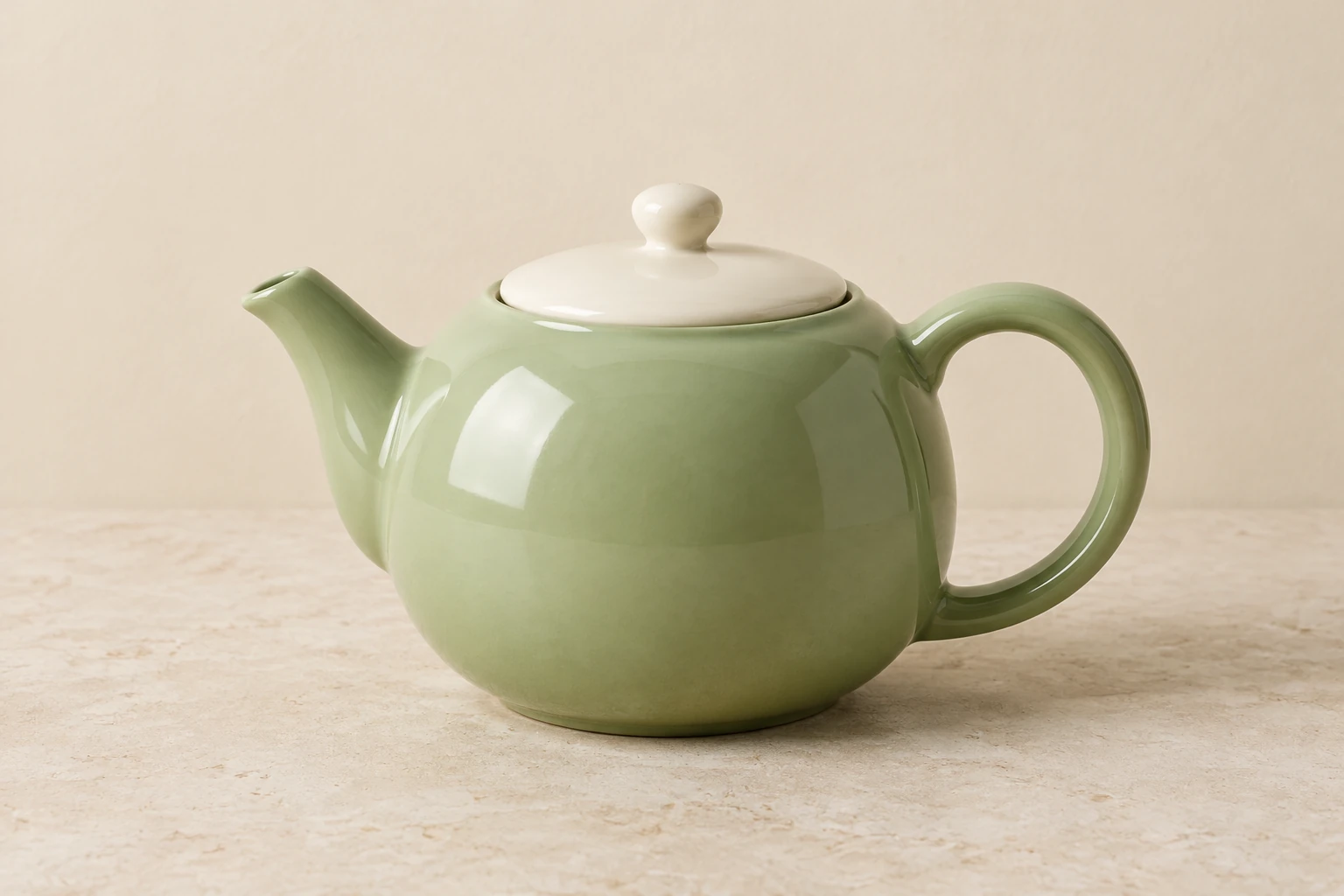
Use o Seedream 5.5 para compor uma imagem estática de produto limpa a partir de texto ou alterar a parede atrás de um objeto em uma única foto fornecida. O exemplo do bule de cerâmica verde-pistache destaca a geometria da alça, o alinhamento do bico e os reflexos da cerâmica. Comece com um prompt editável, confira a estimativa em tempo real e examine a imagem pronta antes de usá-la.
Texto para imagem tem um prompt editável e não exige nenhum envio. Use-o para criar a imagem estática original do bule a partir do prompt abaixo. Imagem a imagem usa uma referência fornecida e um prompt editável; use-o para fazer uma alteração específica nessa imagem real.
Para uma nova imagem estática, indique o assunto, o cenário, a perspectiva e a luz, e especifique quais detalhes devem estar visíveis. Para uma edição, prepare uma referência nítida, solicite uma alteração específica e diga o que deve permanecer. O prompt de edição abaixo se aplica a qualquer assunto ou cena fornecidos, não apenas ao exemplo do bule.
O nome de exibição habilitado no catálogo é Seedream 5.5. As configurações de modelo, proporção e resolução determinam os Créditos necessários em tempo real. Não há acesso a este modelo por conta elegível para uso gratuito aqui; por isso, confira a elegibilidade para uso pago e a estimativa atual antes de selecionar Gerar. O menu nativo do modelo pode apresentar outras opções; este guia se concentra no Seedream 5.5.
O histórico mostra o status da geração e as imagens prontas. Quando uma imagem estiver pronta, examine a composição geral, as bordas, as proporções, os materiais e a luz. Na imagem estática do bule, confira se a alça está inteira, o alinhamento do bico e os reflexos da cerâmica; procure também por texto indesejado. Use a imagem somente quando ela atender às suas necessidades práticas.
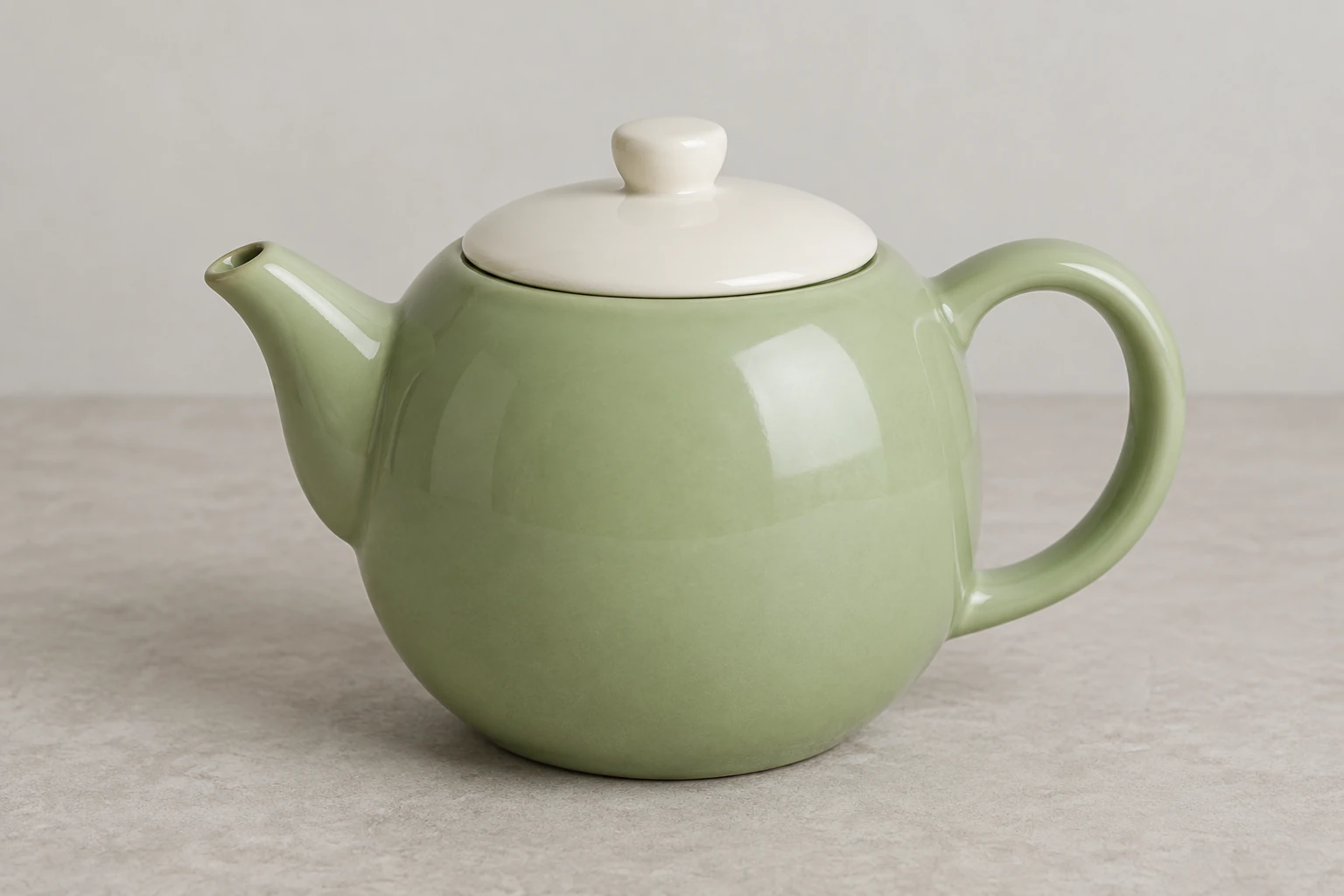
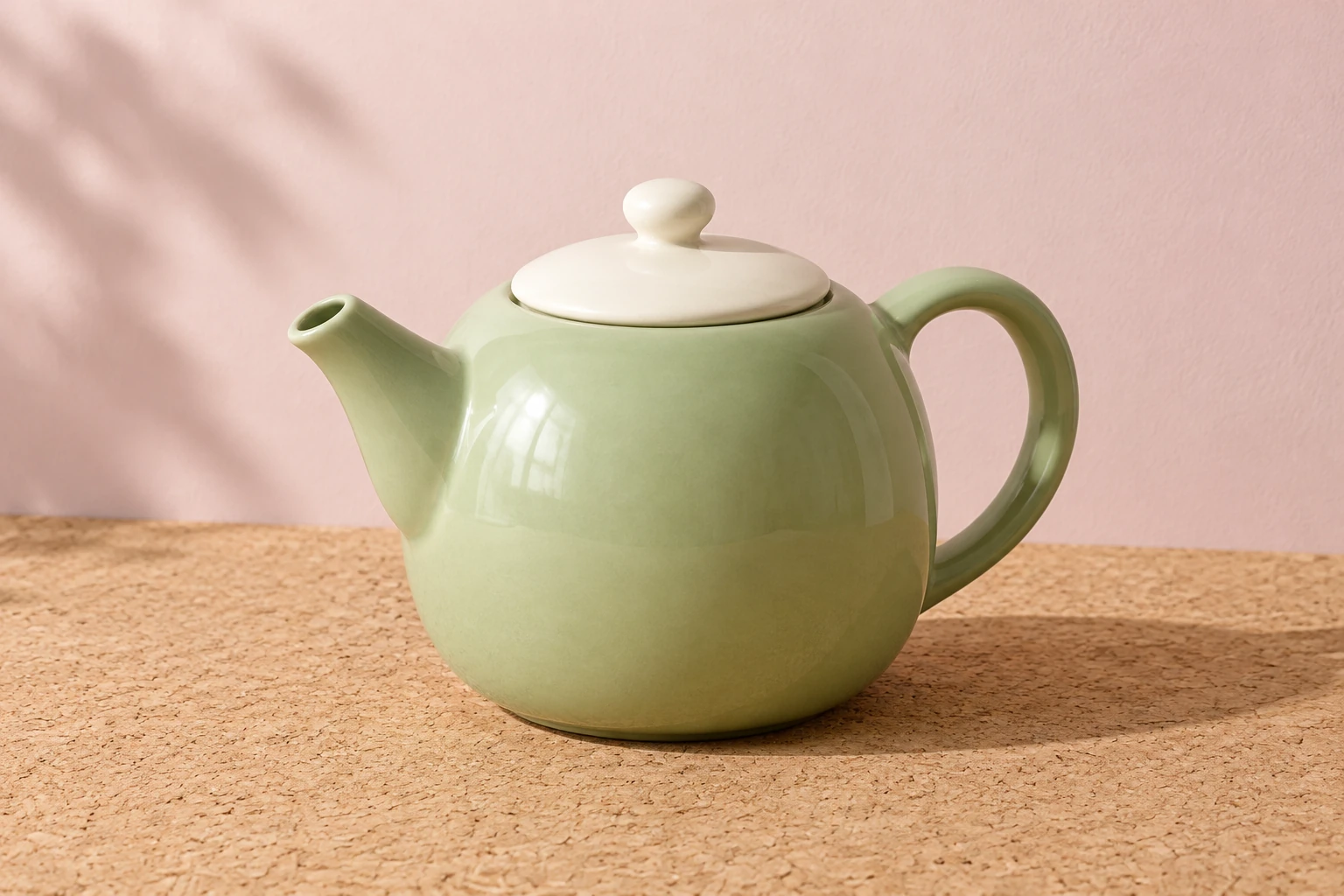
Um prompt útil para produtos deixa explícitos o assunto e o objetivo da visualização. No exemplo, um bule arredondado de cerâmica verde-pistache está sobre calcário claro, diante de uma parede em tom creme quente. Deixar a alça inteira e o bico visíveis facilita examinar a geometria, enquanto sombras de contato suaves firmam o objeto e realces controlados mostram o material brilhante. O conceito alternativo usa uma composição diferente em três quartos, sobre cortiça clara e diante de uma parede rosa-pálida, com luz lateral suave. Escolha a direção que dê separação visual suficiente à alça, ao bico e à tampa.
Comece com uma única imagem de referência real e nítida do objeto ou da cena que deseja preservar. No prompt editável, especifique a alteração solicitada — neste guia, mudar apenas a parede para rosa-pálido — e indique explicitamente que o assunto, a forma, o material, a posição, a composição, as cores, a câmera e a iluminação da própria referência devem ser preservados. Não descreva um objeto substituto. Após a geração, confira o contorno da parede e confirme que o restante da cena ainda corresponde à referência que você deseja manter. Alterações de fundo são diferentes das ferramentas de recorte e exportação com transparência do site.
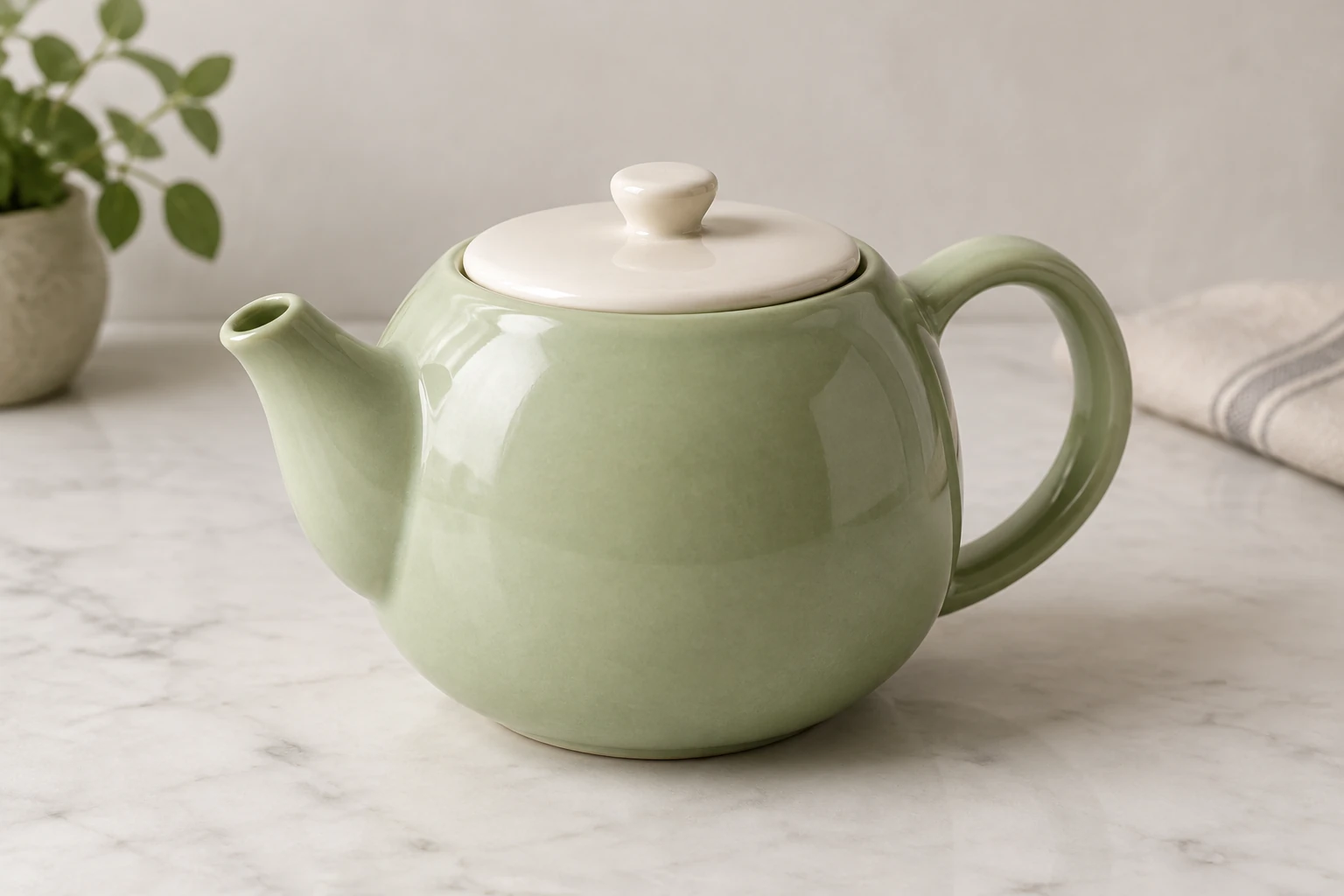
Primeiro, examine a composição inteira e, em seguida, analise as bordas e proporções visíveis. Em uma imagem estática de um produto de cerâmica, observe a abertura da alça, a direção do bico, a tampa, os reflexos e as sombras de contato. Em uma edição de fundo, confira se a nova parede está restrita à área solicitada e se o objeto e a composição da própria referência permanecem intactos. Antes de usar uma imagem pronta, procure textos ou marcas indesejados; se algo estiver errado, refine o prompt ou a referência e examine a próxima imagem pronta.
Este guia aborda a interface de imagens estáticas: Texto para imagem não exige nenhum envio, enquanto Imagem a imagem usa uma referência fornecida. O nome de exibição habilitado no catálogo é Seedream 5.5, e outros modelos podem aparecer no menu nativo. As configurações determinam os Créditos necessários em tempo real; não há custo fixo nem cota gratuita indicados aqui. Confirme a elegibilidade para uso pago e a estimativa atual antes de selecionar Gerar. O histórico informa o status e mostra as imagens prontas, mas não há promessa de um tempo de espera exato.
É o modelo habilitado apresentado aqui para criar ou editar imagens estáticas. Use Texto para imagem para uma nova composição ou Imagem a imagem para trabalhar a partir de uma referência fornecida e de um prompt editável.
Texto para imagem não exige nenhum envio. Imagem a imagem usa uma referência fornecida; escreva um prompt editável que descreva a alteração solicitada e o que deve permanecer.
Não há acesso a este modelo por conta elegível para uso gratuito aqui. Confira a elegibilidade para uso pago e a estimativa de Créditos necessários em tempo real antes de selecionar Gerar. As configurações atuais, incluindo modelo, proporção e resolução, determinam essa estimativa; este guia não indica um custo fixo.
Não há promessa de um tempo de espera exato. O histórico mostra o status e as imagens prontas; consulte-o para saber se a geração está pronta.
Use uma única imagem real e nítida do assunto ou da cena que deseja preservar. Solicite uma alteração específica, como mudar apenas a parede para rosa-pálido, e indique que o assunto, a composição, as cores, os materiais, a posição, a câmera e a iluminação da própria referência devem permanecer.
Examine a composição e as bordas e, em seguida, confira as proporções, os materiais, a luz e a presença de textos indesejados. No exemplo do bule, inspecione a alça inteira, o alinhamento do bico e os reflexos da cerâmica. Em uma edição, confirme que a alteração ficou restrita à área solicitada e que o assunto da própria referência permanece.
Explore a ferramenta separada para trabalhar com fundos de produtos; um recorte ou uma exportação com transparência não é o mesmo que alterar uma parede em uma edição de imagem.
Encontre a ferramenta de redimensionamento de imagens do site para preparar as dimensões das imagens.
Confira os planos atuais e as opções de conta antes de usar créditos pagos de geração de imagens.
bulkbgremover.com · Atualizado