
Tendência automóvel inesquecível
Explore outro guia temático de vídeo com IA.


Carregando histórico…
Um efeito de vídeo de fogos de artifício pode dar um tom festivo a uma saudação sem deixar a pessoa no enquadramento cercada por elementos. Este guia mostra como compor uma cena tranquila ao ar livre: um homem adulto de cabelo escuro ondulado, usando um casaco verde-sálvia, numa esplanada de jardim desimpedida, com sebes baixas e céu aberto. Fogos de artifício suaves, dourados e esmeralda, sobem e florescem atrás dele, mantendo o sujeito distinto do céu. Use o formulário Seedance 2.5 existente, com texto ou uma única fotografia, e reveja o clipe final antes de decidir se quer rever o prompt.
Para Image to Video, carregue uma fotografia com um sujeito nítido e algum céu aberto. Sempre que possível, mantenha a pessoa distinta do fundo. Text to Video começa, em vez disso, com um prompt editável e não requer o carregamento de um ficheiro.
Descreva o cenário, a saudação comedida e a posição dos fogos de artifício. Peça rastos que subam atrás do sujeito, algumas explosões que se expandam e um desvanecimento tranquilo. Mantenha a câmara e o sujeito quase imóveis para que a cena não fique carregada.
Use as opções de duração, resolução, proporção e áudio atualmente disponíveis no formulário. O orçamento aparece junto a Generate; reveja-o antes de submeter. As tarefas concluídas e pendentes aparecem em History.
Reproduza o clipe completo e verifique o rosto, as mãos, a exposição, o ritmo das explosões, o som e o corte. Se algo precisar de ajustes, altere uma variável do prompt de cada vez e, depois, gere e reveja novamente.
Este efeito de vídeo de fogos de artifício baseia-se na separação, não no espetáculo. O exemplo da esplanada de jardim combina um casaco verde-sálvia e cabelo escuro ondulado com sebes baixas e céu aberto. A pessoa continua a ser o foco; fogos de artifício esparsos, dourados e esmeralda, proporcionam uma breve celebração atrás dela. Uma composição simples também facilita perceber se uma explosão atravessa o rosto, as mãos ou partes importantes do enquadramento.
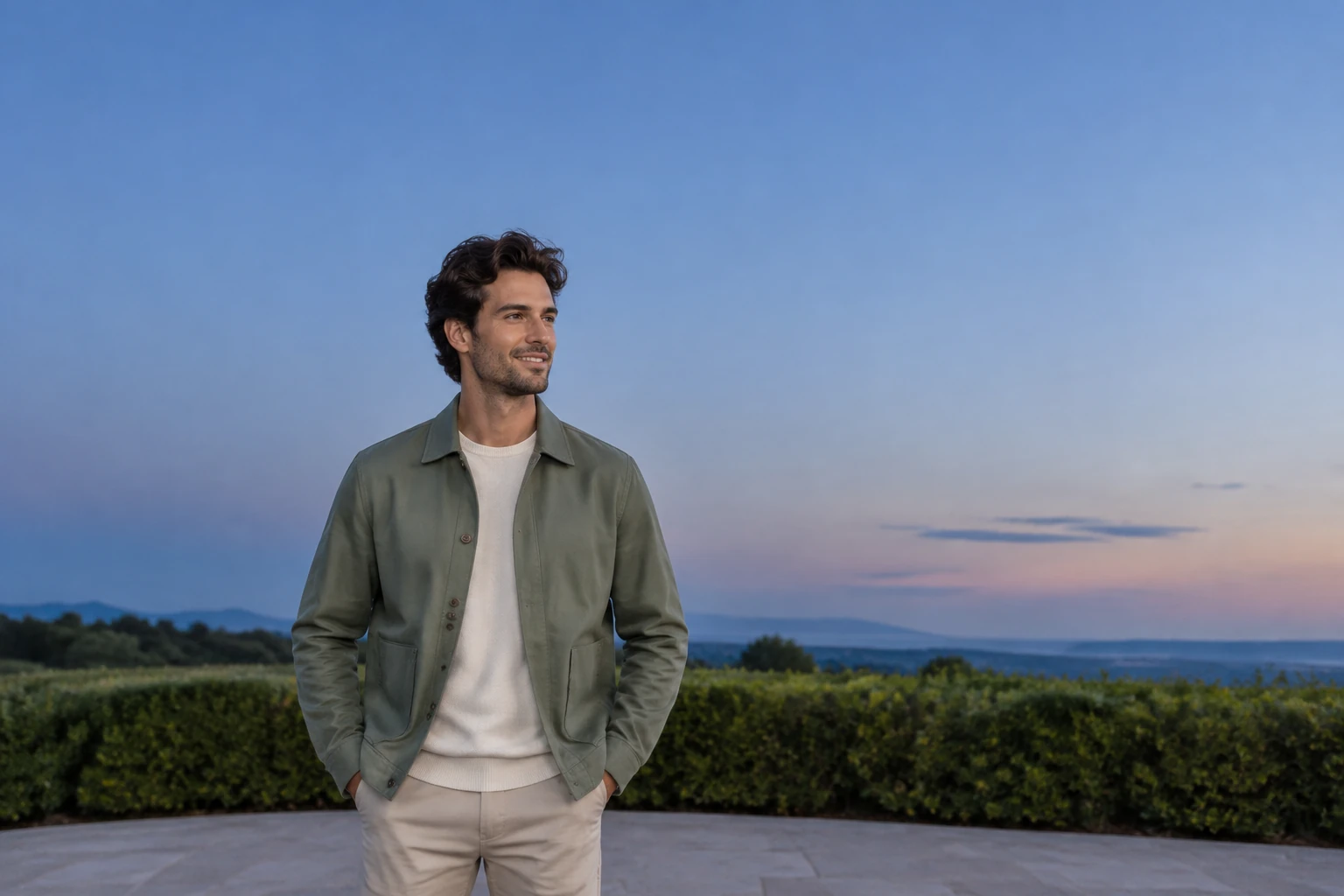
Seedance 2.5 oferece Text to Video, com um prompt editável e sem ficheiro carregado, ou Image to Video, com uma fotografia carregada e um prompt editável. Os prompts predefinidos temáticos desta página ajudam a descrever a cena; não adicionam uma nova predefinição, um editor de camadas, uma máscara ou uma linha temporal. Também não adicionam uma opção para carregar um vídeo existente. Para animar uma fotografia, descreva como adaptar a imagem que realmente carregou, em vez de pedir ao modelo que substitua o homem ou o cenário de exemplo.
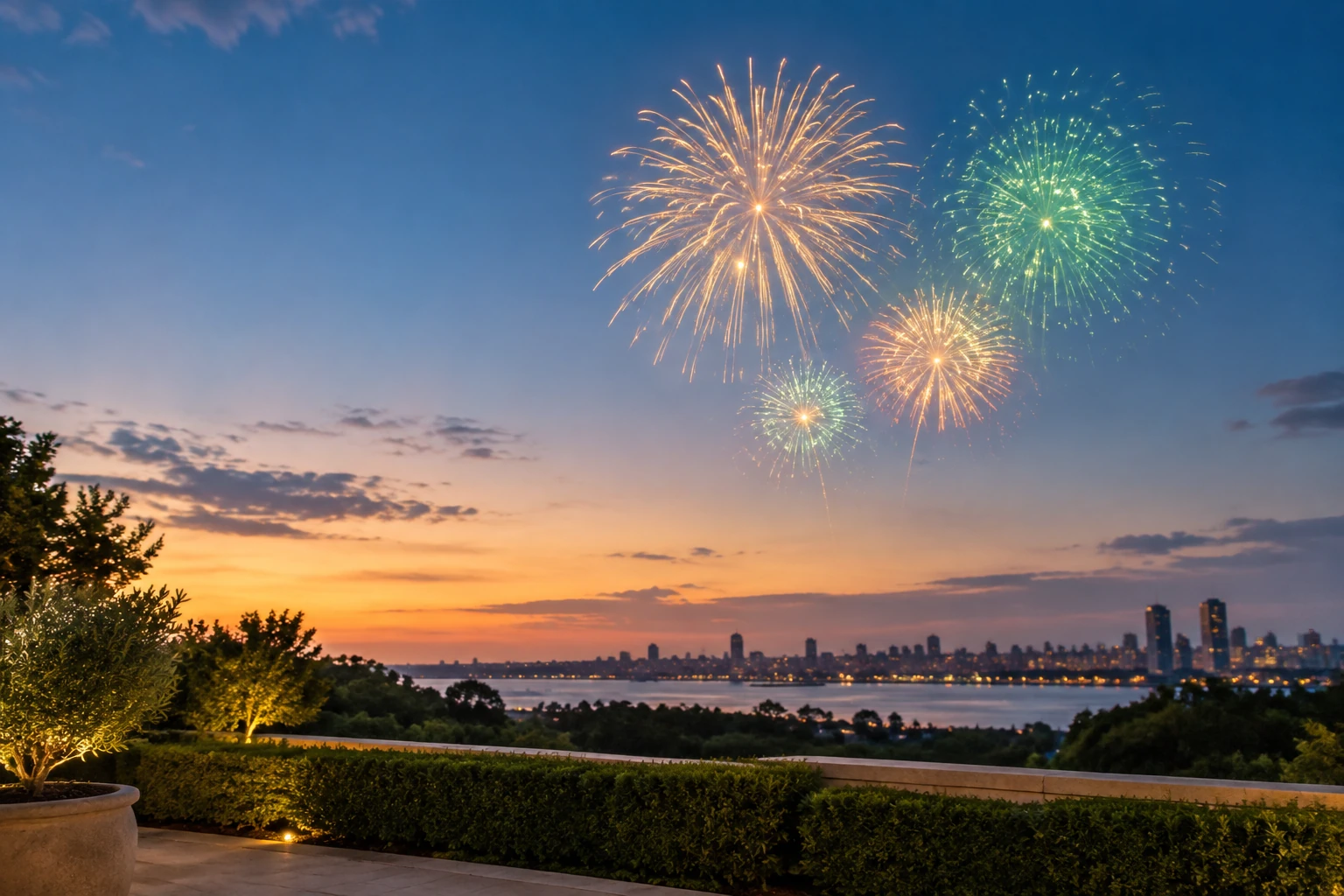
Peça um plano contínuo e estável, movimentos naturais do rosto e das mãos, um rosto nítido durante todo o clipe, luz refletida subtil e fogos de artifício esparsos que subam, expludam e desapareçam. Evite acumular movimentos de câmara ou efeitos densos. Quando a tarefa aparecer em History, reveja o resultado completo, não apenas um fotograma impressionante. Procure alterações no rosto ou nas mãos, variações de exposição, explosões demasiado precoces ou que ocultem o sujeito, sons indesejados e um corte que elimine detalhes importantes.
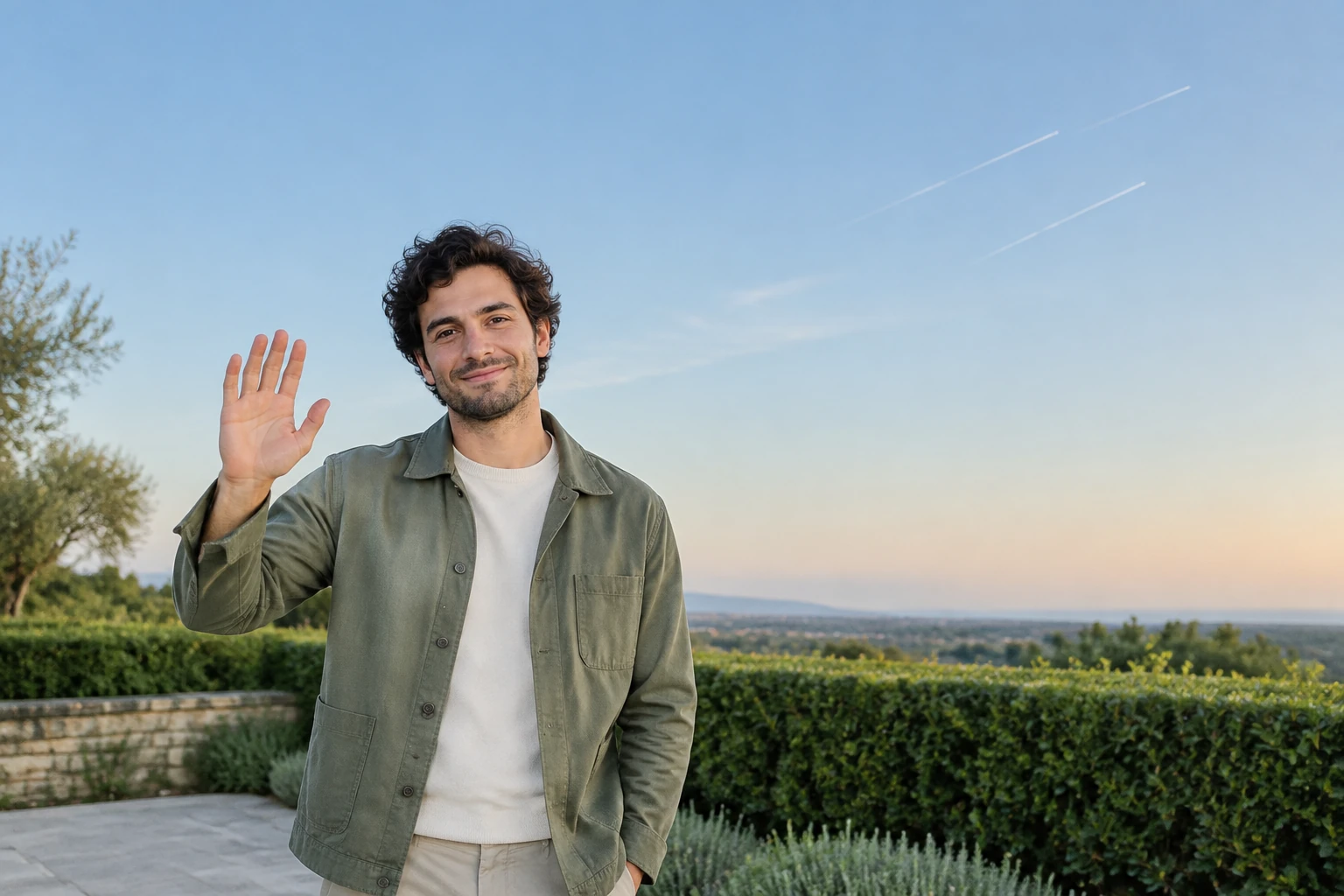
Se a revisão revelar um problema, altere uma variável — como a posição das explosões, a estabilidade da câmara ou o desvanecimento — e mantenha o resto do prompt estável. Os resultados e os tempos de espera podem variar; por isso, verifique as tarefas pendentes e concluídas em History em vez de presumir um prazo fixo. O prompt orienta a geração; não garante uma correspondência exata de identidade ou um movimento específico. Use o excerto filmado dos fogos de artifício para observar as formas variáveis das explosões e o enquadramento.
Ajuda a criar um prompt para uma cena de saudação comedida, com fogos de artifício ao fundo e a pessoa visualmente separada do céu. A página fornece prompts predefinidos temáticos para o formulário Seedance 2.5 existente; não acrescenta uma ferramenta de edição separada.
Text to Video usa um prompt editável e não requer ficheiro carregado. Image to Video usa uma fotografia carregada e um prompt editável que deve descrever como adaptar essa imagem real.
A elegibilidade para eventuais créditos gratuitos depende da conta e dos termos em vigor. Consulte as condições aplicáveis à sua conta em vez de presumir que há créditos disponíveis. O orçamento atual aparece junto a Generate; reveja-o antes de submeter.
Os tempos de espera podem variar, pelo que não há um prazo fixo de conclusão em que possa confiar. As tarefas concluídas e pendentes aparecem em History.
Um prompt pode pedir um rosto nítido e uma adaptação fiel, mas não pode garantir a identidade nem uma consistência perfeita. Reproduza o clipe completo e verifique o rosto, as mãos, a exposição, o ritmo das explosões, o som e o corte.
Consulte os controlos disponíveis para a tarefa concluída para ver as opções de transferência. Se necessário, adicione ou altere nomes e música noutro local; este guia não disponibiliza um editor de nomes ou música.
bulkbgremover.com · Atualizado