商品背景リムーバー
商品を見せるための、関連する画像ワークフローをご覧ください。


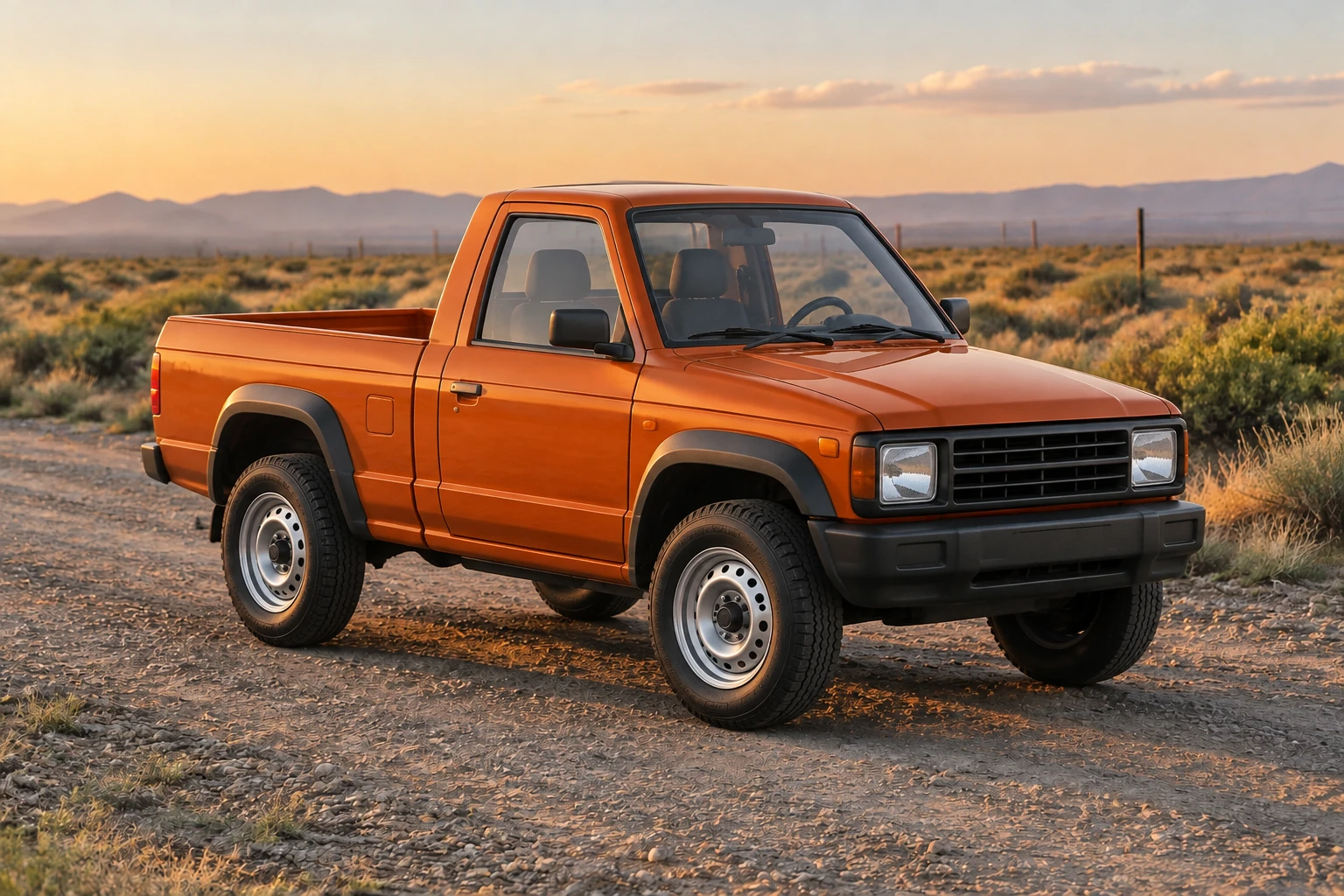
おもちゃの車を実車にする方法は、ミニチュア車両の写真から、その車両が実物大だった場合を想像した静止画を作る実践的な手段です。bulkbgremover.comでは、卓上を感じさせる要素を現実味のある環境に置き換え、車両のシルエット、接地影、背景とのスケール感を確認します。このガイドでは、オリジナルのバーントオレンジ色のコンパクトなユーティリティピックアップを例として使います。写真をアップロードする場合は、編集プロンプトで実際のおもちゃの特徴を保つようにしてください。
Image to Imageでは、実際のおもちゃの車両の写真を1枚アップロードします。車輪、ルーフライン、窓、車体のマーキングを含め、おもちゃ全体が写った鮮明な斜め前方からのアングルを選びましょう。可能であれば、均一で余計なもののない照明を使います。元の塗装、車体のスタイル、窓の配置、特徴的なストライプが見えるようにしてください。こうした手がかりが、おもちゃの個性を保つ編集の基盤になります。バンパーが切れていたり、側面の窓が隠れていたりする写真では、そうした細部を確認しにくくなります。
自分のおもちゃの写真を加工する場合はImage to Imageを使います。この標準ワークフローでは、おもちゃの車両の写真を1枚アップロードし、編集可能なプロンプトを使います。テキストだけから新しいシーンを作成する場合はText to Imageを使います。編集可能なプロンプトを使い、参照写真はアップロードしません。このガイドのバーントオレンジ色のピックアップは、アップロードなしのプロンプトで使う想像上の例であり、必須のデザインや変換プリセットではありません。
実物大としての解釈、屋外の環境、現実味のある素材、接地影について説明します。Image to Imageでは、アップロードしたおもちゃ本来の特徴的な塗装、車体タイプ、ルーフライン、マーキングを保ち、この例のピックアップに置き換えないでください。現在サポートされているSeedream 5.5のサイズとアスペクト比の選択肢から選びます。送信する前に、Generateの横に表示されるリアルタイムのクレジット見積もりを確認してください。これは現在の選択内容を反映したもので、固定料金ではありません。表示された見積もりとアカウント残高は、それぞれ別に確認する必要があります。
画像を生成し、Historyでステータスを確認します。待ち時間は変動することがあります。実物大の車両コンセプトをおもちゃの写真と比較して確認しましょう。すべての車輪、窓の形、反射、塗装、遠近感に加え、接地影や、背景が実物大のスケールを表現できているかを確認します。気になる点があれば、環境や車輪の説明など、プロンプトの変数を一度に1つだけ編集して再生成し、変化を確認します。
説得力のある「おもちゃの車を実車に」画像には、車両を大きく見せるだけでは不十分です。ミニチュアサイズを感じさせる卓上の要素を、実物大の車両のそばにあっても自然な周囲の景色に置き換えます。このガイドの例では、広い砂利道、低い砂漠の低木、遠くの柵柱が、ピックアップを主役として保ちながら周囲の状況を伝えます。地に足のついた見え方にしましょう。タイヤが地面に接し、接地影が車輪の下に落ち、カメラの遠近感が車両と背景で一貫している必要があります。暖かな午後遅くの光はこの特定のシーンの要素であり、どのおもちゃにも必要な表現ではありません。
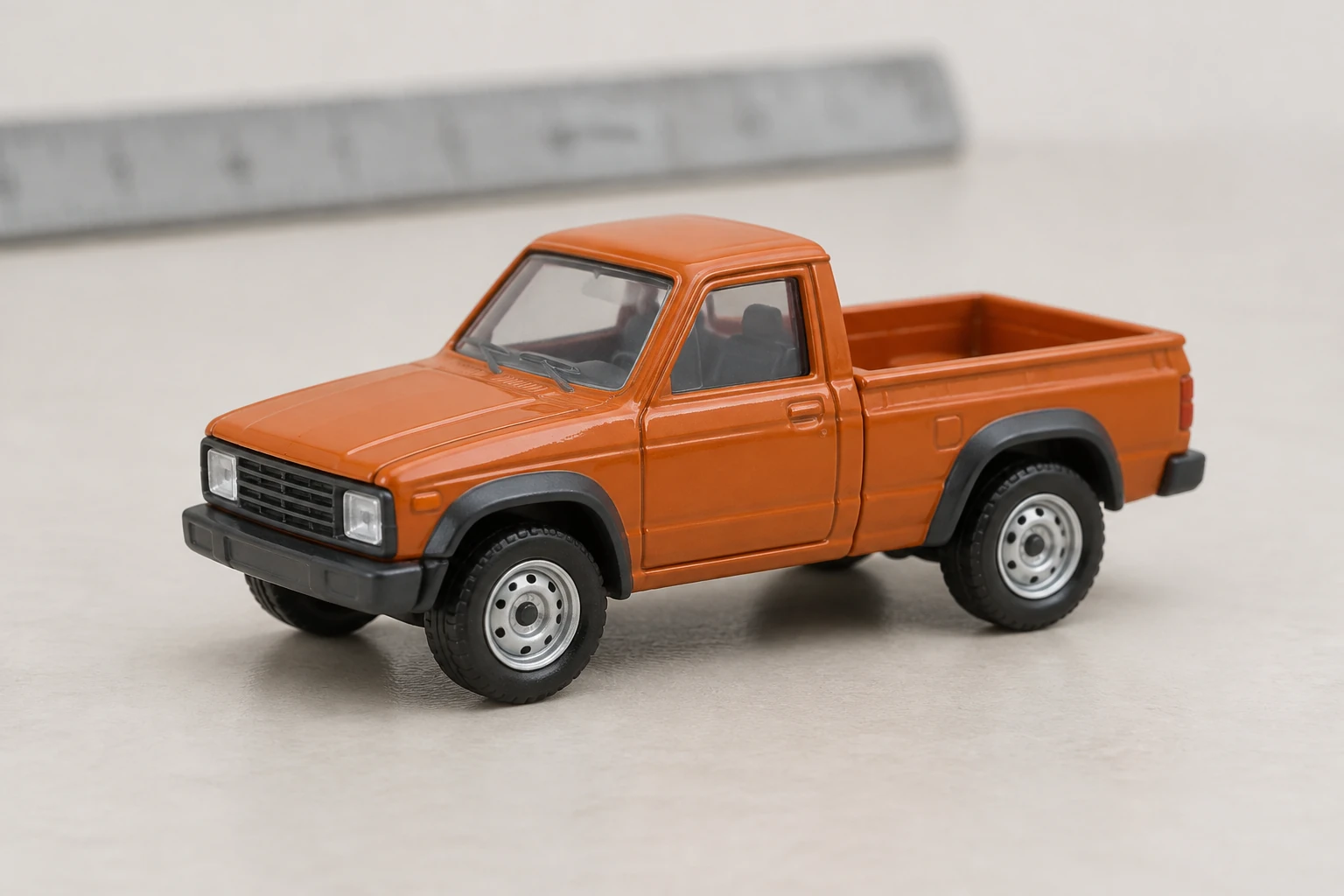
ダイキャストやプラスチックのおもちゃでは、表面、継ぎ目、プロポーションが簡略化されています。おもちゃのプラスチックの質感をそのまま拡大するのではなく、塗装された金属、透明感のあるガラス、ゴムを現実味のある形で表現するよう指示します。同時に、元画像の特徴的な塗装、車体タイプ、ルーフライン、窓の配置、特徴的なストライプといった識別要素は保ちます。サンプルのコンセプトでは、短く角張ったキャビン、各ドアに1つずつある側面の窓、浅いオープンベッド、黒いホイールアーチ、装飾のないスチールホイールが、オリジナルの無ブランドのピックアップの特徴です。実際のおもちゃを使う場合は、そのおもちゃ自身の細部を使い、このサンプルのデザインに置き換えるよう求めないでください。
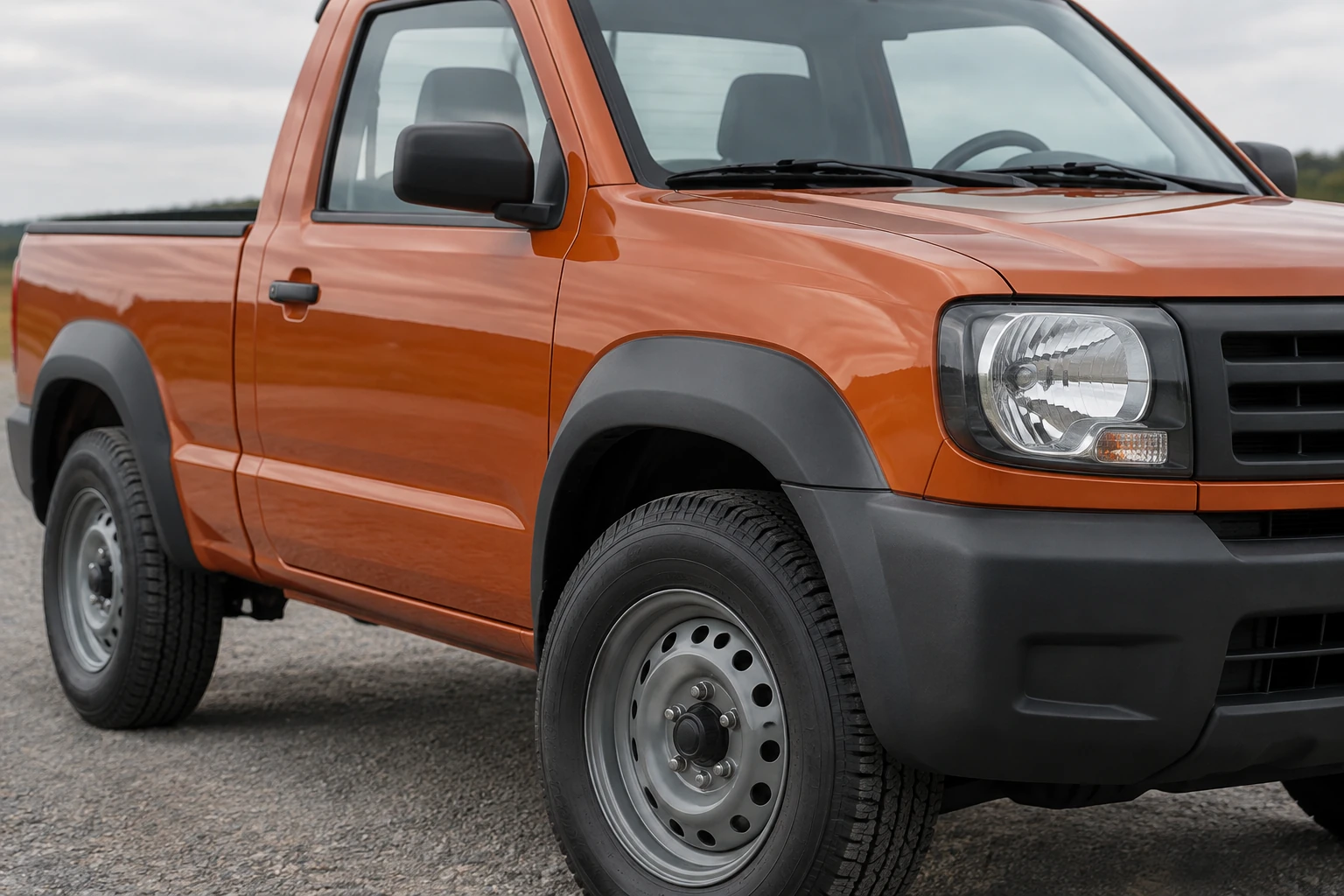
既存のジェネレーターには、開始方法が2つあります。編集可能なプロンプトを使い画像をアップロードしないText to Imageと、おもちゃの車両の写真を1枚アップロードして編集可能なプロンプトを使うImage to Imageです。このガイドはそれらのワークフロー向けにテーマに沿った指針を提供しますが、別個の変換プリセットや専用のパーツ選択機能を追加するものではありません。生成後は、すべての車輪、窓の形、反射、塗装面、遠近感を注意深く確認します。また、影がタイヤと地面をつないでいるか、近くの物が現実味のあるスケール感を生み出しているかも確認してください。修正が必要な場合は、一度に1つの変数を変更すると、次の結果を判断しやすくなります。
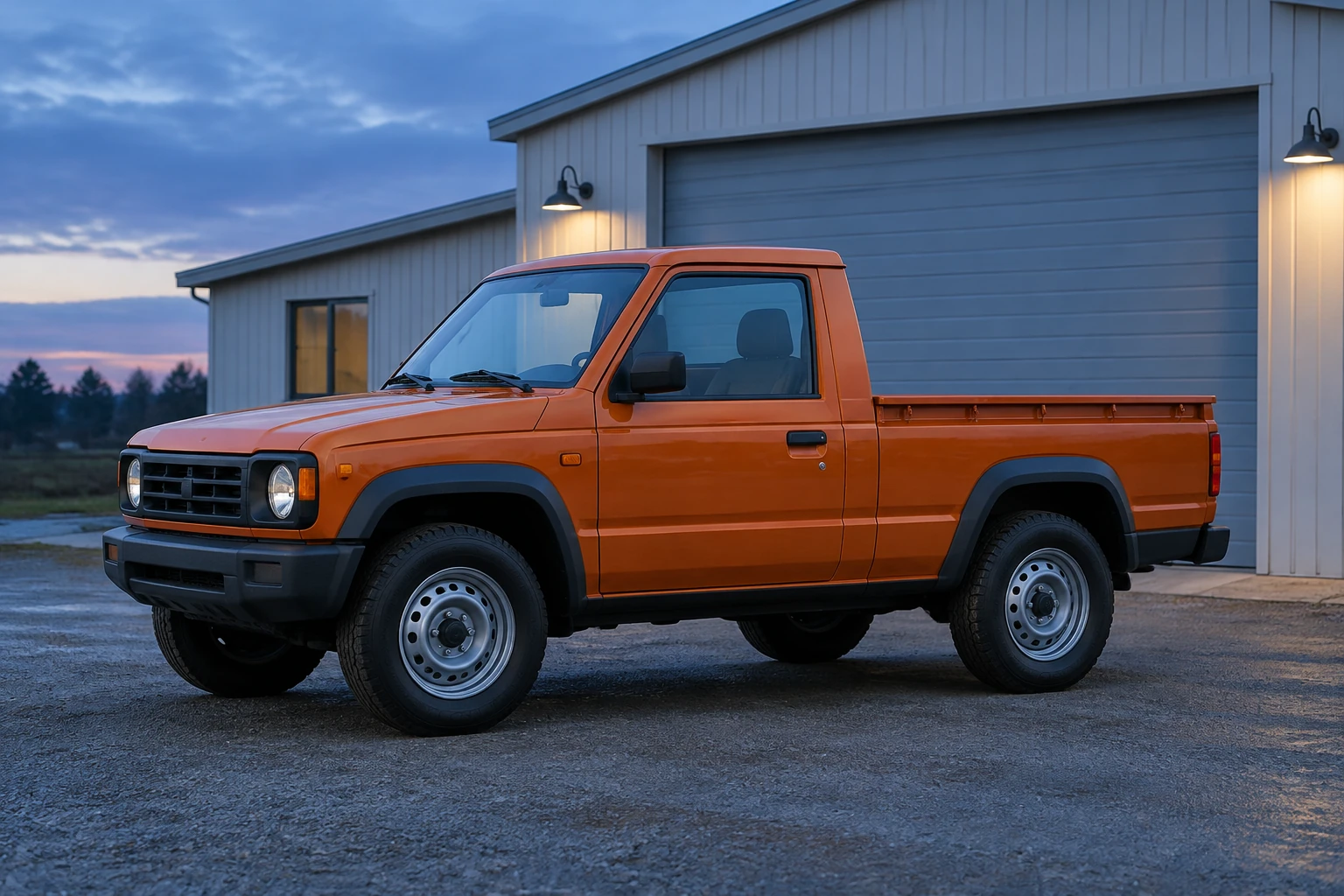
中間色のミニチュア画像と実物大の屋外コンセプトを並べ、必要に応じてクローズアップや別の環境の画像を加えると、有用な比較になります。どちらの画像がおもちゃで、どちらが想像上の車両シーンなのか、キャプションで明確にしましょう。普段使っているエディターで、2枚の静止画をシンプルな比較レイアウトに配置します。元の塗装、車体形状、識別できるマーキングが見えるサイズで、両方の画像を確認してください。
はい。Text to Imageは編集可能なプロンプトを使い、画像をアップロードしないため、このガイドの想像上のバーントオレンジ色のピックアップのシーンをテキストだけで試せます。特定のおもちゃを加工する場合は、Image to Imageを選択し、おもちゃの車両の写真を1枚アップロードしてください。
すべてのアカウントで無料利用の資格や上限が同じだとは限りません。生成する前に、bulkbgremover.comで自分のアカウントに表示される現在の選択肢を確認してください。このガイドでは無料で生成できることを保証しません。
Generateの横に表示されるリアルタイムの見積もりは、現在の選択内容で必要なクレジット数を示します。アカウント残高は別のアカウント情報です。送信する前に両方を確認してください。見積もりは選択した設定によって変わることがあり、このガイドでは固定料金を示していません。
Historyでジョブのステータスを確認してください。待ち時間は変動するため、完了時間が一定だと想定せず、ステータスが更新されるまでお待ちください。
編集プロンプトでは、おもちゃの素材やプロポーションを再解釈しながら、アップロードしたおもちゃ本来の塗装、車体タイプ、ルーフライン、マーキングなどの特徴を保つよう指定します。結果の車輪、窓、反射、塗装、遠近感を確認してください。特徴を保つことはプロンプト上の目標であり、完全な複製を保証するものではありません。
中間色の背景で撮影したおもちゃの写真と、確認済みの屋外車両コンセプトを並べます。短いキャプションでミニチュアと想像上の実物大シーンを示し、最終表示サイズでもピックアップのシルエットと塗装が見えるようにしてください。
bulkbgremover.com · 更新日