商品背景除去
カタログシーンの変更ではなく商品を切り抜きたい場合は、背景除去専用のタスクをご覧ください。


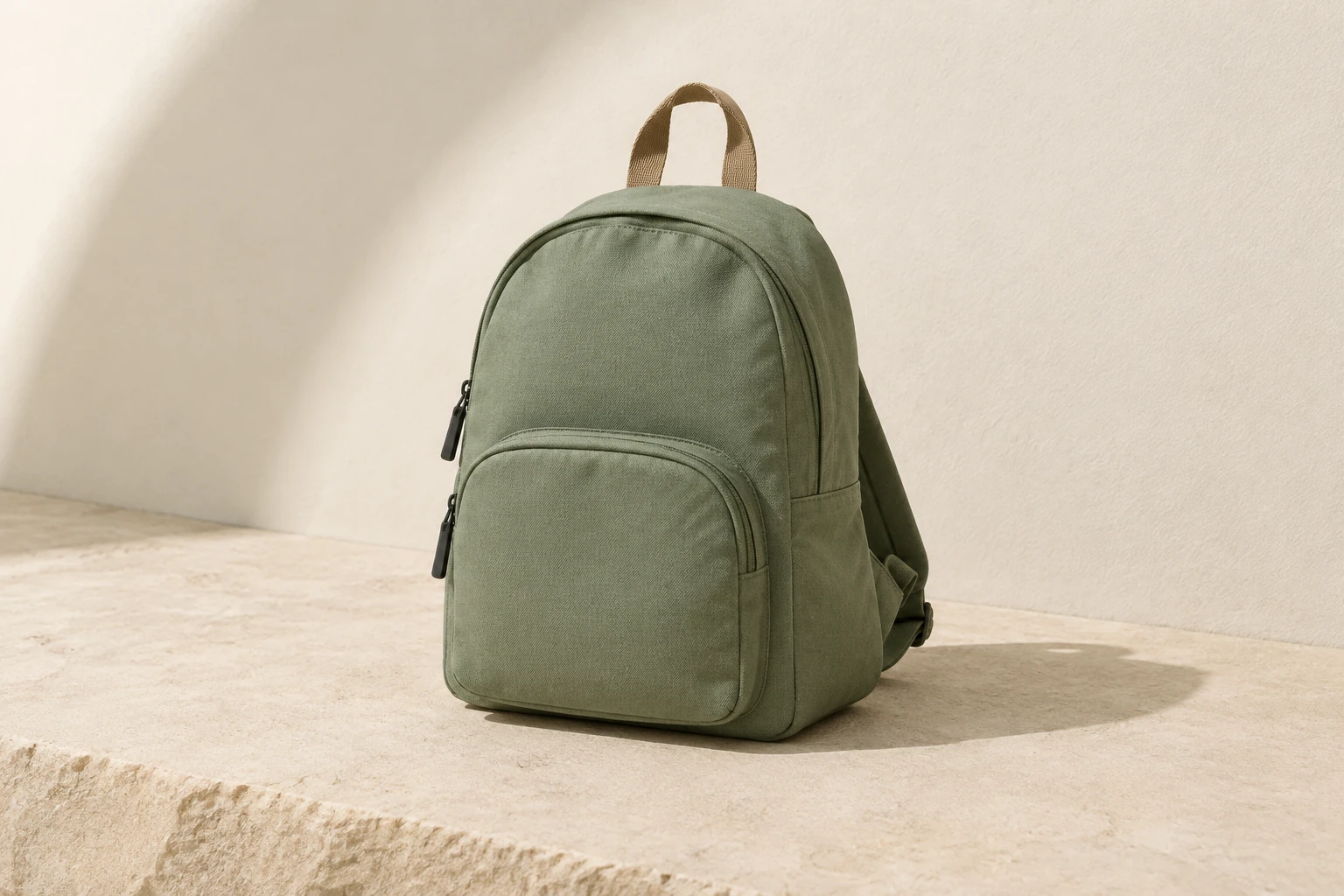
MiniMax H3 Image は、説明文から静止画像を生成したり、用意した1枚の参照画像を調整したりできます。まず、バックパックのカタログシーンを明確に指定し、キャンバス地、ジッパー、ストラップ、接地影を確認しましょう。既存の商品画像を使う場合は、被写体と支持面をそのまま保ちながら、背景の壁だけを変更するよう指定してください。
新しい画像を作る場合は、編集可能なプロンプトがあり、アップロードが0件の Text to Image を選択します。参照画像を編集する場合は、用意した画像を1枚使い、編集可能なプロンプトも指定する Image to Image を選択します。モデルと画像の設定は生成画面にあります。タスクに合ったモードを使いましょう。
バッグの色、素材、形、見分けやすい特徴を述べてから、背景、表面、照明、構図を説明します。このシーンの例では、暖かみのあるオフホワイトの曲面壁を背景に、淡い色の石の表面と接地影が見えるよう、バックパック全体を描くよう指定します。特にストラップやハンドルなど、フレーム内に残すものを明記してください。
被写体と維持したいレイアウトがはっきり写った、実際の参照画像を1枚用意します。壁だけを置き換えるなど、変更点を1つだけ依頼し、被写体、色、素材、配置、テーブルトップなど、保持する要素を明示します。これは画像編集であり、背景のセグメンテーションではありません。その処理が必要な場合は、別のセグメンテーションツールを使用してください。
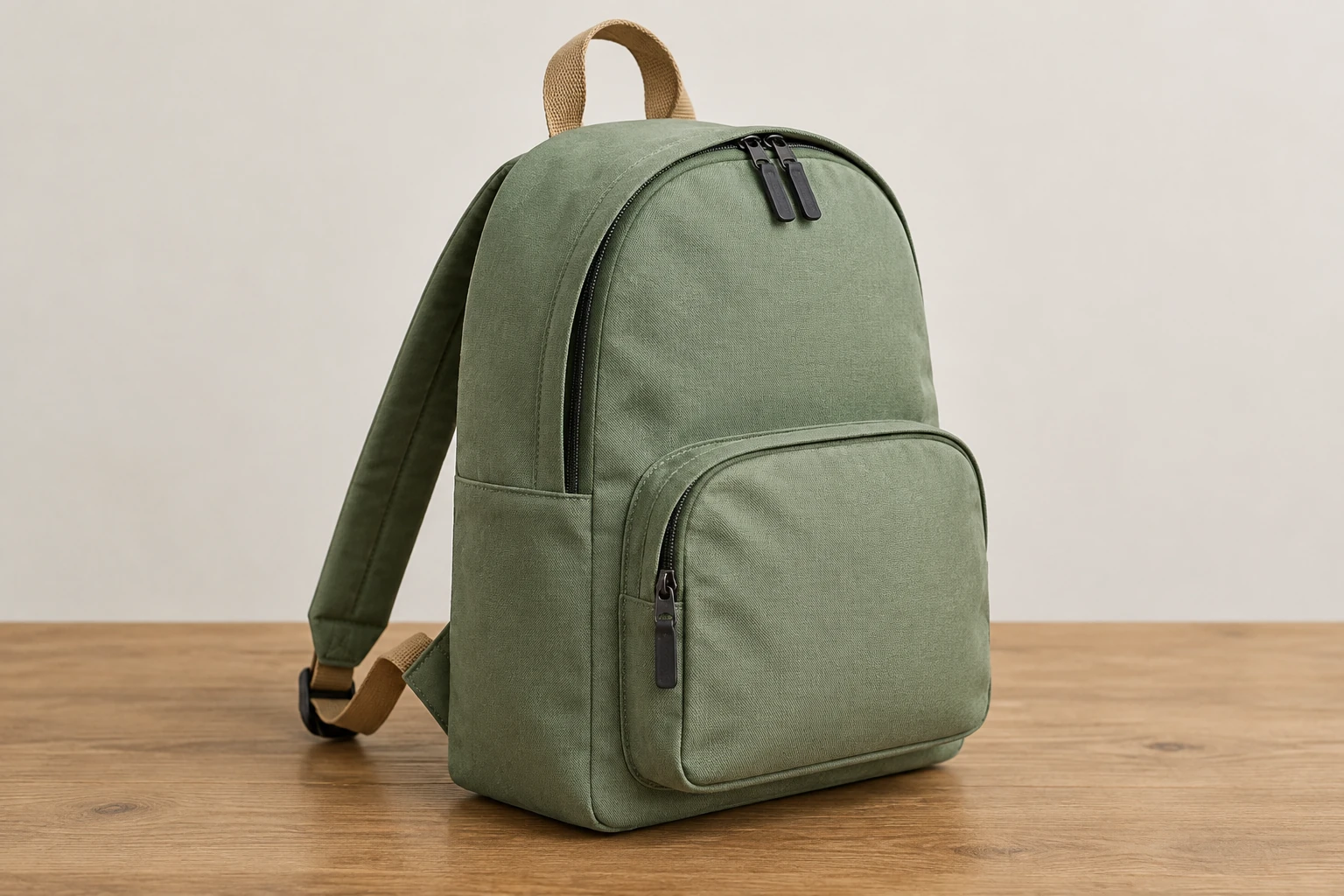
バッグ全体とストラップが見えることを確認してから、ジッパーの輪郭、キャンバス地の織り目、縫い目、プロポーション、光、接地影を調べます。不要な文字やロゴ、余計な物、参照画像の被写体の変化がないか確認してください。History には生成状況と生成済み画像が表示されるので、使用する前にそこで結果を確認しましょう。
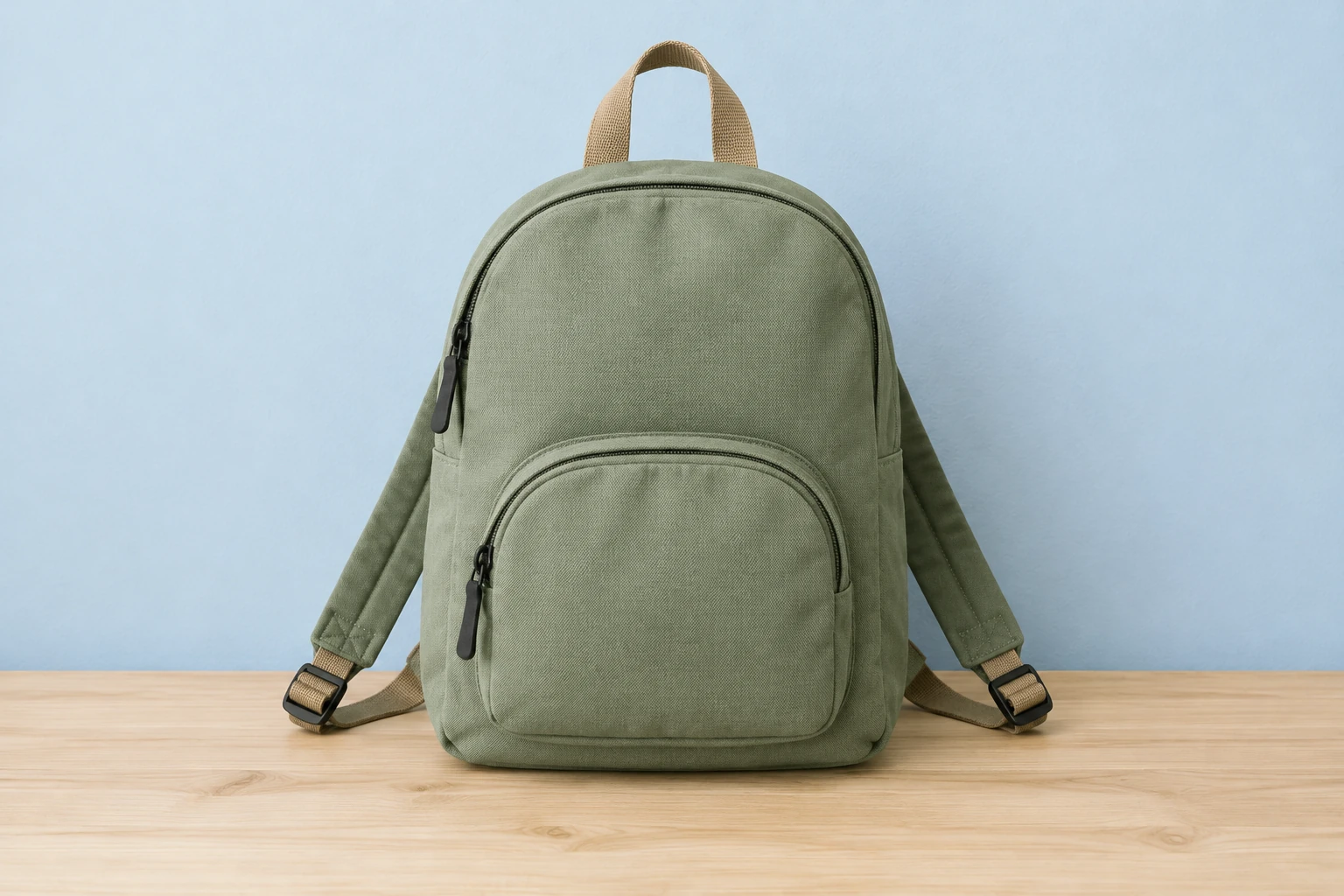
カタログ用のプロンプトでは、商品と画像の範囲の両方を指定すると効果的です。コンパクトなセージグリーンのキャンバス地バックパック、丸みのある前ポケット、短いタン色のウェビングハンドル、飾りのない濃色のジッパープルを説明します。淡い砂色の石と暖かみのあるオフホワイトの曲面壁を指定し、バッグ全体と接地影が見えるように依頼します。ブランドのロゴや文字を入れない、ストラップを切らない、小道具を追加しない、と明確に指示しましょう。別の構図案としては、淡いブルーのスタジオ壁と明るい天然木のテーブルトップを背景に、バッグ全体とストラップがはっきり見える静かなシーンがあります。商品の輪郭が見分けやすいよう、支持面と壁の色を選びましょう。
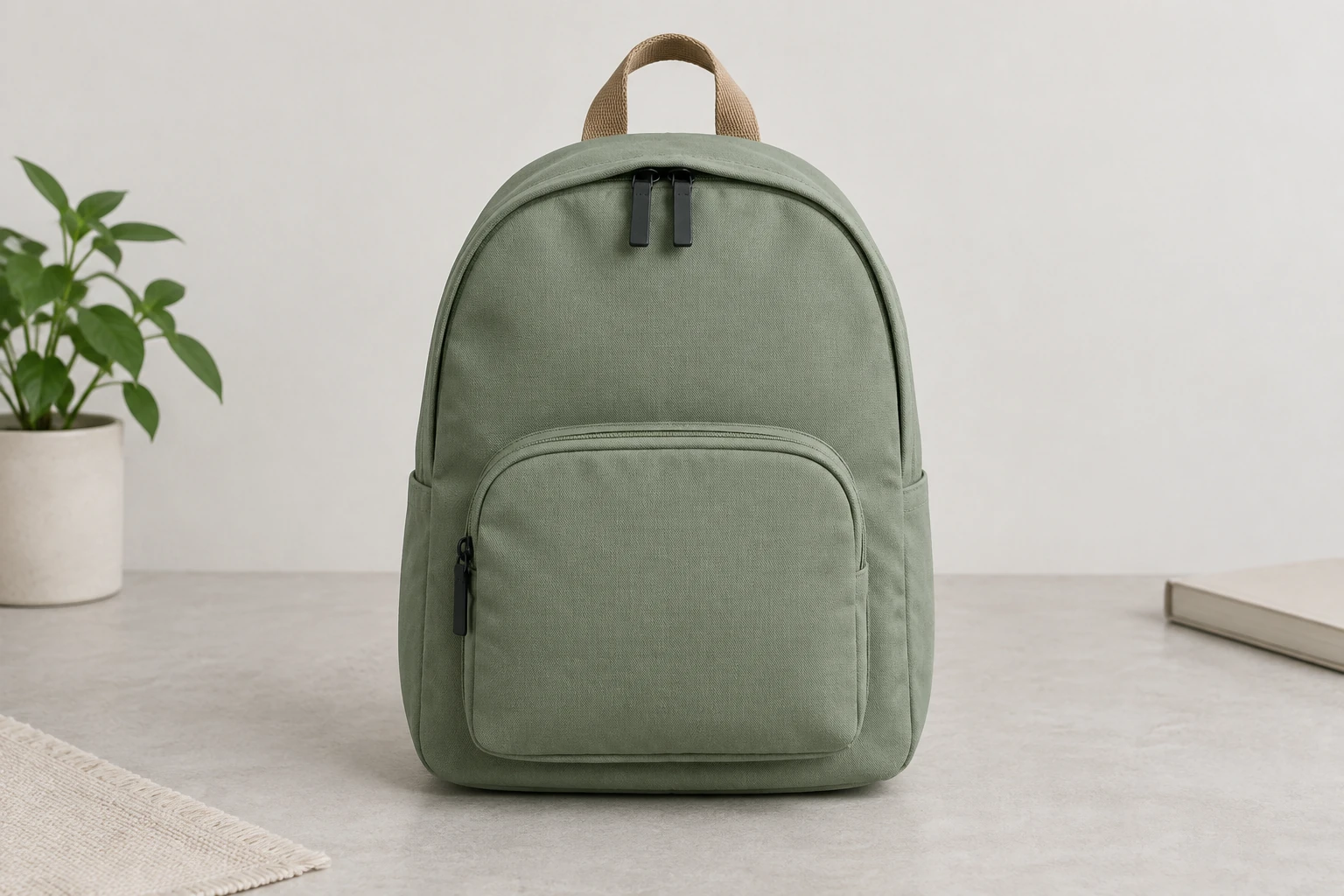
Image to Image では、維持したい物体やシーンがはっきり写った実際の参照画像を1枚用意します。編集プロンプトの例は、どのような参照画像にも使える内容です。参照画像の被写体をバックパックに置き換えるものではありません。参照画像に写っている被写体、レイアウト、色、素材、細部を保ちながら、壁だけを限定的に変更するよう依頼します。画像に合わせて変更内容を調整し、変えずに残す要素を明記してください。元画像の背景がごちゃついていたり、輪郭が隠れていたりする場合は、可能であれば、より明瞭な参照画像を選びましょう。見えていない細部をプロンプトで復元できると考えないでください。
モデル、アスペクト比、解像度の設定によって、画面に表示される現在の Required Credits が決まります。このモデルはここでは無料対象アカウントで利用できないため、Generate を選ぶ前に有料利用の対象かどうかと現在の見積もりを確認してください。固定料金や正確な待ち時間を想定することはできません。生成後は History で状況を確認し、生成済み画像を開きます。プロポーションが保たれているか、ストラップが見やすいか、素材の見た目に説得力があるか、輪郭がきれいか、光が適切か、不要な文字がないかなど、カタログでの実用性を基準に結果を判断しましょう。
このガイドでは、静止画像のインターフェースと、参照画像1枚を使った編集を扱います。Text to Image はアップロードなしで編集可能なプロンプトから開始します。Image to Image は用意した参照画像を1枚使い、編集可能なプロンプトを指定します。商品を背景から切り抜くタスクでは、生成した壁の変更をセグメンテーションとして扱わず、背景除去またはセグメンテーション専用のツールを使用してください。モデルのメニューには他の選択肢が表示される場合もありますが、このガイドでは MiniMax H3 Image を中心に説明します。
Text to Image による静止画像の生成と、Image to Image による参照画像ベースの編集ができます。Text to Image では、アップロード0件で編集可能なプロンプトを指定します。Image to Image では、用意した参照画像を1枚使い、編集可能なプロンプトを指定します。背景のセグメンテーションは別のタスクです。
Text to Image ではアップロードを使用しません。Image to Image では用意した参照画像を1枚使います。このガイドでは、ここで利用できるモードを説明しており、複数の参照画像を使うワークフローは想定していません。
このモデルは、ここでは無料対象アカウントで利用できません。Generate を選ぶ前に、有料利用の対象かどうかと現在の Required Credits の見積もりを確認してください。表示される見積もりは、選択したモデル、アスペクト比、解像度の設定によって異なります。
正確な待ち時間は保証されません。History に生成状況と生成済み画像が表示されるので、進行状況を確認したり、生成完了した画像を開いたりできます。
維持したい被写体、レイアウト、細部が見える、明瞭な実画像を1枚使います。壁に対する具体的な変更を1つ依頼し、被写体、色、素材、配置、テーブルトップ、見えている影など、変えずに残す要素を明記してください。
バッグ全体とストラップ、プロポーション、ジッパーの輪郭、キャンバス地の織り目、縫い目、照明、接地影を確認してください。また、不要な文字やロゴ、追加された物、参照画像と食い違う変更がないかも確認しましょう。
bulkbgremover.com · 更新日