商品背景リムーバー
商品背景の処理には別のツールをご利用ください。切り抜きや透明背景での書き出しは、画像編集で壁を変更することとは異なります。


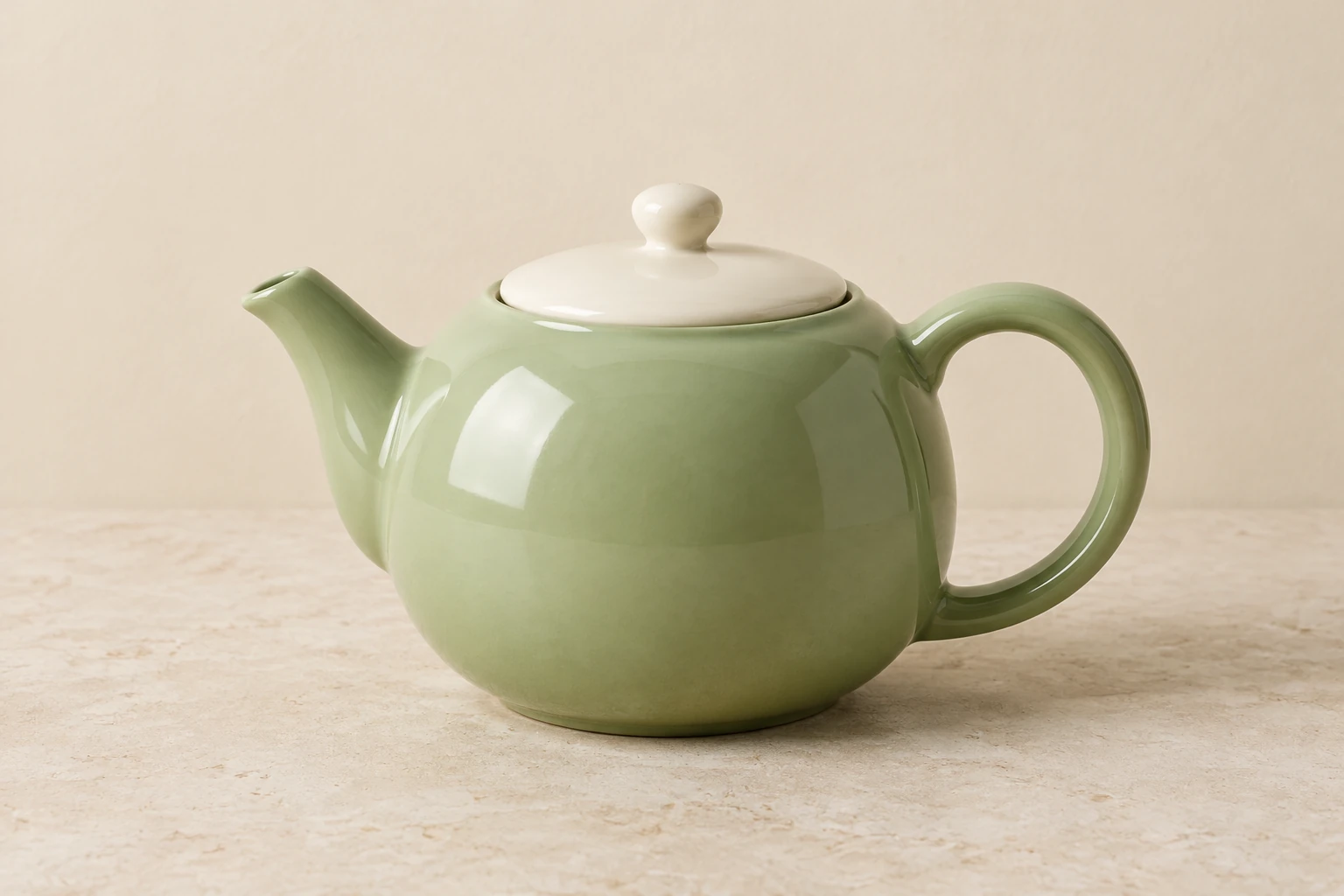
Seedream 5.5 を使って、テキストからすっきりした商品写真を構成したり、提供する1枚の写真に写っている物体の背後の壁を変更したりできます。ピスタチオグリーンのティーポットの例では、取っ手の形状、注ぎ口の向き、陶器の反射に注目します。編集可能なプロンプトから始め、現在の見積もりを確認し、画像ができたら使用前にチェックしてください。
テキストから画像へ ではプロンプトを編集でき、アップロードは一切不要です。以下のプロンプトからティーポットの元画像を作成する場合に使ってください。画像から画像へ では、提供する参照画像1枚と編集可能なプロンプトを使います。実際の画像に絞った変更を加える場合に使ってください。
新しい画像を作る場合は、被写体、背景、視点、光を挙げ、どの細部を見えるようにするかを記してください。編集の場合は、鮮明な参照画像を1枚用意し、変更点を1つ具体的に指定して、維持すべき要素も明記してください。以下の編集プロンプトは、ティーポットの例に限らず、提供するあらゆる被写体やシーンに適用できます。
カタログで有効になっている表示名は Seedream 5.5 です。モデル、アスペクト比、解像度の設定によって、現在の必要クレジット数が決まります。このモデルはここでは無料利用対象のアカウントでは使えないため、生成する を選ぶ前に有料利用の可否と現在の見積もりを確認してください。モデルのネイティブメニューには、ほかの選択肢が表示される場合があります。このガイドでは Seedream 5.5 に焦点を当てています。
履歴には生成状況と、できあがった画像が表示されます。画像ができたら、構図全体、輪郭、比率、素材、光を確認してください。ティーポットの画像では、取っ手全体、注ぎ口の向き、陶器の反射をチェックし、不要なテキストがないかも確認してください。実用上の要件を満たしてから画像を使用してください。
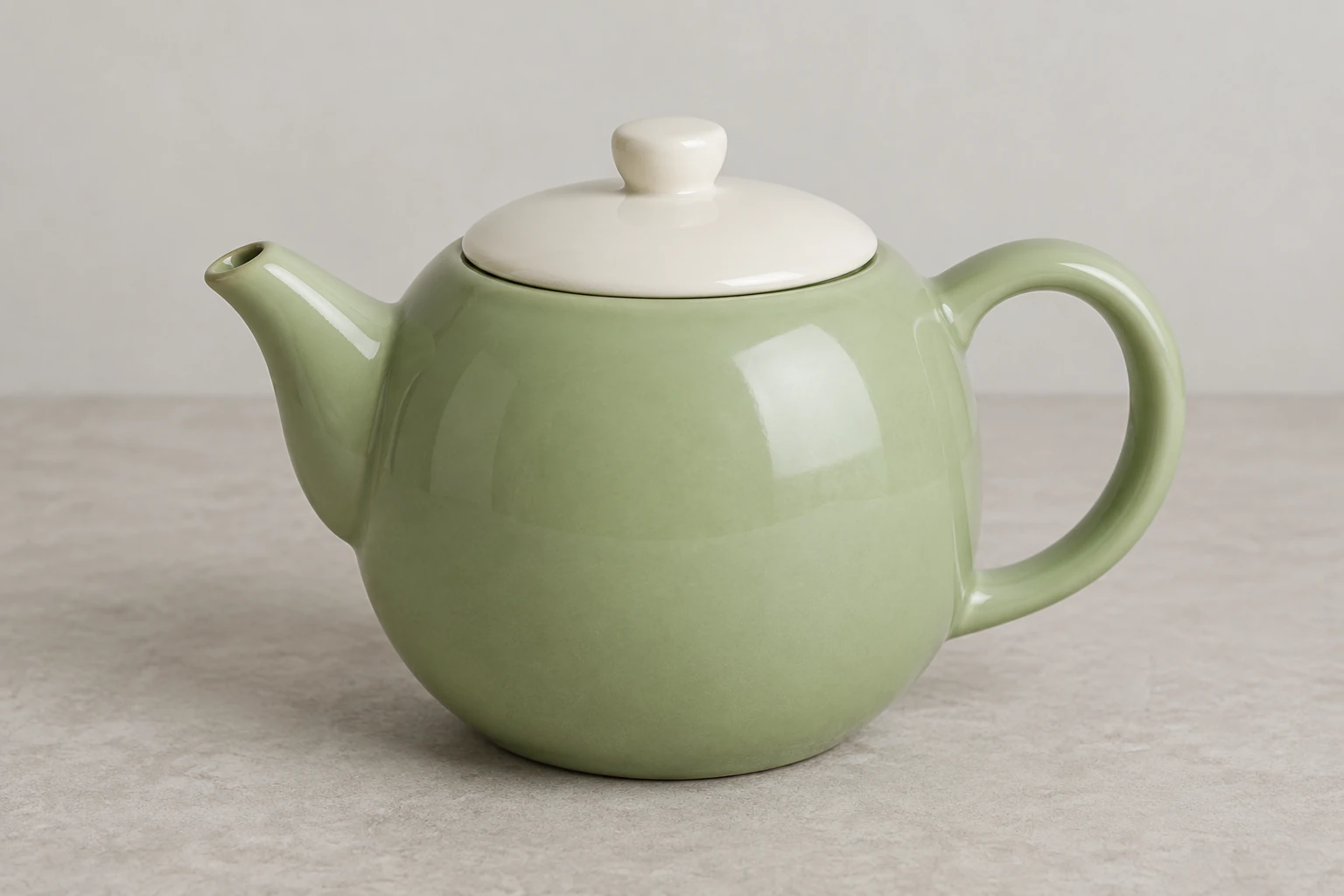
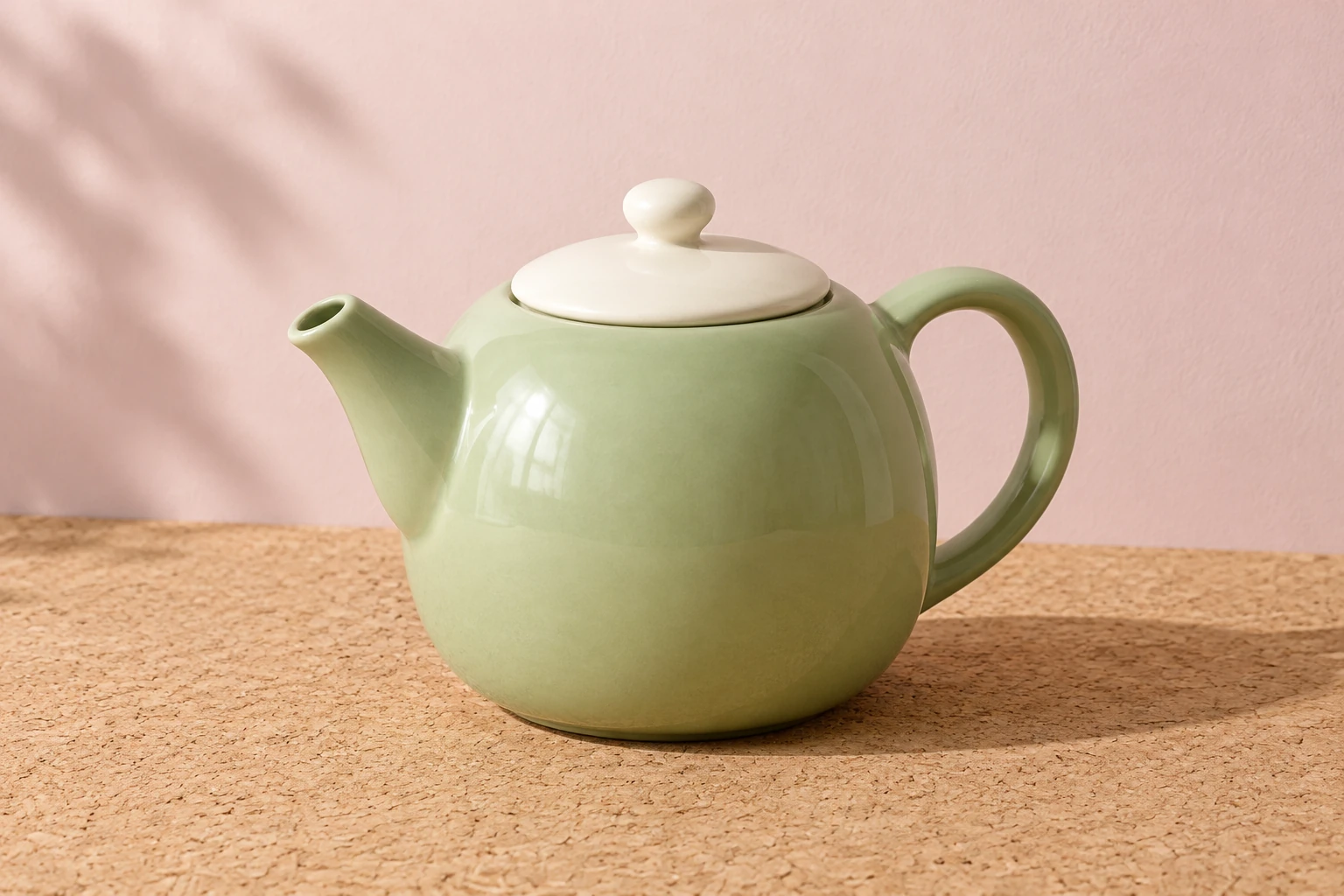
役立つ商品画像プロンプトでは、被写体と確認したい内容を明確にします。例では、丸みのあるピスタチオグリーンの陶器製ティーポットが、温かみのあるクリーム色の壁を背景にした淡い石灰岩の上に置かれています。取っ手全体と注ぎ口が見えるようにすることで形状を確認しやすくし、柔らかな接地影で物体を安定して見せ、調整したハイライトで光沢のある素材を表現します。もう一つのコンセプトでは、淡いローズ色の壁を背景にした明るいコルクの上で、異なる3/4構図を使い、柔らかなサイド光を当てます。取っ手、注ぎ口、蓋が十分に見分けられる方向を選んでください。
残したい物体やシーンが写っている、鮮明な実際の参照画像を1枚用意します。編集可能なプロンプトで、希望する変更を指定してください。このガイドでは、壁だけを淡いローズ色に変更します。また、参照画像に写っている被写体、形状、素材、位置、レイアウト、色、カメラ、照明はそのまま維持するよう明示してください。別の物体に置き換える説明はしないでください。生成後、壁との境界を確認し、シーンのほかの部分が意図した参照画像と一致していることを確認します。背景の変更は、サイトの切り抜きツールや透明背景での書き出し機能とは異なります。
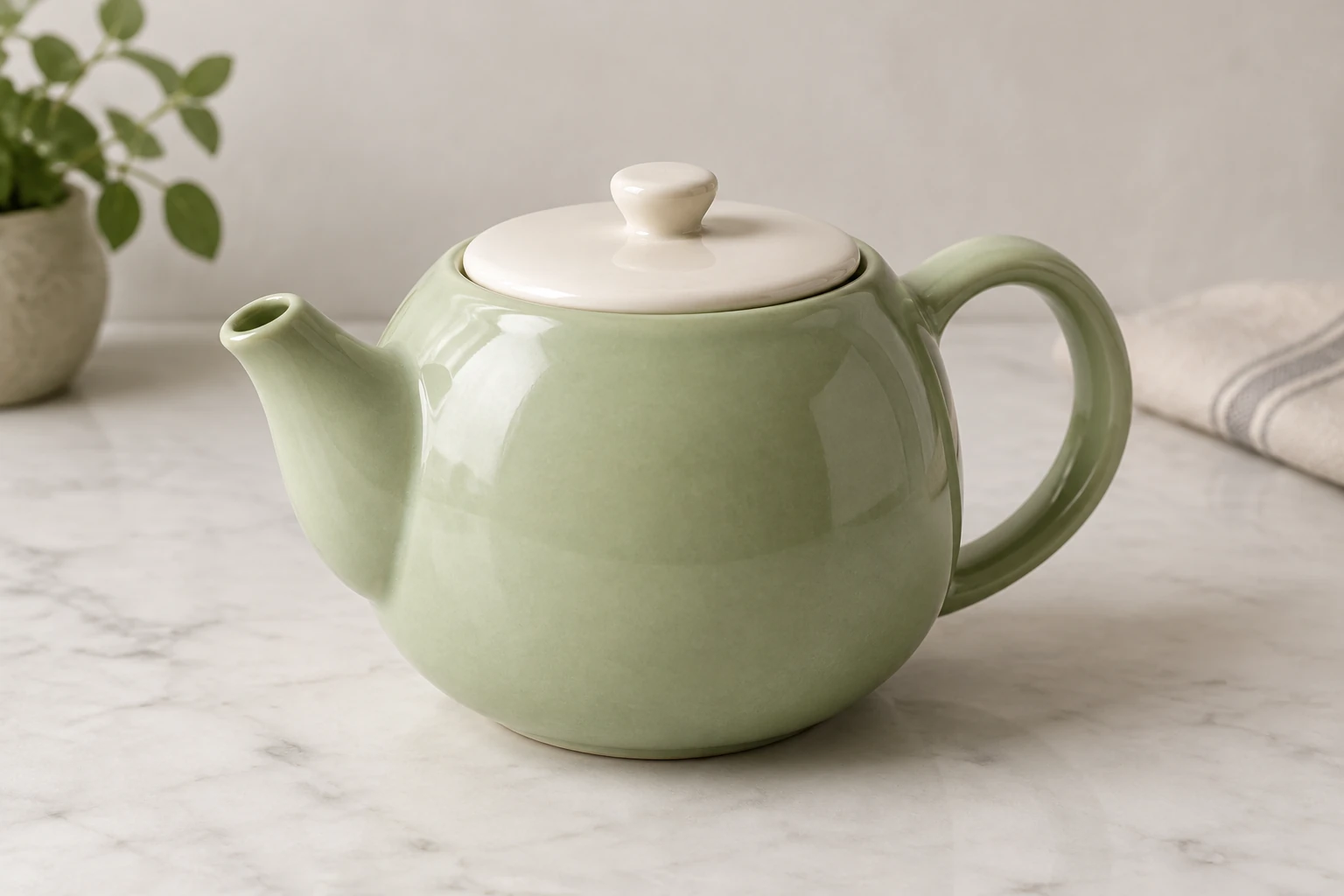
まず構図全体を確認し、次に見える輪郭と比率を調べます。陶器製品の写真では、取っ手の開口部、注ぎ口の向き、蓋、反射、接地影をチェックしてください。背景編集の場合は、新しい壁が指定した範囲に限られていることと、参照画像の物体や配置がそのまま保たれていることを確認します。できあがった画像を使用する前に、不要なテキストや印がないかチェックしてください。問題があれば、プロンプトや参照画像を調整し、次のできあがった画像を確認してください。
このガイドでは静止画インターフェースを扱います。テキストから画像へ ではアップロードは不要で、画像から画像へ では提供する参照画像を1枚使います。カタログで有効になっている表示名は Seedream 5.5 で、ネイティブメニューにはほかのモデルが表示される場合があります。設定によって現在の必要クレジット数が決まります。ここでは固定料金や無料利用枠は示していません。生成する の前に、有料利用の可否と現在の見積もりを確認してください。履歴には状況とできあがった画像が表示されますが、待ち時間は明示されていません。
ここで紹介する、静止画像の作成や編集に使える有効なモデルです。新しい構図には テキストから画像へ を、提供する参照画像1枚と編集可能なプロンプトを使って作業する場合は 画像から画像へ を利用してください。
テキストから画像へ ではアップロードは不要です。画像から画像へ では、提供する参照画像を1枚使います。希望する変更と維持する要素を記述した、編集可能なプロンプトを作成してください。
このモデルはここでは無料利用対象のアカウントでは使えません。生成する の前に、有料利用の可否と現在の必要クレジット数の見積もりを確認してください。モデル、アスペクト比、解像度などの現在の設定によって見積もりが決まります。このガイドでは固定料金を示していません。
待ち時間は明示されていません。履歴には状況とできあがった画像が表示されるため、生成が完了したかどうかを確認してください。
残したい被写体やシーンが写っている、鮮明な実際の画像を1枚使ってください。壁だけを淡いローズ色に変えるなど、変更点を1つ具体的に指定し、参照画像に写っている被写体、レイアウト、色、素材、位置、カメラ、照明は維持するよう明記してください。
構図と輪郭を確認してから、比率、素材、光、不要なテキストがないかをチェックしてください。ティーポットの例では、取っ手全体、注ぎ口の向き、陶器の反射を確認します。編集の場合は、変更が指定範囲に収まっていることと、参照画像の被写体がそのまま保たれていることを確認してください。
bulkbgremover.com · 更新日