商品背景リムーバー
商品背景を削除する別のワークフローをご覧ください。


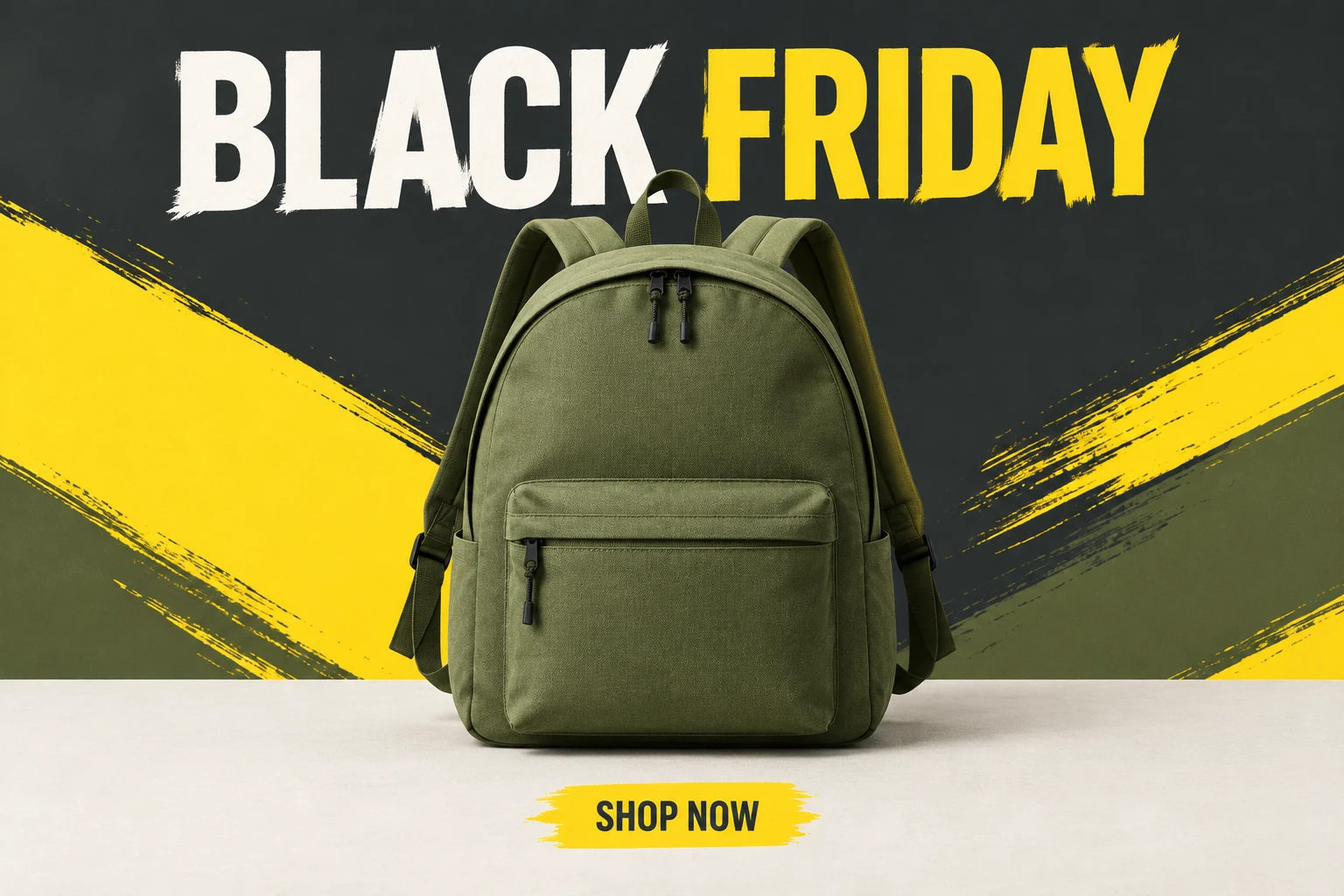
ブラックフライデーポスターメーカーのガイドでは、商品を目立たせ、明確な情報の優先順位と簡潔なキャンペーン文言を備えた、訴求力のあるECポスターの計画方法を紹介します。まずSeedream 5.5で、画像をアップロードせず編集可能なプロンプトからオリジナルポスターを作成するText to Image、またはアップロードした商品写真1枚と編集可能なプロンプトを使うImage to Imageを選びます。ここでは、ブランド名のないオリーブグリーンのキャンバス地バックパックに、黄色、チャコール、オフホワイトを組み合わせています。プロンプトで構図を説明し、生成後に商品の輪郭を確認しましょう。画像を確認してから、普段使っているエディターで確認済みのセール情報を追加してください。
編集可能なプロンプトから架空のオリジナルポスターを作成するにはText to Imageを選びます。このモードでは画像をアップロードしません。実際の商品写真がある場合はImage to Imageを選びます。アップロードした画像1枚と編集可能なプロンプトを使い、その写真に写っている実際の商品に合わせてポスターの表現を調整できます。この例のバックパックが、アップロードした商品に置き換わることはありません。
配置先を考慮して、現在Seedream 5.5で選べるサイズとアスペクト比のオプションを選びます。専用のスタイルプリセットはないため、プロンプトでビジュアルスタイルを説明します。商品の位置、背景色、照明、余白を指定してください。この例では、方向性のあるスタジオ照明、鮮やかな黄色の背景、チャコールの図形、オフホワイトの余白を使います。
「BLACK FRIDAY」や「SHOP NOW」のような、短く正確なキャンペーン文言だけを指定します。「生成」を選択する前に、その横に表示される現在のクレジット見積もりを確認し、アカウントの利用可能残高と比べてください。結果を調整する場合は、商品の大きさ、背景のバランス、見出しの間隔など、プロンプトの要素を一度に1つだけ変更すると、変化を判断しやすくなります。
商品の形、色、数量、刻印や模様、素材、輪郭、配置を確認します。画像内の文字をすべて確認し、「履歴」で生成状況をチェックしてください。画像をダウンロードし、普段使っているエディターで確認済みの価格、日付、オファー条件、その他の正確なキャンペーン文言を追加します。最終レイアウトを、実際の表示サイズまたは印刷サイズで確認してください。
効果的なブラックフライデーポスターでは、買い物客が最初に商品に目を留めます。シルエットや重要な特徴が伝わるよう十分なスペースを確保し、キャンペーン用の図形や文字が輪郭に重ならないようにしましょう。この例では、丸みのあるバックパックの上部、前面のファスナー付きポケット、装飾のないストラップ、濃色のバックルが商品の特徴を引き立てています。鮮やかな黄色がキャンペーンらしさを添え、チャコールとオフホワイトがコントラストと余白を生み出します。
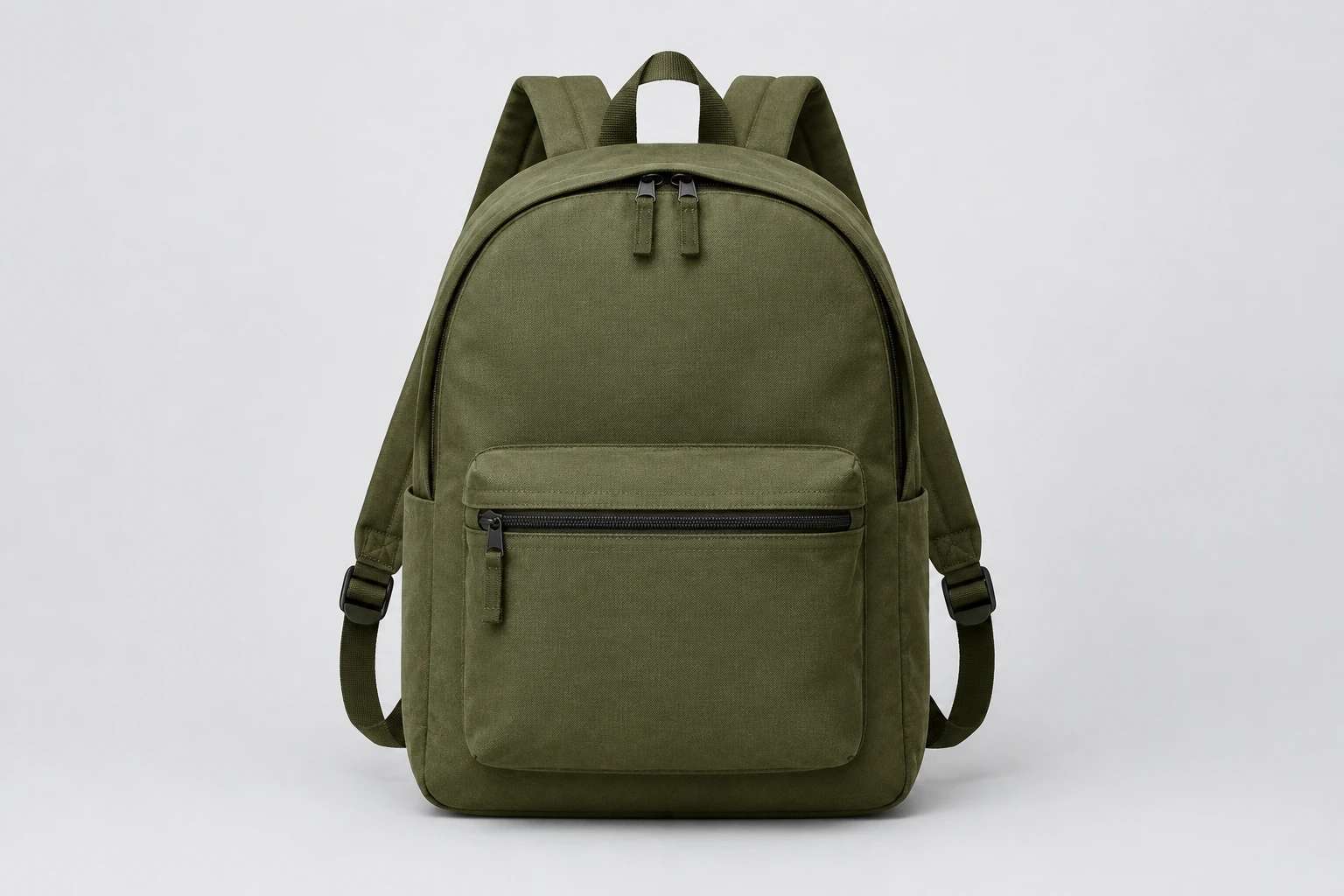
Image to Imageでは、商品がはっきり写った写真を1枚用意します。輪郭や重要な特徴が見やすく、色や素材がわかる照明で撮影された写真を選びましょう。表現したいディテールが切れてしまうトリミングは避けてください。プロンプトでは、実際にアップロードした商品を維持するよう指定しながら、希望するポスターの構図や照明を説明します。Text to Imageはこれとは異なり、プロンプトからオリジナルのイメージを作成し、画像のアップロードは不要です。
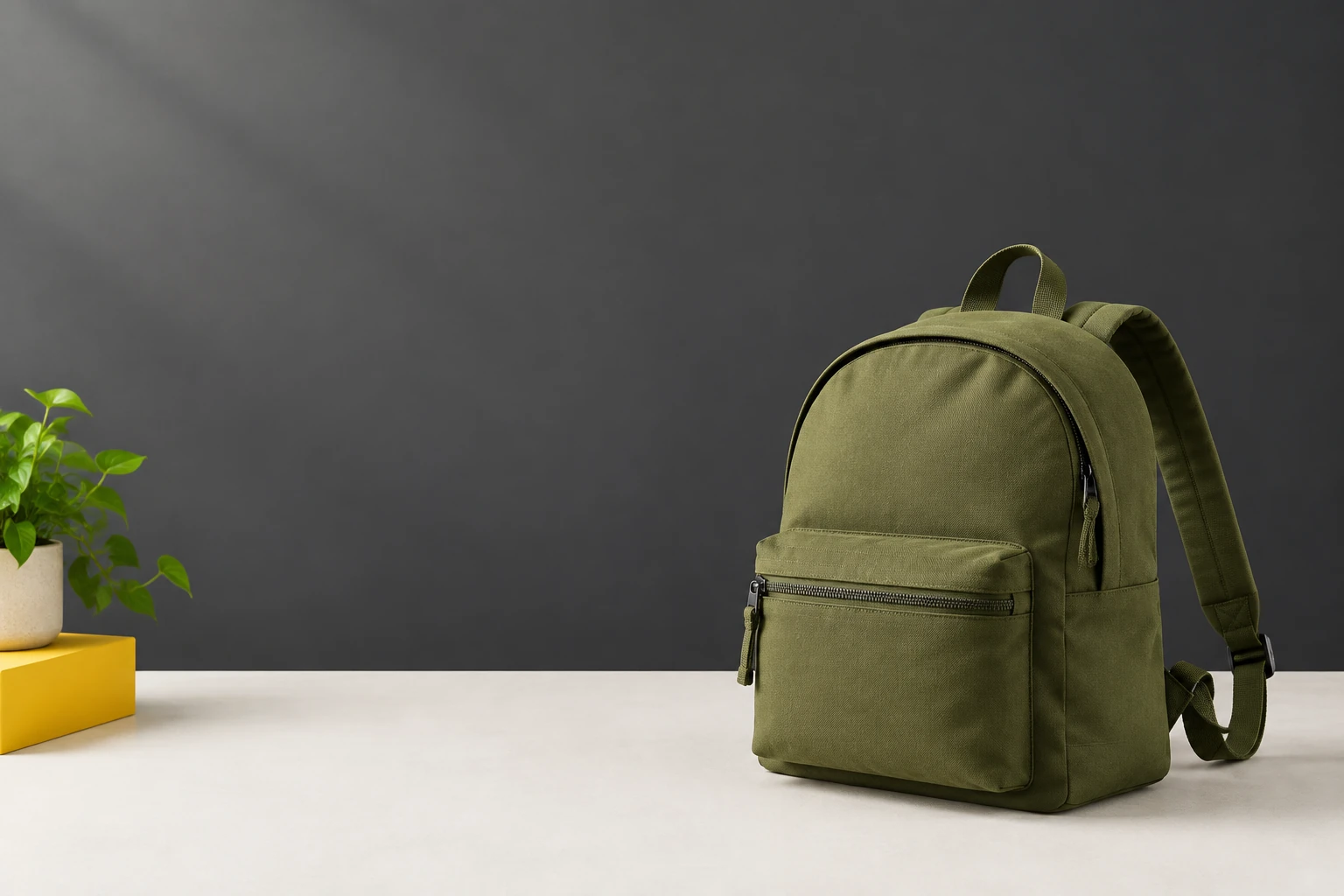
見出しと行動喚起の文言は短くし、商品に対してどこに配置するかを指定します。外縁に安全な余白を設け、文字と商品ディテールの間にも十分な空間を確保してください。生成された文字は細かく確認が必要です。ダウンロード後、普段使っているエディターで正確な販売情報と最終的な文字を追加します。画像の色、商品、キャンペーン文言が、想定する対象者や配置先に合っているか確認してください。
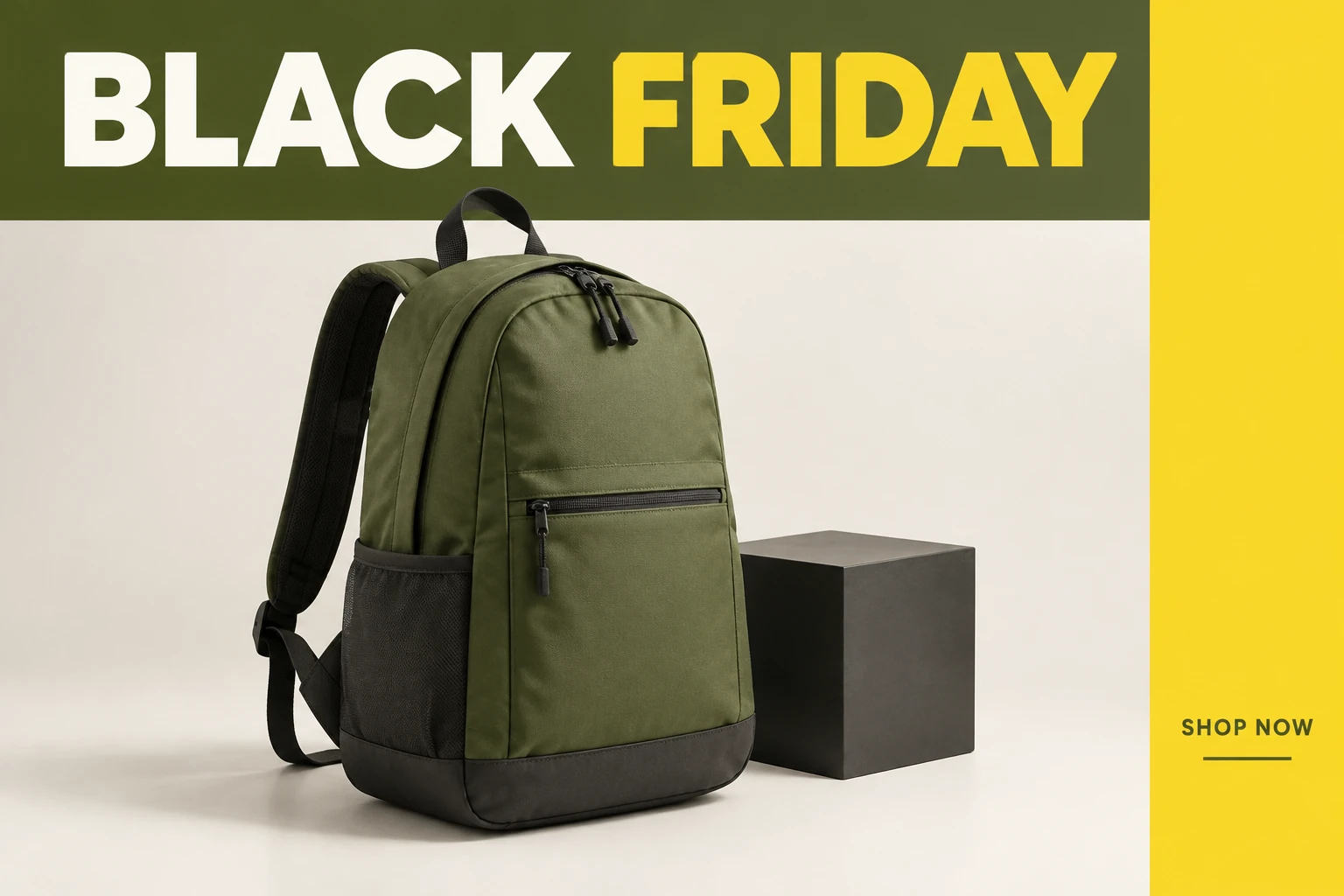
下書きがごちゃついて見える場合は、商品を小さくする、見出しの位置をずらす、背景の図形を簡素化する、柔らかい照明を指定するなど、一度に1つだけ変更します。再生成して、その変更点を比較してください。レイアウトのバランスが整ったら、全体表示で商品が同じものか、文字に誤りがないかを確認します。最終ファイルは、表示または印刷する場所に適した実際の寸法と品質で用意してください。利用できるサイズとアスペクト比のオプションはSeedream 5.5に表示されます。
利用できるアクセスは、アカウントで現在利用可能なクレジットや特典によって異なり、一定の利用枠は保証されません。開始前にアカウントと、「生成」の横に表示されるリアルタイムのクレジット見積もりを確認してください。
Image to Imageでは、実際の商品写真1枚と編集可能なプロンプトを使います。Text to Imageでは、画像をアップロードせず編集可能なプロンプトを使います。バックパックの例では、前面のポケット、ストラップ、バックルがはっきり見えるようにしてください。
「生成」の横に表示される現在のクレジット見積もりを確認し、生成する前にアカウントの利用可能残高と比べてください。
待ち時間は変動する場合があります。「履歴」で生成状況を確認してください。特定の完了時間は保証されません。
すべての文字を確認して修正した後、ダウンロードしてから普段使っているエディターで、確認済みの価格、割引、日付、オファー条件を追加してください。正確な販売情報を生成テキストに頼らないでください。
配置先に合った、現在利用できるサイズとアスペクト比のオプションを選びます。ダウンロード後、実際に使うサイズで画像の寸法と品質を確認し、余白や文字も見直してください。ベクターファイルや印刷対応PDFとして書き出せると思い込まないでください。
bulkbgremover.com · 更新日