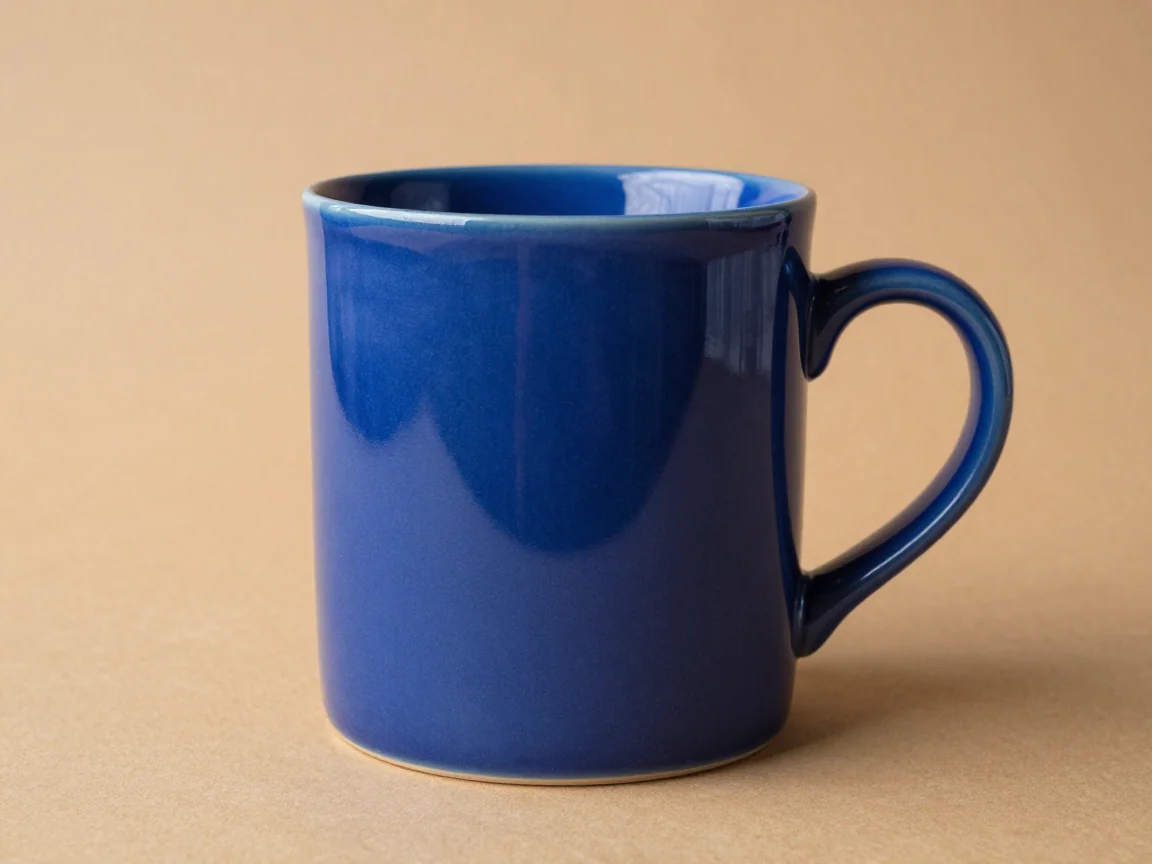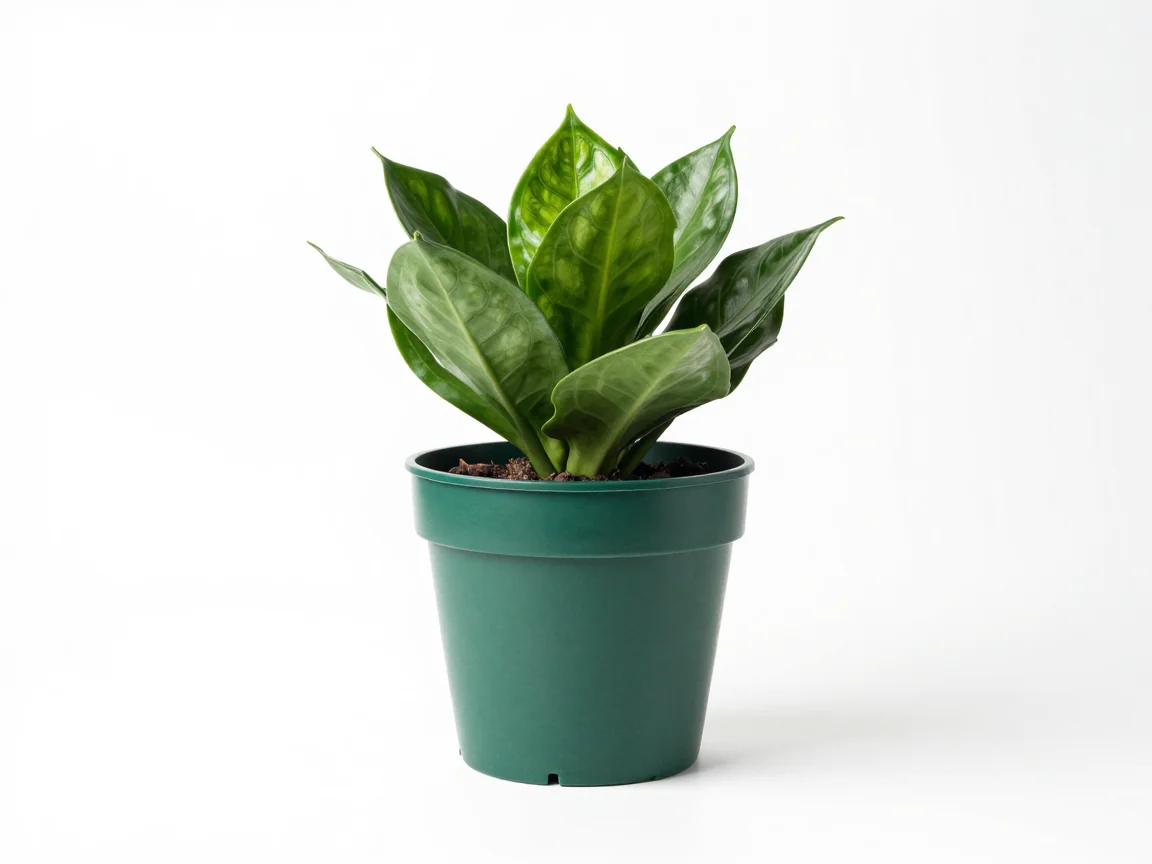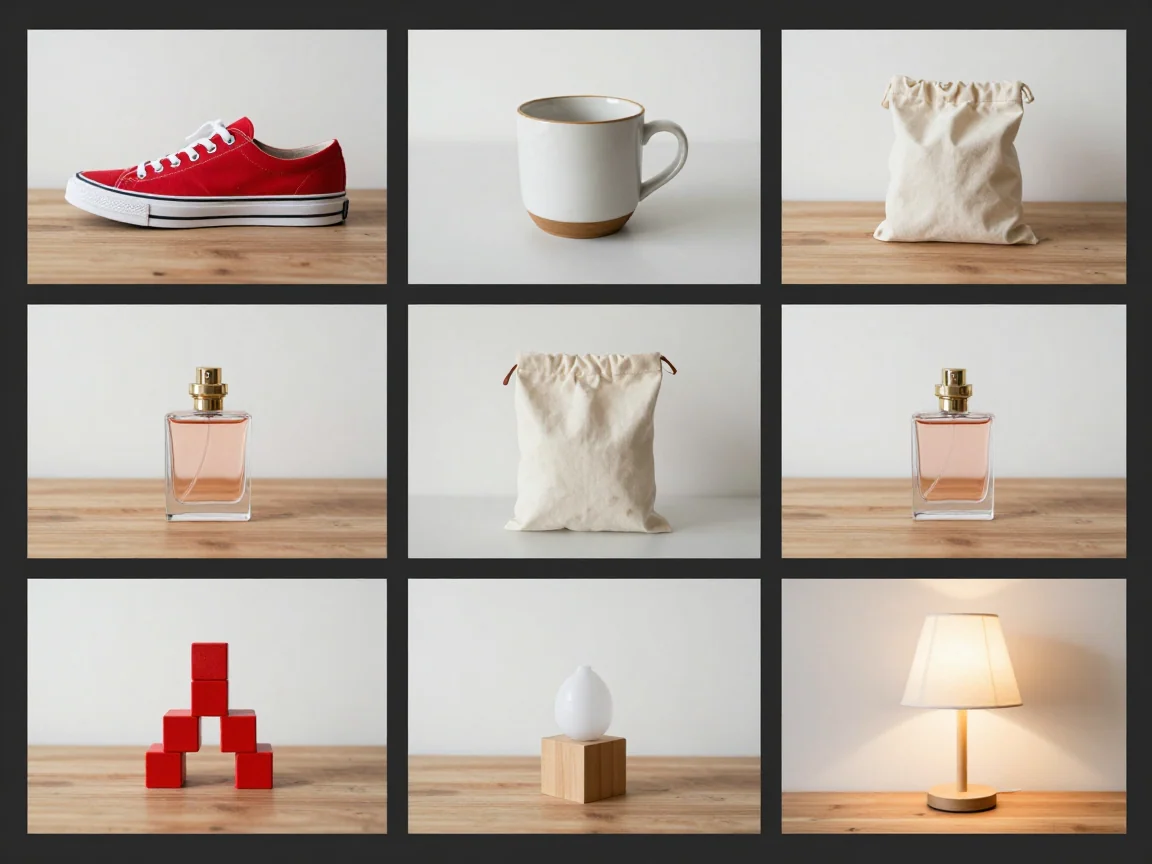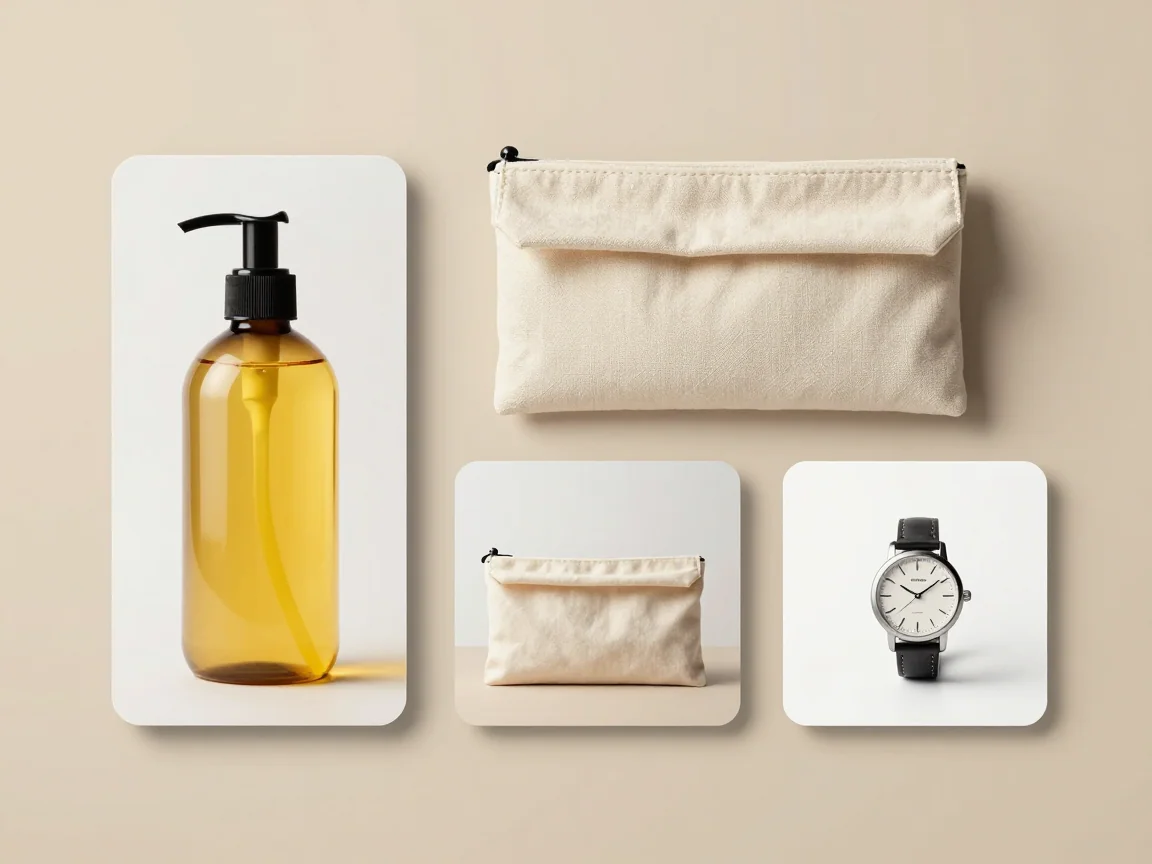
異なるソース比率
共通のキャンバスは、すべての画像を同じ切り取りに強制することなく、異なるソース比率を収めることができます。


アップロードやAIクレジットなしで、デバイス上で複数画像をリサイズ。比率を保ち、キャンバス余白を選択し、透過または単色のPNGをダウンロードできます。
ここに最大20枚の画像をドロップするか、ファイルを選択
JPG・PNG・WebP · 1枚あたり最大5 MB、16 MPサイズ変更は端末上で行い、AIクレジットを使用しません。
ソースにすでに希望の背景がある場合、または完成した切り抜きに別のフレームが必要な場合にこのツールを使用してください。リサイズは背景を削除したり、前景の被写体を識別したり、ぼやけた写真を修復したりするものではありません。
20、JPG、PNG、またはWebPファイルを最大20個まで選択でき、各ファイルは最大5 MB、16メガピクセル、各辺4096ピクセルまでです。このローカルワークフローはAIツールの最小256ピクセルより小さい画像も受け付けます。より大きなフレームでも不足したソースの詳細は再現されません。
収めて合わせると、ソース全体がキャンバス内に収まるように比例縮小されます。縦長の写真を横長のフレームに入れると、左右に余分なスペースが生じることがあります。このスペースは想定内であり、引き伸ばすと被写体の形状が変わってしまいます。
余白は、収めた画像とキャンバス端の間にスペースを確保します。大きな余白を選ぶ前に、最小の出力寸法を確認してください。設定によって有効な描画領域が残らない場合は、余白を減らすか別のキャンバスサイズを選択してください。
透過PNGは透過ソース周辺の空き領域を保持します。単色の書き出し色は利用可能な背景を塗りつぶします。元の画像にまだ不透明な背景がある場合、リサイズしても元のピクセルは保持されます。透過を選択してもそれらは削除されません。
被写体を分離する必要がある場合は、まず商品背景リムーバーを使用し、その後サイズのみの納品のためにここに戻ってください。透過、白、または別の単色を選択しても、書き出しはPNGです。
現在のブラウザがこのデバイス上でファイルを処理します。AIの見積もりやクレジットは不要ですが、ブラウザのメモリや大きな画像の数によって待ち時間が影響を受ける場合があります。ファイルを保存するまでページを開いたままにしてください。
選択した画像またはZIPをダウンロードする前に寸法をプレビューしてください。ブラウザがアーカイブを準備できない場合、またはサイズ上限のメッセージでより小さなセットが求められた場合は、選択を減らして分割してダウンロードしてください。別の納品サイズ用に元の画像を保管してください。
元の画像または完成した切り抜きを追加してください。繰り返しのコピーではなく、完全で認識可能なファイルを選択してください。
出力先に必要な寸法を選択し、各ソースの周囲にスペースを残してください。
各フィットを確認してください。不透明なソース背景は、透過キャンバスを選択しても画像の一部として残ります。
選択した画像またはセットを保存してください。ダウンロードが完了するまでページを開いたままにし、必要に応じてサイズ超過の選択を分割してください。
いいえ。このサイズのみのワークフローはお使いのデバイス上で実行され、AI削除を呼び出しません。有料の見積もりは不要です。クラウド背景削除は、独自の許容量またはクレジット価格を持つ別のツールです。
いいえ。不透明な元の背景は画像の一部として残ります。分離された被写体が必要な場合は、まず商品背景リムーバーで削除し、その後完成したPNGをリサイズしてください。
共通のキャンバスはファイル寸法を揃えます。被写体がどれだけ大きく見えるかは、ソースの比率と余白によって決まります。セットを視覚的に確認してください。背の高い商品とコンパクトな商品は、同一のキャンバス上でも異なって見えることがあります。
リサイザーはソースを拡大または配置できますが、存在しない詳細を復元することはできません。想定される表示サイズを確認し、拡大した画像がぼやけて見える場合はより鮮明な元の画像を使用してください。
共通のキャンバスは、すべての画像を同じ切り取りに強制することなく、異なるソース比率を収めることができます。
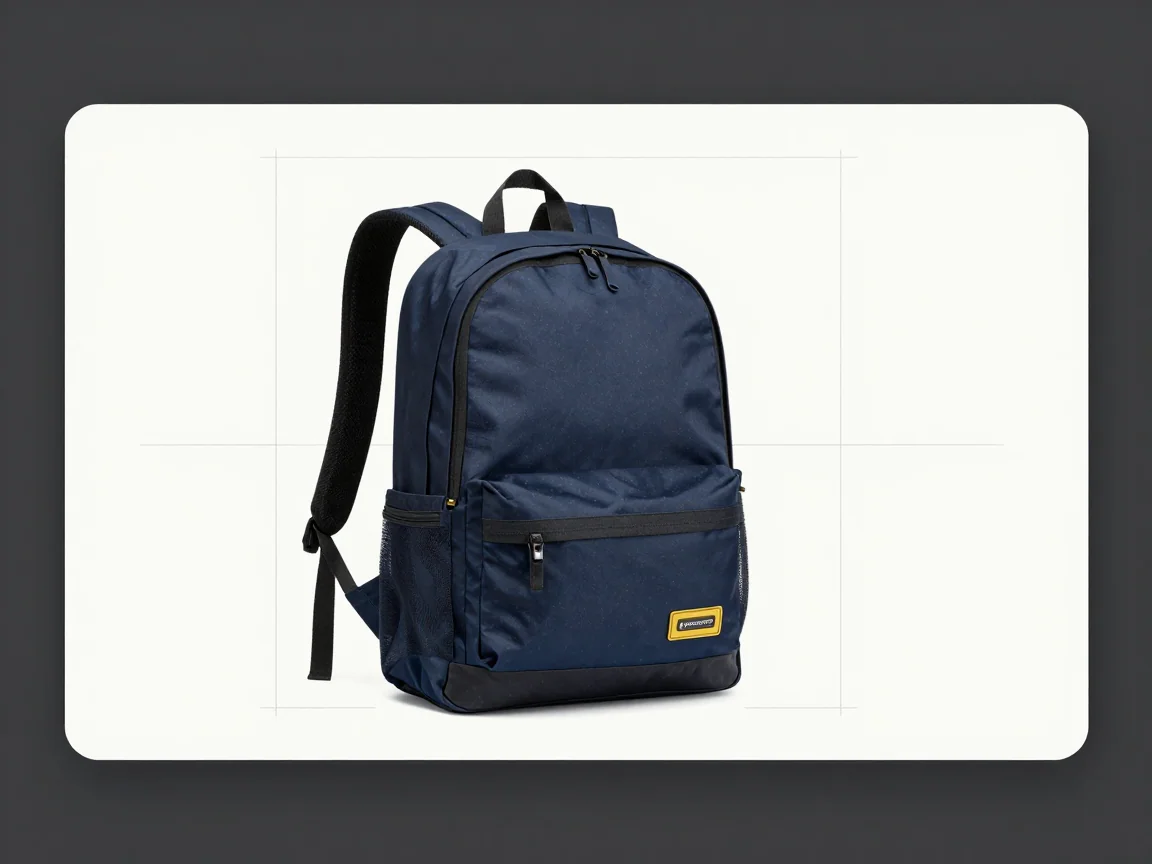
被写体を引き伸ばして塗りつぶすのではなく、画像をキャンバス内に収めてください。
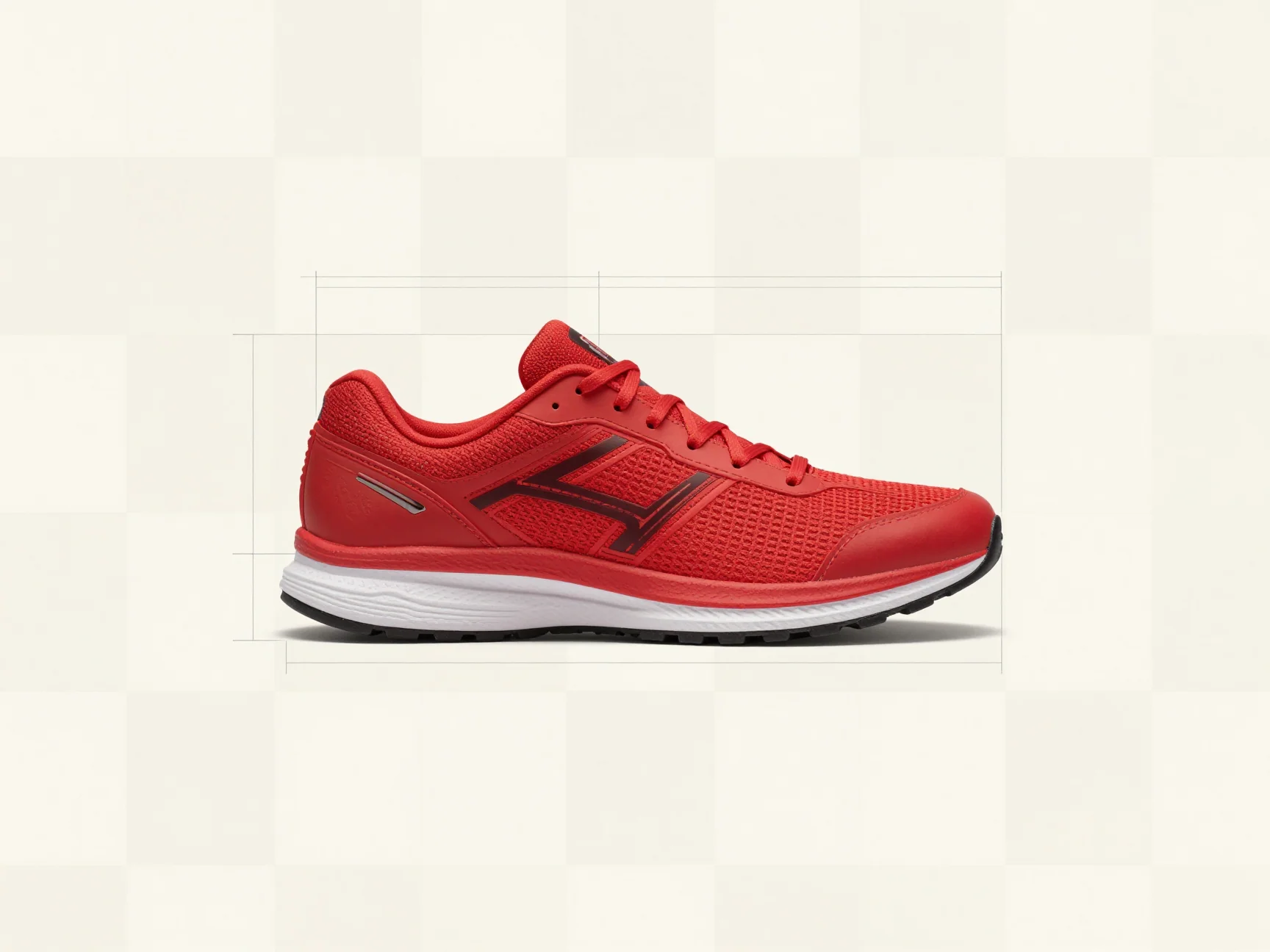
被写体を出力端から十分に離すための余白を選択してください。
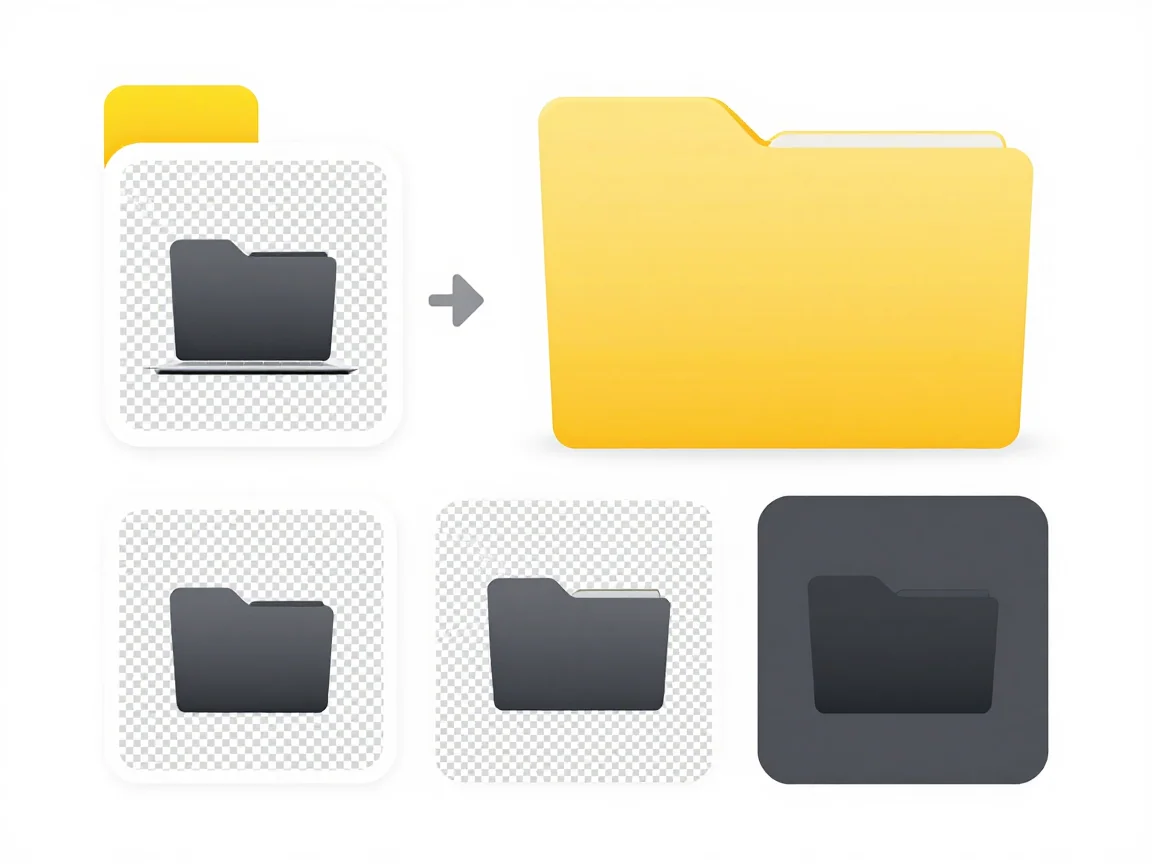
リサイズしたセットをダウンロードする前に、選択した背景とキャンバスをプレビューしてください。