Eliminador de fondos de productos
Explora la herramienta independiente para trabajar con fondos de productos; un recorte o una exportación transparente no es lo mismo que cambiar una pared al editar una imagen.


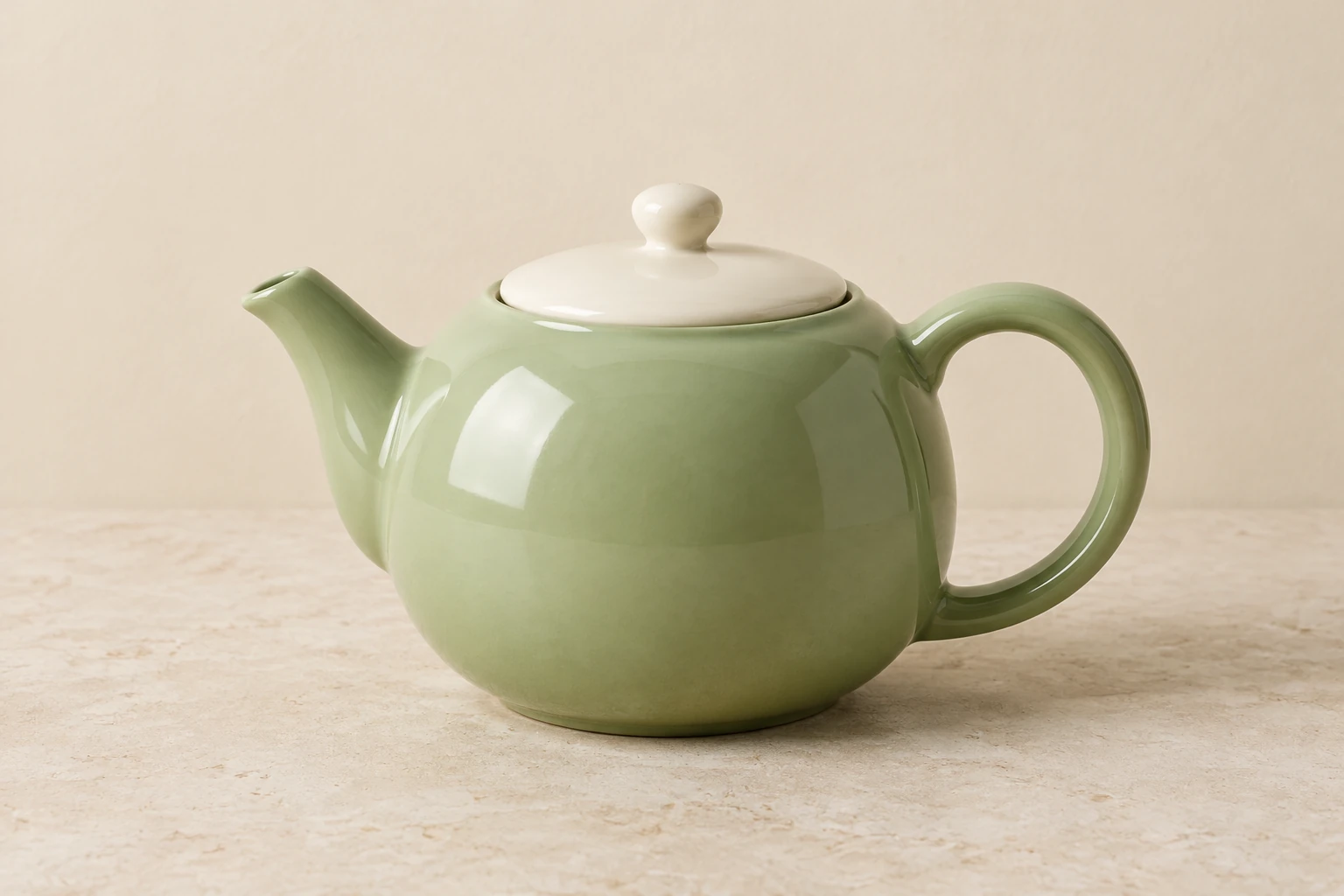
Usa Seedream 5.5 para componer una imagen fija limpia de un producto a partir de texto o para cambiar la pared detrás de un objeto en una foto proporcionada. El ejemplo de la tetera de cerámica verde pistacho se centra en la geometría del asa, la alineación del pico y los reflejos de la cerámica. Empieza con una indicación editable, consulta el presupuesto en tiempo real y revisa la imagen lista antes de usarla.
Texto a imagen tiene una indicación editable y requiere cero cargas. Úsalo para crear la imagen fija original de la tetera a partir de la indicación que aparece a continuación. Imagen a imagen utiliza una referencia proporcionada y una indicación editable; úsalo para realizar un cambio específico en esa imagen real.
Para una imagen fija nueva, indica el sujeto, el entorno, la vista y la luz, y especifica qué detalles deben quedar visibles. Para una edición, prepara una referencia nítida, solicita un cambio específico e indica qué debe conservarse. La indicación de edición siguiente se aplica a cualquier sujeto o escena proporcionados, no solo al ejemplo de la tetera.
El nombre visible habilitado en el catálogo es Seedream 5.5. La configuración del modelo, la relación de aspecto y la resolución determina los Créditos requeridos en tiempo real. Este modelo no tiene acceso con cuentas aptas para uso gratuito aquí, así que comprueba si tienes acceso de pago y consulta el presupuesto actual antes de seleccionar generar. El menú nativo del modelo puede mostrar otras opciones; esta guía se centra en Seedream 5.5.
El historial muestra el estado de la generación y las imágenes listas. Cuando una imagen esté lista, inspecciona la composición general, los bordes, las proporciones, los materiales y la luz. En la imagen fija de la tetera, comprueba el asa completa, la alineación del pico y los reflejos de la cerámica; busca también texto no deseado. Usa la imagen solo cuando satisfaga tus necesidades prácticas.
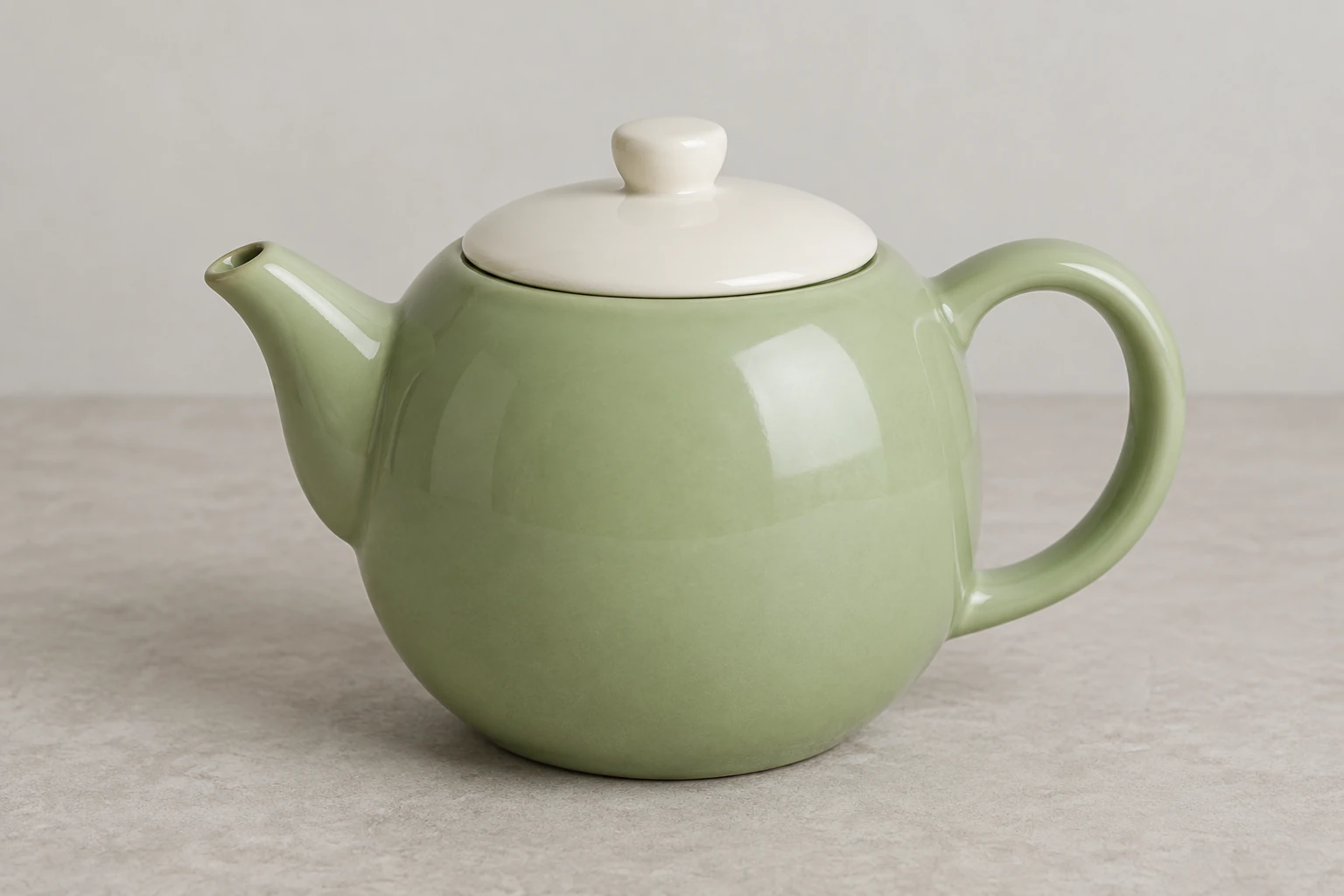
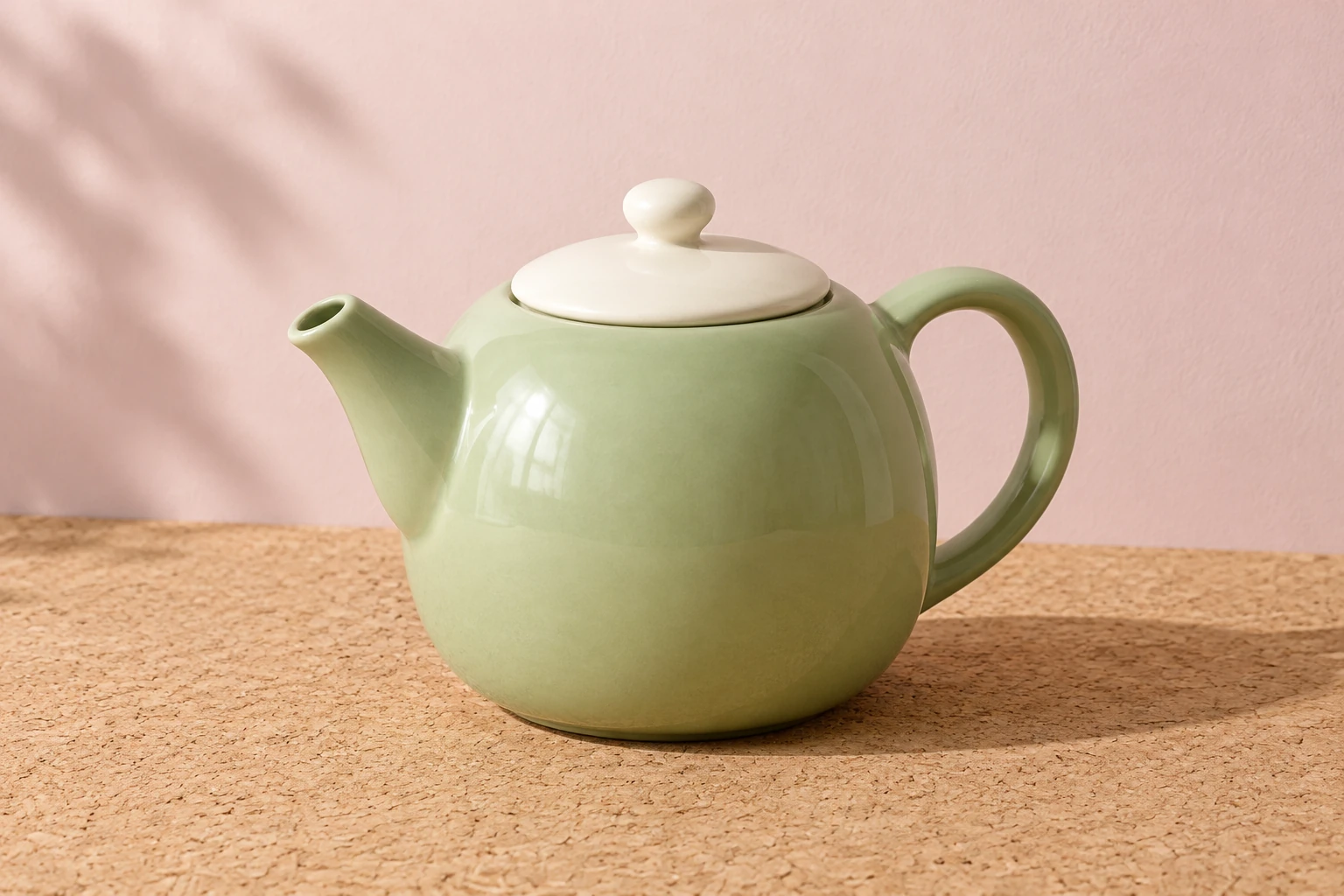
Una indicación útil para un producto especifica claramente el sujeto y el propósito de la vista. En el ejemplo, una tetera redondeada de cerámica verde pistacho está sobre piedra caliza clara, delante de una pared color crema cálido. Mantener visibles el asa completa y el pico facilita inspeccionar su geometría, mientras que las sombras de contacto suaves fijan el objeto y los reflejos controlados muestran su material brillante. El concepto alternativo utiliza una disposición en tres cuartos diferente, sobre corcho claro y delante de una pared rosa pálido, con luz lateral suave. Elige la opción que permita distinguir visualmente bien el asa, el pico y la tapa.
Empieza con una sola imagen de referencia clara y real del objeto o la escena que quieras conservar. En la indicación editable, especifica el cambio solicitado —en esta guía, cambiar solo la pared a rosa pálido— y pide explícitamente que se conserven el sujeto, la forma, el material, la posición, la composición, los colores, la cámara y la iluminación propios de la referencia. No describas un objeto que lo reemplace. Después de generar la imagen, comprueba el contorno de la pared y confirma que el resto de la escena siga coincidiendo con la referencia que querías conservar. Los cambios de fondo son distintos de las herramientas de recorte y exportación transparente del sitio.
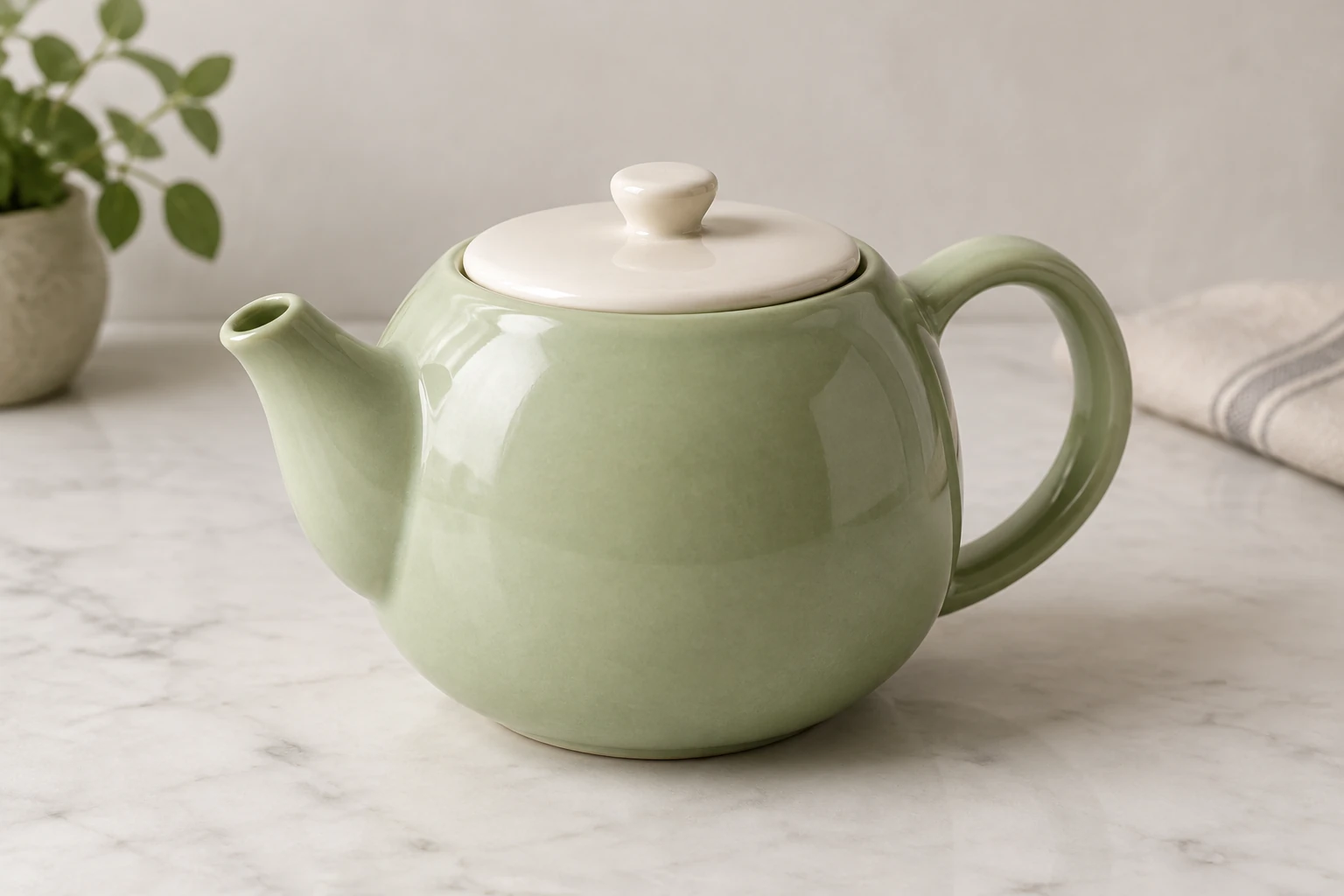
Revisa primero toda la composición y luego examina los bordes y las proporciones visibles. En una imagen fija de un producto de cerámica, fíjate en la abertura del asa, la dirección del pico, la tapa, los reflejos y las sombras de contacto. En una edición del fondo, comprueba que la nueva pared se limite al área solicitada y que el objeto y la disposición propios de la referencia permanezcan intactos. Busca texto o marcas no deseados antes de usar una imagen lista; si algo falla, perfecciona la indicación o la referencia y revisa la siguiente imagen lista.
Esta guía abarca la interfaz de imágenes fijas: Texto a imagen no utiliza ninguna carga, mientras que Imagen a imagen utiliza una referencia proporcionada. El nombre visible habilitado en el catálogo es Seedream 5.5, aunque pueden aparecer otros modelos en el menú nativo. La configuración determina los Créditos requeridos en tiempo real; aquí no se indica ningún costo fijo ni crédito gratuito. Confirma que tienes acceso de pago y consulta el presupuesto actual antes de seleccionar generar. El historial muestra el estado y las imágenes listas, pero no se garantiza un tiempo de espera exacto.
Es el modelo habilitado que presentamos aquí para crear o editar imágenes fijas. Usa Texto a imagen para una composición nueva o Imagen a imagen para trabajar a partir de una referencia proporcionada y una indicación editable.
Texto a imagen no requiere ninguna carga. Imagen a imagen utiliza una referencia proporcionada; escribe una indicación editable que describa el cambio solicitado y lo que debe conservarse.
Este modelo no tiene acceso con cuentas aptas para uso gratuito aquí. Comprueba si tienes acceso de pago y consulta los Créditos requeridos en tiempo real antes de seleccionar generar. La configuración actual, incluidos el modelo, la relación de aspecto y la resolución, determina ese presupuesto; en esta guía no se indica ningún costo fijo.
No se garantiza un tiempo de espera exacto. El historial muestra el estado y las imágenes listas; consúltalo para ver si la generación está lista.
Usa una sola imagen clara y real del sujeto o la escena que quieras conservar. Solicita un cambio específico, como cambiar solo la pared a rosa pálido, e indica que deben conservarse el sujeto, la composición, los colores, los materiales, la posición, la cámara y la iluminación propios de la referencia.
Revisa la composición y los bordes; después, comprueba las proporciones, los materiales, la luz y la presencia de texto no deseado. En el ejemplo de la tetera, inspecciona el asa completa, la alineación del pico y los reflejos de la cerámica. En una edición, confirma que el cambio se haya mantenido dentro del área solicitada y que el sujeto propio de la referencia siga intacto.
Explora la herramienta independiente para trabajar con fondos de productos; un recorte o una exportación transparente no es lo mismo que cambiar una pared al editar una imagen.
Encuentra la herramienta del sitio para cambiar el tamaño de las imágenes y preparar sus dimensiones.
Consulta los planes y las opciones de cuenta actuales antes de usar créditos de generación de imágenes de pago.
bulkbgremover.com · Actualizado