Eliminador de fondo de productos
Explora un flujo de trabajo independiente para eliminar el fondo de productos.


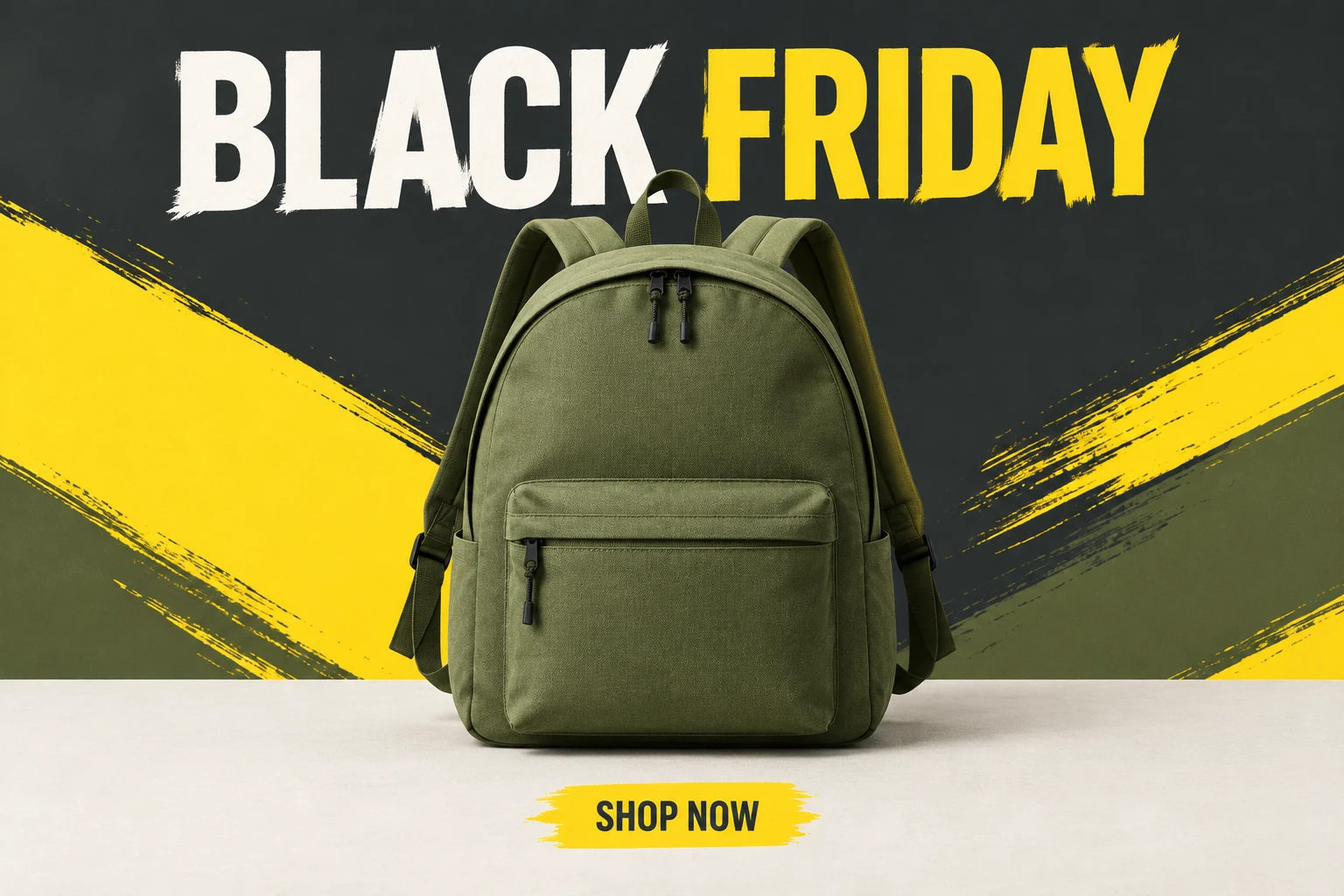
Esta guía del Creador de carteles de Black Friday te ayuda a planificar un cartel de comercio electrónico enfocado, con el producto destacado, una jerarquía clara y texto breve para la campaña. Empieza en Seedream 5.5: elige Text to Image para crear un cartel original a partir de un prompt editable sin subir una imagen, o Image to Image para trabajar a partir de una foto de producto subida y un prompt editable. El ejemplo muestra una mochila de lona verde oliva sin marca, con amarillo, carbón y blanco roto. Describe la composición en el prompt y luego revisa los bordes del producto tras la generación. Revisa la imagen y añade los detalles verificados de la oferta en tu editor habitual.
Elige Text to Image para crear un cartel original ficticio a partir de un prompt editable; este modo no permite subir imágenes. Elige Image to Image si tienes una foto real del producto. Este modo utiliza una imagen subida y un prompt editable, y puede adaptar el tratamiento del cartel al producto real de la foto. La mochila del ejemplo no sustituye al producto que subas.
Elige entre las opciones actuales de tamaño y proporción de Seedream 5.5 teniendo en cuenta la ubicación prevista. Describe el estilo visual en el prompt: no hay un ajuste preestablecido de estilo específico. Indica la posición del producto, los colores del fondo, la iluminación y los márgenes. Para el ejemplo, usa luz de estudio direccional, un fondo amarillo intenso, formas color carbón y espacios en blanco roto.
Pide solo frases breves y exactas para la campaña, como BLACK FRIDAY y SHOP NOW. Antes de seleccionar Generate, revisa el costo actual en créditos que aparece junto a la opción y compáralo con el saldo disponible de tu cuenta. Si el resultado necesita ajustes, cambia una variable del prompt a la vez —como la escala del producto, el equilibrio del fondo o el espaciado del titular— para evaluar qué ha cambiado.
Inspecciona la forma, el color, la cantidad, las marcas, los materiales, los bordes y la ubicación del producto. Revisa cada letra de la imagen y luego consulta el estado de generación en History. Descarga la imagen y añade los precios, las fechas, las condiciones de la oferta y el resto del texto preciso de la campaña, una vez verificados, en tu editor habitual. Comprueba el diseño final al tamaño previsto de pantalla o impresión.
Un buen cartel de Black Friday hace que el producto sea lo primero que vean los compradores. Dale espacio suficiente para mostrar su silueta y sus características importantes; evita que las formas y el texto de la campaña invadan sus bordes. En el ejemplo, la parte superior redondeada de la mochila, el bolsillo delantero con cremallera, las correas lisas y las hebillas oscuras ayudan a definir el objeto. El amarillo intenso aporta energía a la campaña, mientras que el carbón y el blanco roto dan contraste y espacio visual a la composición.
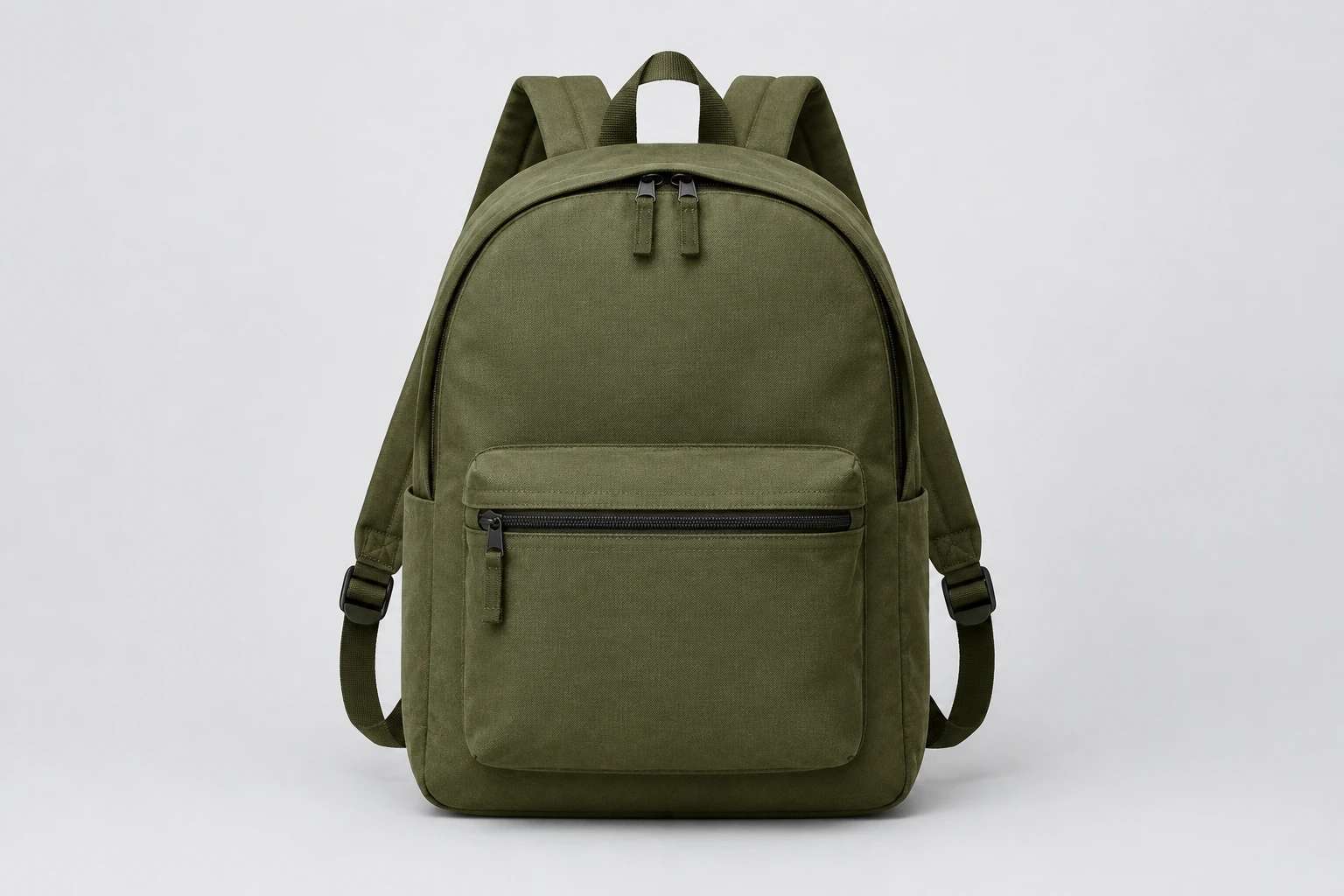
Para Image to Image, empieza con una foto que muestre el producto con claridad. Elige una vista en la que se distingan fácilmente su contorno y sus características importantes, con una iluminación que permita apreciar el color y los materiales. Evita recortar los detalles que quieres que se representen. En el prompt, describe la composición y la iluminación del cartel que deseas y pide que se conserve el producto real subido. Text to Image es distinto: crea un concepto original a partir del prompt y no permite subir imágenes.
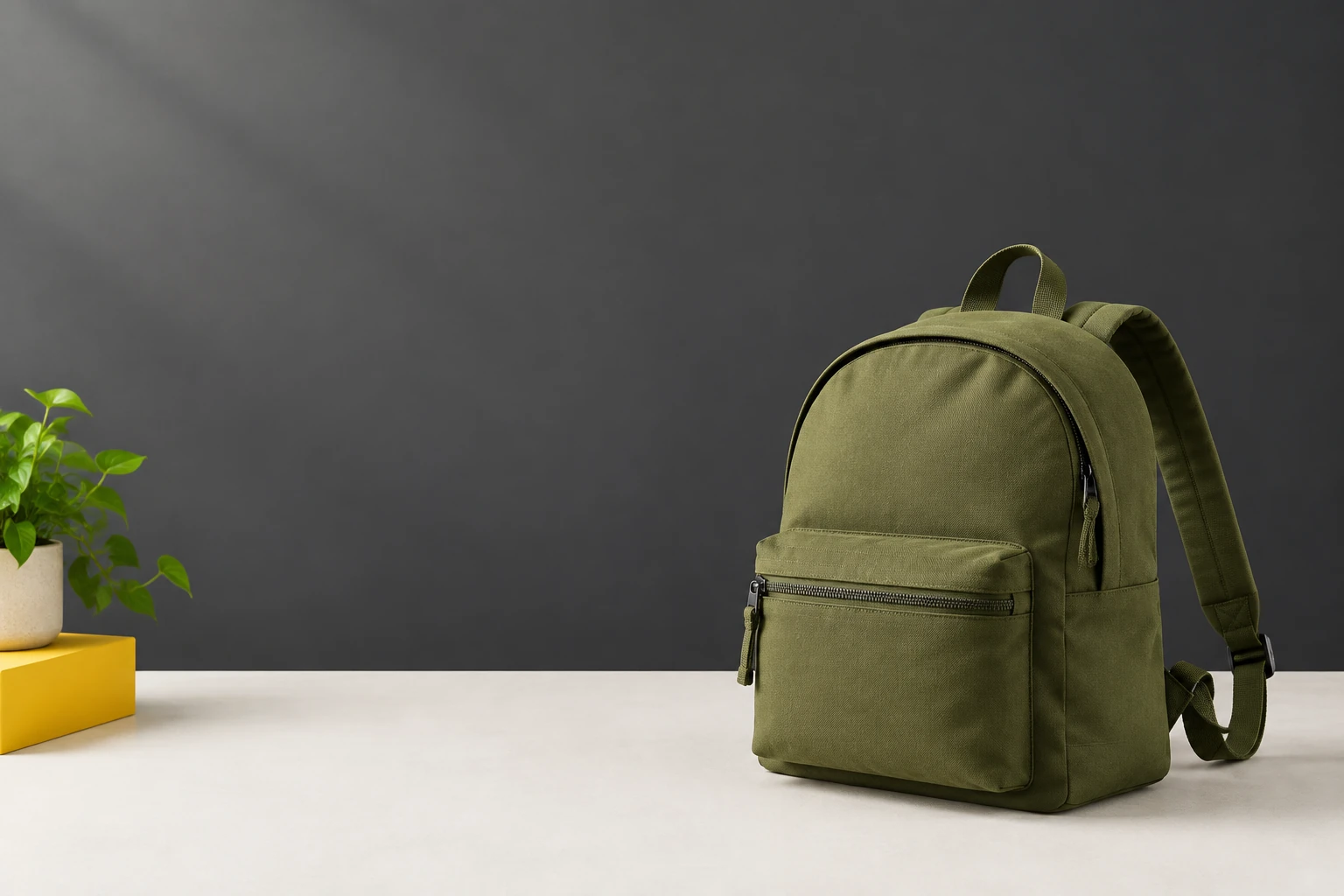
Mantén breves el titular y la llamada a la acción, e indica dónde deben situarse respecto al producto. Deja márgenes de seguridad en los bordes exteriores y espacio libre suficiente entre las palabras y los detalles del producto. El texto generado debe revisarse con atención; después de descargar la imagen, añade la información precisa y verificada de la oferta del vendedor y el texto final en tu editor habitual. Comprueba que los colores, el producto y el texto de la campaña sean adecuados para el público y la ubicación previstos.
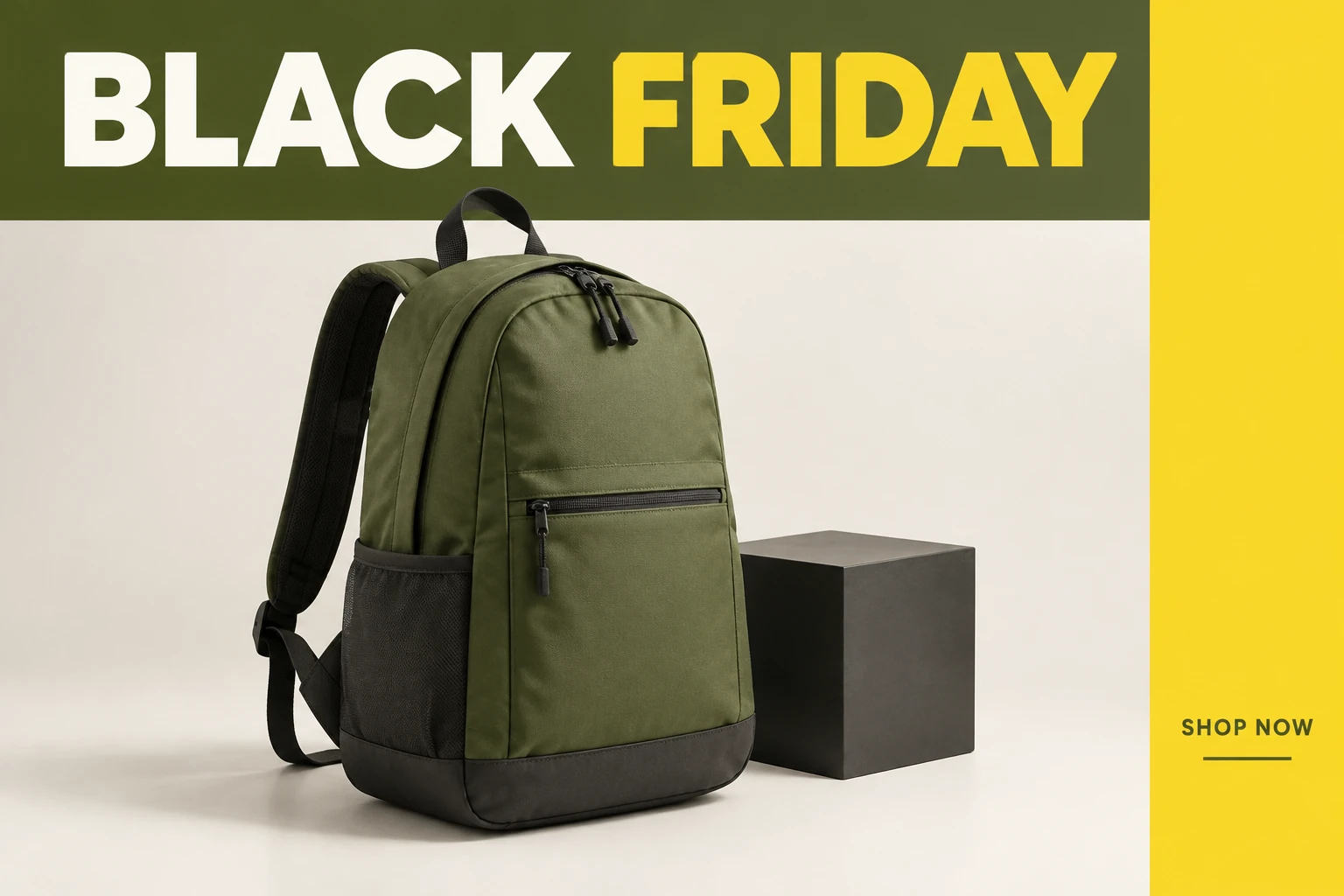
Si el borrador parece recargado, cambia una cosa a la vez: reduce la escala del producto, mueve el titular, simplifica una forma del fondo o pide una luz más suave. Vuelve a generar y compara ese cambio específico. Cuando el diseño esté equilibrado, comprueba la identidad del producto y todo el texto en vista completa. Para el archivo final, usa las dimensiones y la calidad adecuadas para la ubicación prevista en pantalla o en impresión; las opciones disponibles de tamaño y proporción se muestran en Seedream 5.5.
El acceso depende de los créditos o las ofertas disponibles actualmente en tu cuenta; no se garantiza ninguna cantidad. Comprueba tu cuenta y el costo actual en créditos que aparece junto a Generate antes de empezar.
Image to Image utiliza una foto real del producto subida y un prompt editable. Text to Image usa un prompt editable sin subir imágenes. Para el ejemplo de la mochila, muestra claramente el bolsillo delantero, las correas y las hebillas.
Consulta el costo actual en créditos que aparece junto a Generate y compáralo con el saldo disponible de tu cuenta antes de generar.
El tiempo de espera puede variar. Consulta el estado de generación en History; no se garantiza un tiempo de finalización específico.
Revisa y corrige todo el texto y, después de descargar la imagen, añade los precios, los descuentos, las fechas y las condiciones de la oferta, una vez verificados, en tu editor habitual. No confíes en el texto generado para incluir información comercial precisa.
Elige una opción actual de tamaño y proporción adecuada para la ubicación prevista. Después de descargar la imagen, comprueba sus dimensiones y calidad reales al tamaño de uso, y revisa los márgenes y el texto. No des por hecho que se puede exportar un archivo vectorial o un PDF listo para imprimir.
Explora un flujo de trabajo independiente para eliminar el fondo de productos.
Explora un flujo de trabajo independiente para crear imágenes de productos con fondo blanco por lotes.
Explora un flujo de trabajo independiente para redimensionar varias imágenes.
Explora un flujo de trabajo independiente para crear composiciones de doble exposición.
bulkbgremover.com · Actualizado