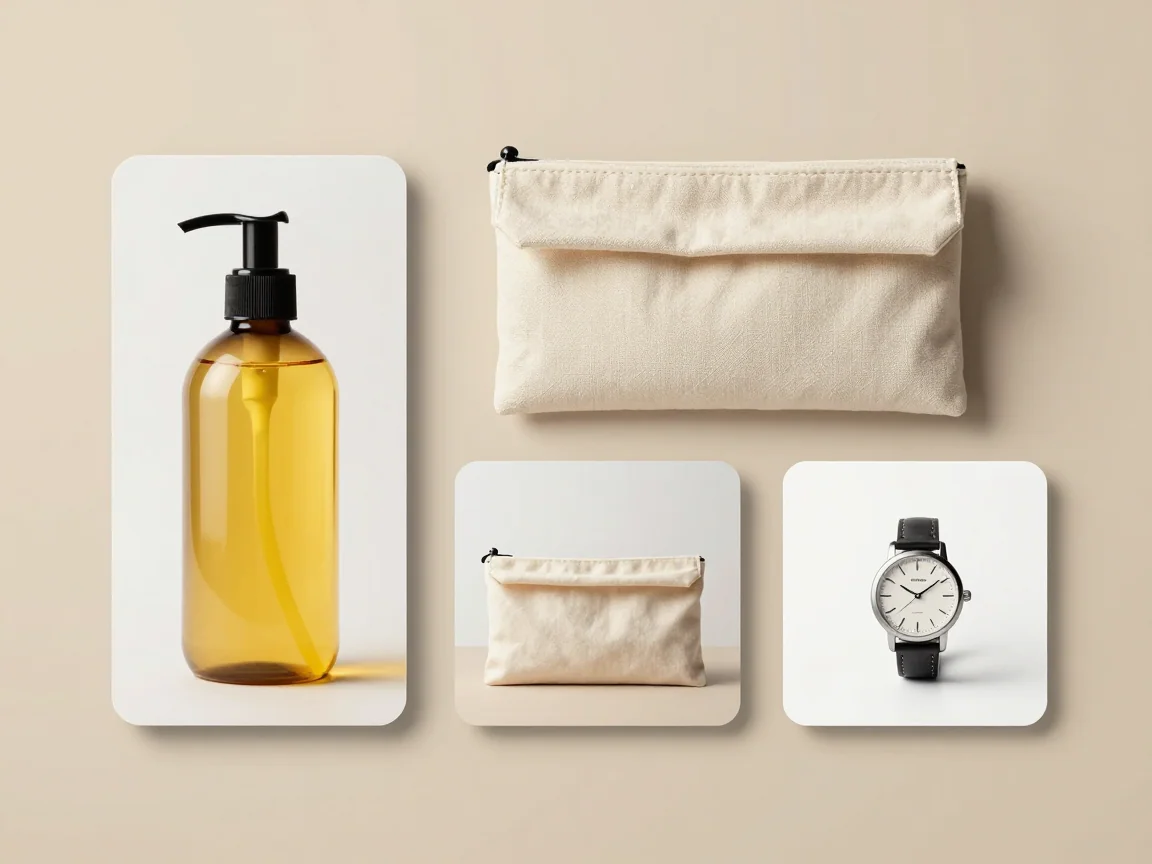
Proporciones de origen diferentes
Un lienzo compartido puede contener proporciones de origen diferentes sin forzar cada imagen al mismo recorte.


Redimensiona varias imágenes en tu dispositivo sin cargas ni créditos de IA. Conserva las proporciones, elige márgenes de lienzo y descarga PNG transparentes o de color sólido.
Arrastra hasta 20 imágenes aquí o elige archivos
JPG, PNG o WebP · hasta 5 MB y 16 MP por imagenEl cambio de tamaño se hace en tu dispositivo y no usa créditos de IA.
Usa esta herramienta cuando la fuente ya tenga el fondo que deseas o cuando un recorte terminado necesite otro marco. Redimensionar no elimina un fondo, no identifica un sujeto en primer plano ni repara una foto borrosa.
Selecciona hasta 20 archivos JPG, PNG o WebP, de hasta 5 MB, 16 megapíxeles y 4096 píxeles por lado cada uno. Este flujo de trabajo local puede aceptar imágenes más pequeñas que el mínimo de 256 píxeles de la herramienta de IA. Un marco más grande no recrea el detalle que falta en la fuente.
El ajuste de contención escala de forma proporcional para que la fuente completa quepa dentro del lienzo. Cuando una foto vertical entra en un marco horizontal, puede aparecer espacio extra a los lados. Ese espacio es esperado; estirar cambiaría la forma del sujeto.
Un margen reserva espacio entre la imagen ajustada y el borde del lienzo. Comprueba la dimensión de salida más pequeña antes de elegir un margen grande. Si los ajustes no dejan un área de dibujo útil, reduce el margen o elige otro tamaño de lienzo.
El PNG transparente conserva las áreas vacías alrededor de una fuente transparente. Un color de exportación sólido rellena el fondo disponible. Si el original todavía tiene un fondo opaco, al redimensionar se conservan esos píxeles originales; seleccionar la transparencia no los elimina.
Usa primero el eliminador de fondos de productos cuando el sujeto necesite separarse y luego vuelve aquí para una entrega solo de tamaño. La exportación es PNG tanto si eliges transparencia, blanco u otro color sólido.
El navegador actual procesa los archivos en este dispositivo. No se necesitan cotizaciones de IA ni créditos, pero la memoria del navegador y el número de imágenes grandes pueden afectar la espera. Mantén la página abierta hasta que hayas guardado tus archivos.
Previsualiza las dimensiones antes de descargar las imágenes seleccionadas o un ZIP. Si el navegador no puede preparar un archivo o el mensaje de límite de tamaño pide un conjunto más pequeño, reduce la selección y descarga por partes. Conserva los originales para otro tamaño de entrega.
Añade originales o recortes terminados. Elige archivos completos y reconocibles en lugar de copias repetidas.
Elige las dimensiones que necesita el destino y deja espacio alrededor de cada fuente.
Comprueba cada ajuste. El fondo opaco de la fuente sigue formando parte de la imagen aunque selecciones un lienzo transparente.
Guarda las imágenes seleccionadas o el conjunto. Mantén la página abierta hasta que terminen las descargas y divide las selecciones demasiado grandes cuando sea necesario.
No. Este flujo de trabajo solo de tamaño se ejecuta en tu dispositivo y no llama a la eliminación con IA. No necesita cotización de pago. La eliminación de fondos en la nube es una herramienta aparte con su propia asignación o precio en créditos.
No. Un fondo original opaco sigue formando parte de la imagen. Elimínalo primero con el eliminador de fondos de productos si necesitas un sujeto aislado y luego redimensiona el PNG terminado.
Un lienzo compartido alinea las dimensiones de los archivos. Las proporciones de la fuente y los márgenes determinan el tamaño con que aparece el sujeto. Inspecciona el conjunto visualmente; un producto alto y uno compacto pueden verse diferentes en lienzos idénticos.
El redimensionador puede escalar o colocar la fuente, pero no puede recuperar el detalle ausente. Comprueba el tamaño de visualización previsto y usa un original más nítido cuando una imagen ampliada se vea borrosa.
Un lienzo compartido puede contener proporciones de origen diferentes sin forzar cada imagen al mismo recorte.
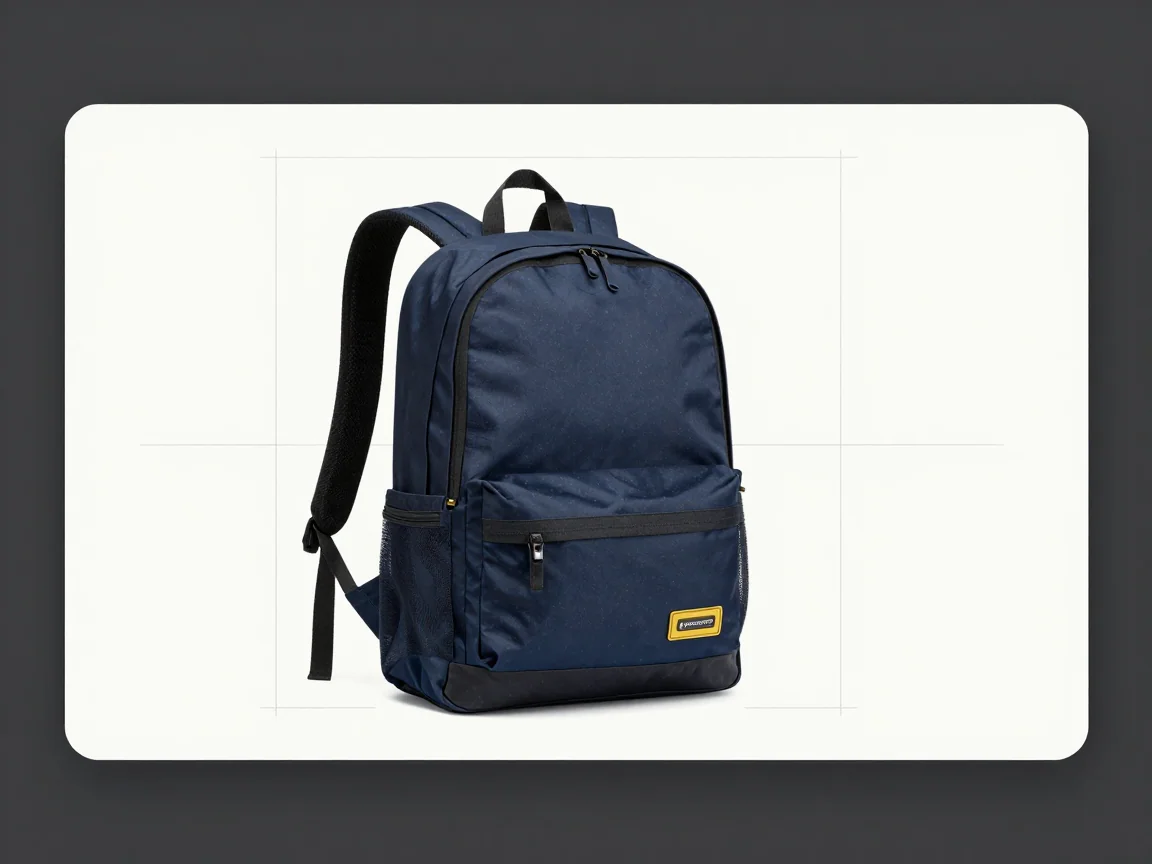
Ajusta la imagen dentro del lienzo en lugar de estirar el sujeto para rellenarlo.
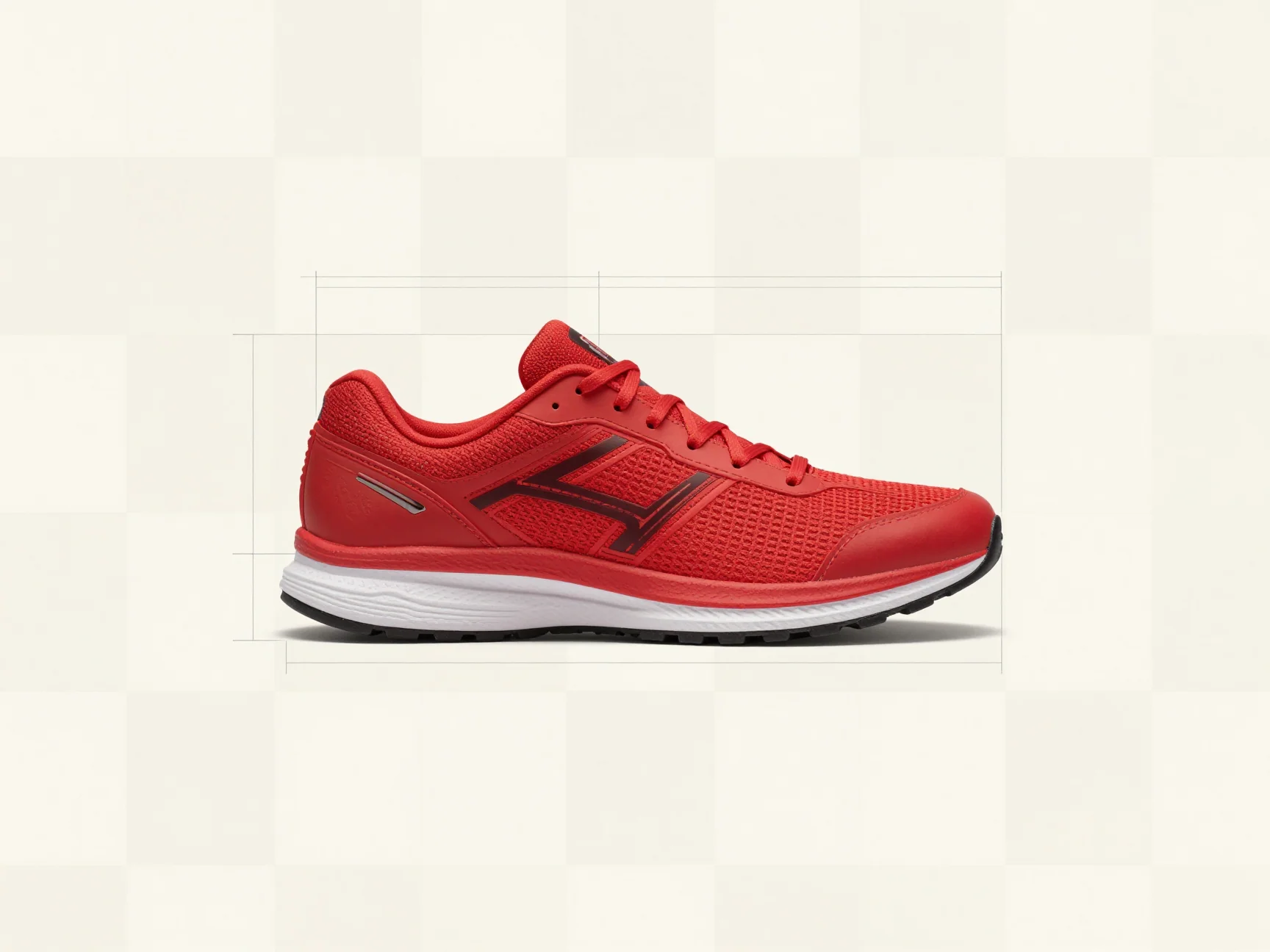
Elige suficiente margen para mantener el sujeto alejado del borde de salida.
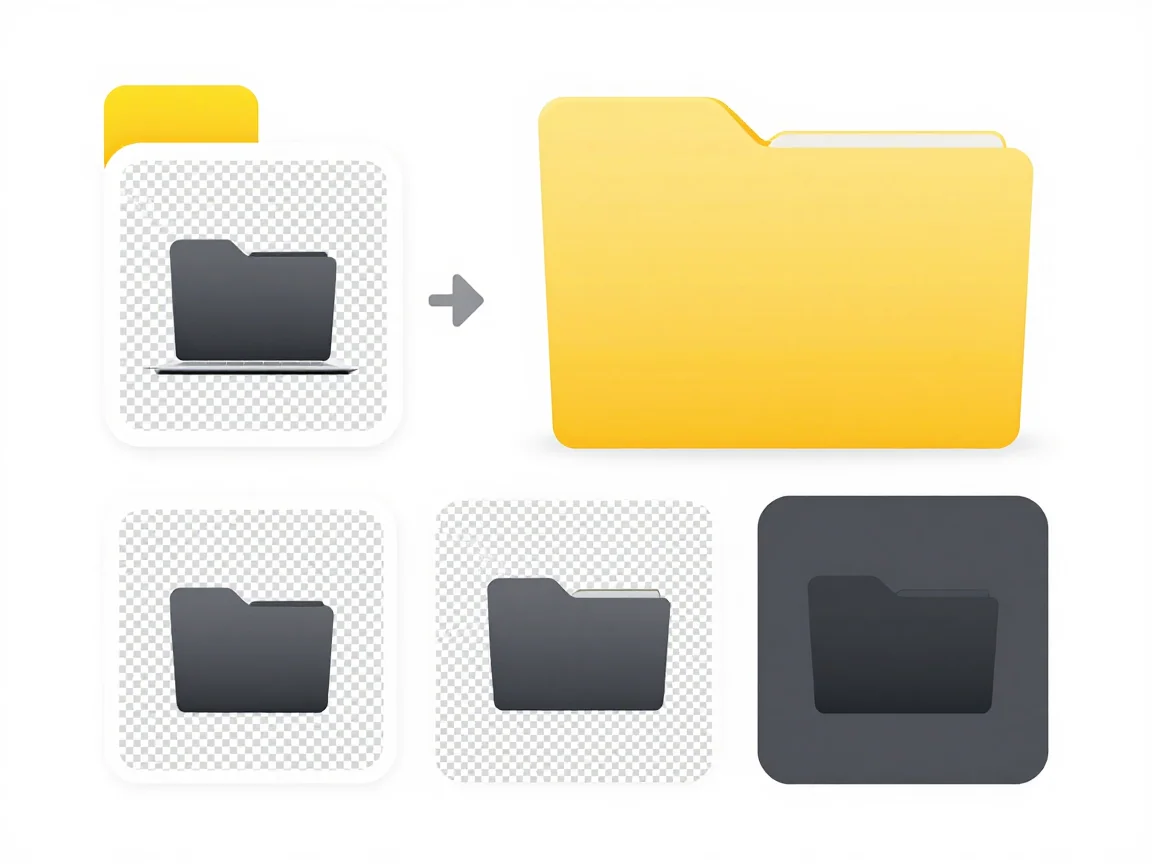
Previsualiza el fondo y el lienzo elegidos antes de descargar el conjunto redimensionado.
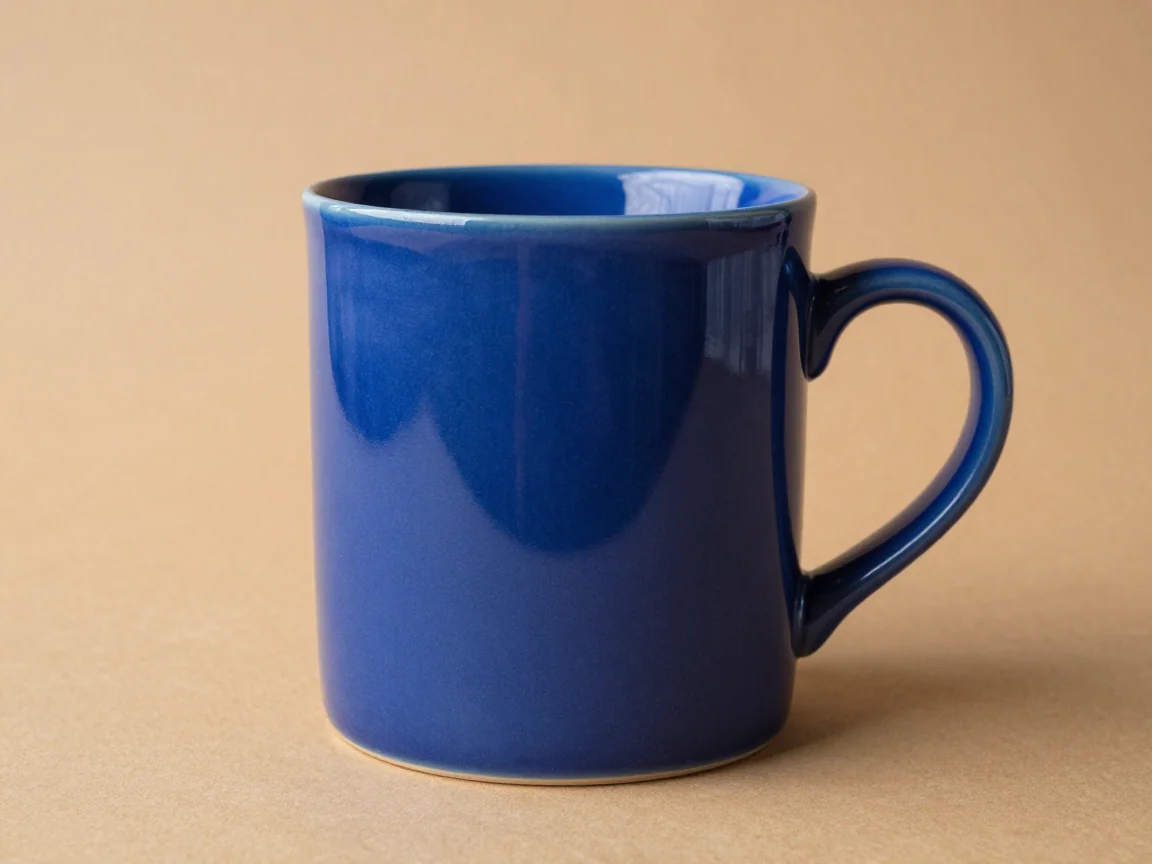
Usa el eliminador de fondos de productos para procesar un conjunto de fotos, inspeccionar asas y bordes finos, y luego exportar PNG transparentes con un encuadre de producto coherente.
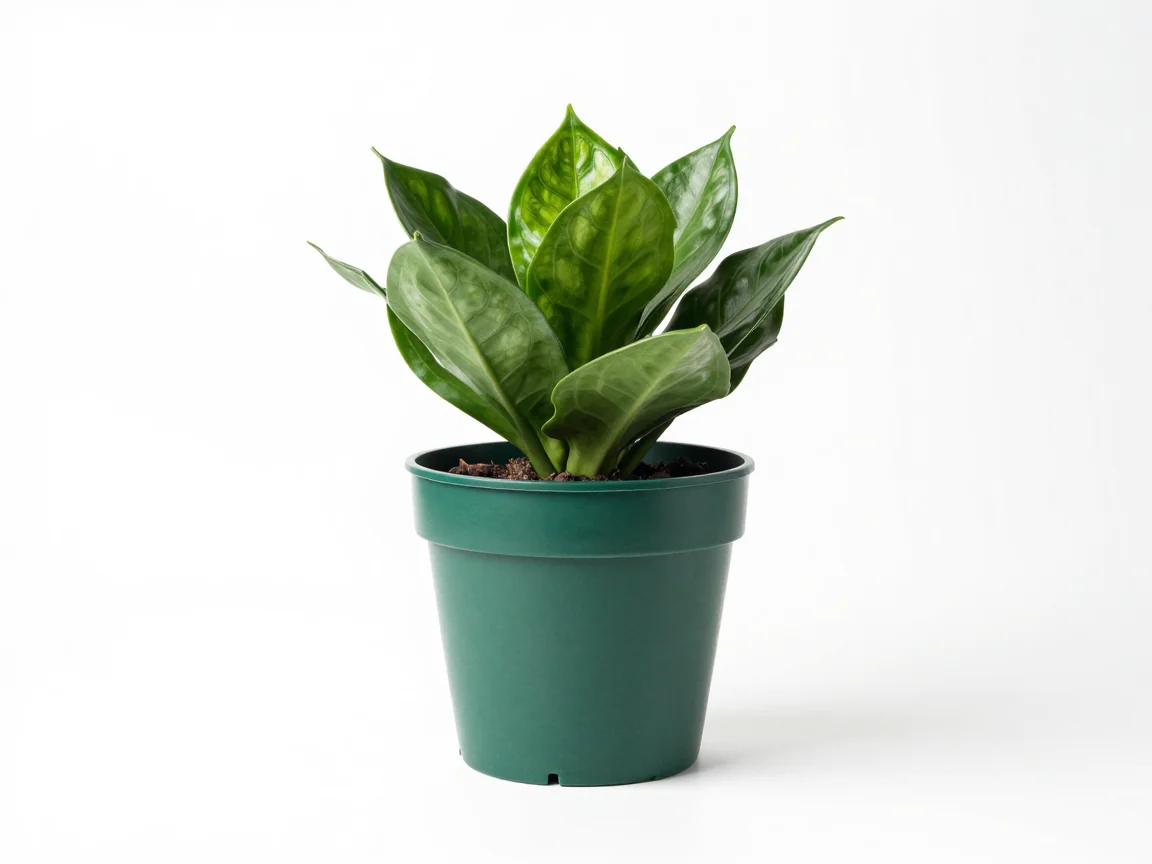
Añade fondos blancos en lote después de la eliminación con IA. Revisa productos claros, establece márgenes de lienzo coherentes y descarga un conjunto coordinado de imágenes PNG.
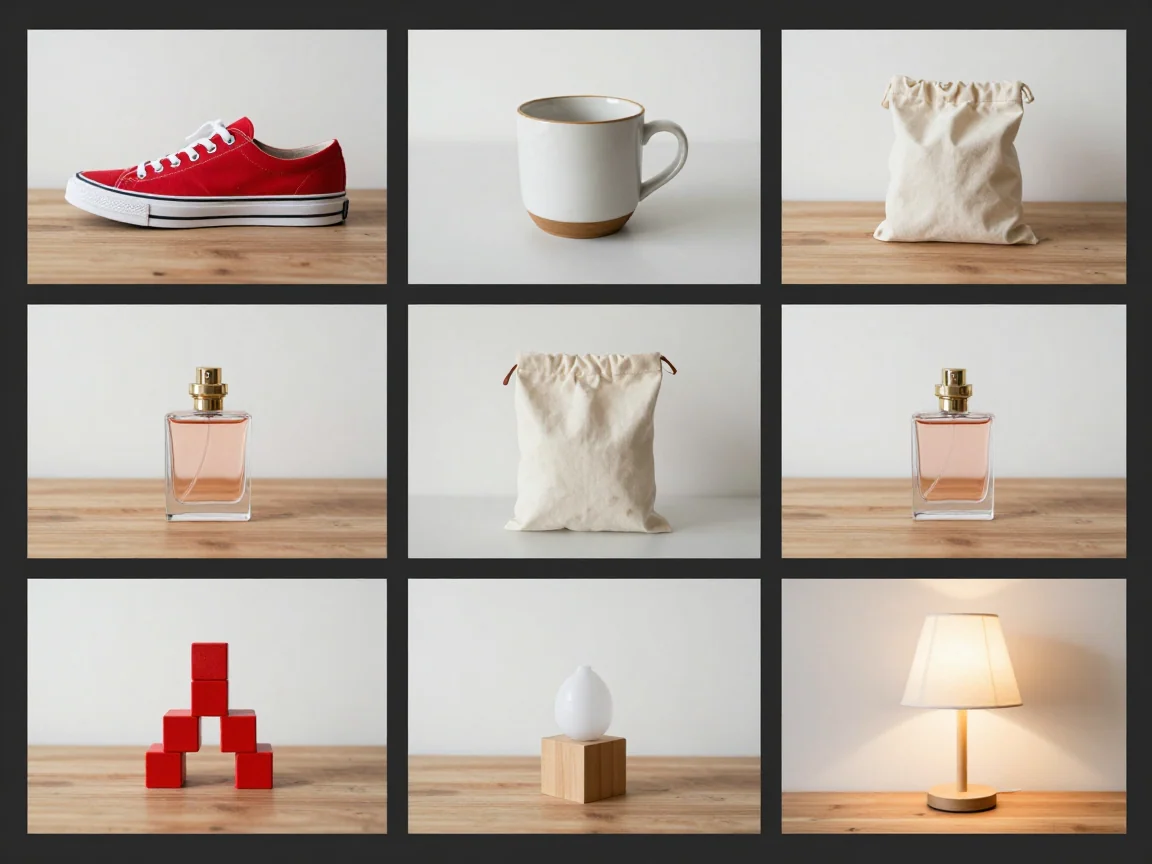
Usa un eliminador de fondos en lote para conjuntos de fotos de productos. Revisa cada recorte, elige un lienzo y fondo compartidos, y luego descarga los PNG seleccionados o un ZIP.